

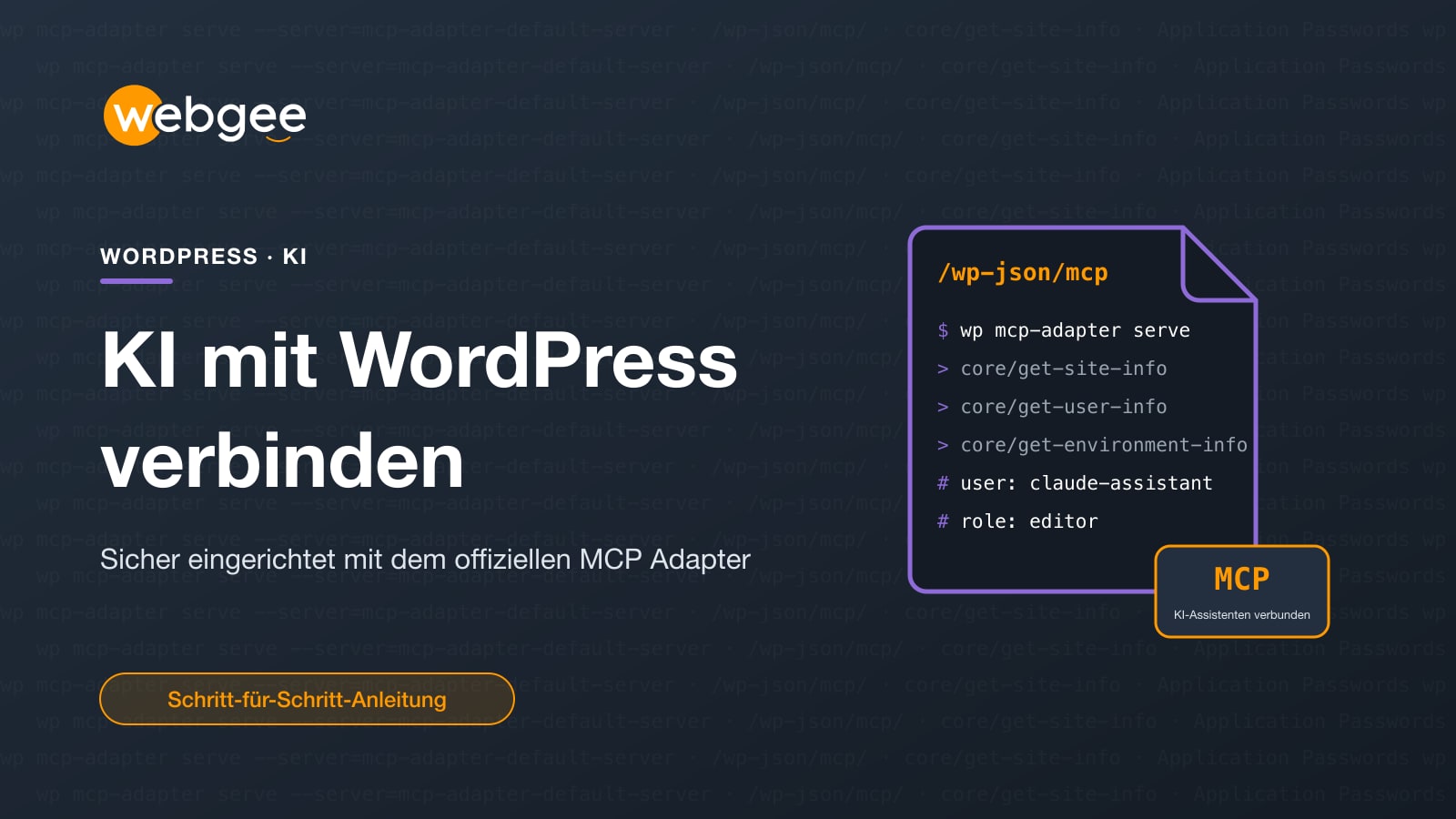
Die meisten nutzen KI mit WordPress noch auf Umwegen: Sie lassen sich von einem Chatbot einen Entwurf schreiben, kopieren ihn, fügen ihn im Editor ein und korrigieren die Formatierung. WordPress bietet jetzt einen offiziellen Weg, sich diesen Aufwand zu sparen. Mit dem MCP Adapter kann ein Assistent wie Claude erkennen, was Ihre Website kann, und es direkt ausführen – innerhalb der Grenzen, die Sie festlegen.
Diese Anleitung erklärt, wie die einzelnen Bausteine zusammenspielen, wie Sie einen Assistenten in etwa 15 Minuten verbinden und wie Sie das Ganze auf einer echten Website sicher betreiben.
Das Wichtigste
- Mit WordPress 6.9 kam die Abilities API: eine standardisierte Liste von Aktionen, die Plugins anderer Software – auch KI – anbieten können.
- Das offizielle Plugin MCP Adapter stellt diese Abilities über das Model Context Protocol bereit, das Claude, Cursor, VS Code und andere verstehen.
- Standardmäßig liest es nur Informationen zu Website, Benutzer und Umgebung aus; Plugins und eigener Code fügen weitere Funktionen hinzu.
- Die Verbindung erfolgt per SSH mit WP-CLI oder per HTTPS mit einem Anwendungspasswort über einen kleinen Proxy.
- Geben Sie der KI einen eigenen WordPress-Benutzer mit möglichst wenigen Rechten und testen Sie alles zuerst auf einer Staging-Umgebung.
So funktioniert es – einfach erklärt
- Die Abilities API, eingeführt mit WordPress 6.9, ermöglicht es dem WordPress-Core und Plugins, eine Liste ihrer Fähigkeiten zu veröffentlichen, sogenannte Abilities – jeweils mit klar definierten Eingaben, Ausgaben und einer Berechtigungsprüfung.
- MCP, das Model Context Protocol, ist ein offener Standard, über den KI-Assistenten Werkzeuge erkennen und aufrufen. Claude Desktop, Claude Code, Cursor und VS Code beherrschen ihn alle.
- Der MCP Adapter ist das offizielle Plugin, das beides verbindet: Es macht aus den Abilities Ihrer Website MCP-Werkzeuge, die ein Assistent nutzen kann.
Standardmäßig bringt WordPress drei Abilities mit, die alle nur lesen: Website-Informationen, das Profil des aktuellen Benutzers und Umgebungsdetails wie die PHP- und WordPress-Version. Der Adapter ergänzt Werkzeuge, mit denen der Assistent weitere Abilities finden und ausführen kann. Alles andere, etwa Beitragsentwürfe erstellen oder Produkte verwalten, kommt von Plugins, die eigene Abilities registrieren, oder aus ein paar Zeilen eigenem Code.
Bevor Sie beginnen Sie benötigen WordPress 6.9 oder neuer, HTTPS auf der Website und einen MCP-fähigen Assistenten wie Claude Desktop. Für die HTTP-Methode brauchen Sie außerdem Node.js auf Ihrem eigenen Computer. Probieren Sie alles zuerst auf einer Staging-Kopie aus.
Schritt 1: MCP Adapter installieren
Installieren Sie das Plugin MCP Adapter aus dem WordPress-Plugin-Verzeichnis oder über die GitHub-Releases des Projekts und aktivieren Sie es wie jedes andere Plugin. Entwickler, die es in ihr eigenes Plugin einbinden, können stattdessen Composer verwenden (composer require wordpress/mcp-adapter).
Schritt 2: einen eigenen Benutzer für die KI anlegen
Verbinden Sie sich nicht mit Ihrem Haupt-Administratorkonto. Legen Sie einen neuen Benutzer an, weisen Sie ihm die niedrigste Rolle zu, die für die gewünschten Aufgaben des Assistenten ausreicht (zum Beispiel Redakteur oder Autor für die Arbeit an Inhalten), und verwenden Sie ausschließlich dieses Konto für die Verbindung.
Schritt 3: Assistenten verbinden
Dafür gibt es zwei Wege. Beide nutzen dasselbe Konfigurationsformat in Claude Desktop (Settings › Developer › Edit Config), Claude Code (.mcp.json in Ihrem Projekt), Cursor und VS Code.
Option A: über HTTPS mit einem Anwendungspasswort
Das funktioniert bei jedem Hosting. Öffnen Sie in wp-admin das Profil des KI-Benutzers, scrollen Sie zu Anwendungspasswörter, geben Sie einen Namen wie „Claude“ ein und wählen Sie Neues Anwendungspasswort hinzufügen. Kopieren Sie das Passwort – es wird nur ein einziges Mal angezeigt. Fügen Sie dann Folgendes in die Konfiguration Ihres Assistenten ein:
{
  "mcpServers": {
    "my-wordpress-site": {
      "command": "npx",
      "args": ["-y", "@automattic/mcp-wordpress-remote@latest"],
      "env": {
        "WP_API_URL": "https://yoursite.com/wp-json/mcp/mcp-adapter-default-server",
        "WP_API_USERNAME": "claude-assistant",
        "WP_API_PASSWORD": "xxxx xxxx xxxx xxxx xxxx xxxx"
      }
    }
  }
}
Der kleine Proxy läuft auf Ihrem Computer und kommuniziert per HTTPS mit Ihrer Website. Starten Sie den Assistenten nach dem Speichern neu – anschließend listet er die Werkzeuge Ihrer Website auf.
Option B: über SSH mit WP-CLI
Wenn Ihr Tarif SSH umfasst (bei allen Websites auf WebGee WordPress Cloud ist das der Fall, bei cPanel-Hosting lässt es sich aktivieren), kann der Assistent WP-CLI direkt auf dem Server ausführen. Richten Sie vorher die Anmeldung per SSH-Schlüssel ein, damit keine Passwortabfrage dazwischenkommt:
{
  "mcpServers": {
    "my-wordpress-site": {
      "command": "ssh",
      "args": [
        "user@yourserver",
        "wp", "--path=/home/user/public_html",
        "mcp-adapter", "serve",
        "--server=mcp-adapter-default-server",
        "--user=claude-assistant"
      ]
    }
  }
}
Auf diesem Weg wird nichts Neues im Web geöffnet: Die Verbindung nutzt Ihren bestehenden SSH-Zugang.
Schritt 4: ausprobieren
Stellen Sie eine einfache Frage, etwa: „Welche WordPress- und PHP-Version läuft auf meiner Website?“ Der Assistent sollte die Umgebungs-Ability aufrufen und mit den echten Daten Ihrer Website antworten. Was er darüber hinaus kann, hängt von den Abilities ab, die Ihre Plugins bereitstellen.
Eigene Abilities hinzufügen
Abilities werden MCP nur angeboten, wenn sie als öffentlich gekennzeichnet sind. Das folgende Beispiel stellt die drei Core-Abilities dem Standard-MCP-Server zur Verfügung:
add_filter( 'wp_register_ability_args', function ( array $args, string $name ) {
    $core = array( 'core/get-site-info', 'core/get-user-info', 'core/get-environment-info' );
    if ( in_array( $name, $core, true ) ) {
        $args['meta']['mcp']['public'] = true;
    }
    return $args;
}, 10, 2 );
Wenn Sie eigene Abilities registrieren, versehen Sie jede mit einer echten Berechtigungsprüfung auf Basis der WordPress-Capabilities. Verwenden Sie für Aktionen, die Daten verändern, niemals einen Permission-Callback, der immer true zurückgibt.
Sicherheits-Checkliste
- Verbinden Sie sich über einen eigenen Benutzer mit der niedrigsten funktionierenden Rolle – niemals über Ihr Haupt-Admin-Konto
- Verwenden Sie pro Assistent ein eigenes Anwendungspasswort und widerrufen Sie es, sobald Sie es nicht mehr nutzen
- Setzen Sie bei Verbindungen über das Web bevorzugt auf nur lesende Abilities
- Versehen Sie jede Ability, die Daten verändert, mit einer sauberen Capability-Prüfung
- Lassen Sie HTTPS aktiviert und halten Sie WordPress, PHP und Plugins aktuell
- Testen Sie neue Abilities auf einer Staging-Kopie, bevor Sie sie auf der Live-Website einsetzen
Der richtige Ort zum Experimentieren
KI-Werkzeuge, die direkt auf Ihrer Website handeln, sind einen Versuch wert – aber nicht zuerst auf der Website, die Ihre Kunden nutzen. Bei WebGee WordPress Cloud erhält jede Website einen eigenen Container, Staging mit Live-Übernahme per Klick, SSH-Zugang sowie Backups mit Point-in-Time-Wiederherstellung. So können Sie einen Assistenten mit einer Staging-Kopie verbinden, beobachten, was er tut, und ihn erst danach auf die Produktivumgebung loslassen.
Häufige Fragen
Was ist MCP?
Das Model Context Protocol ist ein offener Standard, ursprünglich von Anthropic vorgestellt, mit dem KI-Assistenten Werkzeuge in anderer Software erkennen und nutzen können. Claude Desktop, Claude Code, Cursor und VS Code unterstützen es.
Welche WordPress-Version benötige ich?
WordPress 6.9 oder neuer, denn mit dieser Version kam die Abilities API, auf der der MCP Adapter aufbaut. Jede aktuelle Version, etwa 7.1.4, funktioniert.
Kann die KI Beiträge veröffentlichen oder meine Website ändern?
Nur wenn für diese Aktion eine Ability registriert und für MCP freigegeben ist – und nur mit den Berechtigungen des WordPress-Benutzers, über den sie sich verbindet. Die drei Core-Abilities lesen ausschließlich Informationen aus.
Funktioniert das auch auf Shared Hosting?
In der Regel ja. Die HTTP-Methode benötigt nur HTTPS und die WordPress REST API. Die SSH-Methode setzt SSH-Zugang und WP-CLI voraus; beides ist bei WebGee WordPress Cloud enthalten und lässt sich bei cPanel-Hosting aktivieren.
Ist es sicher, KI mit einer Live-Website zu verbinden?
Mit der nötigen Sorgfalt ja: ein eigener Benutzer mit wenigen Rechten, nur lesende Abilities für alles, was über das Web erreichbar ist, HTTPS und vorherige Tests auf Staging. Behandeln Sie die Verbindung wie jedes andere Konto mit Zugriff auf Ihre Website.
