

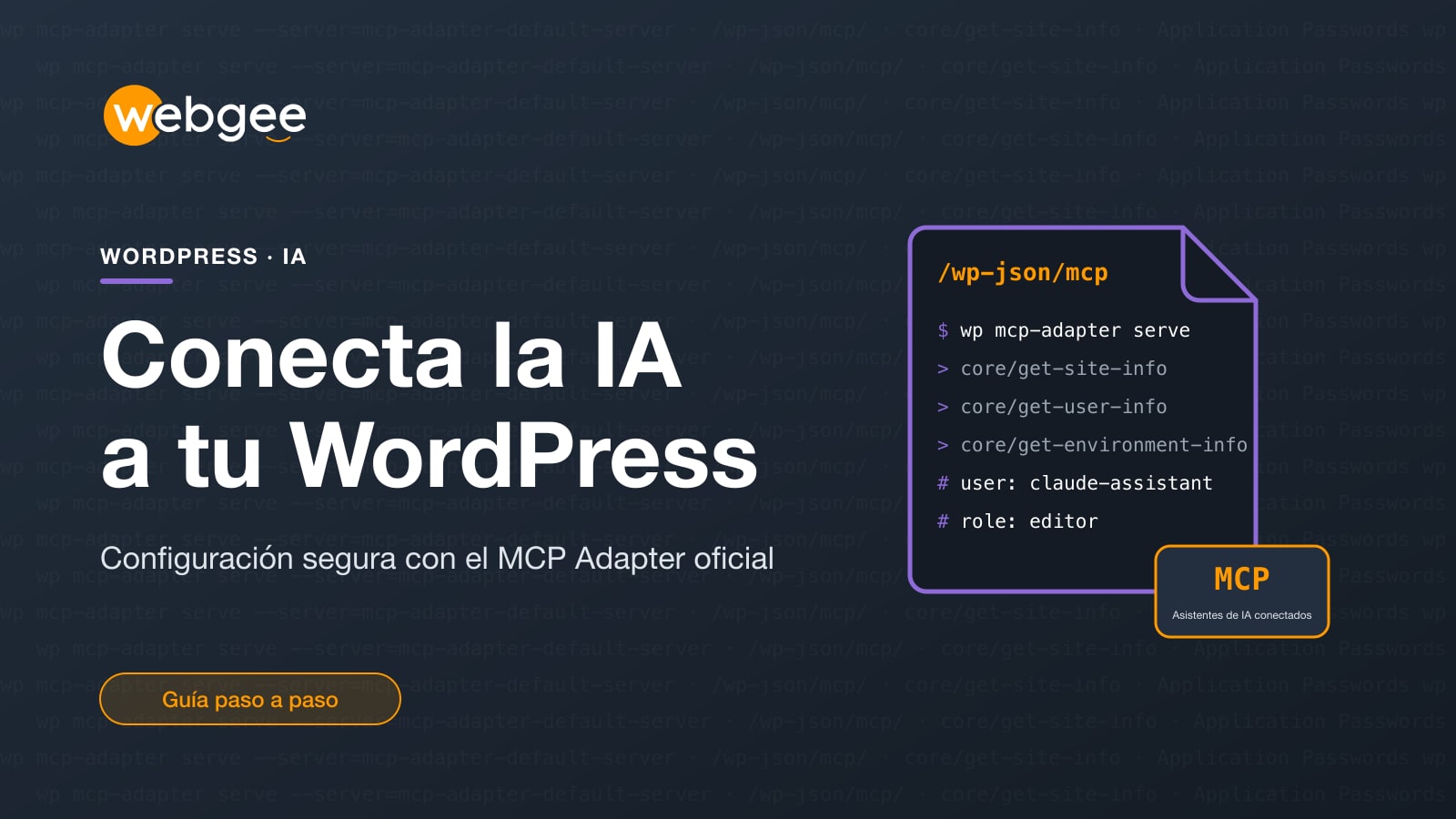
La mayoría de la gente usa la IA con WordPress dando un rodeo: le pide un borrador a un chatbot, lo copia, lo pega en el editor y arregla el formato. WordPress ya tiene una forma oficial de ahorrarse todo eso. Con el MCP Adapter, un asistente como Claude puede ver lo que tu sitio es capaz de hacer y hacerlo directamente, dentro de los límites que tú fijes.
En esta guía te explicamos cómo encajan las piezas, cómo conectar un asistente en unos 15 minutos y cómo mantenerlo seguro en un sitio real.
Puntos clave
- WordPress 6.9 incorporó la Abilities API: una lista estándar de acciones que los plugins pueden ofrecer a otro software, incluida la IA.
- El plugin oficial MCP Adapter expone esas habilidades mediante el Model Context Protocol, que entienden Claude, Cursor, VS Code y otros.
- De serie solo lee información del sitio, del usuario y del entorno; los plugins y tu propio código añaden más.
- Conéctate por SSH con WP-CLI, o por HTTPS con una contraseña de aplicación a través de un pequeño proxy.
- Dale a la IA su propio usuario de WordPress con los mínimos permisos que necesite, y pruébalo primero en staging.
Cómo funciona, en pocas palabras
- La Abilities API, incorporada en WordPress 6.9, permite que el núcleo de WordPress y los plugins publiquen una lista de cosas que pueden hacer, llamadas habilidades (abilities), cada una con entradas y salidas claras y una comprobación de permisos.
- MCP, el Model Context Protocol, es un estándar abierto que usan los asistentes de IA para descubrir y llamar a herramientas. Claude Desktop, Claude Code, Cursor y VS Code lo hablan.
- El MCP Adapter es el plugin oficial que conecta ambos: convierte las habilidades de tu sitio en herramientas MCP que un asistente puede usar.
De serie, WordPress ofrece tres habilidades, todas de solo lectura: información del sitio, el perfil del usuario actual y detalles del entorno, como las versiones de PHP y WordPress. El adaptador añade herramientas que permiten al asistente descubrir y ejecutar otras habilidades. Todo lo demás, como redactar entradas o gestionar productos, proviene de plugins que registran sus propias habilidades o de unas pocas líneas de tu propio código.
Antes de empezar Necesitas WordPress 6.9 o posterior, HTTPS en el sitio y un asistente compatible con MCP, como Claude Desktop. Para el método HTTP también necesitas Node.js en tu ordenador. Pruébalo primero en una copia de staging.
Paso 1: instala el MCP Adapter
Instala el plugin MCP Adapter, desde el directorio de plugins de WordPress o desde las versiones publicadas del proyecto en GitHub, y actívalo como cualquier otro plugin. Los desarrolladores que lo incluyan en su propio plugin pueden usar Composer (composer require wordpress/mcp-adapter).
Paso 2: crea un usuario solo para la IA
No te conectes con tu administrador principal. Crea un usuario nuevo, asígnale el rol más bajo que cubra lo que quieres que haga el asistente (por ejemplo, Editor o Autor para tareas de contenido) y usa solo esa cuenta para la conexión.
Paso 3: conecta tu asistente
Hay dos maneras. Ambas usan el mismo formato de configuración en Claude Desktop (Settings › Developer › Edit Config), Claude Code (.mcp.json en tu proyecto), Cursor y VS Code.
Opción A: por HTTPS con una contraseña de aplicación
Funciona en cualquier hosting. En wp-admin, abre el perfil del usuario de la IA, baja hasta Contraseñas de aplicación, escribe un nombre como "Claude" y selecciona Añadir nueva contraseña de aplicación. Copia la contraseña; solo se muestra una vez. Después, añade esto a la configuración de tu asistente:
{
  "mcpServers": {
    "my-wordpress-site": {
      "command": "npx",
      "args": ["-y", "@automattic/mcp-wordpress-remote@latest"],
      "env": {
        "WP_API_URL": "https://yoursite.com/wp-json/mcp/mcp-adapter-default-server",
        "WP_API_USERNAME": "claude-assistant",
        "WP_API_PASSWORD": "xxxx xxxx xxxx xxxx xxxx xxxx"
      }
    }
  }
}
El pequeño proxy se ejecuta en tu ordenador y se comunica con tu sitio por HTTPS. Reinicia el asistente después de guardar y verás la lista de herramientas de tu sitio.
Opción B: por SSH con WP-CLI
Si tu plan incluye SSH (todos los sitios de WebGee WordPress Cloud lo incluyen, y en el hosting con cPanel se puede activar), el asistente puede ejecutar WP-CLI directamente en el servidor. Configura primero el inicio de sesión con clave SSH para que no te interrumpa ninguna solicitud de contraseña:
{
  "mcpServers": {
    "my-wordpress-site": {
      "command": "ssh",
      "args": [
        "user@yourserver",
        "wp", "--path=/home/user/public_html",
        "mcp-adapter", "serve",
        "--server=mcp-adapter-default-server",
        "--user=claude-assistant"
      ]
    }
  }
}
De esta forma no se abre nada nuevo en la web: la conexión usa tu acceso SSH existente.
Paso 4: pruébalo
Pregunta algo sencillo, como "¿Qué versiones de WordPress y PHP usa mi sitio?". El asistente debería llamar a la habilidad del entorno y responder con datos reales de tu sitio. A partir de ahí, lo que pueda hacer dependerá de las habilidades que ofrezcan tus plugins.
Añadir tus propias habilidades
Las habilidades solo se ofrecen a MCP cuando están marcadas como públicas. Por ejemplo, esto pone las tres habilidades del núcleo a disposición del servidor MCP predeterminado:
add_filter( 'wp_register_ability_args', function ( array $args, string $name ) {
    $core = array( 'core/get-site-info', 'core/get-user-info', 'core/get-environment-info' );
    if ( in_array( $name, $core, true ) ) {
        $args['meta']['mcp']['public'] = true;
    }
    return $args;
}, 10, 2 );
Cuando registres tus propias habilidades, dale a cada una una comprobación de permisos real basada en las capacidades de WordPress. Nunca uses una función de permisos que siempre devuelva true en nada que modifique datos.
Lista de comprobación de seguridad
- Conéctate con un usuario dedicado con el rol más bajo que funcione, nunca con tu administrador principal
- Usa una contraseña de aplicación por asistente y revócala cuando dejes de usarla
- Da preferencia a habilidades de solo lectura en las conexiones que pasan por la web
- Dale a cada habilidad que modifique datos una comprobación de capacidades adecuada
- Mantén HTTPS activado y WordPress, PHP y los plugins actualizados
- Prueba las habilidades nuevas en una copia de staging antes de usarlas en el sitio en producción
Un buen lugar para experimentar
Merece la pena probar herramientas de IA que actúan sobre tu sitio, pero no empieces por el sitio que usan tus clientes. En WebGee WordPress Cloud, cada sitio tiene su propio contenedor, staging con publicación en producción en un clic, acceso SSH y copias de seguridad con restauración a un momento concreto. Puedes conectar un asistente a una copia de staging, ver qué hace y solo entonces apuntarlo a producción.
Preguntas frecuentes
¿Qué es MCP?
El Model Context Protocol es un estándar abierto, presentado originalmente por Anthropic, que permite a los asistentes de IA descubrir y usar herramientas de otro software. Claude Desktop, Claude Code, Cursor y VS Code son compatibles con él.
¿Qué versión de WordPress necesito?
WordPress 6.9 o posterior, que incorporó la Abilities API en la que se basa el MCP Adapter. Cualquier versión actual, como la 7.1.4, funciona.
¿Puede la IA publicar entradas o modificar mi sitio?
Solo si hay una habilidad registrada para esa acción y está disponible para MCP, y siempre con los permisos del usuario de WordPress con el que se conecta. Las tres habilidades del núcleo solo leen información.
¿Funciona en hosting compartido?
Normalmente, sí. El método HTTP solo necesita HTTPS y la REST API de WordPress. El método SSH necesita acceso SSH y WP-CLI, que WebGee WordPress Cloud incluye y que en el hosting con cPanel se puede activar.
¿Es seguro conectar una IA a un sitio en producción?
Puede serlo, con precaución: un usuario dedicado con pocos privilegios, habilidades de solo lectura para todo lo que sea accesible desde la web, HTTPS y pruebas previas en staging. Trata la conexión como cualquier otra cuenta con acceso a tu sitio.
