

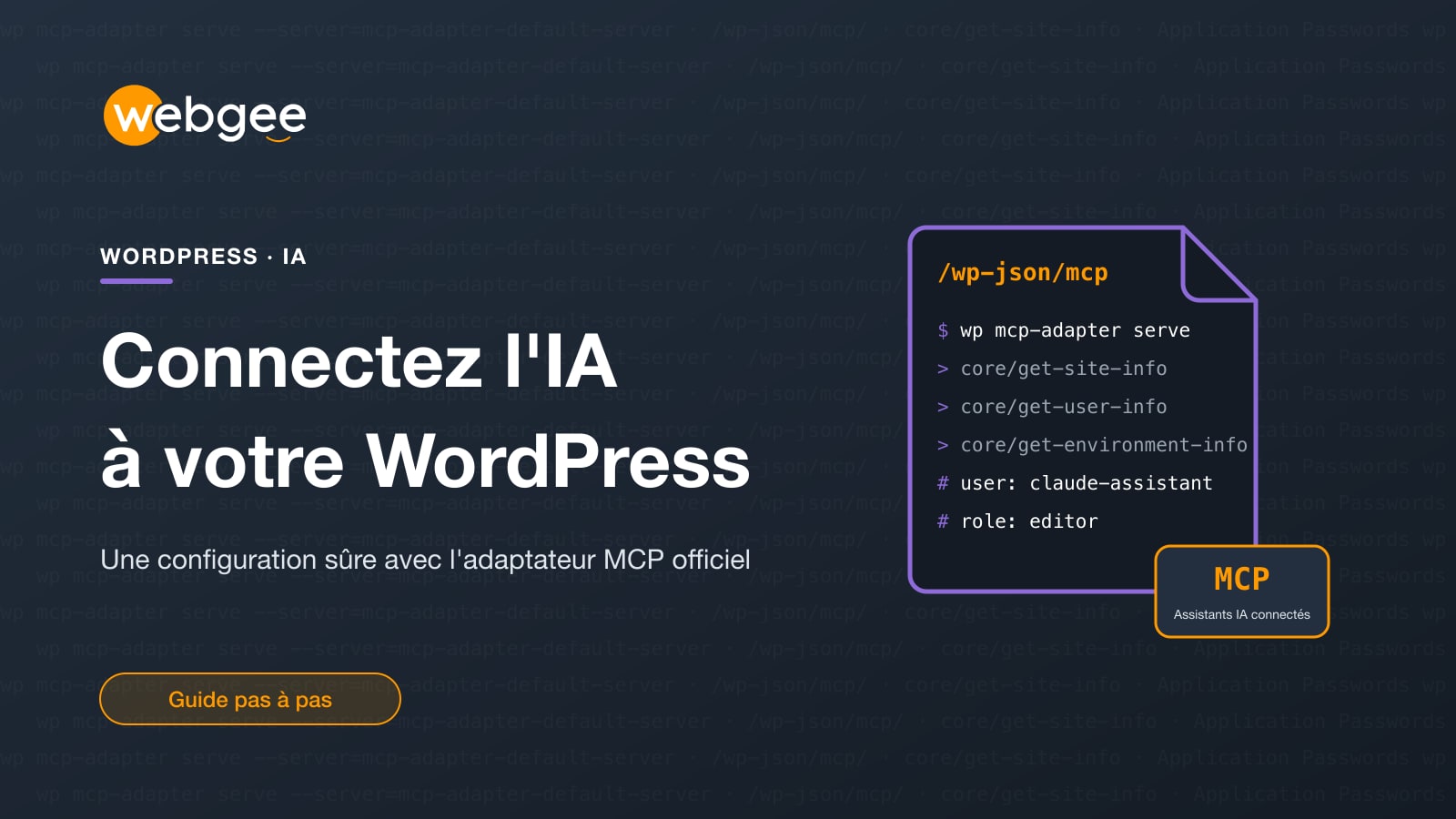
La plupart des gens utilisent l'IA avec WordPress en faisant un détour : demander un brouillon à un chatbot, le copier, le coller dans l'éditeur, corriger la mise en forme. WordPress propose désormais une méthode officielle pour s'en passer. Grâce au MCP Adapter, un assistant comme Claude peut voir ce que votre site sait faire et agir directement, dans les limites que vous fixez.
Ce guide explique comment les différentes pièces s'articulent, comment connecter un assistant en une quinzaine de minutes et comment travailler en toute sécurité sur un vrai site.
À retenir
- WordPress 6.9 a introduit l'Abilities API : une liste standardisée d'actions que les extensions peuvent proposer à d'autres logiciels, y compris à l'IA.
- L'extension officielle MCP Adapter expose ces capacités via le Model Context Protocol, que comprennent Claude, Cursor, VS Code et d'autres.
- Par défaut, elle se contente de lire les informations du site, de l'utilisateur et de l'environnement ; les extensions et votre propre code en ajoutent davantage.
- Connectez-vous en SSH avec WP-CLI, ou en HTTPS avec un mot de passe d'application via un petit proxy.
- Attribuez à l'IA son propre utilisateur WordPress avec le minimum de droits nécessaires, et testez d'abord sur un environnement de préproduction.
Comment ça marche, en termes simples
- L'Abilities API, introduite dans WordPress 6.9, permet au cœur de WordPress et aux extensions de publier une liste de ce qu'ils savent faire, appelées capacités (abilities), chacune avec des entrées, des sorties et une vérification des permissions clairement définies.
- MCP, le Model Context Protocol, est un standard ouvert que les assistants IA utilisent pour découvrir et appeler des outils. Claude Desktop, Claude Code, Cursor et VS Code le parlent tous.
- Le MCP Adapter est l'extension officielle qui relie les deux : il transforme les capacités de votre site en outils MCP utilisables par un assistant.
Par défaut, WordPress propose trois capacités, toutes en lecture seule : les informations du site, le profil de l'utilisateur courant et des détails sur l'environnement, comme les versions de PHP et de WordPress. L'adaptateur ajoute des outils qui permettent à l'assistant de découvrir et d'exécuter d'autres capacités. Tout le reste, comme la rédaction d'articles ou la gestion de produits, provient d'extensions qui enregistrent leurs propres capacités, ou de quelques lignes de votre propre code.
Avant de commencer Il vous faut WordPress 6.9 ou une version plus récente, HTTPS sur le site et un assistant compatible MCP, comme Claude Desktop. Pour la méthode HTTP, vous avez également besoin de Node.js sur votre ordinateur. Faites d'abord un essai sur une copie de préproduction.
Étape 1 : installer le MCP Adapter
Installez l'extension MCP Adapter, depuis le répertoire des extensions WordPress ou les versions publiées sur le GitHub du projet, puis activez-la comme n'importe quelle autre extension. Les développeurs qui l'intègrent à leur propre extension peuvent passer par Composer (composer require wordpress/mcp-adapter).
Étape 2 : créer un utilisateur dédié à l'IA
Ne vous connectez pas avec votre compte administrateur principal. Créez un nouvel utilisateur, attribuez-lui le rôle le plus bas qui couvre ce que vous voulez confier à l'assistant (Éditeur ou Auteur pour le travail sur le contenu, par exemple), et utilisez uniquement ce compte pour la connexion.
Étape 3 : connecter votre assistant
Il existe deux méthodes. Toutes deux utilisent le même format de configuration dans Claude Desktop (Settings › Developer › Edit Config), Claude Code (.mcp.json dans votre projet), Cursor et VS Code.
Option A : en HTTPS avec un mot de passe d'application
Cette méthode fonctionne sur tout hébergement. Dans wp-admin, ouvrez le profil de l'utilisateur dédié à l'IA, descendez jusqu'à Mots de passe d'application, saisissez un nom comme « Claude » et cliquez sur Ajouter un mot de passe d'application. Copiez le mot de passe : il ne s'affiche qu'une seule fois. Ajoutez ensuite ceci à la configuration de votre assistant :
{
  "mcpServers": {
    "my-wordpress-site": {
      "command": "npx",
      "args": ["-y", "@automattic/mcp-wordpress-remote@latest"],
      "env": {
        "WP_API_URL": "https://yoursite.com/wp-json/mcp/mcp-adapter-default-server",
        "WP_API_USERNAME": "claude-assistant",
        "WP_API_PASSWORD": "xxxx xxxx xxxx xxxx xxxx xxxx"
      }
    }
  }
}
Le petit proxy s'exécute sur votre ordinateur et communique avec votre site en HTTPS. Redémarrez l'assistant après avoir enregistré : il affiche alors la liste des outils de votre site.
Option B : en SSH avec WP-CLI
Si votre offre inclut SSH (c'est le cas de tous les sites WebGee WordPress Cloud, et l'hébergement cPanel peut l'activer), l'assistant peut exécuter WP-CLI directement sur le serveur. Configurez d'abord la connexion par clé SSH, afin qu'aucune demande de mot de passe ne vienne bloquer le processus :
{
  "mcpServers": {
    "my-wordpress-site": {
      "command": "ssh",
      "args": [
        "user@yourserver",
        "wp", "--path=/home/user/public_html",
        "mcp-adapter", "serve",
        "--server=mcp-adapter-default-server",
        "--user=claude-assistant"
      ]
    }
  }
}
Avec cette méthode, rien de nouveau n'est exposé sur le web : la connexion passe par votre accès SSH existant.
Étape 4 : faire un essai
Posez une question simple, par exemple « Quelles versions de WordPress et de PHP mon site utilise-t-il ? ». L'assistant devrait appeler la capacité liée à l'environnement et répondre à partir des données réelles de votre site. Ensuite, ce qu'il peut faire dépend des capacités fournies par vos extensions.
Ajouter vos propres capacités
Les capacités ne sont proposées à MCP que si elles sont marquées comme publiques. Par exemple, ce code rend les trois capacités natives disponibles pour le serveur MCP par défaut :
add_filter( 'wp_register_ability_args', function ( array $args, string $name ) {
    $core = array( 'core/get-site-info', 'core/get-user-info', 'core/get-environment-info' );
    if ( in_array( $name, $core, true ) ) {
        $args['meta']['mcp']['public'] = true;
    }
    return $args;
}, 10, 2 );
Lorsque vous enregistrez vos propres capacités, dotez chacune d'une véritable vérification des permissions fondée sur les droits WordPress. N'utilisez jamais une fonction de rappel de permission qui renvoie toujours true pour une action qui modifie des données.
Liste de contrôle de sécurité
- Connectez-vous avec un utilisateur dédié doté du rôle le plus bas suffisant, jamais avec votre administrateur principal
- Utilisez un mot de passe d'application par assistant, et révoquez-le lorsque vous ne l'utilisez plus
- Privilégiez les capacités en lecture seule pour les connexions qui passent par le web
- Dotez chaque capacité qui modifie des données d'une vérification des droits appropriée
- Gardez HTTPS activé, et WordPress, PHP et les extensions à jour
- Testez les nouvelles capacités sur une copie de préproduction avant de les utiliser sur le site en production
Un bon terrain d'expérimentation
Les outils d'IA qui agissent sur votre site méritent d'être essayés, mais pas d'abord sur le site qu'utilisent vos clients. Sur WebGee WordPress Cloud, chaque site dispose de son propre conteneur, d'un environnement de préproduction avec mise en ligne en un clic, d'un accès SSH et de sauvegardes avec restauration à un instant précis. Vous pouvez connecter un assistant à une copie de préproduction, observer ce qu'il fait, puis seulement ensuite le diriger vers la production.
Questions fréquentes
Qu'est-ce que MCP ?
Le Model Context Protocol est un standard ouvert, présenté à l'origine par Anthropic, qui permet aux assistants IA de découvrir et d'utiliser des outils dans d'autres logiciels. Claude Desktop, Claude Code, Cursor et VS Code le prennent tous en charge.
De quelle version de WordPress ai-je besoin ?
WordPress 6.9 ou une version plus récente, qui a introduit l'Abilities API sur laquelle repose le MCP Adapter. Toute version actuelle, comme la 7.1.4, convient.
L'IA peut-elle publier des articles ou modifier mon site ?
Uniquement si une capacité correspondant à cette action est enregistrée et rendue disponible pour MCP, et uniquement avec les permissions de l'utilisateur WordPress sous lequel elle se connecte. Les trois capacités natives se limitent à la lecture d'informations.
Est-ce que cela fonctionne sur un hébergement mutualisé ?
En général, oui. La méthode HTTP nécessite seulement HTTPS et l'API REST de WordPress. La méthode SSH nécessite un accès SSH et WP-CLI, inclus dans WebGee WordPress Cloud et activables sur l'hébergement cPanel.
Est-il sûr de connecter une IA à un site en production ?
Oui, à condition de prendre des précautions : un utilisateur dédié aux droits limités, des capacités en lecture seule pour tout ce qui est accessible via le web, HTTPS, et des tests préalables en préproduction. Traitez cette connexion comme n'importe quel autre compte ayant accès à votre site.
