

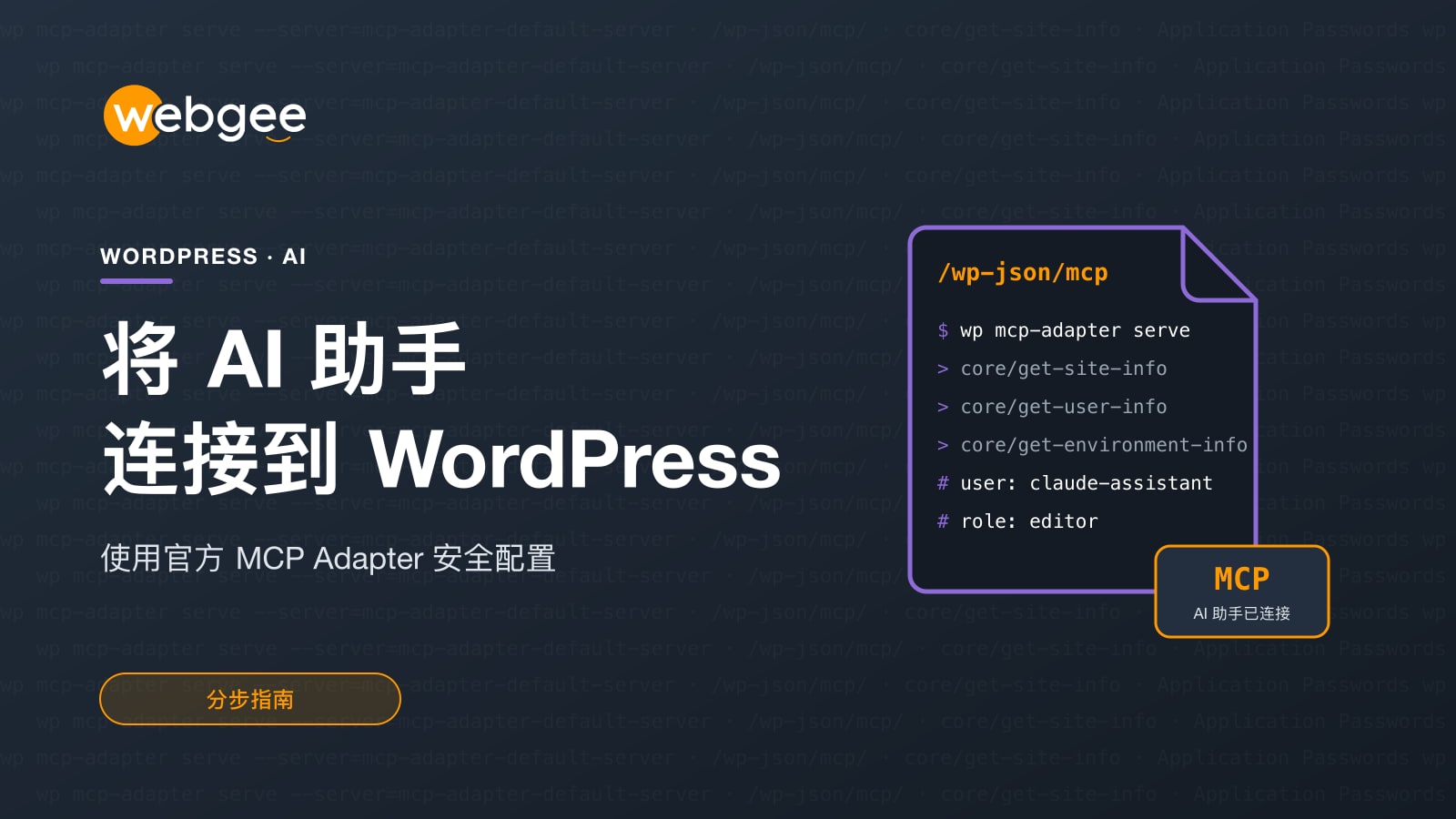
大多数人在 WordPress 中使用 AI 的方式都比较绕:先让聊天机器人写一份草稿,复制下来,粘贴到编辑器里,再调整格式。现在 WordPress 提供了一种官方方式来省去这些步骤。借助 MCP Adapter,Claude 等助手可以了解您的网站能做什么,并在您设定的范围内直接执行。
本指南将介绍各个组件如何协同工作、如何在大约 15 分钟内连接助手,以及如何在真实网站上保障安全。
要点速览
- WordPress 6.9 新增了 Abilities API:插件可以通过它向其他软件(包括 AI)提供一份标准化的操作列表。
- 官方 MCP Adapter 插件通过 Model Context Protocol 公开这些能力,Claude、Cursor、VS Code 等工具都能识别。
- 默认情况下它只能读取网站、用户和环境信息;更多功能需要由插件或您自己的代码添加。
- 可以通过 SSH 配合 WP-CLI 连接,也可以通过 HTTPS 配合应用程序密码,经由一个小型代理连接。
- 为 AI 单独创建一个 WordPress 用户,只授予其所需的最少权限,并先在预发布环境中试用。
工作原理,通俗来讲
- Abilities API 于 WordPress 6.9 中加入,允许 WordPress 核心和插件发布一份它们能执行的操作列表,这些操作称为能力(abilities),每项都有明确的输入、输出和权限检查。
- MCP,即 Model Context Protocol(模型上下文协议),是 AI 助手用来发现和调用工具的开放标准。Claude Desktop、Claude Code、Cursor 和 VS Code 都支持它。
- MCP Adapter 是连接两者的官方插件:它把网站的能力转换为助手可以使用的 MCP 工具。
默认情况下,WordPress 提供三项能力,且全部为只读:网站信息、当前用户的个人资料,以及 PHP 和 WordPress 版本等环境详情。该适配器还会添加一些工具,让助手能够发现并运行其他能力。其余功能,例如撰写文章草稿或管理商品,则来自注册了自有能力的插件,或者您自己编写的几行代码。
开始之前 您需要 WordPress 6.9 或更高版本、已启用 HTTPS 的网站,以及支持 MCP 的助手(例如 Claude Desktop)。如果使用 HTTP 方式,您自己的电脑上还需要安装 Node.js。请先在预发布副本上试用。
第 1 步:安装 MCP Adapter
从 WordPress 插件目录或项目的 GitHub 发布页面安装 MCP Adapter 插件,然后像其他插件一样启用即可。如果开发者要将它打包进自己的插件,也可以改用 Composer(composer require wordpress/mcp-adapter)。
第 2 步:为 AI 单独创建用户
不要使用您的主管理员账户进行连接。新建一个用户,为其分配能满足助手工作需求的最低角色(例如处理内容时可选择编辑或作者),并只用这个账户进行连接。
第 3 步:连接您的助手
有两种方式。两者在 Claude Desktop(Settings › Developer › Edit Config)、Claude Code(项目中的 .mcp.json)、Cursor 和 VS Code 中都使用相同的配置格式。
方式 A:通过 HTTPS 使用应用程序密码
此方式适用于任何主机。在 wp-admin 中打开 AI 用户的个人资料,滚动到应用程序密码部分,输入一个名称(例如“Claude”),然后选择添加新应用程序密码。复制该密码,因为它只会显示一次。然后将以下内容添加到助手的配置中:
{
  "mcpServers": {
    "my-wordpress-site": {
      "command": "npx",
      "args": ["-y", "@automattic/mcp-wordpress-remote@latest"],
      "env": {
        "WP_API_URL": "https://yoursite.com/wp-json/mcp/mcp-adapter-default-server",
        "WP_API_USERNAME": "claude-assistant",
        "WP_API_PASSWORD": "xxxx xxxx xxxx xxxx xxxx xxxx"
      }
    }
  }
}
这个小型代理在您的电脑上运行,并通过 HTTPS 与网站通信。保存后重启助手,它就会列出您网站的工具。
方式 B:通过 SSH 使用 WP-CLI
如果您的套餐包含 SSH(所有 WebGee WordPress Cloud 网站都包含,cPanel 主机也可以开启),助手就能直接在服务器上运行 WP-CLI。请先配置 SSH 密钥登录,以免被密码提示打断:
{
  "mcpServers": {
    "my-wordpress-site": {
      "command": "ssh",
      "args": [
        "user@yourserver",
        "wp", "--path=/home/user/public_html",
        "mcp-adapter", "serve",
        "--server=mcp-adapter-default-server",
        "--user=claude-assistant"
      ]
    }
  }
}
这种方式不会在网络上开放任何新的入口:连接使用的是您现有的 SSH 访问权限。
第 4 步:试一试
先问一个简单的问题,例如“我的网站运行的是哪个版本的 WordPress 和 PHP?”助手应该会调用环境能力,并根据您真实的网站作答。接下来它能做什么,就取决于您的插件提供了哪些能力。
添加您自己的能力
只有标记为公开的能力才会提供给 MCP。例如,以下代码会将三项核心能力开放给默认的 MCP 服务器:
add_filter( 'wp_register_ability_args', function ( array $args, string $name ) {
    $core = array( 'core/get-site-info', 'core/get-user-info', 'core/get-environment-info' );
    if ( in_array( $name, $core, true ) ) {
        $args['meta']['mcp']['public'] = true;
    }
    return $args;
}, 10, 2 );
注册自己的能力时,请为每一项设置基于 WordPress 权限(capabilities)的真实权限检查。对于任何会修改数据的能力,切勿使用始终返回 true 的权限回调。
安全检查清单
- 使用专用用户并分配可用的最低角色进行连接,切勿使用主管理员账户
- 每个助手使用一个独立的应用程序密码,停止使用时及时撤销
- 通过网络进行的连接优先使用只读能力
- 为每项会修改数据的能力设置完善的权限检查
- 保持启用 HTTPS,并及时更新 WordPress、PHP 和插件
- 新能力先在预发布副本上测试,再用于线上网站
理想的试验场所
能直接操作网站的 AI 工具值得一试,但不应先在客户正在使用的网站上尝试。在 WebGee WordPress Cloud 上,每个网站都拥有独立的容器、支持一键推送上线的预发布环境、SSH 访问,以及可按时间点还原的备份。您可以先把助手连接到预发布副本,观察它的行为,确认无误后再让它操作生产环境。
常见问题
什么是 MCP?
Model Context Protocol(模型上下文协议)是一项开放标准,最早由 Anthropic 提出,可让 AI 助手发现并使用其他软件中的工具。Claude Desktop、Claude Code、Cursor 和 VS Code 均支持该协议。
需要哪个版本的 WordPress?
需要 WordPress 6.9 或更高版本,该版本新增了 MCP Adapter 所依赖的 Abilities API。任何当前版本(例如 7.1.4)都可以使用。
AI 能发布文章或修改我的网站吗?
只有在已注册对应操作的能力并将其开放给 MCP 的情况下才可以,而且只能使用其所连接的 WordPress 用户的权限。三项核心能力都只能读取信息。
共享主机上能用吗?
通常可以。HTTP 方式只需要 HTTPS 和 WordPress REST API。SSH 方式需要 SSH 访问权限和 WP-CLI,WebGee WordPress Cloud 已内置,cPanel 主机也可以开启。
把 AI 连接到线上网站安全吗?
只要谨慎操作就可以做到安全:使用专用的低权限用户,对任何可通过网络访问的连接只开放只读能力,启用 HTTPS,并先在预发布环境中测试。请像对待任何其他有权访问您网站的账户一样对待这个连接。
