

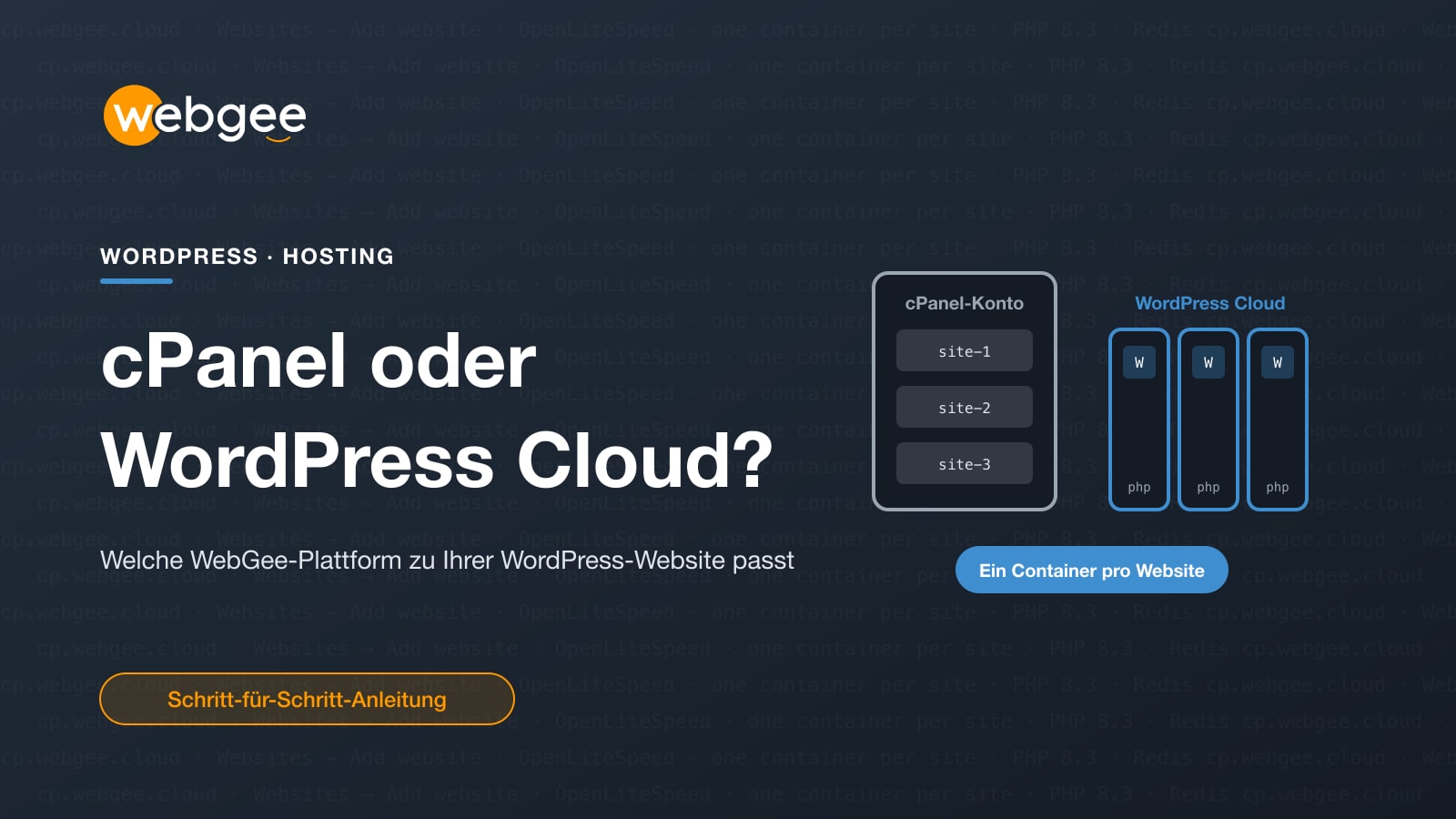
WebGee betreibt WordPress auf zwei verschiedenen Plattformen. Die eine ist klassisches cPanel-Hosting, bei dem WordPress in einem Hosting-Konto neben Ihren E-Mails, Dateien und anderen Websites liegt. Die andere ist WordPress Cloud, eine Managed-WordPress-Plattform, auf der jede Website in einem eigenen Container läuft und die Sie über ein auf WordPress zugeschnittenes Control Panel unter cp.webgee.cloud verwalten. WordPress Cloud ist die Grundlage unserer Tarife WordPress Hosting und Premium WordPress.
Auf beiden läuft WordPress zuverlässig. Sie unterscheiden sich darin, wie Websites voneinander isoliert sind, wie viel bereits integriert ist und wie Ihre tägliche Arbeit aussieht. Dieser Leitfaden zeigt die Unterschiede auf, hilft Ihnen bei der Entscheidung, was zu Ihrer Website passt, und führt Sie anschließend mit Screenshots aus dem Panel durch die praktische Arbeit in WordPress Cloud.
Das Wichtigste
- Beim cPanel-Hosting liegen Websites in einem gemeinsamen Konto; bei WordPress Cloud erhält jede Website ihren eigenen Container.
- WordPress Cloud legt PHP pro Website fest und gibt jeder Website einen eigenen Redis-Daemon.
- Staging ist in WordPress Cloud integriert und belegt keinen Produktiv-Slot.
- Die benutzerdefinierte Wiederherstellung holt einzelne Dateien oder Datenbanken zurück, ohne die komplette Website zurückzusetzen.
- Wählen Sie cPanel für gemischte Anwendungen, ältere PHP-Versionen oder vertraute Tools – WordPress Cloud für reine WordPress-Websites.
Die Kurzfassung
Wählen Sie cPanel-Hosting, wenn Sie das branchenübliche Control Panel nutzen möchten, eine Mischung aus WordPress- und anderen Websites betreiben oder viele Postfächer und Websites in einem Konto mit Tools verwalten wollen, die Sie bereits kennen.
Wählen Sie WordPress Cloud, wenn Ihre Websites auf WordPress basieren, jede einzelne von den anderen isoliert sein soll und Sie Staging, Backups, PHP-Einstellungen und WordPress-Verwaltung in einem Panel haben möchten, das rund um WordPress statt rund um ein Hosting-Konto aufgebaut ist.
Warum das so ist, erklärt der Rest dieses Artikels.
Worin sich die beiden Plattformen unterscheiden
Der größte Unterschied liegt in der Architektur. Beim cPanel-Hosting befinden sich Ihre Websites in einem gemeinsamen Hosting-Konto. Bei WordPress Cloud erhält jede Website einen eigenen Container mit OpenLiteSpeed. Diese eine Entscheidung bestimmt die meisten anderen Unterschiede.
cPanel-Hosting
- Control Panel: cPanel, mit dem Sie Websites, E-Mail, Sicherheit, Backups und Domains an einem Ort verwalten.
- Webserver: LiteSpeed mit LSCache auf einem gemeinsam genutzten Server.
- Isolation: Ihre Websites teilen sich ein Hosting-Konto. Weitere Websites werden als Add-on-Domains hinzugefügt.
- PHP: ein PHP-Selector für die Versionen 5.6 bis 8.3, einstellbar über cPanel.
- Redis: eine gemeinsam genutzte Instanz.
- Staging: eine manuelle Kopie oder Softaculous-Staging in cPanel, die Sie selbst wieder auf die Live-Website übertragen.
WordPress Cloud
- Control Panel: ein eigenes Panel unter
cp.webgee.cloud, getrennt von cPanel und vom Kundenbereich. - Webserver: OpenLiteSpeed, ein Container pro Website.
- Isolation: Jede Website läuft in einem eigenen Container, sodass ein Problem auf einer Website auch auf diese beschränkt bleibt.
- PHP: pro Website wählbar, sodass zwei Websites in derselben Organisation unterschiedliche Versionen nutzen können.
- Redis: Jede Website erhält einen eigenen Redis-Daemon in ihrem eigenen Container, der mit niemandem geteilt wird.
- Staging: integriert, mit Live-Schaltung per Klick.
- Node.js: integriert, über den Webserver als Proxy angebunden.
- Website-Limit: Websites werden auf Ihr Paket angerechnet, Staging-Websites werden separat gezählt.
Den vollständigen Vergleich finden Sie in der WordPress-Cloud-Übersicht in der WebGee-Dokumentation.
Wann cPanel-Hosting die bessere Wahl ist
cPanel ist die richtige Entscheidung, wenn es bei Ihrem Hosting um mehr als WordPress geht. Einige Situationen, in denen es punktet:
- Gemischte Websites. Wenn Sie WordPress neben anderen Anwendungen betreiben, können Sie mit dem App-Installer von cPanel weitere Anwendungen wie Drupal oder Magento im selben Konto neben WordPress ausführen.
- Vertraute Tools. Wenn Sie, Ihr Entwickler oder Ihre Agentur bereits mit cPanel arbeiten, müssen Sie nichts Neues lernen.
- Älterer Code. Der PHP-Selector reicht bis PHP 5.6 zurück. Das hilft, wenn Sie eine ältere Website betreuen, die noch nicht auf eine moderne Version umgestellt werden kann.
- Konten mit viel E-Mail. Die Tarife für cPanel-Cloud-Hosting enthalten unbegrenzt viele E-Mail-Konten, und das Mail Delivery Center ist in allen cPanel-Cloud-Tarifen inklusive.
Wenn Sie sich darin wiederfinden, werfen Sie einen Blick auf unser cPanel-Cloud-Hosting.
Wann WordPress Cloud die bessere Wahl ist
WordPress Cloud ist für alle gemacht, deren Websites auf WordPress laufen und die jede Website als eigenständige Einheit verwalten möchten.
- Isolation ist wichtig. Agenturen und Unternehmen mit mehreren Websites erhalten einen Container pro Website. Ein außer Kontrolle geratenes Plugin auf einer Website teilt sich kein Konto mit den anderen.
- Verschiedene Websites brauchen unterschiedliche PHP-Versionen. Eine ältere Kunden-Website kann auf der benötigten Version bleiben, während ein neues Projekt mit dem aktuellsten Release läuft.
- Sie testen Änderungen, bevor sie live gehen. Staging-Websites sind Teil des Panels und belegen keinen Produktiv-Slot.
- Sie möchten WordPress reparieren, ohne sich dort anzumelden. Das WordPress Toolkit verwaltet Plugins, Themes, Benutzer und Debug-Einstellungen von außerhalb von WordPress – genau das, was Sie brauchen, wenn eine Website nicht mehr funktioniert.
- Stark frequentierte Websites oder WooCommerce. Ein eigener Redis-Daemon pro Website speichert Ergebnisse von Datenbankabfragen im Arbeitsspeicher. Laut Dokumentation ist das die wirkungsvollste einzelne Maßnahme, die für eine stark frequentierte WordPress-Website zur Verfügung steht.
Der Rest dieses Leitfadens zeigt, wie diese Aufgaben in der Praxis aussehen.
Eine Website hinzufügen
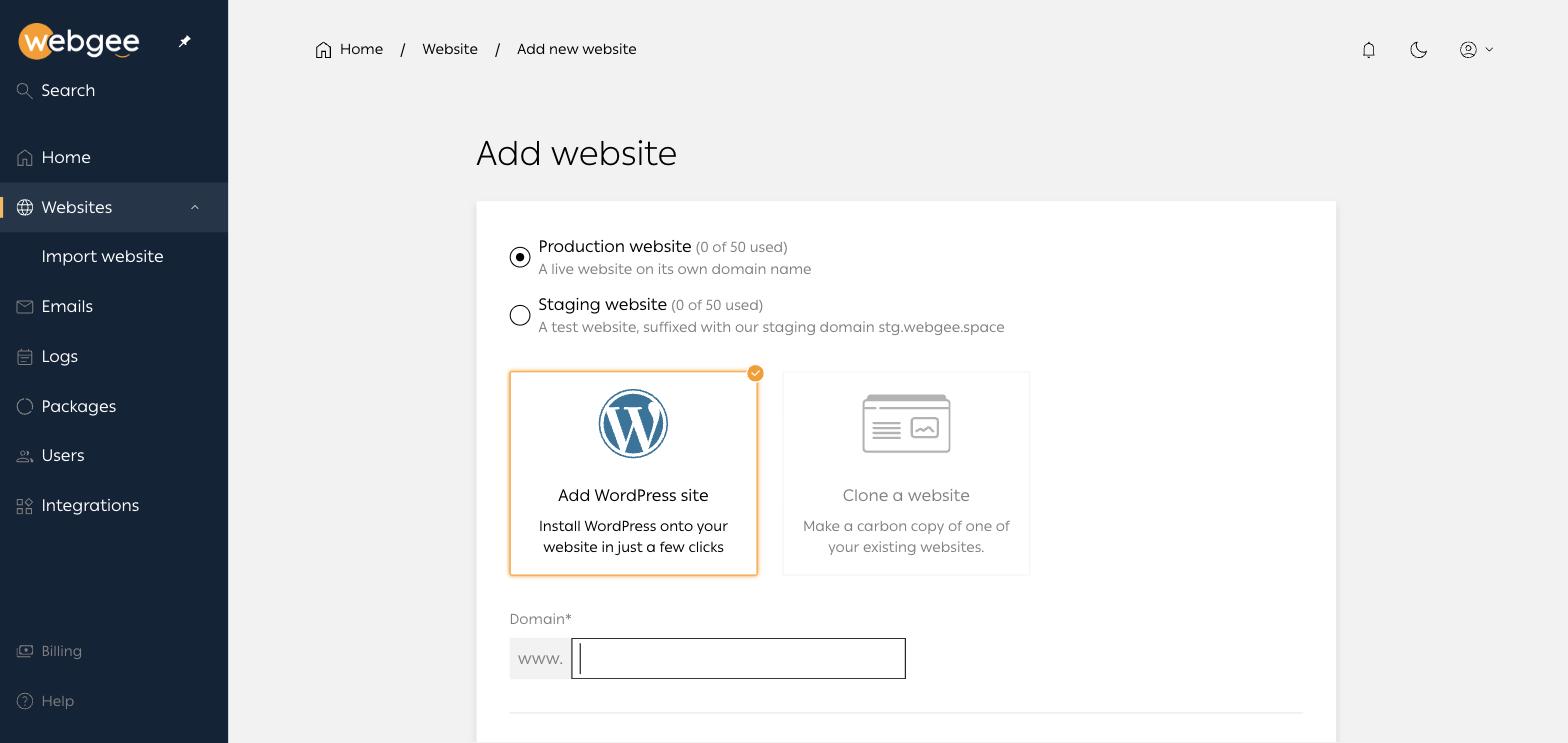
Gehen Sie zu Websites und wählen Sie Add website oder nutzen Sie die Schaltfläche im Dashboard. Beim Hinzufügen einer Website wird ein Container bereitgestellt, WordPress installiert, ein SSL-Zertifikat ausgestellt und eine Datenbank angelegt – in der Regel in weniger als einer Minute.
Zuerst wählen Sie die Art der Website:
- Production website ist eine Live-Website unter einem eigenen Domainnamen. Die Domain muss im Panel bereits Ihrer Organisation zugeordnet sein.
- Staging website ist eine Test-Website auf der Staging-Domain von WebGee, die auf
.stg.webgee.spaceendet.
Wählen Sie dann Add WordPress site für eine Neuinstallation oder Clone a website, um eine bestehende Website zu kopieren.
Anschließend geben Sie einen Benutzernamen, eine E-Mail-Adresse und ein Passwort für den WordPress-Administrator ein. Diese Daten gelten für den WordPress-Administrator, nicht für Ihren Panel-Login. Notieren Sie sich das Passwort, auch wenn Sie es selten brauchen werden: Per Single Sign-on melden Sie sich direkt aus dem Panel bei wp-admin an, ganz ohne Passwort.
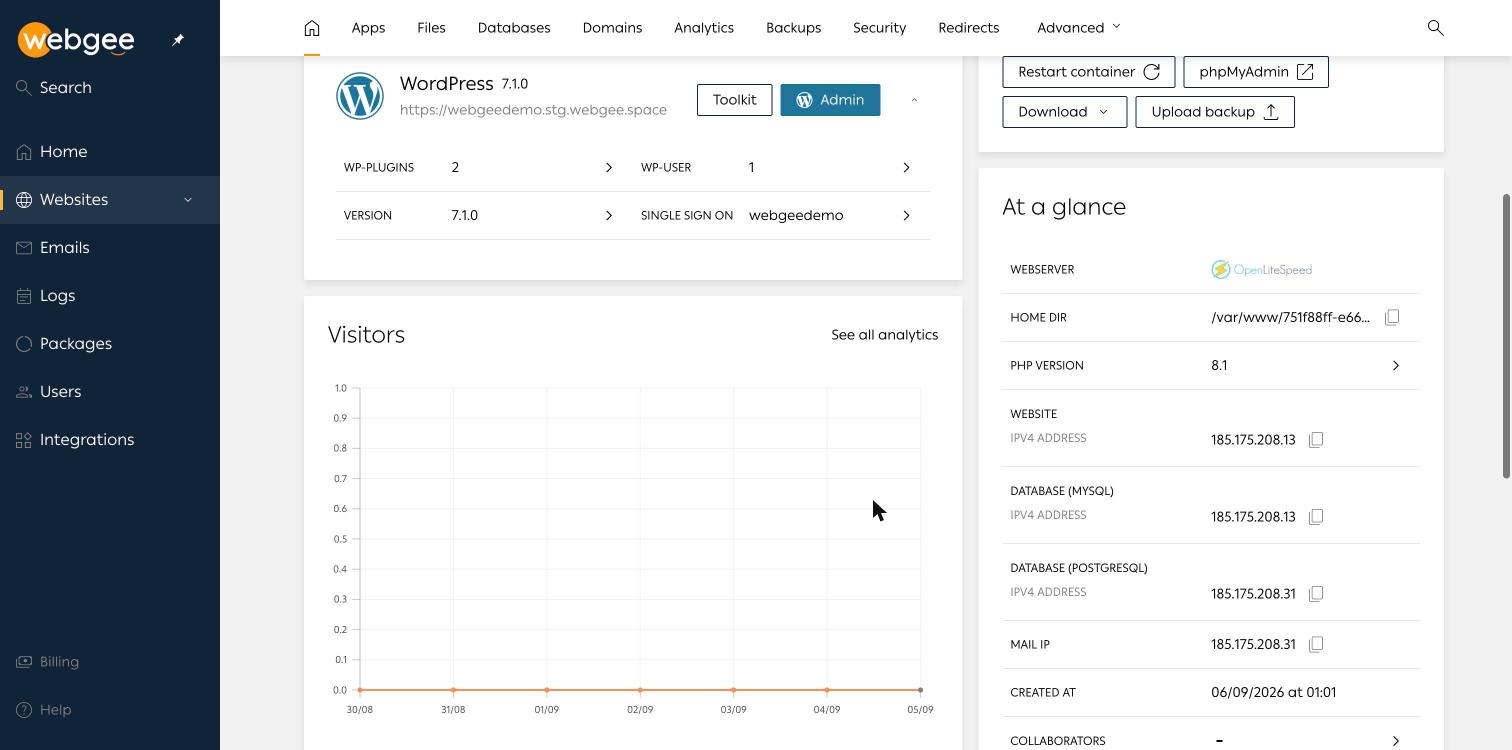
Sobald die Website erstellt ist, zeigt ihre Übersicht die installierte Anwendung, Schnelllinks und den Bereich At a glance mit Webserver, Home-Verzeichnis, PHP-Version und den IP-Adressen, auf die Ihre DNS-Einträge verweisen. Über die Schnelllinks erreichen Sie Restart container, phpMyAdmin, Download und Upload backup.
Bei einer Produktiv-Website erscheint zu Beginn ein Banner mit den Nameservern, die Sie bei Ihrem Registrar eintragen müssen. Bis Sie diese eingetragen haben, existiert die Website zwar, ist für Besucher aber nicht erreichbar. Eine vollständige Anleitung finden Sie unter Add a website.
Staging in Kürze
Staging-Websites verhalten sich fast in jeder Hinsicht wie Produktiv-Websites: gleicher Containertyp, gleiche Tools, gleiche Backups. Sie tragen ein STG-Badge, haben keine Postfächer und verfügen über eine Schaltfläche Push live, mit der Sie die Website auf eine bestehende Website übertragen oder daraus eine neue Produktiv-Website erstellen.
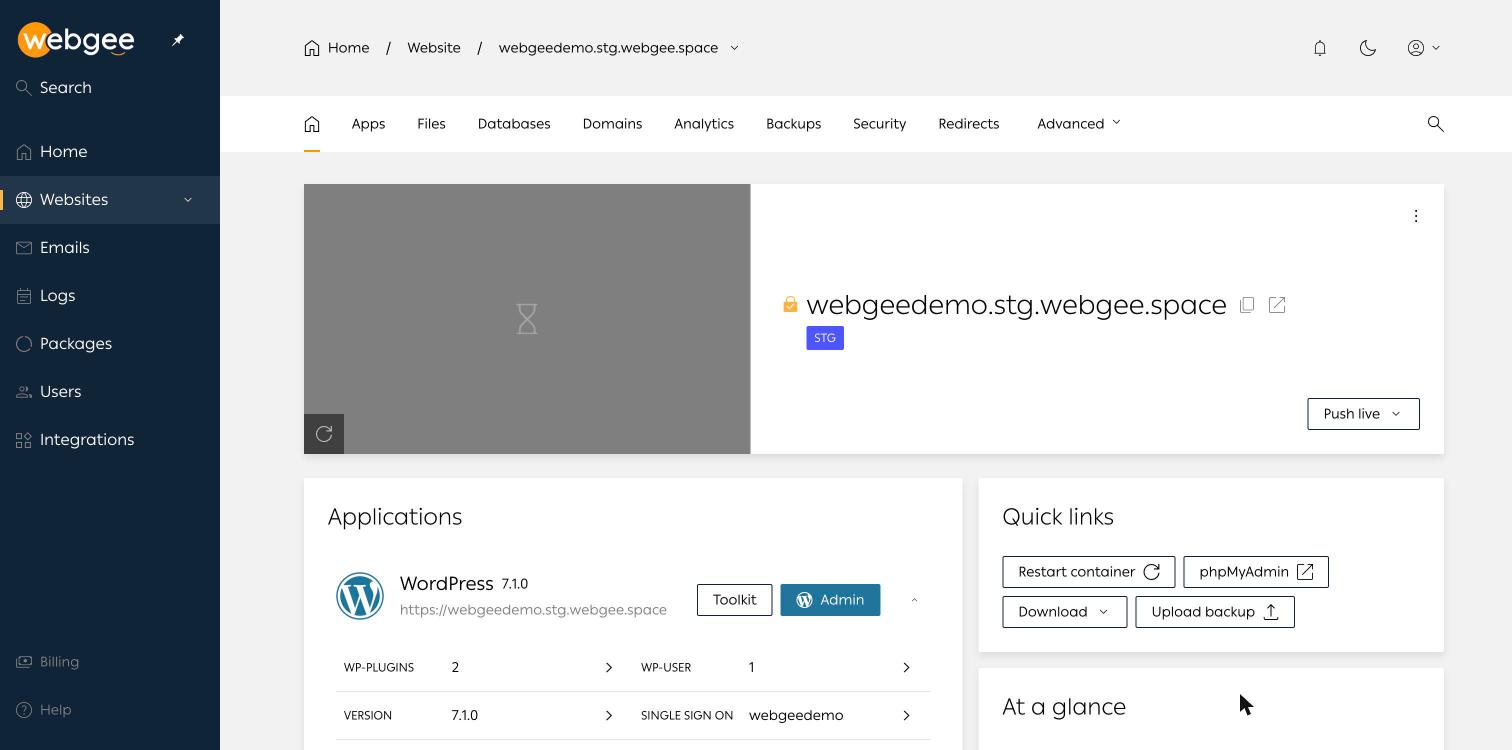
Staging-Websites werden in Ihrem Paket getrennt von Produktiv-Websites gezählt, sodass Tests nie einen Live-Slot belegen. Details finden Sie unter Staging sites and pushing live.
Backups und Wiederherstellung
Backups in WordPress Cloud umfassen das Home-Verzeichnis der Website und alle damit verbundenen Datenbanken. Öffnen Sie eine Website, wählen Sie Backups und dann Create backup. Bevor Sie auf Backup now klicken, können Sie eine Notiz hinzufügen – und das lohnt sich: „vor WooCommerce-Upgrade“ sagt Ihnen später weit mehr als ein bloßer Zeitstempel. Bei einer frischen WordPress-Website ist das Backup in wenigen Sekunden fertig.
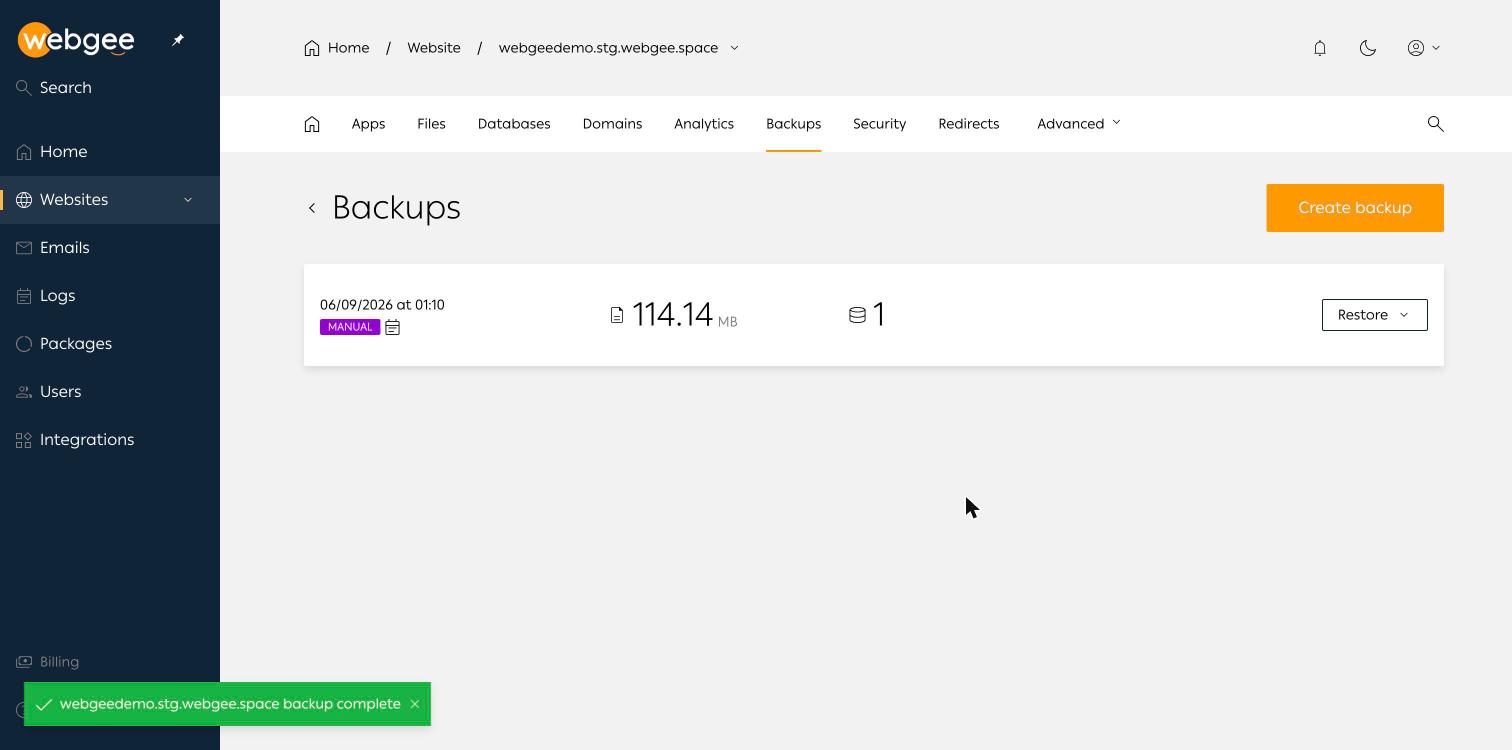
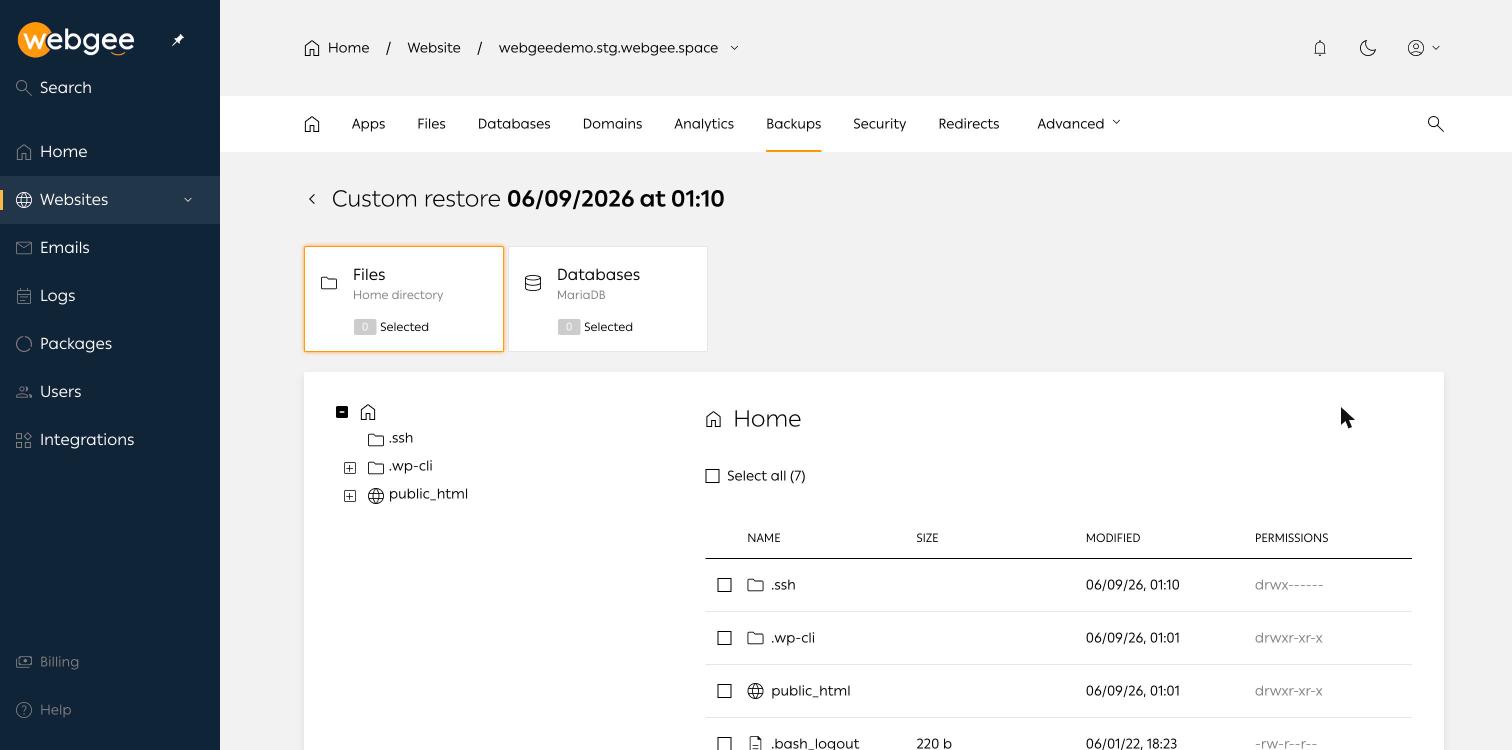
Bei der Wiederherstellung haben Sie zwei Optionen. Full website ersetzt die aktuellen Dateien und Datenbanken durch das Backup. Mit Custom können Sie das Home-Verzeichnis so durchsuchen, wie es zu diesem Zeitpunkt war, und einzelne Dateien, Ordner oder Datenbanken auswählen.
Die benutzerdefinierte Wiederherstellung werden Sie am häufigsten nutzen. Wenn Sie nur einen defekten Plugin-Ordner zurückholen oder nach einem fehlerhaften Import nur die Datenbank zurücksetzen, verlieren Sie keine Bestellungen, Kommentare und Formulareinsendungen, die seit dem Backup eingegangen sind.
Vor einer vollständigen Wiederherstellung Bei einer vollständigen Wiederherstellung geht alles verloren, was seit der Erstellung des Backups hinzugekommen ist, einschließlich Bestellungen, Kommentaren und Formulareinsendungen. Erstellen Sie bei einer Live-Website zuerst ein neues Backup, damit Sie bei Bedarf zum aktuellen Stand zurückkehren können.
Für alles, was Sie keinesfalls verlieren dürfen, nutzen Sie zusätzlich Download in der Website-Übersicht, um eine Kopie außerhalb der Plattform aufzubewahren. Siehe Back up and restore a website.
WordPress mit dem Toolkit verwalten
Das Toolkit verwaltet WordPress von außerhalb von WordPress. Öffnen Sie eine Website, gehen Sie zu Apps und wählen Sie Toolkit neben der Installation. Dort können Sie:
- die WordPress-Version einsehen und die Update-Richtlinie ändern. Standardmäßig wird immer auf die neueste verfügbare Version aktualisiert.
- den Wartungsmodus aktivieren, damit Besucher einen Wartungshinweis sehen – praktisch während einer Migration.
- Plugins und Themes installieren, aktivieren, deaktivieren und löschen sowie für jedes einzeln automatische Updates festlegen.
- WordPress-Benutzer auflisten und neue hinzufügen.
- die Konstanten
WP_DEBUG,WP_DEBUG_LOGundWP_DEBUG_DISPLAYein- oder ausschalten. - die Site URL bearbeiten, falls sie nach einer Migration auf die falsche Domain verweist.
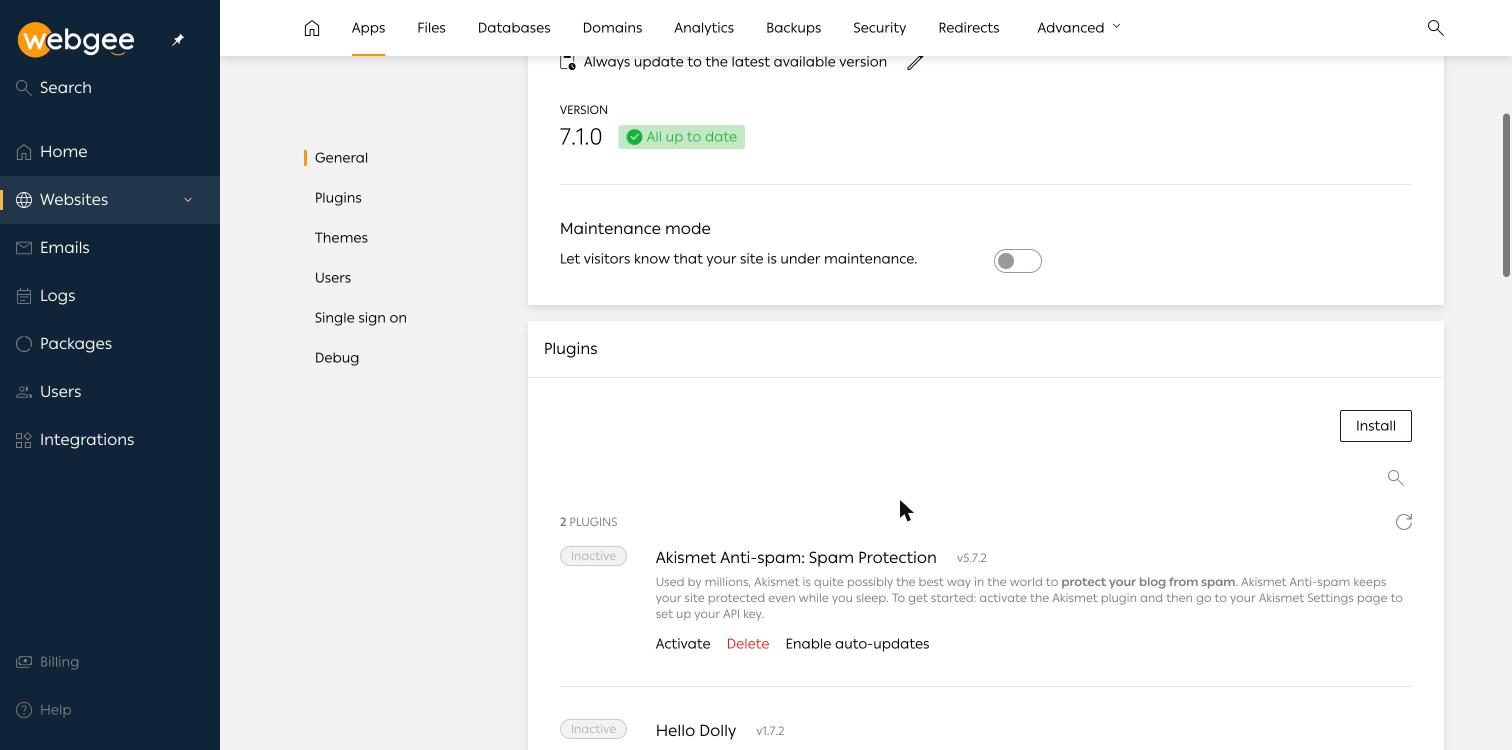
So kommen Sie aus einem klassischen WordPress-Problem heraus: einem Plugin-Update, nach dem die Website nur noch einen weißen Bildschirm zeigt. Deaktivieren Sie das Plugin im Toolkit, und die Website ist wieder da – ohne dass Sie wp-admin erreichen müssen. Wenn Sie den Zugang zum Administratorkonto verlieren, legen Sie im Toolkit einen neuen Benutzer an, statt zu versuchen, ein Passwort zurückzusetzen, über das Sie keine Kontrolle mehr haben.
Aktivieren Sie zum Debuggen einer Live-Website nur WP_DEBUG und WP_DEBUG_LOG und lesen Sie anschließend wp-content/debug.log. Lassen Sie WP_DEBUG_DISPLAY ausgeschaltet, denn damit werden Dateipfade und Abfragedetails jedem Besucher angezeigt. Mehr dazu unter The WordPress Toolkit.
PHP-Versionen und -Einstellungen pro Website
Da PHP pro Website konfiguriert wird, öffnen Sie eine Website und gehen zu Advanced und dann zu Developer tools. In der Versionsliste ist das neueste Release mit LATEST und die unterstützten Versionen mit LTS gekennzeichnet.
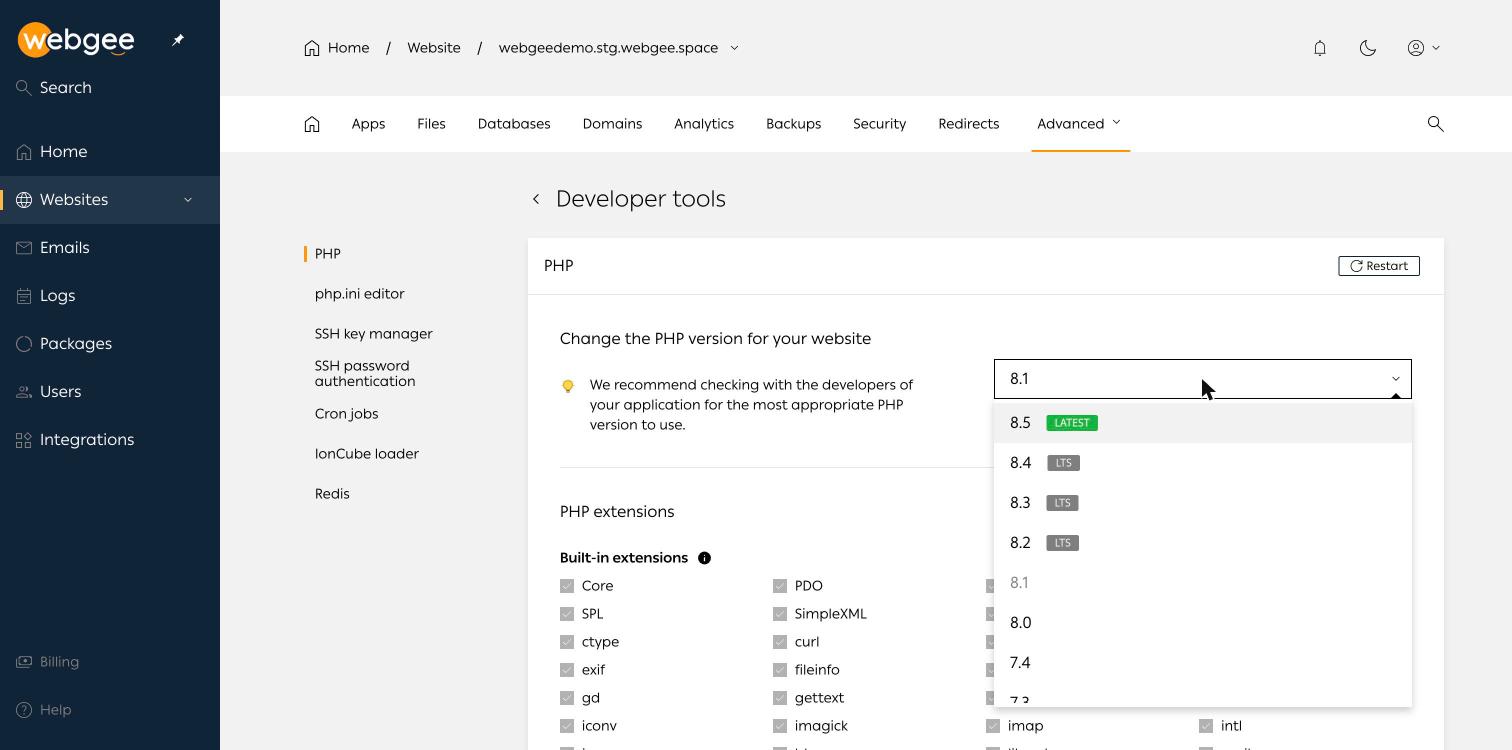
Ein Punkt, bei dem Sie handeln sollten: Neue Websites werden mit PHP 8.1 bereitgestellt, das keine Sicherheitsupdates mehr erhält. Sofern Ihr Theme oder Ihre Plugins nicht wirklich 8.1 benötigen, wechseln Sie auf eine LTS-Version. Nehmen Sie die Änderung zuerst auf einer Staging-Kopie vor, denn ein PHP-Versionssprung ist die häufigste Ursache für einen weißen Bildschirm nach einer ansonsten routinemäßigen Änderung. Änderungen an der Version oder an der php.ini werden erst nach einem Neustart des PHP-Containers wirksam – über Restart oben rechts.
Im selben Bereich gibt es einen Editor für die php.ini. Gängige WordPress-Direktiven sehen so aus:
memory_limit = 256M
upload_max_filesize = 64M
post_max_size = 64M
max_execution_time = 300
Erhöhen Sie upload_max_filesize und post_max_size immer gemeinsam. Der zweite Wert muss mindestens so groß sein wie der erste, sonst schlagen Uploads ohne aussagekräftige Fehlermeldung fehl. Das Opcode-Caching unter Advanced und dann Optimisation ist standardmäßig aktiviert und sollte bei Live-Websites aktiviert bleiben. Siehe PHP versions and settings.
Eine bestehende Website umziehen
Wenn Sie derzeit cPanel oder Plesk nutzen, bietet WordPress Cloud einen Import-Assistenten unter Websites und dann Import website. Sie wählen Ihr bisheriges Panel, laden ein vollständiges Konto-Backup hoch (eine .tar.gz aus cPanel oder eine .tar aus Plesk, bis zu 10 GB), prüfen die Zusammenfassung und starten den Import.
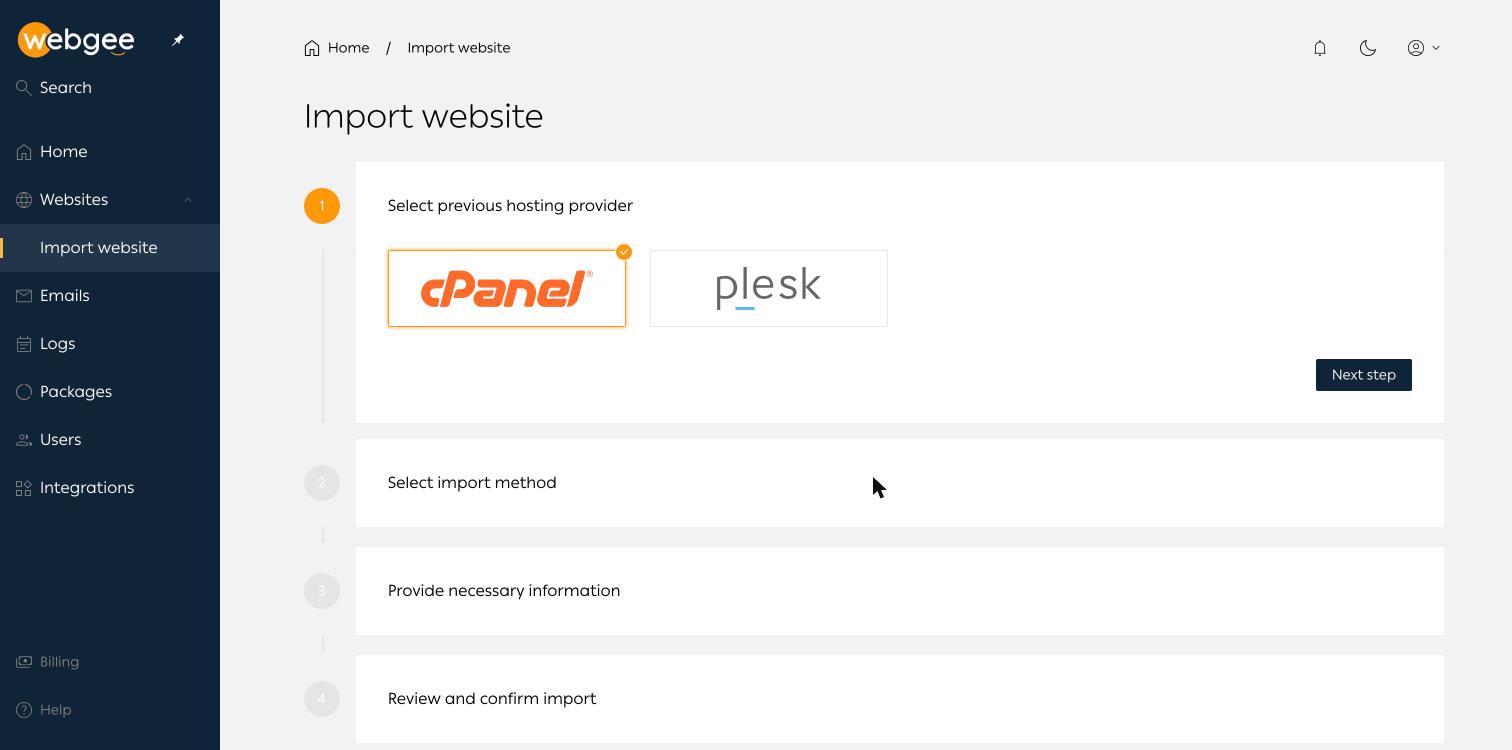
Prüfen Sie nach dem Import, ob die Website lädt, bevor Sie die DNS-Einstellungen ändern. Kontrollieren Sie, ob die PHP-Version der bisher verwendeten entspricht, und setzen Sie die Site URL im Toolkit auf die Domain, unter der die Website erreichbar sein soll. Erst dann stellen Sie Ihre DNS-Einträge um. Die vollständige Anleitung finden Sie unter Import a website from cPanel or Plesk.
Wenn Sie das lieber nicht selbst erledigen möchten, bietet WebGee eine kostenlose Migration an: Das Migrationsteam zieht Ihre Websites von Ihrem bisherigen Hoster für Sie um.
Checkliste für die schnelle Entscheidung
- Laufen alle Ihre Websites auf WordPress? WordPress Cloud ist genau darauf ausgelegt.
- Brauchen Ihre Websites unterschiedliche PHP-Versionen? WordPress Cloud legt PHP pro Website fest.
- Soll jede Website isoliert in einem eigenen Container laufen? Wählen Sie WordPress Cloud.
- Benötigen Sie cPanel selbst, das ältere PHP 5.6 oder Anwendungen außer WordPress? Wählen Sie cPanel-Hosting.
- Testen Sie Änderungen im Staging, bevor sie live gehen? WordPress Cloud hat das bereits integriert.
- Sie ziehen von einem anderen Hoster um? Fragen Sie auf beiden Plattformen nach der kostenlosen Migration.
Die Entscheidung treffen
Besteht Ihr Hosting aus einer Mischung von Anwendungen, E-Mail und Websites, die Sie bereits in cPanel verwalten, bleibt cPanel-Hosting ein solides, vertrautes Zuhause. Läuft Ihr Unternehmen auf WordPress und möchten Sie jede Website isoliert betreiben – mit PHP pro Website, integriertem Staging, zeitpunktgenauer Wiederherstellung von Dateien und Datenbanken und einem Toolkit, das eine defekte Website retten kann –, ist WordPress Cloud die bessere Wahl.
So oder so müssen Sie die Website nicht selbst umziehen. Die kostenlose Migration ist im Angebot enthalten.
Häufige Fragen
Was ist der wichtigste Unterschied zwischen cPanel-Hosting und WordPress Cloud?
Beim cPanel-Hosting teilen sich Ihre Websites ein Hosting-Konto, das Sie in cPanel verwalten. Bei WordPress Cloud läuft jede Website in einem eigenen Container auf OpenLiteSpeed und wird über ein auf WordPress zugeschnittenes Panel unter cp.webgee.cloud verwaltet.
Können verschiedene Websites in WordPress Cloud unterschiedliche PHP-Versionen nutzen?
Ja. PHP wird pro Website unter „Advanced“ und dann „Developer tools“ konfiguriert, sodass zwei Websites in derselben Organisation unterschiedliche Versionen verwenden können.
Werden Staging-Websites auf mein WordPress-Cloud-Paket angerechnet?
Staging-Websites werden getrennt von Produktiv-Websites gezählt, sodass eine Staging-Website nie einen Produktiv-Slot belegt.
Kann ich nur eine einzelne Datei oder Datenbank aus einem Backup wiederherstellen?
Ja. Über „Restore“ und dann „Custom“ können Sie das Backup durchsuchen und einzelne Dateien, Ordner oder Datenbanken auswählen, statt die gesamte Website wiederherzustellen.
Wie ziehe ich meine Website von cPanel zu WordPress Cloud um?
Wählen Sie „Websites“ und dann „Import website“ und laden Sie ein vollständiges cPanel-Konto-Backup hoch (.tar.gz, bis zu 10 GB). Alternativ können Sie bei WebGee die kostenlose Migration anfragen – dann übernimmt das Migrationsteam den Umzug für Sie.
