

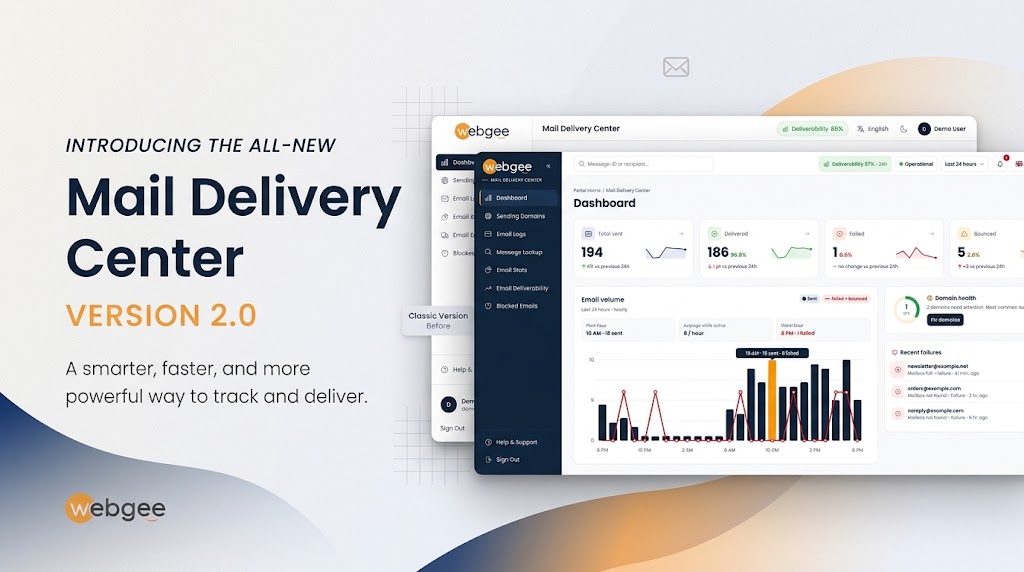
Der Ordner „Gesendet“ in Ihrem Mailprogramm beweist nur, dass eine Nachricht abgeschickt wurde. Ob die Gegenseite sie angenommen, zurückgestellt oder verworfen hat, verrät er nicht. Genau diese Lücke schließt das Mail Delivery Center: Es zeichnet auf, was mit jeder Nachricht passiert ist, nachdem sie den Server verlassen hat, und was der empfangende Server dazu gemeldet hat.
Im Oktober 2026 haben wir es von Grund auf neu entwickelt. Es sieht jetzt aus wie der WebGee-Kundenbereich und verhält sich auch so, erklärt Ihnen, warum eine E-Mail fehlgeschlagen ist, statt nur festzustellen, dass sie fehlgeschlagen ist, und liefert Ihnen genau den DNS-Eintrag, mit dem Sie eine Domain reparieren. Dieser Rundgang zeigt Ihnen jede Seite mit Screenshots, damit Sie wissen, wo Sie nachsehen müssen, wenn das nächste Mal jemand behauptet, Ihre E-Mail nie erhalten zu haben.
Das Wichtigste
- Das Mail Delivery Center zeigt, was mit jeder E-Mail passiert ist, nachdem sie den Server verlassen hat, und was der empfangende Server geantwortet hat.
- Ein einziger Zeitraum in der Kopfzeile gilt jetzt für alle Seiten, vom Dashboard bis zu den Protokollen und Statistiken.
- Suchen Sie nach einer Message-ID, Mail ID oder einem Empfänger, um eine Nachrichtenseite mit einem Verlauf für jeden Empfänger zu öffnen.
- Absenderdomains prüft SPF, DKIM, DMARC und MX alle sechs Stunden und liefert Ihnen genau den Eintrag, den Sie veröffentlichen müssen.
- Sie müssen nichts einrichten: Sie melden sich wie gewohnt an und sehen dieselben E-Mails wie bisher.
Bevor Sie beginnen
- Ein WebGee-Hosting-Tarif, der E-Mails über unser ausgehendes Relay versendet (bei Shared-, Reseller- und Premium-Hosting ist das der Fall)
- Die E-Mail-Adresse und das Passwort Ihres Kundenbereichs
- Mindestens eine Domain, die E-Mails versendet, damit die Seiten etwas anzeigen können
Was sich in diesem Release geändert hat
Wenn Sie das alte Mail Delivery Center genutzt haben, werden Ihnen zuerst diese Unterschiede auffallen:
- Ein Zeitraum für alle Seiten. Die separaten Auswahlfelder auf jeder Seite gibt es nicht mehr.
- Eine eigene Seite für jede Nachricht, mit einem Verlauf pro Empfänger und der genauen Antwort des empfangenden Servers.
- DNS-Zustand mit dem genauen Eintrag, den Sie hinzufügen müssen. Neben SPF werden jetzt auch DKIM, DMARC und MX geprüft.
- Schnellere E-Mail-Protokolle, mit Status-Schaltflächen, aufklappbaren Zeilen und einem vollständigen CSV-Export.
- Warum E-Mails fehlgeschlagen sind und wo: Fehler nach Ursache gruppiert und die Zustellung nach Mailbox-Anbieter aufgeschlüsselt.
- Blockierte E-Mails im Sammelvorgang, mit Grund und Datum für jede Sperre.
- Sechs Sprachen und Dunkelmodus. Bei Arabisch wechselt das gesamte Layout zu rechts-nach-links.
Sie müssen nichts einrichten. Sie melden sich wie gewohnt an und sehen dieselben E-Mails wie bisher. Die vollständige Liste finden Sie unter Neuerungen im Mail Delivery Center.
So gelangen Sie hinein
Es gibt zwei Wege, und beide führen zum selben Ziel:
- Über den Kundenbereich: Wählen Sie in der Seitenleiste Mail Delivery Center aus. Sie werden automatisch angemeldet, ohne zweites Passwort.
- Direkt: Öffnen Sie mdc.webgee.com und melden Sie sich mit der E-Mail-Adresse und dem Passwort Ihres Kundenbereichs an. Setzen Sie ein Lesezeichen, wenn Sie die Zustellung häufig prüfen.
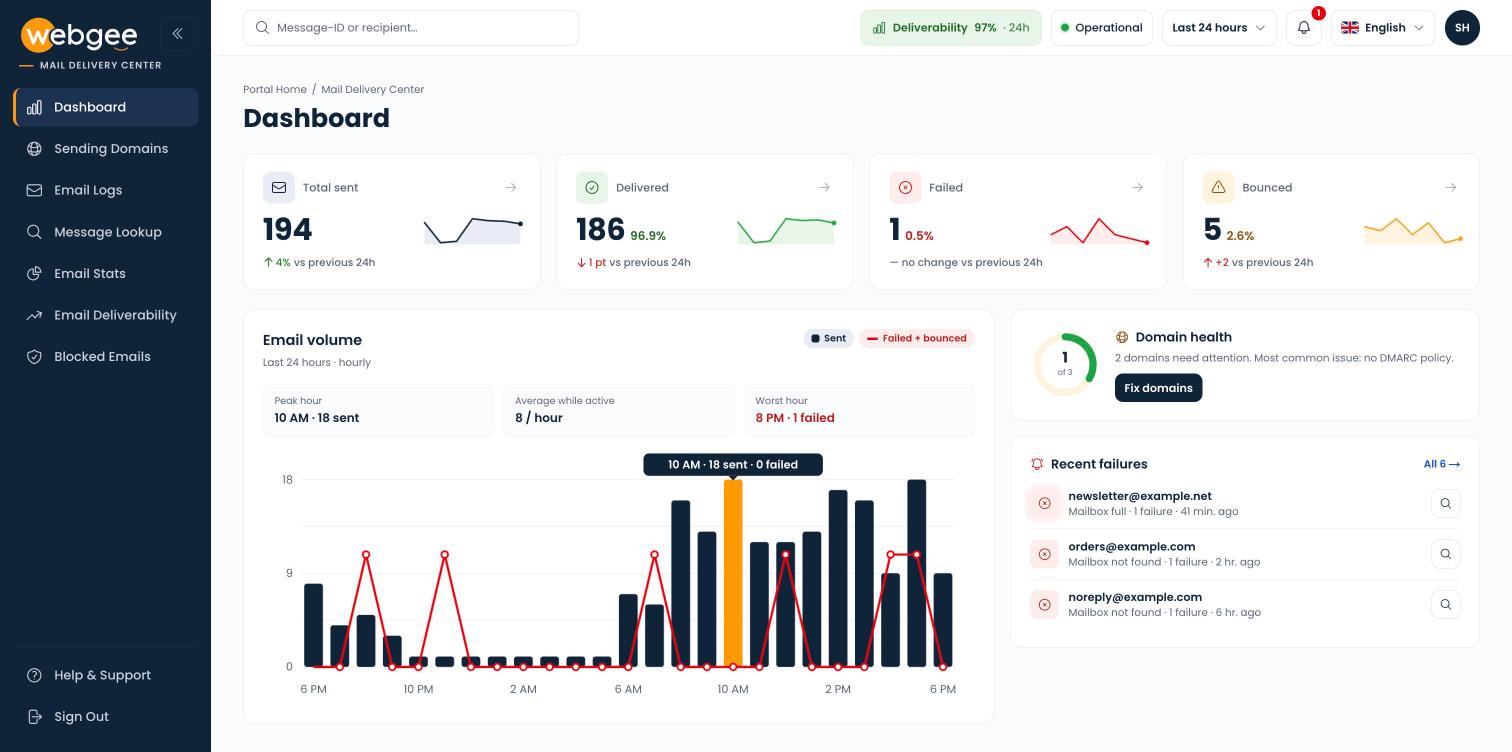
Das neue Dashboard: Zustellungskarten, das Diagramm zum E-Mail-Volumen, der Domain-Zustand und die letzten Fehler.
Die Kopfzeile oben auf jeder Seite enthält die Bedienelemente, die Sie am häufigsten nutzen: ein Suchfeld, um eine einzelne Nachricht zu finden, ein Zustellbarkeit-Badge mit Ihrer Zustellrate der letzten 24 Stunden, eine Statusanzeige für das E-Mail-Relay von WebGee, den Zeitraum, Benachrichtigungen, die Sprachauswahl und Ihr Kontomenü mit dem Dunkelmodus.
Ein Zeitraum für alle Seiten
Der Zeitraum in der Kopfzeile gilt für alles gleichzeitig: Die Dashboard-Karten, die Protokolle, die Statistiken und die Zustellbarkeitsdiagramme richten sich danach. Solange Sie ihn nicht ändern, steht er auf Letzte 24 Stunden.
- Wählen Sie in der Kopfzeile den Zeitraum aus.
- Wählen Sie Letzte 24 Stunden, Letzte 7 Tage, Letzte 30 Tage oder Aktueller Abrechnungszeitraum (der laufende Kalendermonat).
- Für jeden anderen Zeitraum geben Sie unter Benutzerdefiniert ein Datum für Von und Bis ein und wählen Übernehmen.
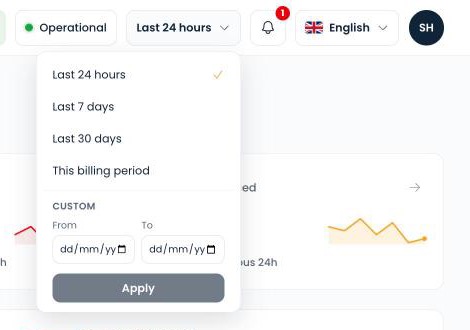
Vordefinierte Zeiträume oder ein eigenes Von- und Bis-Datum.
Ihre Auswahl bleibt erhalten, während Sie zwischen den Seiten wechseln, und wird zurückgesetzt, wenn Sie den Browser-Tab schließen.
So lesen Sie das Zustellbarkeit-Badge. Der Prozentwert ergibt sich aus den zugestellten E-Mails geteilt durch alle E-Mails, die in den letzten 24 Stunden ein endgültiges Ergebnis erreicht haben. Nachrichten, die noch unterwegs sind, ziehen den Wert also nicht nach unten. Grün steht für 85–100 %, Gelb für 75–85 % und Rot für unter 75 %. Betrachten Sie den Wert immer zusammen mit der Menge, die Sie gesendet haben: Zwei Fehler bei zehn Nachrichten ergeben 80 %, und eine einzige fehlerhafte Adresse kann das schon erklären.
Das Dashboard: Was sich seit dem letzten Mal geändert hat
Das Dashboard beantwortet drei Fragen: Wie viel haben Sie gesendet, wie viel davon ist angekommen und was muss behoben werden? Oben finden Sie vier Karten:
- Gesamt gesendet: alle Nachrichten, die im Zeitraum an das Relay übergeben wurden.
- Zugestellt: vom empfangenden Server angenommen.
- Fehlgeschlagen: aus einem vorübergehenden Grund abgelehnt, etwa wegen eines Ratenlimits auf der Empfängerseite. Das Relay versucht diese Nachrichten erneut zuzustellen.
- Zurückgewiesen: dauerhaft mit einer 5xx-Antwort abgelehnt, etwa weil eine Adresse nicht existiert. Hier erfolgt kein erneuter Versuch.
Jede Karte vergleicht den Zeitraum mit dem vorherigen und zeigt eine Sparkline über sieben Tage, sodass Sie auf einen Blick erkennen, ob der heutige Tag ungewöhnlich ist. Grün bedeutet besser und Rot schlechter, unabhängig davon, in welche Richtung sich die Zahl bewegt hat. Weniger Zurückweisungen werden also grün angezeigt.
Unter den Karten zeigt das Diagramm zum E-Mail-Volumen, wann Sie gesendet haben, nicht nur wie viel, und markiert Ihre Spitzenstunde und Ihre Schwächste Stunde. Daneben zählt Domain-Zustand, wie viele Ihrer Absenderdomains alle vier DNS-Prüfungen bestehen, und Letzte Fehler listet die neuesten Probleme gruppiert nach Absender und Ursache auf.
Ein brandneues Konto, das noch nichts gesendet hat, sieht statt leerer Diagramme eine Checkliste für die Einrichtung: SPF-Eintrag hinzufügen, DKIM-Eintrag hinzufügen, eine DMARC-Richtlinie anlegen und dann eine Test-E-Mail senden. Jeder Schritt wird automatisch abgehakt, sobald der Eintrag gefunden wird. Mehr dazu unter Das Dashboard.
Eine Nachricht finden, von überall aus
Wenn ein Kunde sagt, dass eine E-Mail nie angekommen ist, beginnen Sie mit dem Suchfeld oben auf einer beliebigen Seite. Fügen Sie eine Message-ID, eine WebGee Mail ID oder die Adresse des Empfängers ein und drücken Sie Enter. Passt genau eine Nachricht, öffnet sich deren Seite sofort.
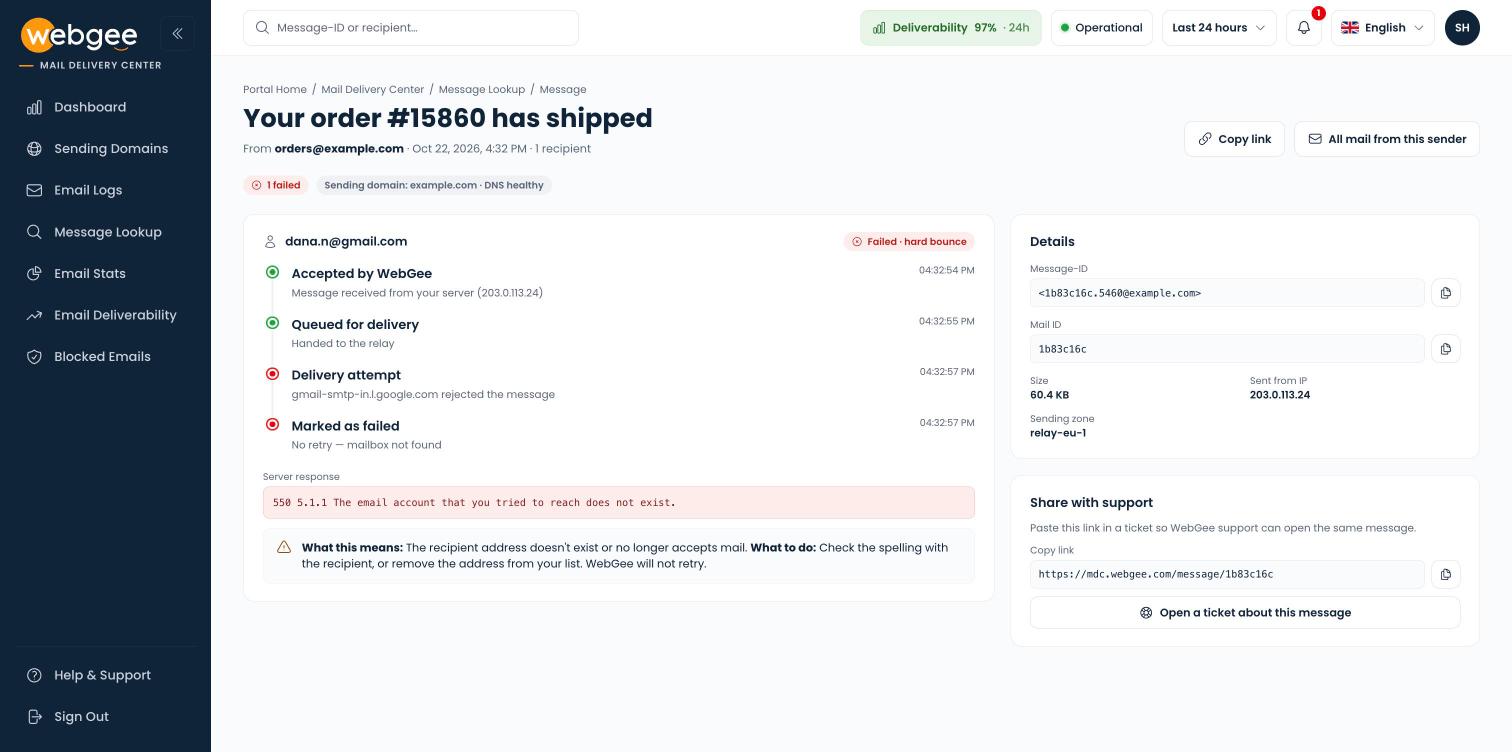
Jede Nachricht hat eine eigene Seite mit einem Verlauf für jeden Empfänger.
Für jeden Empfänger gibt es einen Verlauf: Von WebGee angenommen, Zur Zustellung eingereiht, der Zustellversuch mit dem Namen des empfangenden Servers und das endgültige Ergebnis. Unter einem fehlgeschlagenen Empfänger zeigt Serverantwort die Antwort im Wortlaut, Was das bedeutet erklärt sie in einfachen Worten und Was zu tun ist sagt Ihnen, was Sie ändern sollten.
Sie brauchen Hilfe? Kopieren Sie unter Mit dem Support teilen den Link der Seite und wählen Sie Ticket zu dieser Nachricht eröffnen. Unser Support-Team öffnet dieselbe Seite, sodass Sie Antworten oder IDs nicht von Hand kopieren müssen. Siehe Eine einzelne E-Mail nachverfolgen.
E-Mail-Protokolle: jede Nachricht, in Sekunden gefiltert
E-Mail-Protokolle ist das durchsuchbare Verzeichnis aller Nachrichten, die Ihre Absenderdomains an das Relay übergeben haben. Ein einziges Suchfeld deckt Absender, Empfänger und Betreff ab, und Status-Schaltflächen mit jeweils einer Anzahl grenzen die Liste ein: Zugestellt, Fehlgeschlagen (eine vorübergehende 4xx-Antwort, bei der das Relay es erneut versucht), Zurückgewiesen (eine dauerhafte 5xx-Ablehnung) und Ausstehend.
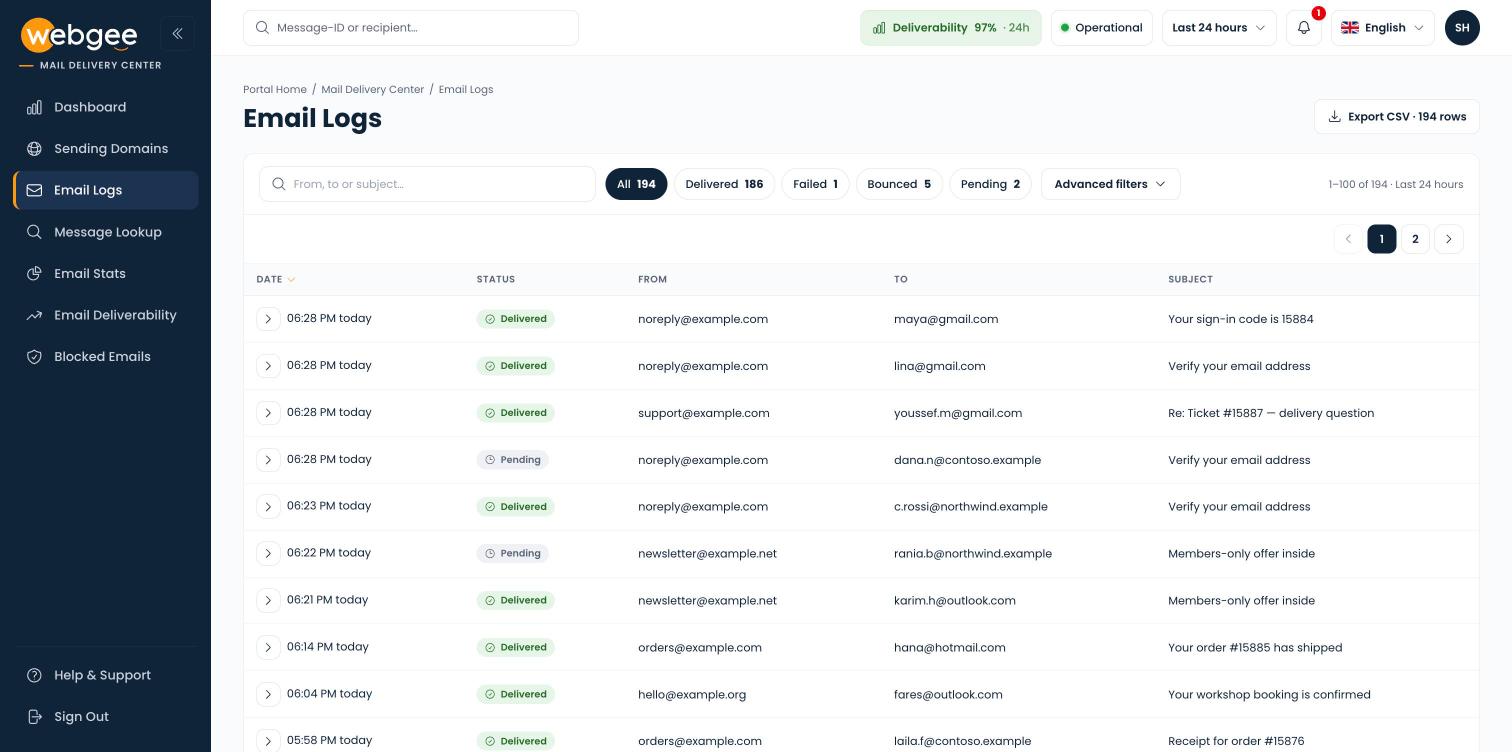
Ein Suchfeld und Status-Schaltflächen, jeweils mit ihrer Anzahl.
Klappen Sie eine Zeile auf, um alle Empfänger, die Antwort des empfangenden Servers, den Mailserver, mit dem das Relay kommuniziert hat, und die Ursache in einfachen Worten zu sehen, ohne die Liste zu verlassen:
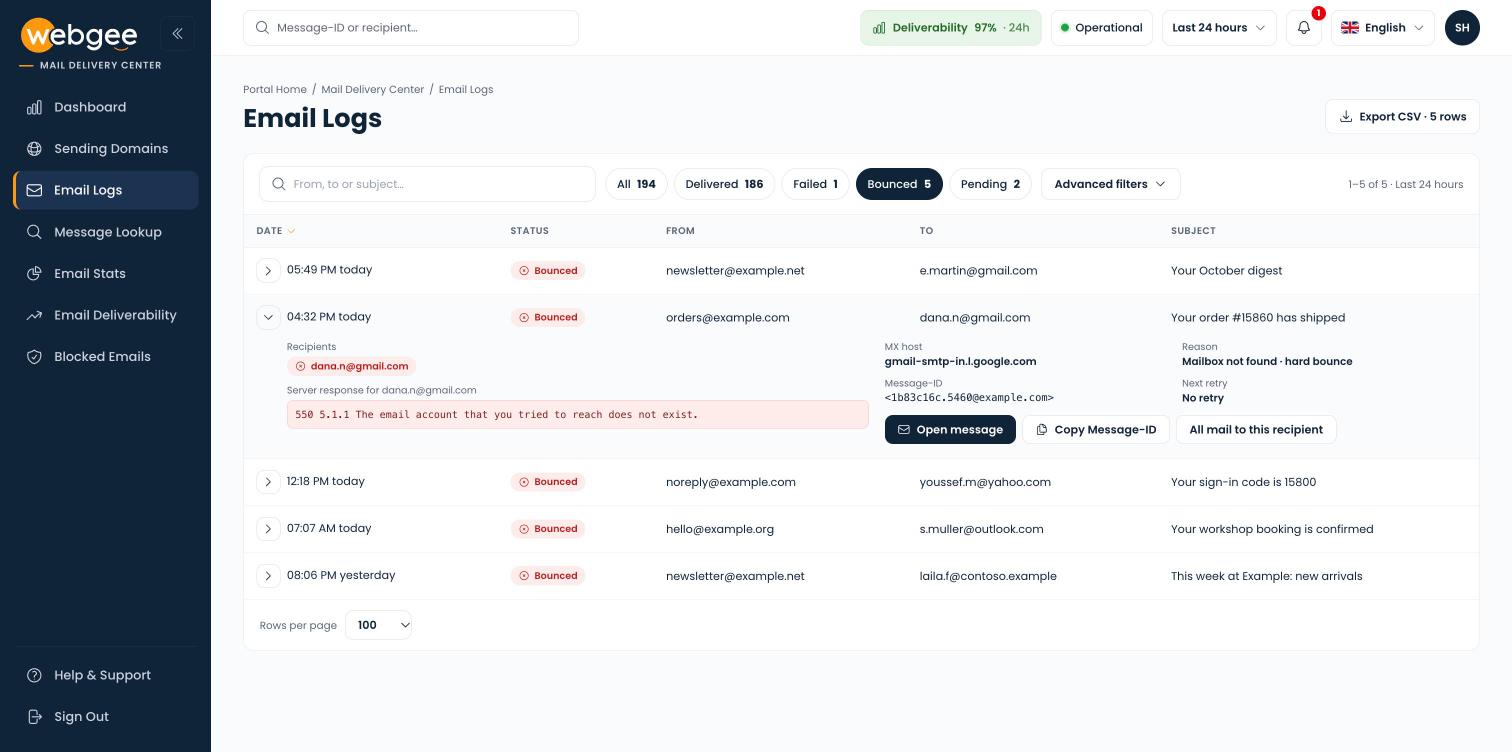
Eine aufgeklappte Zeile: die Antwort des Servers, der MX-Host und die Ursache.
Einige Antworten tauchen immer wieder auf:
- 550 5.1.1 … does not exist: Die Adresse existiert nicht. Prüfen Sie die Schreibweise oder entfernen Sie sie aus Ihrer Liste.
- 552 5.2.2 … mailbox is full: Auf Ihrer Seite gibt es nichts zu beheben. Bitten Sie den Empfänger, Platz zu schaffen.
- 550 5.7.26 … unauthenticated: Gmail hat E-Mails abgelehnt, die SPF und DKIM nicht bestanden haben. Beheben Sie das Problem der Domain unter Absenderdomains.
- 421 4.7.0 oder 451 4.7.1: Der empfangende Server bremst Sie aus oder setzt Greylisting ein. Das Relay versucht es automatisch erneut.
CSV exportieren exportiert jetzt alle Nachrichten, die Ihrer Suche und Ihren Filtern entsprechen, nicht nur die aktuell angezeigte Seite, bis zu 50.000 Zeilen. Siehe E-Mail-Protokolle.
Zugestellt ist nicht gleich Posteingang. Zugestellt bedeutet, dass der Server des Empfängers die Nachricht angenommen hat. Besteht jemand darauf, eine als Zugestellt angezeigte Nachricht nie erhalten zu haben, bitten Sie ihn, seinen Spam-Ordner zu prüfen, bevor Sie weitere Schritte unternehmen.
Absenderdomains: DNS-Zustand mit der genauen Lösung
Absenderdomains prüft die vier DNS-Einträge, die darüber entscheiden, ob Ihren E-Mails vertraut wird: SPF, DKIM, DMARC und MX. Karten oben auf der Seite zählen Ihre Domains als Fehlerfrei, Handlungsbedarf (meist wegen einer fehlenden DMARC-Richtlinie) oder Fehlerhaft.
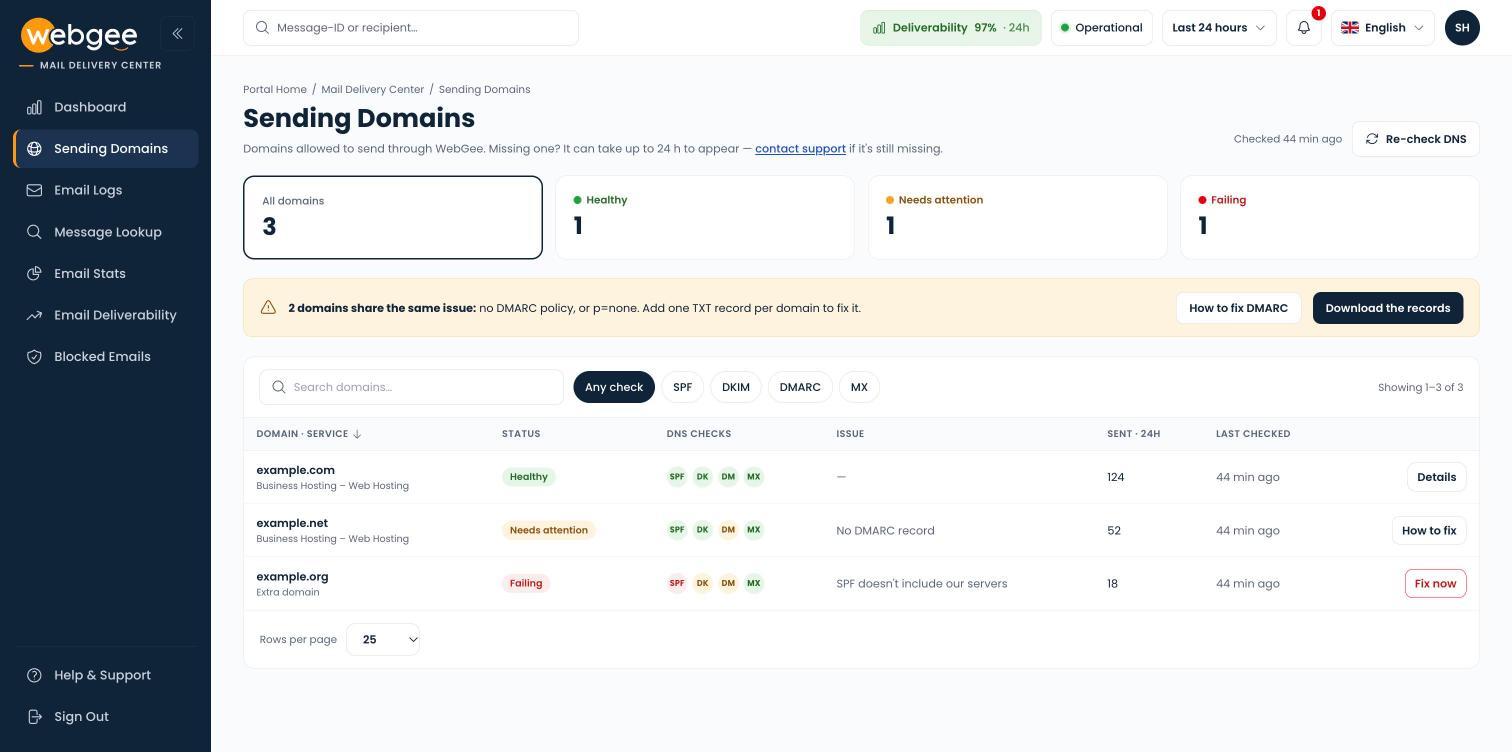
Alle Absenderdomains mit ihren SPF-, DKIM-, DMARC- und MX-Prüfungen.
So beheben Sie Probleme mit einer Domain:
- Wählen Sie in der Zeile der Domain Jetzt beheben, So beheben Sie es oder Details.
- Suchen Sie die Eintragskarte mit der Markierung Fehler, Fehlt oder Warnung. Sie zeigt den Aktuellen Eintrag neben dem Eintrag, den Sie veröffentlichen sollen, unter Diesen Eintrag hinzufügen.
- Kopieren Sie den vorgeschlagenen Eintrag und fügen Sie ihn bei Ihrem DNS-Anbieter als TXT-Eintrag hinzu: Host @ für SPF, _dmarc für DMARC.
- Wählen Sie anschließend auf der Seite der Domain Jetzt erneut prüfen.
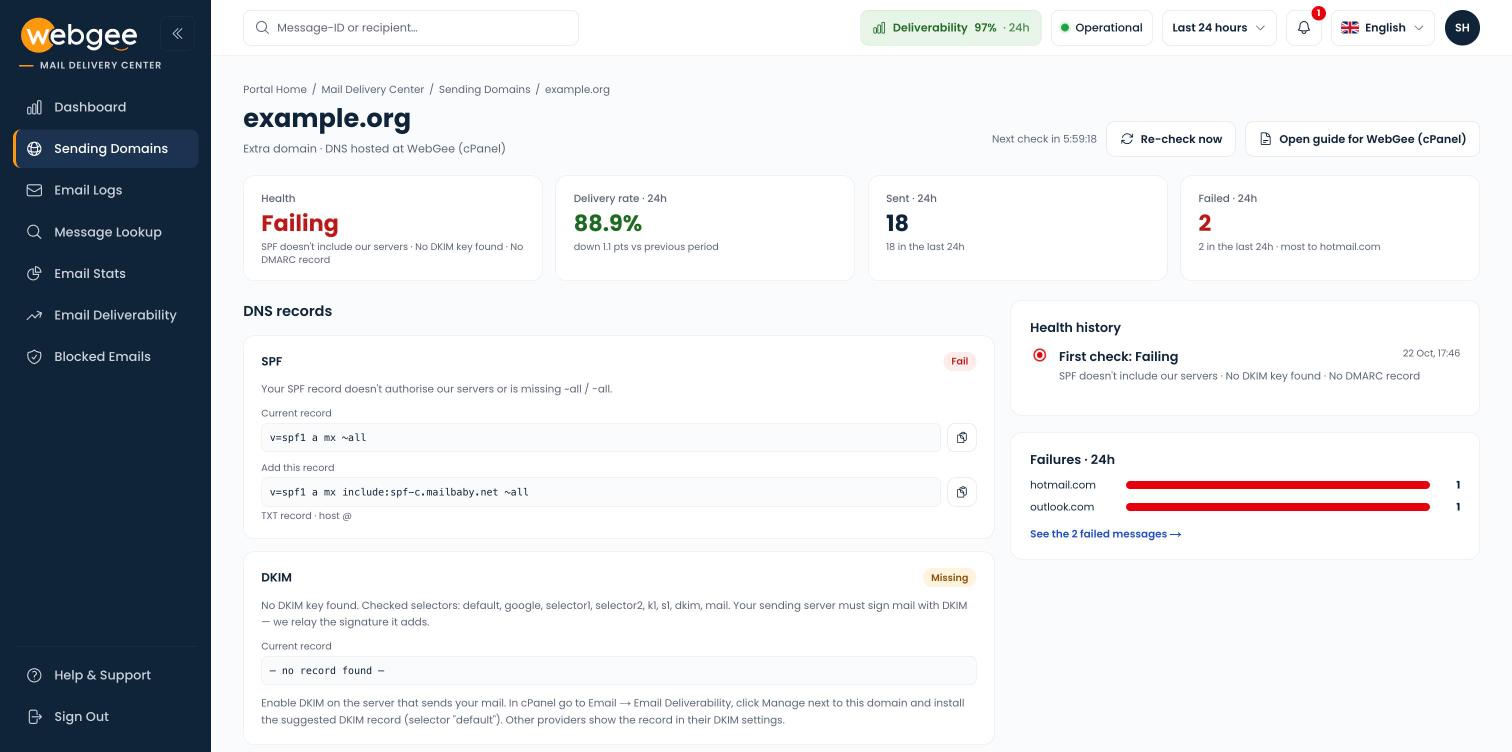
Eine Domain-Seite: der aktuelle SPF-Eintrag neben dem Eintrag, der veröffentlicht werden soll.
Der vorgeschlagene SPF-Eintrag übernimmt alle anderen Absender, die bereits in Ihrem Eintrag stehen, und ergänzt WebGee. Sie ersetzen also den alten Eintrag, statt einen zweiten hinzuzufügen. Für eine Domain ohne weitere Absender sieht er so aus:
v=spf1 a mx include:spf-c.mailbaby.net ~allEine Domain ohne DMARC-Richtlinie wird als Handlungsbedarf statt als Fehlerhaft angezeigt: E-Mails werden weiterhin versendet, aber Gmail und Yahoo erwarten von allen, die Massen-E-Mails versenden, eine Richtlinie. Der vorgeschlagene Eintrag beginnt im Überwachungsmodus, der an der Zustellung nichts ändert. Ersetzen Sie example.com durch Ihre Domain:
v=DMARC1; p=none; rua=mailto:[email protected]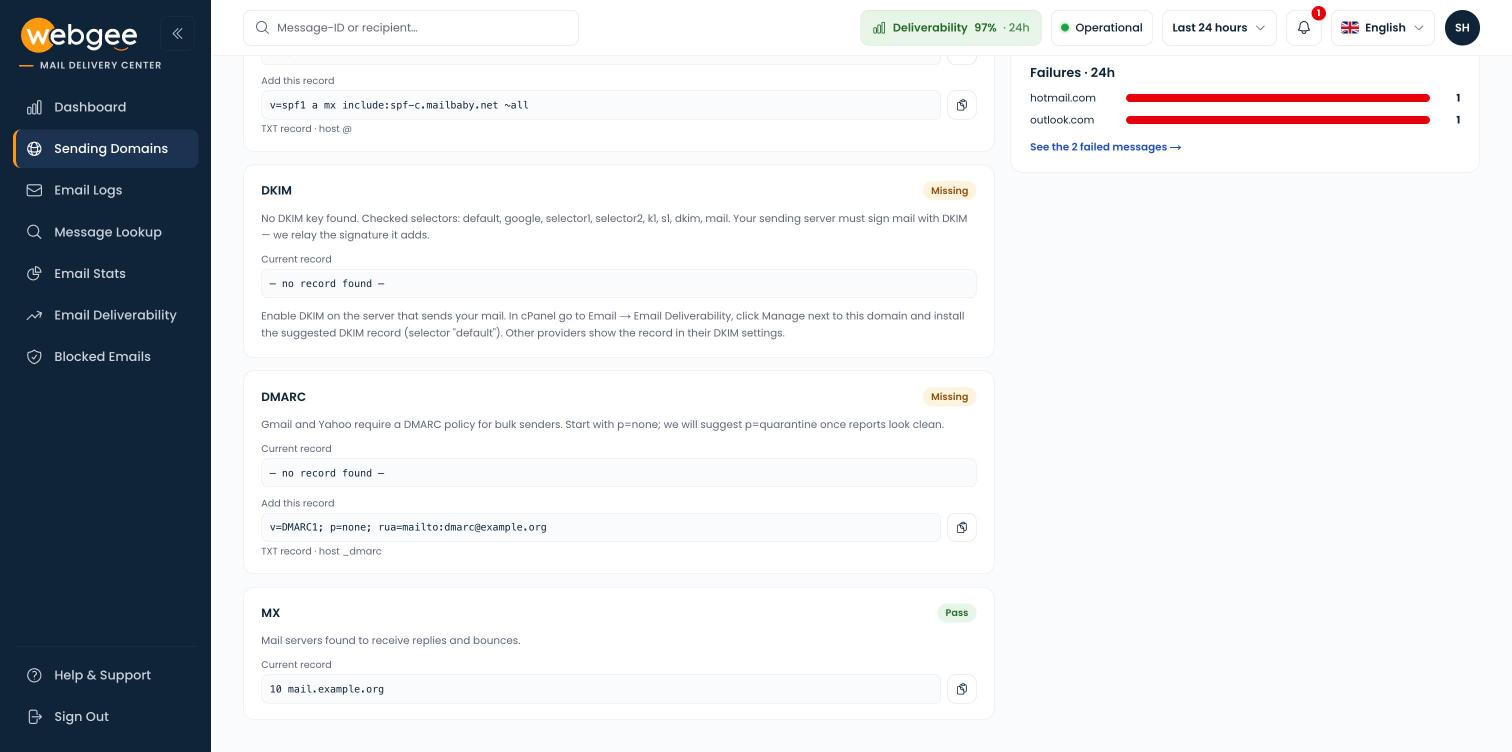
Die Karten für DKIM, DMARC und MX, mit dem hinzuzufügenden DMARC-Eintrag.
Bei DKIM wird der Schlüssel von dem Server erzeugt, der Ihre E-Mails versendet. Deshalb kann das Mail Delivery Center ihn nicht vorab anzeigen. Öffnen Sie in cPanel E-Mail → E-Mail-Zustellbarkeit, wählen Sie neben der Domain Verwalten und installieren Sie den vorgeschlagenen DKIM-Eintrag.
Danach müssen Sie nicht ständig nachsehen. Jede Domain wird automatisch alle sechs Stunden erneut geprüft, und wenn eine zuvor fehlerfreie Domain plötzlich fehlschlägt, erscheint oben auf jeder Seite ein Hinweis. Haben mehrere Domains dasselbe Problem, bietet ein Banner Einträge herunterladen mit dem genauen Host und Wert für jede Domain an. Siehe Absenderdomains.
Veröffentlichen Sie Einträge dort, wo Ihr DNS tatsächlich verwaltet wird. Fügen Sie Einträge bei dem DNS-Anbieter hinzu, auf den Ihre Nameserver verweisen. Wenn Sie sie in cPanel hinzufügen, Ihre Nameserver aber woanders liegen, ändert sich nichts. Die Domain-Seite zeigt Ihnen mit „DNS gehostet bei …“, wo das ist.
E-Mail-Statistiken: warum E-Mails fehlgeschlagen sind und wer sie gesendet hat
E-Mail-Statistiken schlüsselt Ihre E-Mails auf, statt sie nur zusammenzufassen. Die Seite öffnet sich mit Fehler: Sie sehen die Anzahl der harten Fehler (dauerhaft, kein erneuter Versuch) und der weichen Fehler (vorübergehend, werden noch erneut versucht), einen Balken mit der Verteilung der Ursachen und eine Tabelle, die jede Ursache erklärt: ungültiger Empfänger, Postfach voll, Spam- oder Richtliniensperre, Ratenlimit, ein DNS-Problem bei der Domain des Empfängers oder ein Verbindungsproblem.
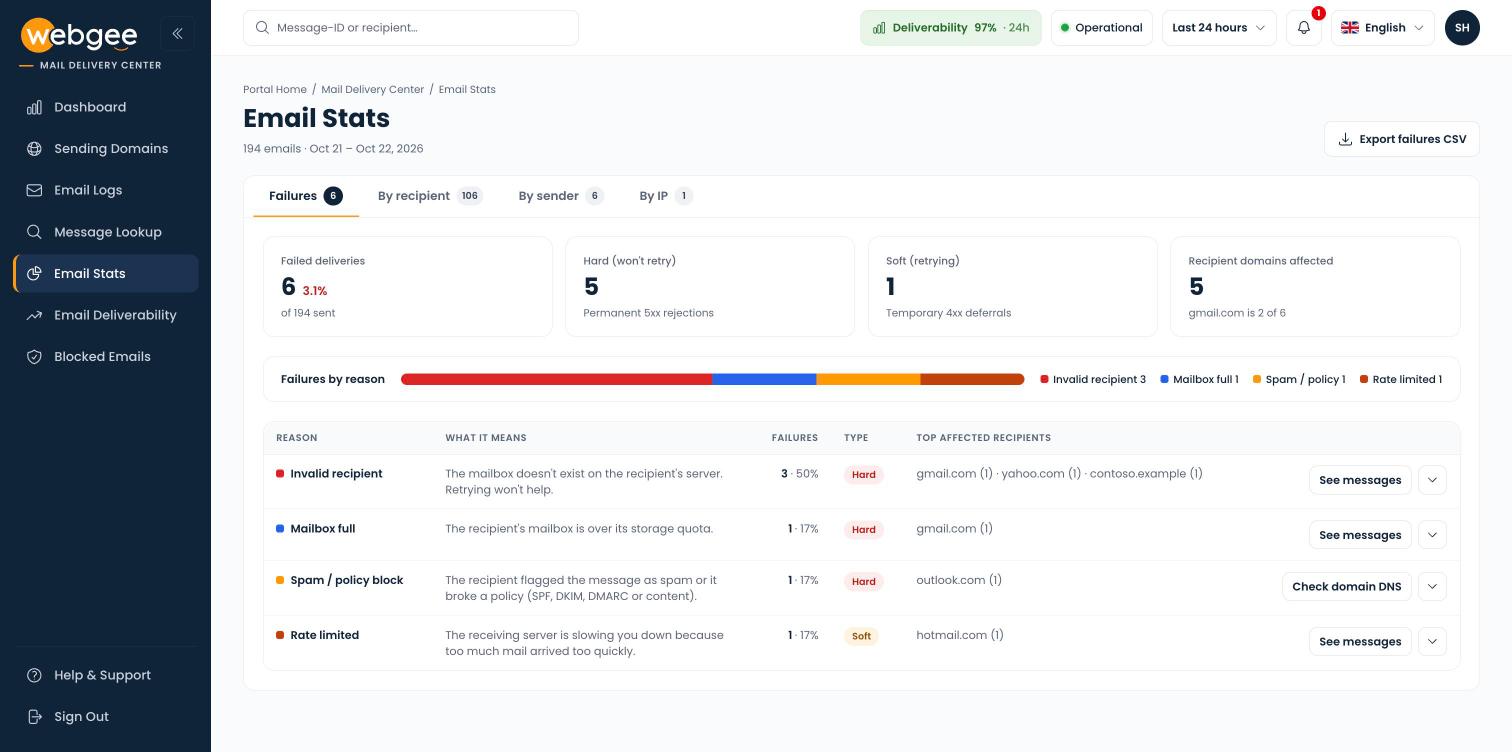
Fehler nach Ursache gruppiert, mit Erklärung und Handlungsempfehlung.
Ein hoher Anteil an Ungültiger Empfänger ist das Erste, worum Sie sich kümmern sollten. Mailbox-Anbieter werten wiederholtes Senden an nicht existierende Adressen als Zeichen für eine veraltete oder gekaufte Liste und beurteilen danach alles andere, was Sie versenden.
Drei weitere Tabs beantworten die Fragen wer und wo. Nach Absender zeigt, welches Postfach oder welche Anwendung Ihren Traffic erzeugt. Steht ein kaum genutztes Postfach ganz oben, ist das meist ein Hinweis auf ein kompromittiertes Konto. Nach Empfänger zeigt, wer am meisten erhält; dominiert ein einzelner Empfänger, deutet das meist auf eine Schleife hin. Nach IP zeigt, woher Ihre E-Mails stammen.
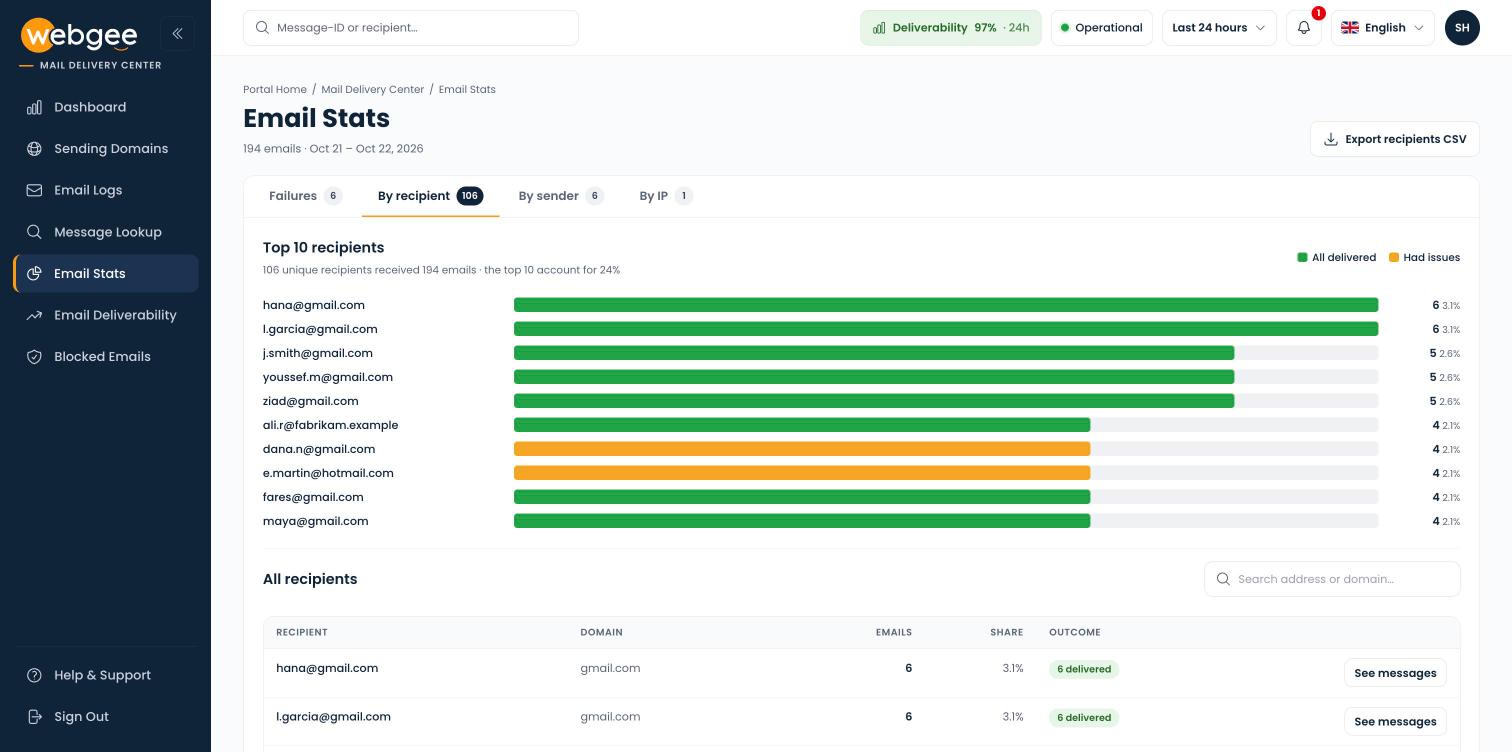
Die Top 10 der Empfänger, nach Ergebnis eingefärbt, über einer durchsuchbaren Tabelle.
Jeder Tab hat einen eigenen CSV-Export. Siehe E-Mail-Statistiken.
E-Mail-Zustellbarkeit: Gmail, Microsoft, Yahoo und der Rest
Die meisten Zustellprobleme betreffen einen bestimmten Mailbox-Anbieter, und dasselbe gilt für die Lösungen. E-Mail-Zustellbarkeit zeigt Ihre Rate für Gmail, Microsoft, Yahoo / AOL und Sonstige, jeweils mit den Anforderungen des Anbieters. Geschäftliche Domains werden anhand ihrer Mailserver zugeordnet. E-Mails an ein Unternehmen, das Google Workspace nutzt, zählen also zu Gmail.
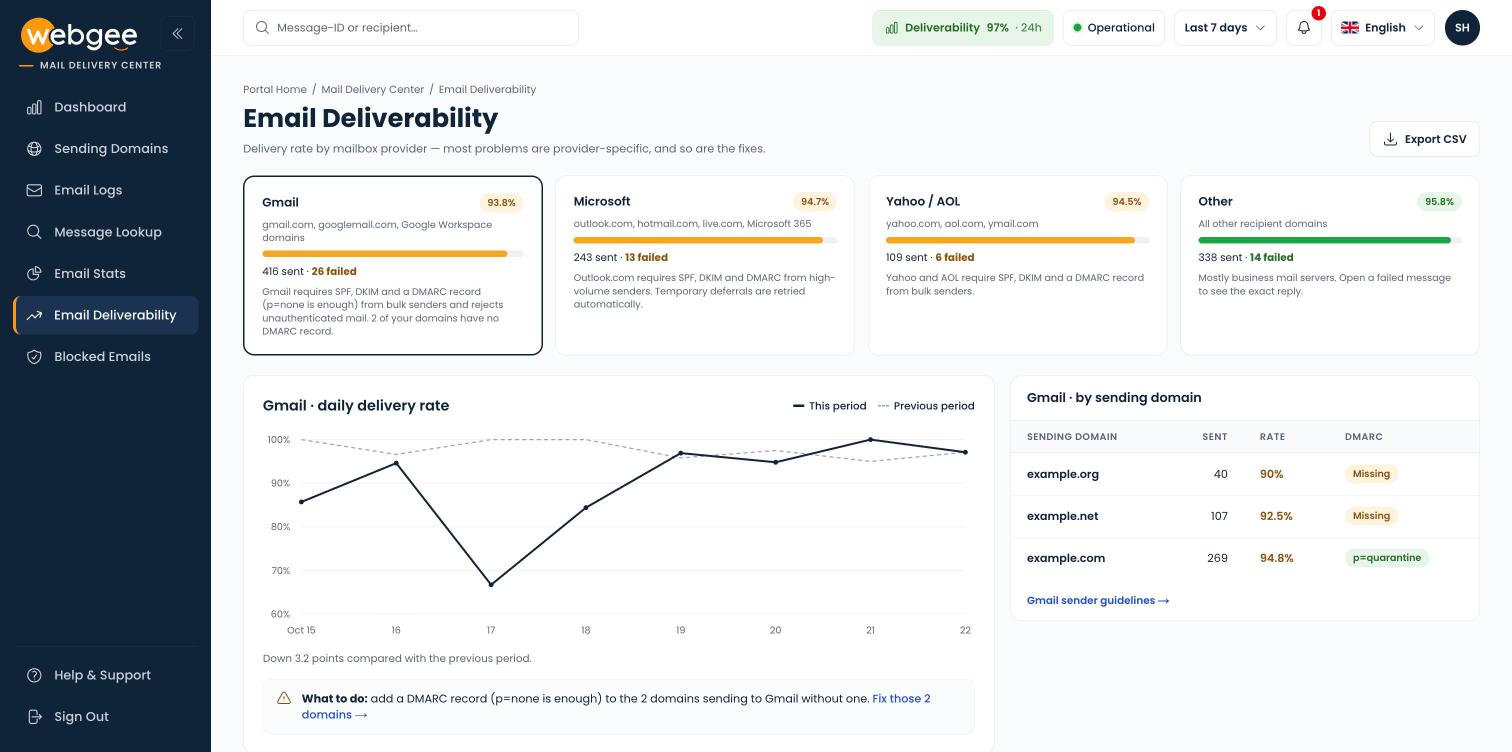
Gmail ausgewählt: die tägliche Rate im Vergleich zum vorherigen Zeitraum und Gmail nach Absenderdomain.
Wählen Sie den Anbieter mit der niedrigsten Rate aus, und das Diagramm wechselt zu ihm: der aktuelle Zeitraum als durchgezogene Linie, der vorherige gestrichelt. Ein allmählicher Rückgang über Wochen deutet meist auf ein Reputationsproblem hin; ein plötzlicher Einbruch an einem Tag weist auf etwas hin, das sich an diesem Tag geändert hat, etwa eine neue Versandanwendung oder eine DNS-Änderung. Die Tabelle daneben listet Ihre Domains auf, die an diesen Anbieter gesendet haben, die schlechtesten zuerst, jeweils mit ihrem DMARC-Status. Wählen Sie Letzte 7 Tage oder länger, damit der Trend aussagekräftig ist. Siehe E-Mail-Zustellbarkeit.
Blockierte E-Mails, jetzt auch im Sammelvorgang
Blockierte E-Mails listet die E-Mails Ihrer Absenderdomains auf, die WebGee nicht zustellt, und nennt den Grund dafür. Tabs teilen die Einträge in Lokale Sperren, Trap-Liste und Betreff-Sperren auf, und jede Zeile zeigt den Grund und den Zeitpunkt der Sperre.
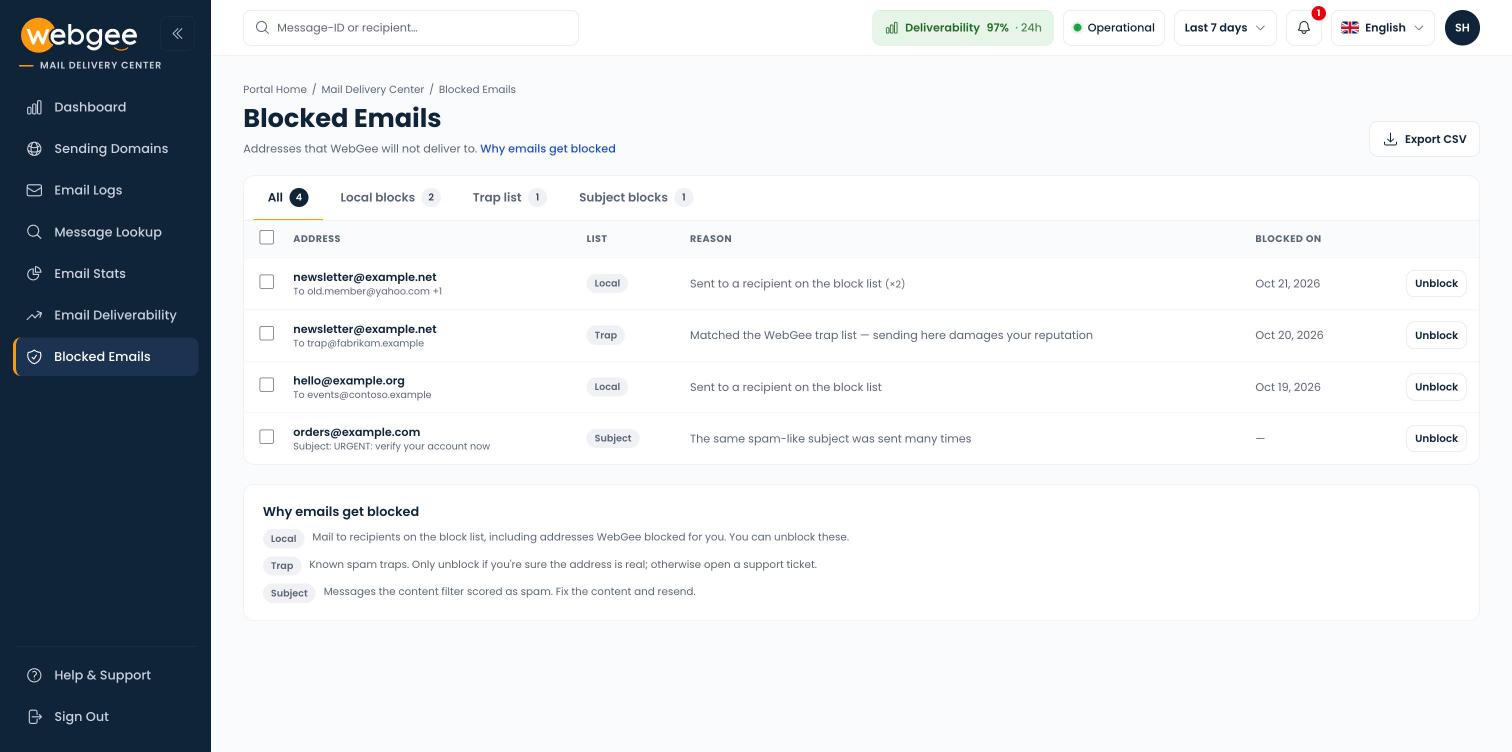
Sperren nach Ursache gruppiert, mit Grund und Datum.
Eine Sperre ist ein Schutz, keine Strafe: Sie verhindert, dass ein einzelner fehlerhafter Empfänger oder ein einzelnes problematisches Nachrichtenmuster alles andere beeinträchtigt, was Sie versenden. War eine Sperre ein Versehen, wählen Sie in der Zeile Freigeben oder markieren Sie bis zu 50 Einträge und wählen Auswahl freigeben. Vergewissern Sie sich zuerst, dass die Adresse echt ist; wenn Sie eine nicht existierende Adresse freigeben, kommen die Zurückweisungen zurück. Geben Sie niemals einen Eintrag der Trap-Liste frei, um erneut an ihn zu senden, denn hinter Trap-Adressen stehen keine echten Personen. Siehe Blockierte E-Mails.
Was sich nicht geändert hat
- Sie gelangen auf demselben Weg hinein: über Mail Delivery Center in der Seitenleiste des Kundenbereichs oder über mdc.webgee.com mit der E-Mail-Adresse und dem Passwort Ihres Kundenbereichs.
- Sie sehen dieselben E-Mails wie bisher: Nachrichten, die von Ihren eigenen Absenderdomains gesendet wurden.
- Die Zustellung selbst bleibt unverändert. Dieses Release ändert, wie über die Zustellung berichtet wird, nicht, wie E-Mails versendet werden.
Am schnellsten lernen Sie das neue Mail Delivery Center kennen, wenn Sie das Dashboard öffnen, den Zeitraum auf Letzte 7 Tage setzen und sich den Domain-Zustand ansehen. Liegt ein Wert unter der Gesamtzahl, liefert Ihnen Absenderdomains genau den Eintrag, mit dem Sie das Problem beheben.
Häufige Fragen
Muss ich etwas einrichten, um das neue Mail Delivery Center zu nutzen?
Nein. Sie melden sich wie gewohnt an, über die Seitenleiste im Kundenbereich oder unter mdc.webgee.com, und sehen dieselben E-Mails wie bisher. Sie müssen nichts einrichten, um die neuen Seiten zu nutzen.
Welche Tarife enthalten das Mail Delivery Center?
Alle Tarife, die E-Mails über das ausgehende Relay von WebGee versenden, darunter Shared-, Reseller- und Premium-Hosting.
Bedeutet „Zugestellt“, dass die E-Mail im Posteingang angekommen ist?
Nein. Zugestellt bedeutet, dass der Mailserver des Empfängers die Nachricht angenommen hat. Sie kann auf der Empfängerseite trotzdem als Spam eingestuft werden. Prüfen Sie daher als Nächstes den Spam-Ordner des Empfängers.
Wie oft werden die DNS-Einträge meiner Domains geprüft?
Jede Absenderdomain wird automatisch alle sechs Stunden erneut geprüft, und Sie können auf der Seite einer Domain jederzeit „Jetzt erneut prüfen“ auswählen. Schlägt eine Domain, die zuvor fehlerfrei war, plötzlich fehl, erscheint oben auf jeder Seite ein Hinweis.
Kann der WebGee-Support dieselbe Nachricht sehen, die ich mir gerade ansehe?
Ja. Kopieren Sie auf einer Nachrichtenseite den Link unter „Mit dem Support teilen“ und fügen Sie ihn in Ihr Ticket ein. Der Support öffnet dieselbe Seite, sodass Sie Antworten oder IDs nicht von Hand kopieren müssen.
