

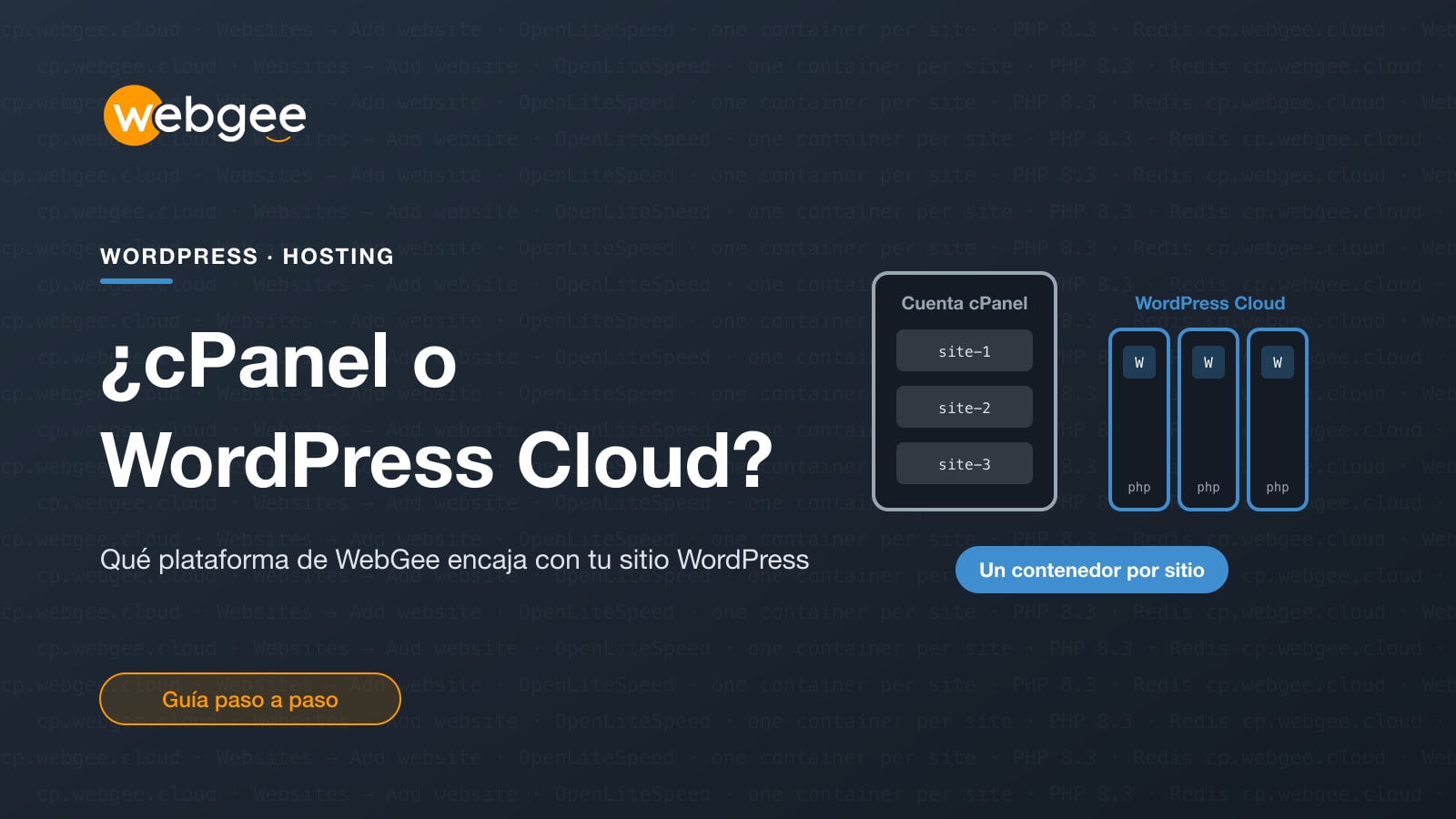
WebGee ejecuta WordPress en dos plataformas diferentes. Una es el clásico hosting cPanel, donde WordPress está en una cuenta de hosting junto a tu correo, tus archivos y otros sitios. La otra es WordPress Cloud, una plataforma de WordPress gestionado donde cada sitio se ejecuta en su propio contenedor y lo gestionas desde un panel de control pensado para WordPress en cp.webgee.cloud. WordPress Cloud es la base de nuestros planes de Hosting WordPress y WordPress Premium.
Ambas ejecutan WordPress bien. Se diferencian en cómo aíslan los sitios, cuánto traen integrado y cómo es tu trabajo del día a día. Esta guía expone las diferencias, te ayuda a decidir cuál encaja con tu sitio y luego te muestra cómo es realmente trabajar en WordPress Cloud, con capturas de pantalla del panel.
Puntos clave
- El hosting cPanel agrupa los sitios en una cuenta compartida; WordPress Cloud da a cada sitio su propio contenedor.
- WordPress Cloud configura PHP por sitio y da a cada sitio su propio daemon de Redis.
- El staging está integrado en WordPress Cloud y no ocupa un espacio de producción.
- La restauración personalizada recupera archivos o bases de datos concretos sin revertir todo el sitio.
- Elige cPanel para aplicaciones variadas, PHP antiguo o herramientas conocidas; WordPress Cloud para sitios solo de WordPress.
La respuesta corta
Elige hosting cPanel si quieres el panel de control estándar del sector, tienes una mezcla de sitios WordPress y no WordPress, o quieres muchos buzones y sitios en una sola cuenta con las herramientas que ya conoces.
Elige WordPress Cloud si tus sitios son de WordPress, quieres que cada uno esté aislado de los demás y quieres tener staging, copias de seguridad, ajustes de PHP y gestión de WordPress en un solo panel diseñado en torno a WordPress y no en torno a una cuenta de hosting.
El resto del artículo explica por qué.
En qué se diferencian las dos plataformas
La mayor diferencia es la arquitectura. En el hosting cPanel tus sitios viven dentro de una cuenta de hosting compartida. En WordPress Cloud, cada sitio web tiene su propio contenedor con OpenLiteSpeed. Esa decisión explica la mayoría de las demás diferencias.
Hosting cPanel
- Panel de control: cPanel, que gestiona sitios web, correo, seguridad, copias de seguridad y dominios en un solo lugar.
- Servidor web: LiteSpeed, con LSCache, en un servidor compartido.
- Aislamiento: tus sitios comparten una sola cuenta de hosting. Los sitios adicionales se añaden como dominios adicionales.
- PHP: un selector de PHP que abarca de la versión 5.6 a la 8.3, configurado desde cPanel.
- Redis: una instancia compartida.
- Staging: una copia manual, o el staging de Softaculous en cPanel, que tú mismo publicas de nuevo en el sitio en vivo.
WordPress Cloud
- Panel de control: su propio panel en
cp.webgee.cloud, independiente de cPanel y del área de clientes. - Servidor web: OpenLiteSpeed, un contenedor por sitio web.
- Aislamiento: cada sitio web se ejecuta en su propio contenedor, así que el problema de un sitio se queda en ese sitio.
- PHP: se elige por sitio web, así que dos sitios de la misma organización pueden usar versiones diferentes.
- Redis: cada sitio web tiene su propio daemon de Redis dentro de su propio contenedor, sin compartirlo con nadie.
- Staging: integrado, con publicación en vivo en un clic.
- Node.js: integrado, con proxy a través del servidor web.
- Límite de sitios: los sitios web cuentan para el límite de tu paquete, y los sitios de staging se contabilizan por separado.
La comparativa completa está en la descripción general de WordPress Cloud de la documentación de WebGee.
Cuándo encaja mejor el hosting cPanel
cPanel es la opción acertada cuando tu hosting va más allá de WordPress. Algunas situaciones en las que gana:
- Sitios variados. Si usas WordPress junto a otras aplicaciones, el instalador de aplicaciones de cPanel te permite ejecutar otras aplicaciones, como Drupal o Magento, junto a WordPress en la misma cuenta.
- Herramientas conocidas. Si tú, tu desarrollador o tu agencia ya trabajáis con cPanel, no hay nada nuevo que aprender.
- Código antiguo. El selector de PHP llega hasta PHP 5.6, lo que ayuda si mantienes un sitio heredado que todavía no puede pasar a una versión moderna.
- Cuentas con mucho correo. Los planes de hosting cloud con cPanel incluyen cuentas de correo ilimitadas, y el Mail Delivery Center está incluido en todos los planes cloud con cPanel.
Si te ves reflejado, echa un vistazo al hosting cloud con cPanel.
Cuándo encaja mejor WordPress Cloud
WordPress Cloud está pensado para quienes tienen sitios de WordPress y quieren gestionar cada uno de forma independiente.
- El aislamiento importa. Las agencias y empresas con varios sitios tienen un contenedor por sitio. Un plugin descontrolado en un sitio no comparte cuenta con los demás.
- Cada sitio necesita un PHP distinto. Un sitio antiguo de un cliente puede quedarse en la versión que necesita mientras un proyecto nuevo usa la última versión.
- Pruebas los cambios antes de publicarlos. Los sitios de staging forman parte del panel y no ocupan un espacio de producción.
- Quieres arreglar WordPress sin iniciar sesión en él. WordPress Toolkit gestiona plugins, temas, usuarios y ajustes de depuración desde fuera de WordPress, justo lo que necesitas cuando un sitio está roto.
- Sitios con mucho tráfico o con WooCommerce. Un daemon de Redis por sitio guarda en memoria los resultados de las consultas a la base de datos, algo que la documentación describe como el cambio más eficaz que puedes hacer en un sitio WordPress con mucho tráfico.
El resto de esta guía muestra cómo son esas tareas en la práctica.
Añadir un sitio web
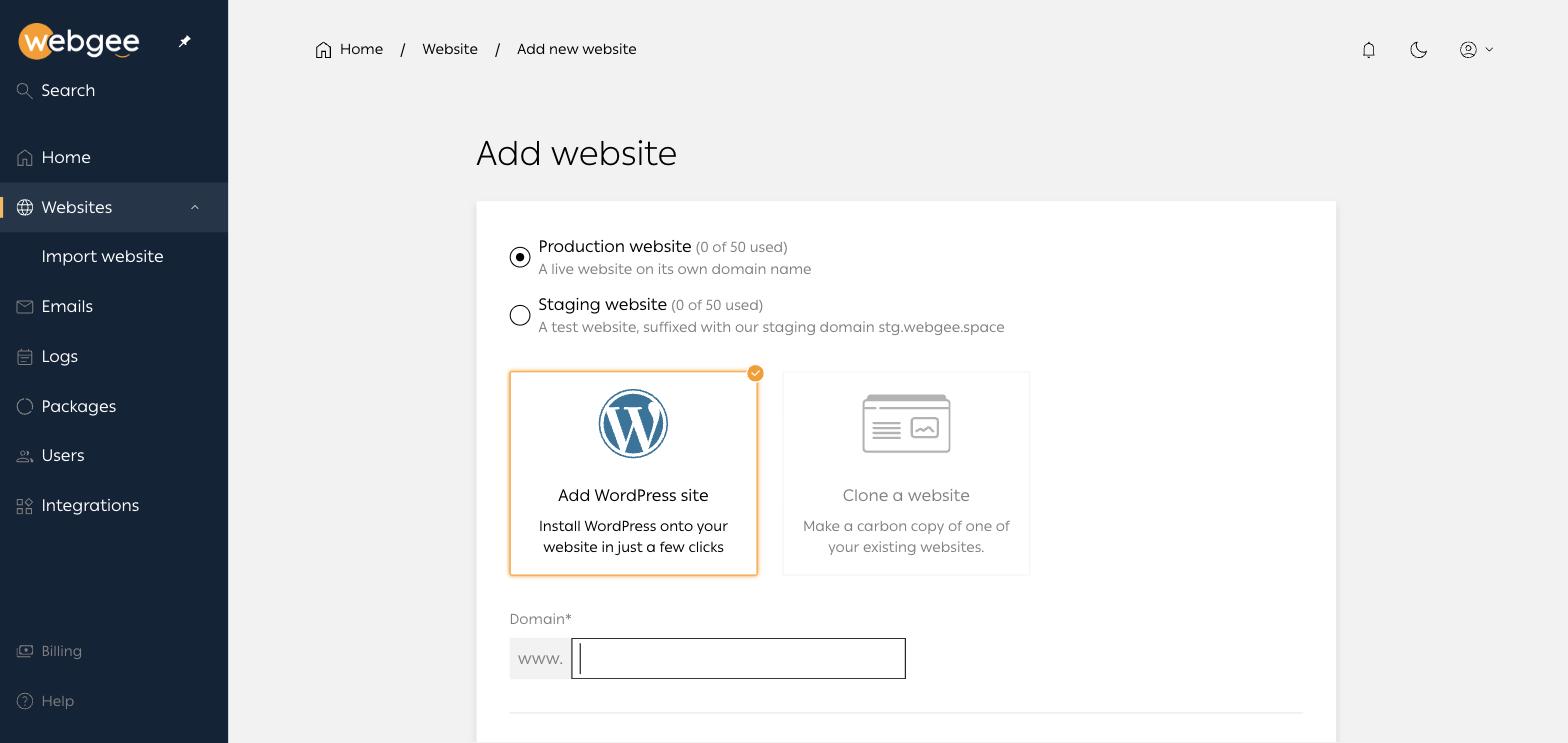
Ve a Sitios web y selecciona Añadir sitio web, o usa el botón del panel principal. Al añadir un sitio se aprovisiona un contenedor, se instala WordPress, se emite un certificado SSL y se crea una base de datos, normalmente en menos de un minuto.
Lo primero es elegir el tipo de sitio:
- Sitio web de producción es un sitio en vivo con su propio nombre de dominio. El dominio ya debe pertenecer a tu organización en el panel.
- Sitio web de staging es un sitio de pruebas en el dominio de staging de WebGee, que termina en
.stg.webgee.space.
Después elige Añadir sitio WordPress para una instalación nueva, o Clonar un sitio web para copiar uno que ya tengas.
A continuación introduces un nombre de usuario, un correo electrónico y una contraseña de administrador de WordPress. Serán el administrador de WordPress, no tu acceso al panel. Guarda la contraseña, aunque rara vez la necesitarás: el inicio de sesión único te da acceso a wp-admin desde el panel sin ella.
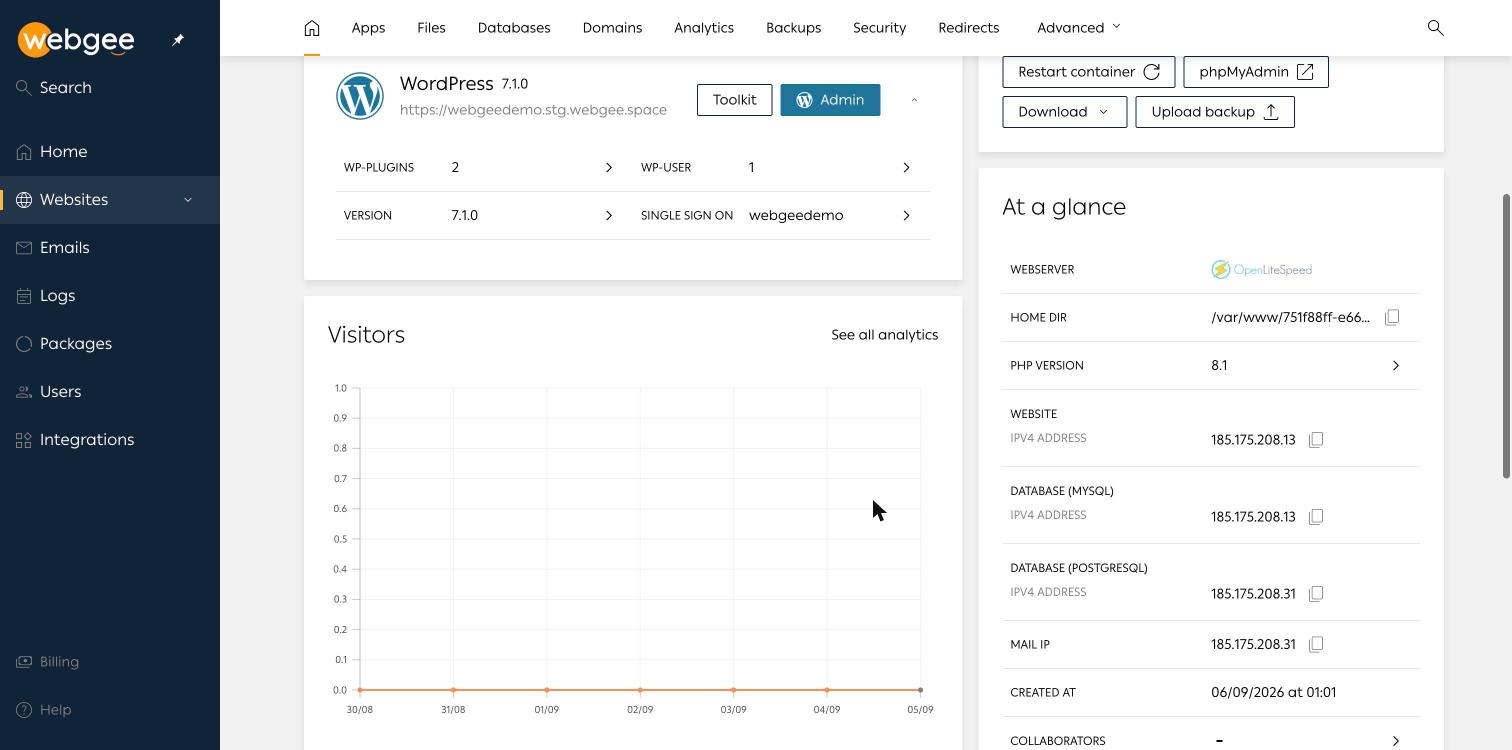
Una vez creado el sitio, su vista general muestra la aplicación instalada, accesos rápidos y un panel De un vistazo con el servidor web, el directorio raíz, la versión de PHP y las direcciones IP a las que apuntan tus registros DNS. Los accesos rápidos te ofrecen Reiniciar contenedor, phpMyAdmin, Descargar y Subir copia de seguridad.
Un sitio de producción se abre con un aviso que indica los servidores de nombres que debes configurar en tu registrador. Hasta que los configures, el sitio existe pero los visitantes no pueden acceder a él. Tienes todos los pasos en Añadir un sitio web.
El staging, en breve
Los sitios de staging se comportan como los de producción en casi todo: mismo tipo de contenedor, mismas herramientas, mismas copias de seguridad. Llevan una etiqueta STG, no tienen buzones de correo y tienen un botón Publicar en vivo que envía el sitio a un sitio web existente o crea a partir de él un nuevo sitio de producción.
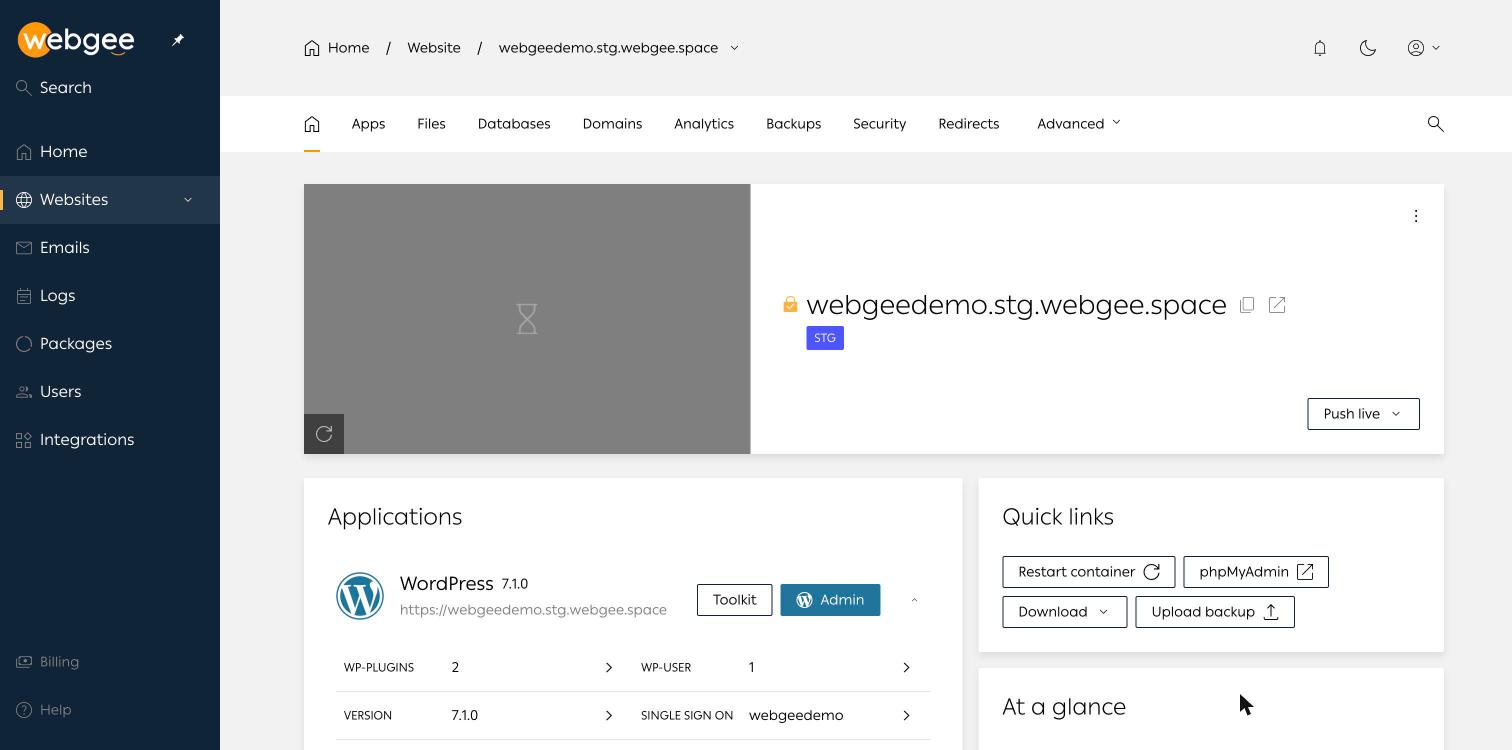
Los sitios de staging se contabilizan por separado de los de producción en tu paquete, así que las pruebas nunca ocupan un espacio en vivo. Tienes los detalles en Sitios de staging y publicación en vivo.
Copias de seguridad y restauraciones
Las copias de seguridad de WordPress Cloud incluyen el directorio raíz del sitio y todas las bases de datos vinculadas a él. Abre un sitio, selecciona Copias de seguridad y luego Crear copia de seguridad. Puedes añadir una nota antes de seleccionar Hacer copia ahora, y merece la pena: «antes de actualizar WooCommerce» te dirá mucho más en el futuro que una simple marca de tiempo. En un sitio WordPress recién creado, la copia se completa en unos segundos.
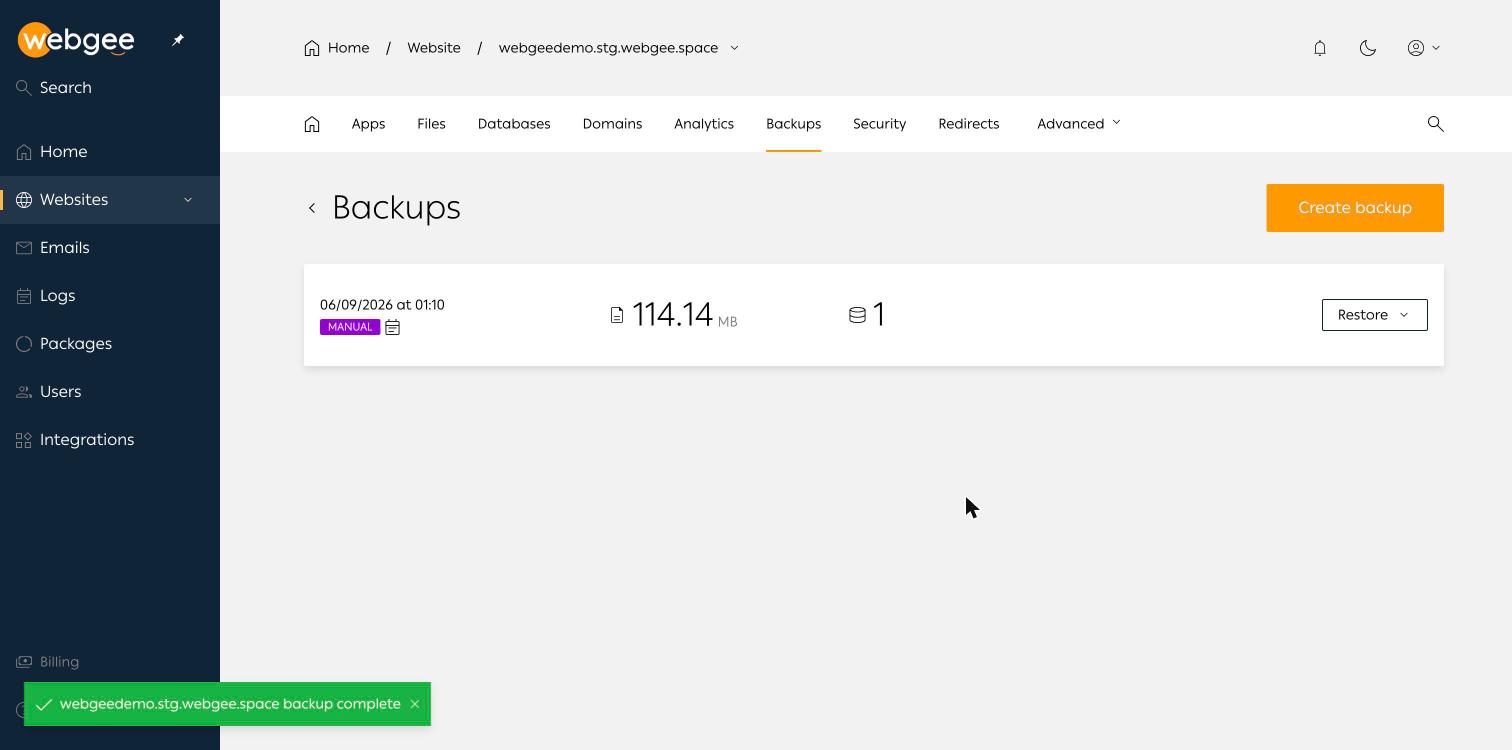
Al restaurar tienes dos opciones. Sitio web completo sustituye los archivos y bases de datos actuales por los de la copia. Personalizada te permite explorar el directorio raíz tal como estaba en ese momento y elegir archivos, carpetas o bases de datos concretos.
La restauración personalizada es la que usarás más a menudo. Recuperar la carpeta de un plugin roto, o revertir solo la base de datos tras una importación fallida, evita perder los pedidos, comentarios y envíos de formularios realizados desde la copia.
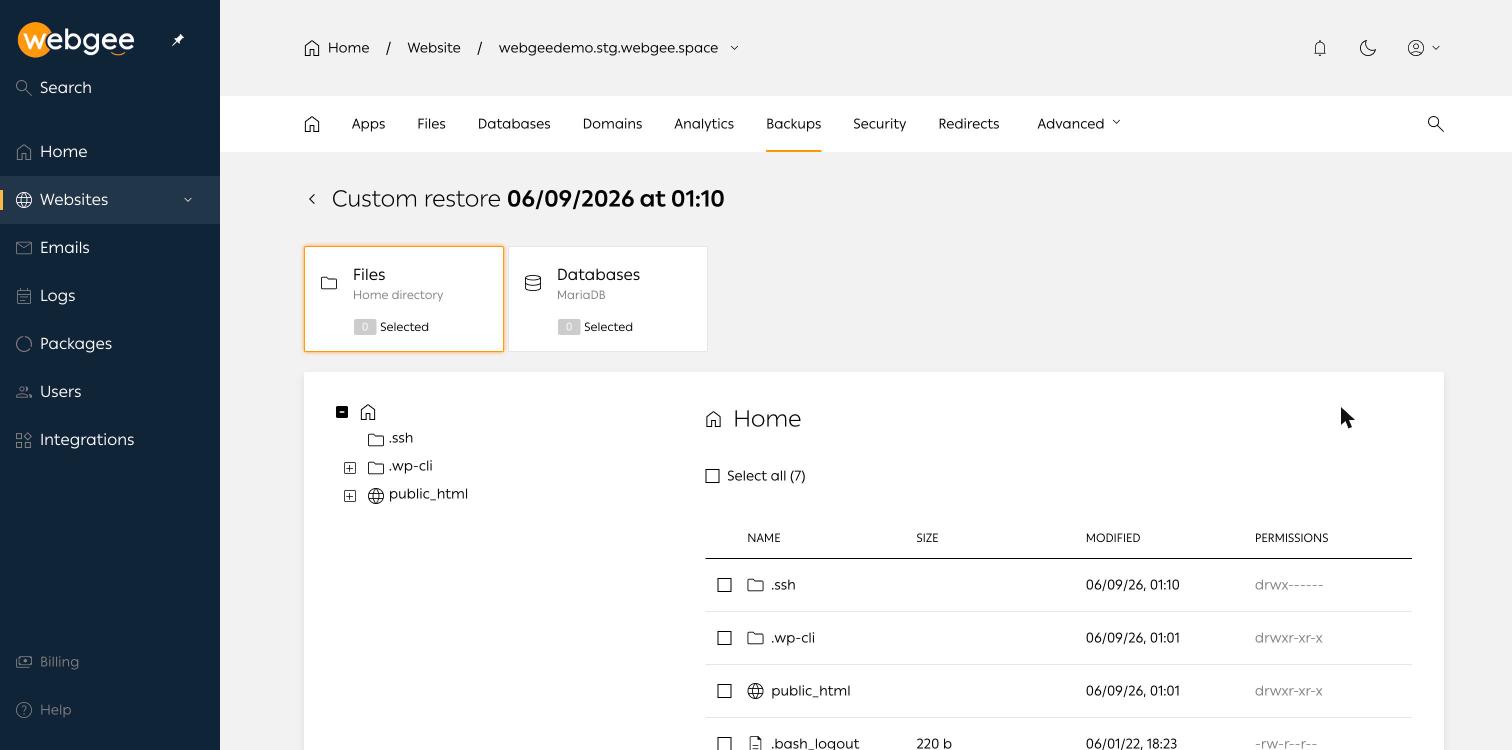
Antes de una restauración completa Una restauración completa descarta todo lo creado desde que se hizo la copia, incluidos pedidos, comentarios y envíos de formularios. En un sitio en vivo, haz antes una copia nueva para poder volver al estado actual si lo necesitas.
Para todo lo que no te puedas permitir perder, usa también Descargar en la vista general del sitio y guarda una copia fuera de la plataforma. Consulta Hacer y restaurar copias de seguridad de un sitio web.
Gestionar WordPress con el Toolkit
El Toolkit gestiona WordPress desde fuera de WordPress. Abre un sitio, ve a Aplicaciones y selecciona Toolkit junto a la instalación. Desde ahí puedes:
- Ver la versión de WordPress y cambiar su política de actualizaciones. Por defecto, siempre se actualiza a la última versión disponible.
- Activar el modo de mantenimiento para mostrar a los visitantes un aviso de mantenimiento, algo útil en plena migración.
- Instalar, activar, desactivar y eliminar plugins y temas, y configurar las actualizaciones automáticas de cada uno.
- Ver la lista de usuarios de WordPress y añadir uno nuevo.
- Activar o desactivar las constantes
WP_DEBUG,WP_DEBUG_LOGyWP_DEBUG_DISPLAY. - Editar la URL del sitio si una migración la dejó apuntando al dominio equivocado.
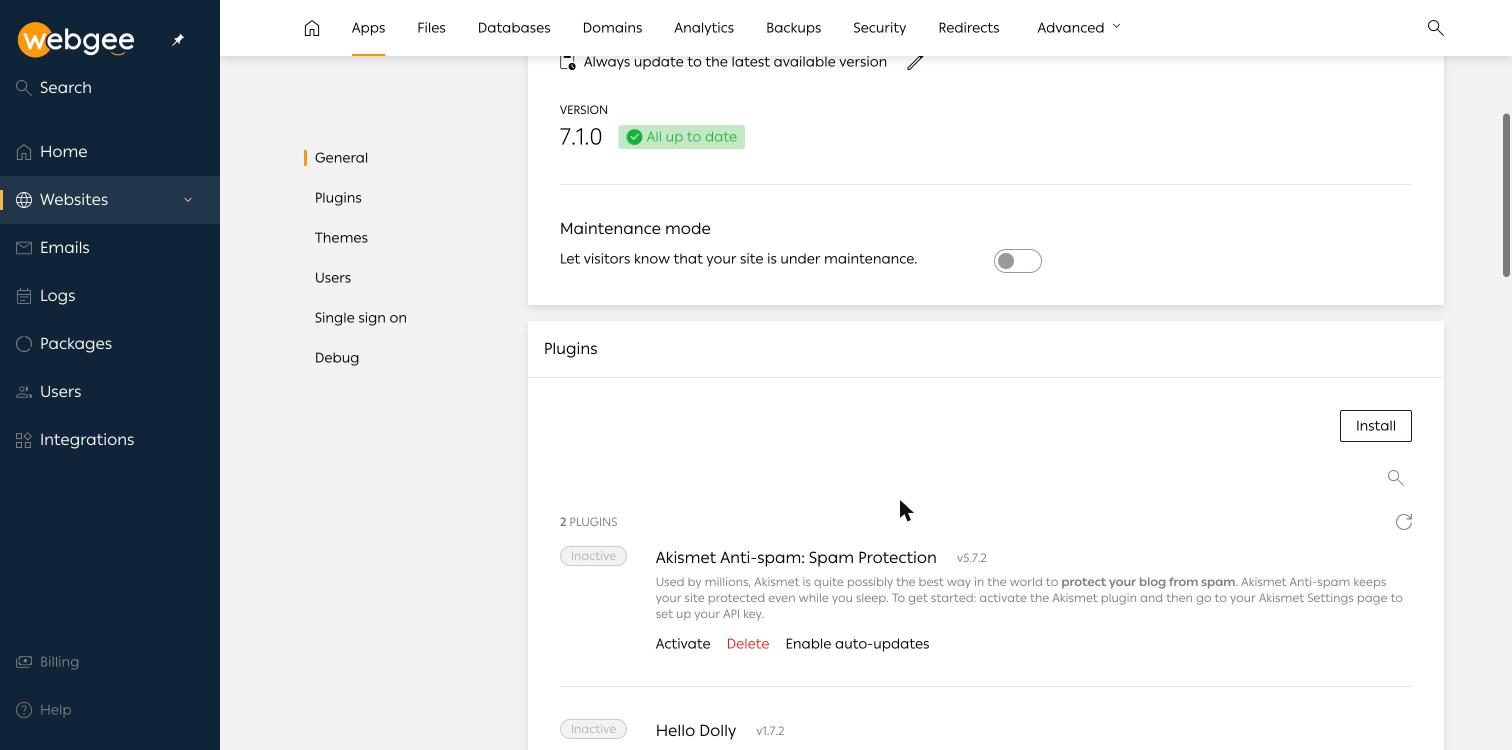
Esta es la salida a un fallo clásico de WordPress: la actualización de un plugin que deja el sitio con la pantalla en blanco. Desactiva el plugin en el Toolkit y el sitio vuelve a funcionar, sin necesidad de acceder a wp-admin. Si pierdes la cuenta de administrador, añade un usuario nuevo desde el Toolkit en lugar de intentar restablecer una contraseña que ya no controlas.
Al depurar un sitio en vivo, activa solo WP_DEBUG y WP_DEBUG_LOG y luego revisa wp-content/debug.log. Deja WP_DEBUG_DISPLAY desactivada, porque muestra rutas de archivos y detalles de consultas a todos los visitantes. Más información en WordPress Toolkit.
Versiones y ajustes de PHP, por sitio
Como PHP se configura por sitio web, abre un sitio y ve a Avanzado y luego a Herramientas para desarrolladores. La lista de versiones marca la más reciente como LATEST y las versiones con soporte como LTS.
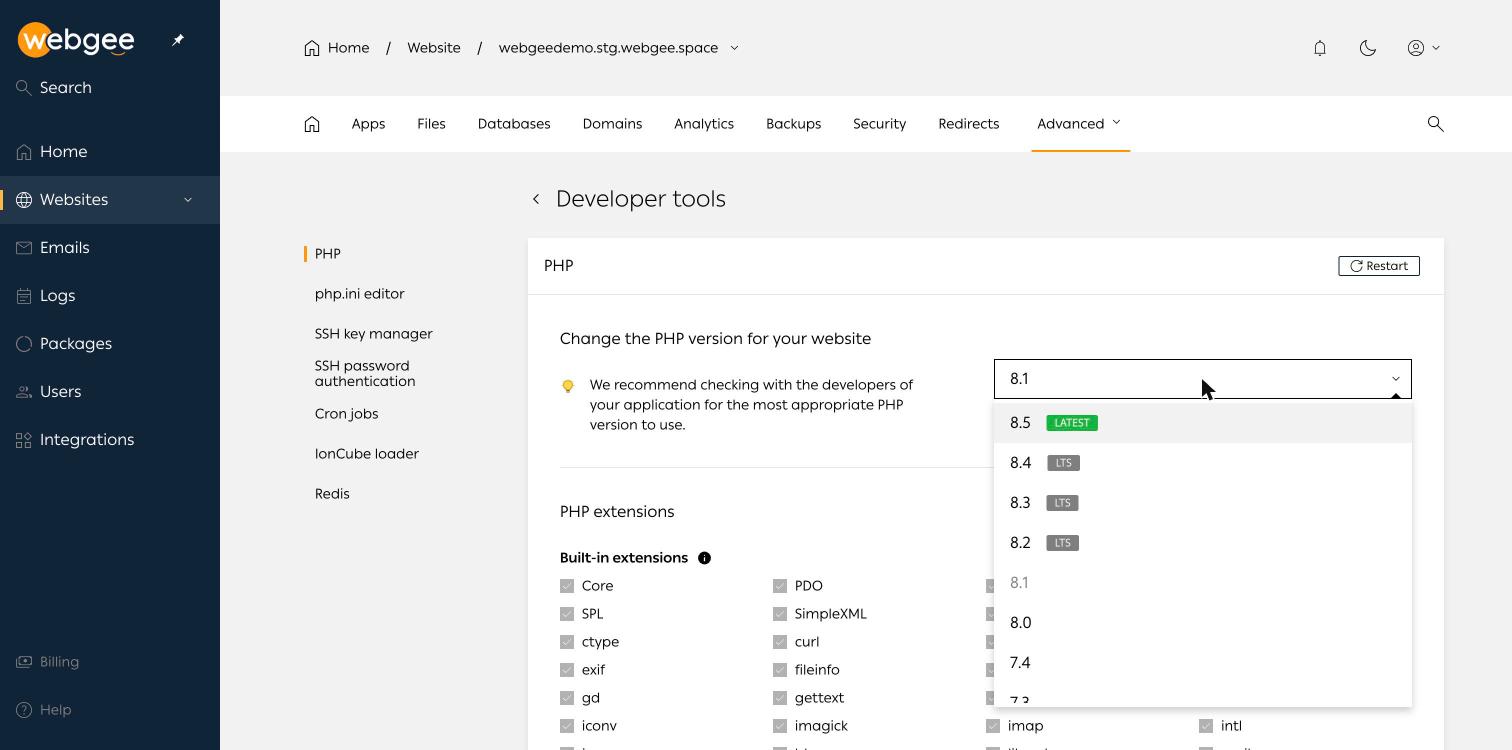
Algo que conviene hacer: los sitios nuevos se aprovisionan con PHP 8.1, que ya no recibe actualizaciones de seguridad. A menos que tu tema o tus plugins realmente necesiten 8.1, pasa a una versión LTS. Haz el cambio primero en una copia de staging, ya que un salto de versión de PHP es la causa más habitual de una pantalla en blanco tras un cambio que, por lo demás, sería rutinario. Los cambios de versión o en php.ini requieren reiniciar el contenedor de PHP, con Reiniciar arriba a la derecha, para que surtan efecto.
En la misma sección hay un editor de php.ini. Las directivas habituales de WordPress tienen este aspecto:
memory_limit = 256M
upload_max_filesize = 64M
post_max_size = 64M
max_execution_time = 300
Aumenta upload_max_filesize y post_max_size a la vez. El segundo debe ser al menos igual de grande que el primero; si no, las subidas fallan sin un mensaje útil. La caché de opcode, en Avanzado y luego Optimización, está activada por defecto y debe seguir así en los sitios en vivo. Consulta Versiones y ajustes de PHP.
Traer un sitio existente
Si hoy usas cPanel o Plesk, WordPress Cloud tiene un asistente de importación en Sitios web y luego Importar sitio web. Eliges tu panel anterior, subes una copia de seguridad completa de la cuenta (un .tar.gz de cPanel o un .tar de Plesk, de hasta 10 GB), revisas el resumen e importas.
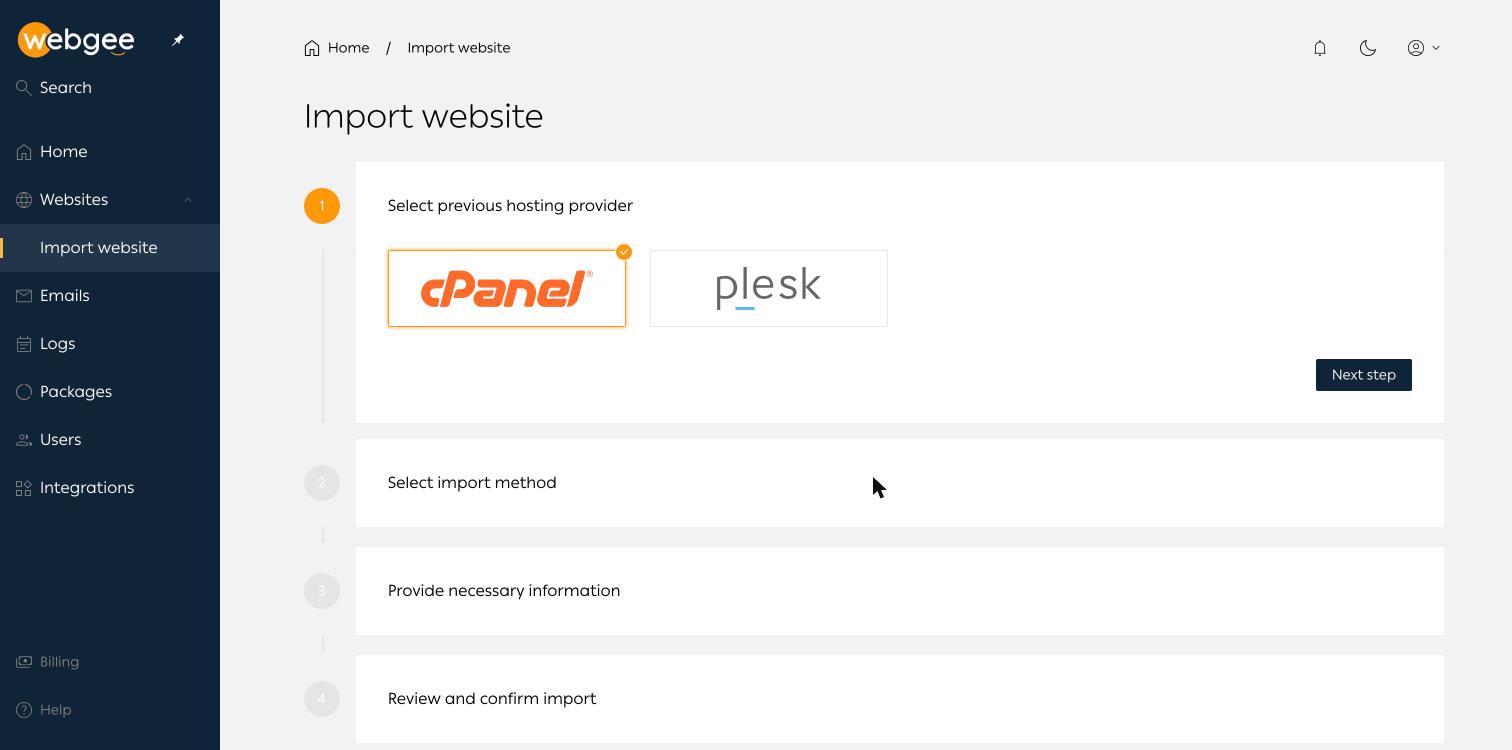
Después de importar, comprueba que el sitio carga antes de cambiar los DNS, verifica que la versión de PHP coincide con la que usaba antes y configura la URL del sitio en el Toolkit con el dominio en el que funcionará. Solo entonces apunta tus DNS al nuevo destino. Tienes la guía completa en Importar un sitio web desde cPanel o Plesk.
Si prefieres no hacerlo tú, WebGee ofrece migración gratuita: el equipo de migraciones traslada tus sitios desde tu proveedor anterior por ti.
Lista rápida para decidir
- ¿Todos tus sitios son de WordPress? WordPress Cloud está diseñado en torno a ellos.
- ¿Tus sitios necesitan versiones de PHP diferentes? WordPress Cloud configura PHP por sitio.
- ¿Quieres cada sitio aislado en su propio contenedor? Elige WordPress Cloud.
- ¿Necesitas cPanel como tal, PHP 5.6 heredado o aplicaciones que no son WordPress? Elige hosting cPanel.
- ¿Pruebas los cambios en staging antes de publicarlos? WordPress Cloud lo tiene integrado.
- ¿Vienes de otro proveedor? Pide la migración gratuita en cualquiera de las dos plataformas.
Tomar la decisión
Si tu hosting es una mezcla de aplicaciones, correo y sitios que ya gestionas en cPanel, el hosting cPanel sigue siendo un hogar sólido y conocido. Si tu negocio funciona con WordPress y quieres cada sitio aislado, con PHP por sitio, staging integrado, restauraciones de archivos y bases de datos a un momento concreto y un Toolkit capaz de rescatar un sitio roto, WordPress Cloud es la mejor opción.
En cualquier caso, no tienes que trasladar el sitio tú mismo. La migración gratuita forma parte de la oferta.
Preguntas frecuentes
¿Cuál es la principal diferencia entre el hosting cPanel y WordPress Cloud?
En el hosting cPanel tus sitios comparten una sola cuenta de hosting gestionada desde cPanel. En WordPress Cloud cada sitio web se ejecuta en su propio contenedor con OpenLiteSpeed y se gestiona desde un panel pensado para WordPress en cp.webgee.cloud.
¿Pueden distintos sitios usar distintas versiones de PHP en WordPress Cloud?
Sí. PHP se configura por sitio web en Avanzado y luego Herramientas para desarrolladores, así que dos sitios de la misma organización pueden usar versiones diferentes.
¿Los sitios de staging cuentan para el límite de mi paquete de WordPress Cloud?
Los sitios de staging se contabilizan por separado de los sitios de producción, así que un sitio de staging nunca ocupa un espacio de producción.
¿Puedo restaurar solo un archivo o una base de datos desde una copia de seguridad?
Sí. Restaurar y luego Personalizada te permite explorar la copia de seguridad y elegir archivos, carpetas o bases de datos concretos en lugar de restaurar todo el sitio.
¿Cómo traslado mi sitio de cPanel a WordPress Cloud?
Ve a Sitios web y luego Importar sitio web, y sube una copia de seguridad completa de la cuenta de cPanel (.tar.gz, hasta 10 GB). O pide a WebGee la migración gratuita y el equipo de migraciones lo trasladará por ti.
