

La carpeta de Enviados de tu aplicación de correo solo demuestra que un mensaje salió. No dice nada sobre si el otro lado lo aceptó, lo aplazó o lo descartó. El Mail Delivery Center cubre ese vacío: registra qué pasó con cada mensaje después de salir del servidor y qué dijo de él el servidor de destino.
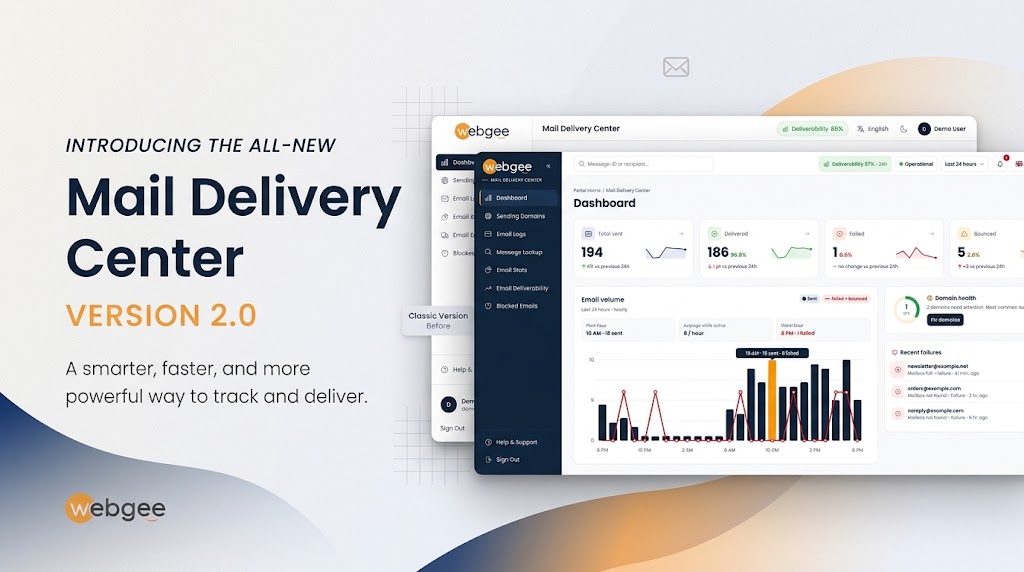
En octubre de 2026 lo reconstruimos desde cero. Ahora se ve y funciona como el área de cliente de WebGee, te explica por qué falló un correo en lugar de limitarse a decir que falló, y te da el registro DNS exacto para corregir un dominio. Este es un recorrido por todas sus páginas, con capturas de pantalla, para que sepas dónde mirar la próxima vez que alguien te diga que nunca recibió tu correo.
Puntos clave
- El Mail Delivery Center muestra qué pasó con cada correo después de salir del servidor y qué respondió el servidor de destino.
- Un único intervalo de tiempo en la cabecera se aplica ahora a todas las páginas, desde el panel hasta los registros y las estadísticas.
- Busca cualquier Message-ID, Mail ID o destinatario para abrir la página de un mensaje con una cronología para cada destinatario.
- Dominios de envío comprueba SPF, DKIM, DMARC y MX cada seis horas y te da el registro exacto que debes publicar.
- No hay que configurar nada: inicias sesión igual que antes y ves el mismo correo que antes.
Antes de empezar
- Un plan de hosting de WebGee que envíe correo a través de nuestro relay de salida (el hosting compartido, el de revendedor y el Premium lo hacen)
- El correo electrónico y la contraseña de tu área de cliente
- Al menos un dominio que envíe correo, para que las páginas tengan algo que mostrar
Qué cambia en esta versión
Si usabas el antiguo Mail Delivery Center, estas son las diferencias que notarás primero:
- Un único intervalo de tiempo para todas las páginas. Desaparecen los selectores independientes de cada página.
- Una página para cada mensaje, con una cronología por destinatario y la respuesta exacta del servidor de destino.
- Estado de DNS con el registro exacto que debes añadir. Ahora se comprueban DKIM, DMARC y MX además de SPF.
- Registros de correo más rápidos, con botones de estado, filas desplegables y exportación completa a CSV.
- Por qué falló el correo y dónde: fallos agrupados por motivo y entregas desglosadas por proveedor de correo.
- Correos bloqueados en bloque, con el motivo y la fecha de cada bloqueo.
- Seis idiomas y modo oscuro. En árabe, todo el diseño cambia a lectura de derecha a izquierda.
No hay que configurar nada. Inicias sesión igual que antes y ves el mismo correo que antes. Tienes la lista completa en Novedades del Mail Delivery Center.
Cómo acceder
Hay dos caminos, y ambos llevan al mismo sitio:
- Desde el área de cliente: selecciona Mail Delivery Center en la barra lateral. Inicias sesión automáticamente, sin una segunda contraseña.
- Directamente: abre mdc.webgee.com e inicia sesión con el correo electrónico y la contraseña de tu área de cliente. Guárdalo en marcadores si revisas las entregas a menudo.
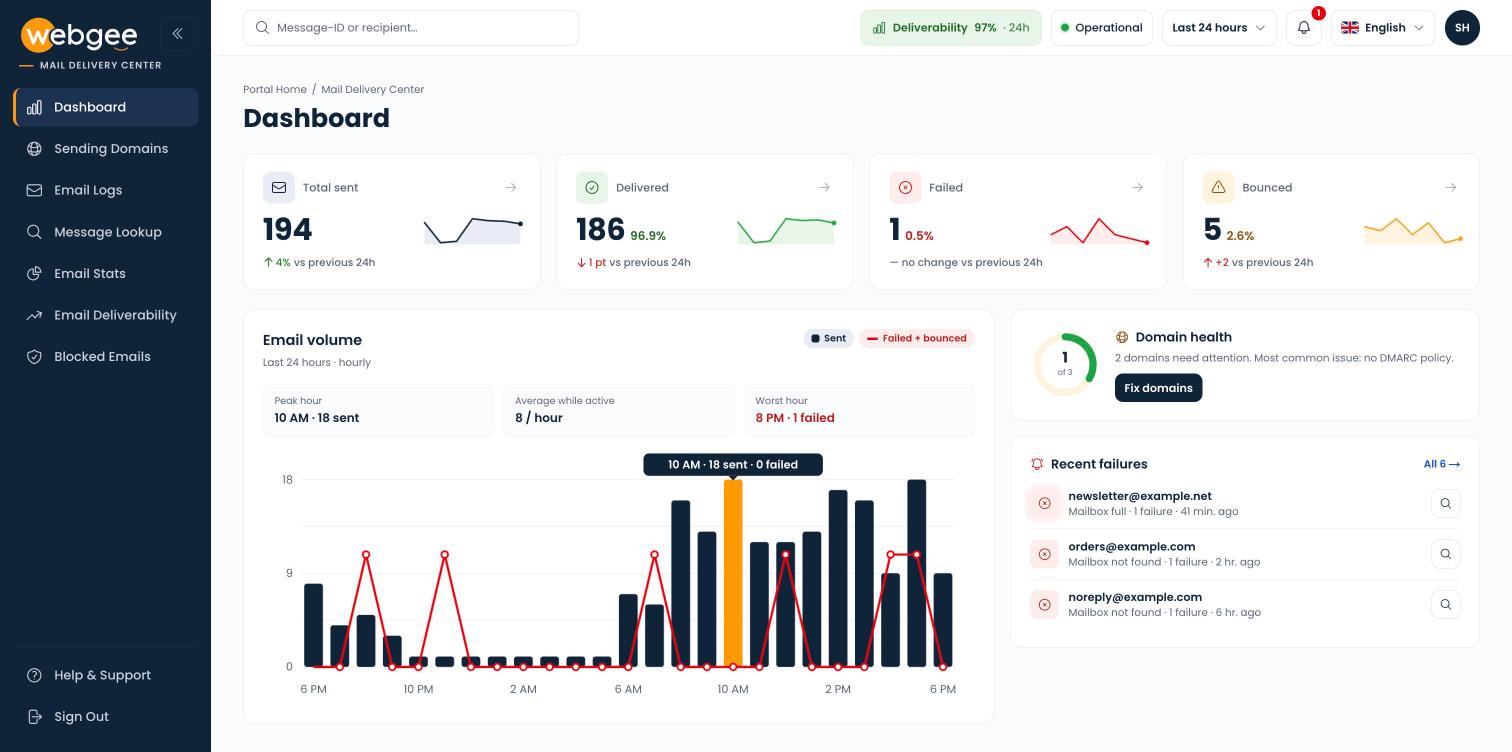
El nuevo panel: tarjetas de entrega, el gráfico de volumen de correo, el estado de los dominios y los fallos recientes.
La cabecera, en la parte superior de cada página, reúne los controles que más usarás: un cuadro de búsqueda para encontrar un mensaje concreto, una insignia de Entregabilidad con tu tasa de entrega de las últimas 24 horas, un indicador del estado del relay de correo de WebGee, el intervalo de tiempo, los avisos, el selector de idioma y el menú de tu cuenta con el Modo oscuro.
Un único intervalo de tiempo para todas las páginas
El intervalo de tiempo de la cabecera se aplica a todo a la vez: las tarjetas del panel, los registros, las estadísticas y los gráficos de entregabilidad lo siguen. Muestra Últimas 24 horas hasta que lo cambies.
- Selecciona el intervalo de tiempo en la cabecera.
- Elige Últimas 24 horas, Últimos 7 días, Últimos 30 días o Este período de facturación (el mes natural en curso).
- Para cualquier otro período, introduce una fecha Desde y Hasta en Personalizado y selecciona Aplicar.
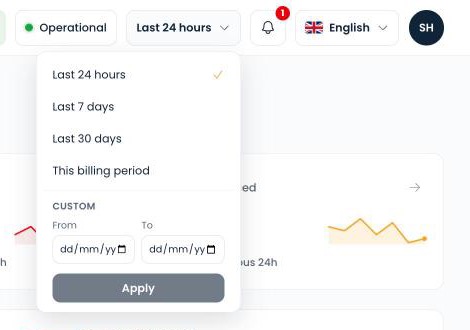
Períodos predefinidos o fechas Desde y Hasta personalizadas.
Tu elección se mantiene mientras pasas de una página a otra y se restablece al cerrar la pestaña del navegador.
Cómo interpretar la insignia de Entregabilidad. El porcentaje es el correo entregado dividido entre el correo que llegó a un resultado final en las últimas 24 horas, así que los mensajes que aún están en tránsito no lo hacen bajar. Verde es 85–100 %, ámbar 75–85 % y rojo por debajo del 75 %. Léelo teniendo en cuenta cuánto enviaste: dos fallos de diez es un 80 %, y una sola dirección incorrecta lo explica.
El panel: qué ha cambiado desde la última vez
El panel responde a tres preguntas: cuánto enviaste, cuánto llegó y qué hay que corregir. En la parte superior hay cuatro tarjetas:
- Total enviados: todos los mensajes entregados al relay en el período.
- Entregados: aceptados por el servidor de destino.
- Fallidos: rechazados por un motivo temporal, como un límite de envío en el otro extremo. El relay los reintenta.
- Rebotados: rechazados de forma permanente con una respuesta 5xx, como una dirección que no existe. Estos no se reintentan.
Cada tarjeta compara el período con el anterior y muestra un minigráfico de siete días, para que veas de un vistazo si hoy es un día fuera de lo normal. El verde significa mejor y el rojo peor, sea cual sea la dirección en que se movió la cifra, así que tener menos rebotes aparece en verde.
Debajo de las tarjetas, el gráfico de volumen de correo muestra cuándo enviaste, no solo cuánto, y marca tu Hora de más envíos y tu Peor hora. A su lado, Estado de los dominios cuenta cuántos de tus dominios de envío pasan las cuatro comprobaciones DNS, y Fallos recientes enumera los problemas más recientes agrupados por remitente y motivo.
Una cuenta nueva que aún no ha enviado nada ve una lista de configuración en lugar de gráficos vacíos: añadir el registro SPF, el registro DKIM y una política DMARC, y después enviar un correo de prueba. Cada paso se marca solo en cuanto se detecta el registro. Más información en El panel.
Encuentra un mensaje desde cualquier página
Cuando un cliente te diga que un correo nunca llegó, empieza por el cuadro de búsqueda de la parte superior de cualquier página. Pega un Message-ID, un Mail ID de WebGee o la dirección del destinatario y pulsa Enter. Si solo coincide un mensaje, su página se abre directamente.
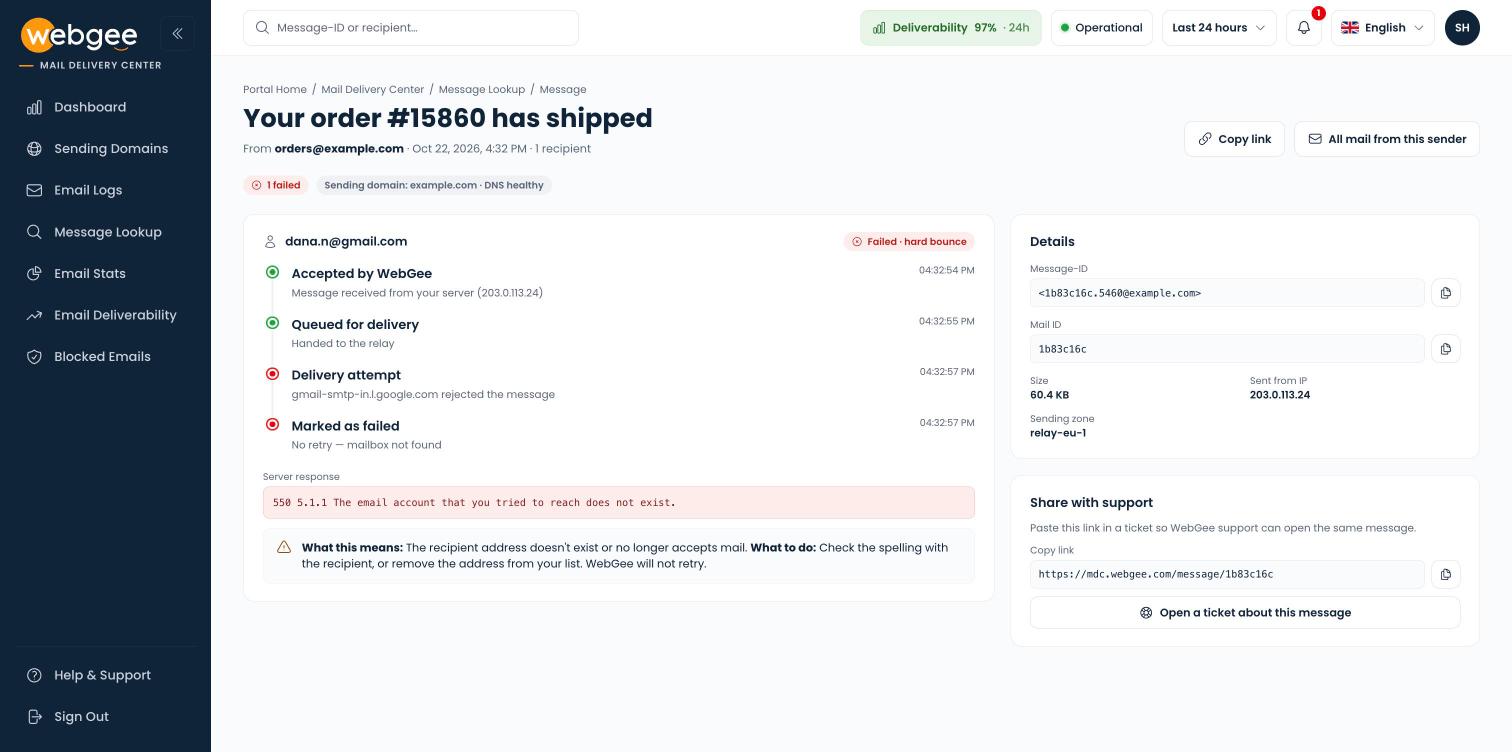
Cada mensaje tiene su propia página, con una cronología para cada destinatario.
Cada destinatario tiene su cronología: Aceptado por WebGee, En cola para entrega, el Intento de entrega con el nombre del servidor de destino y el resultado final. Debajo de un destinatario con fallo, Respuesta del servidor muestra la respuesta literal, Qué significa la explica con palabras sencillas y Qué hacer te dice qué debes cambiar.
¿Necesitas ayuda? En Compartir con soporte, copia el enlace de la página y selecciona Abrir un ticket sobre este mensaje. Nuestro equipo de soporte abre la misma página, así que no tienes que copiar a mano respuestas ni identificadores. Consulta Rastrear un correo concreto.
Registros de correo: todos los mensajes, filtrados en segundos
Registros de correo es el historial con búsqueda de todo lo que tus dominios de envío entregaron al relay. Un único cuadro de búsqueda abarca remitente, destinatario y asunto, y unos botones de estado, cada uno con su recuento, acotan la lista: Entregados, Fallidos (una respuesta temporal 4xx que el relay reintenta), Rebotados (un rechazo permanente 5xx) y Pendientes.
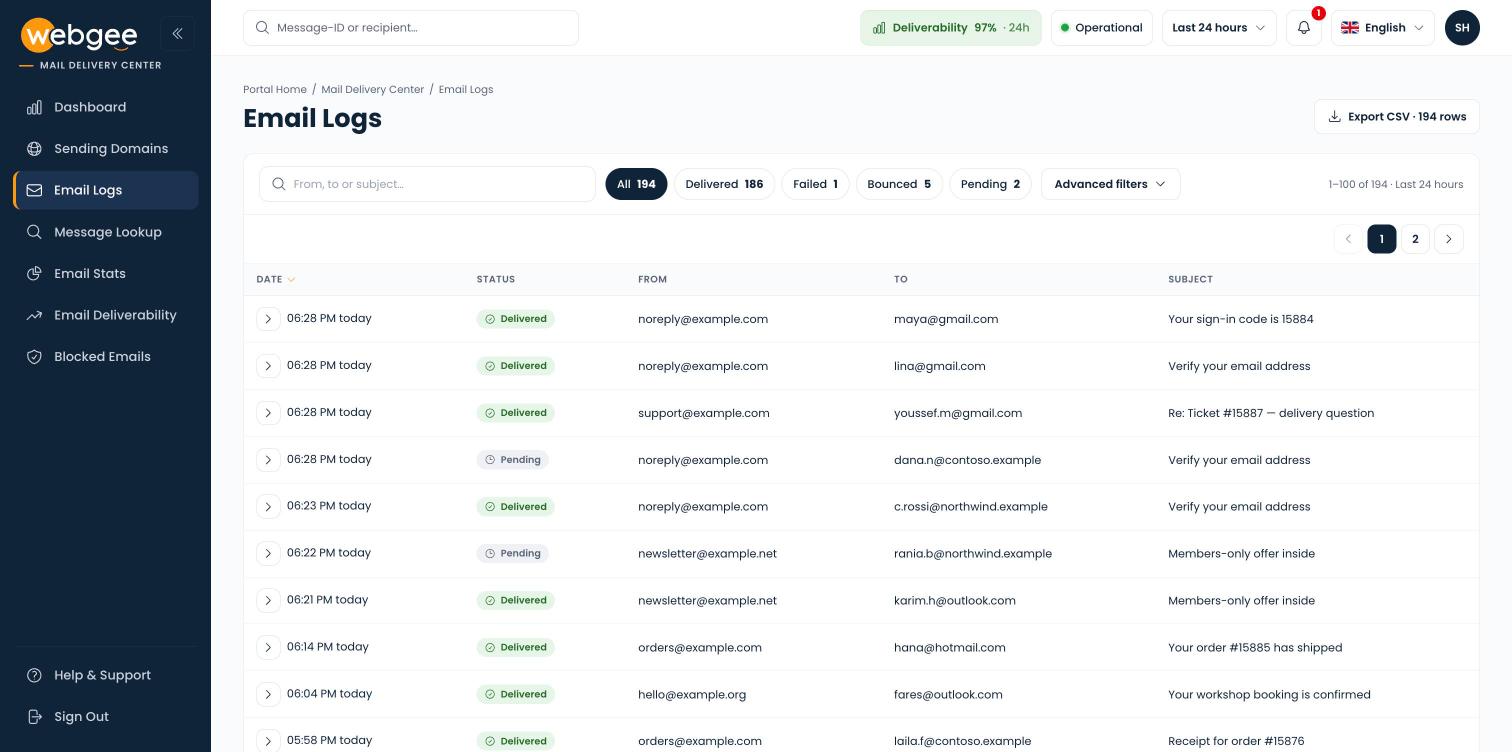
Un cuadro de búsqueda y botones de estado, cada uno con su recuento.
Despliega una fila para ver todos los destinatarios, la respuesta del servidor de destino, el servidor de correo con el que habló el relay y el motivo explicado con palabras sencillas, sin salir de la lista:
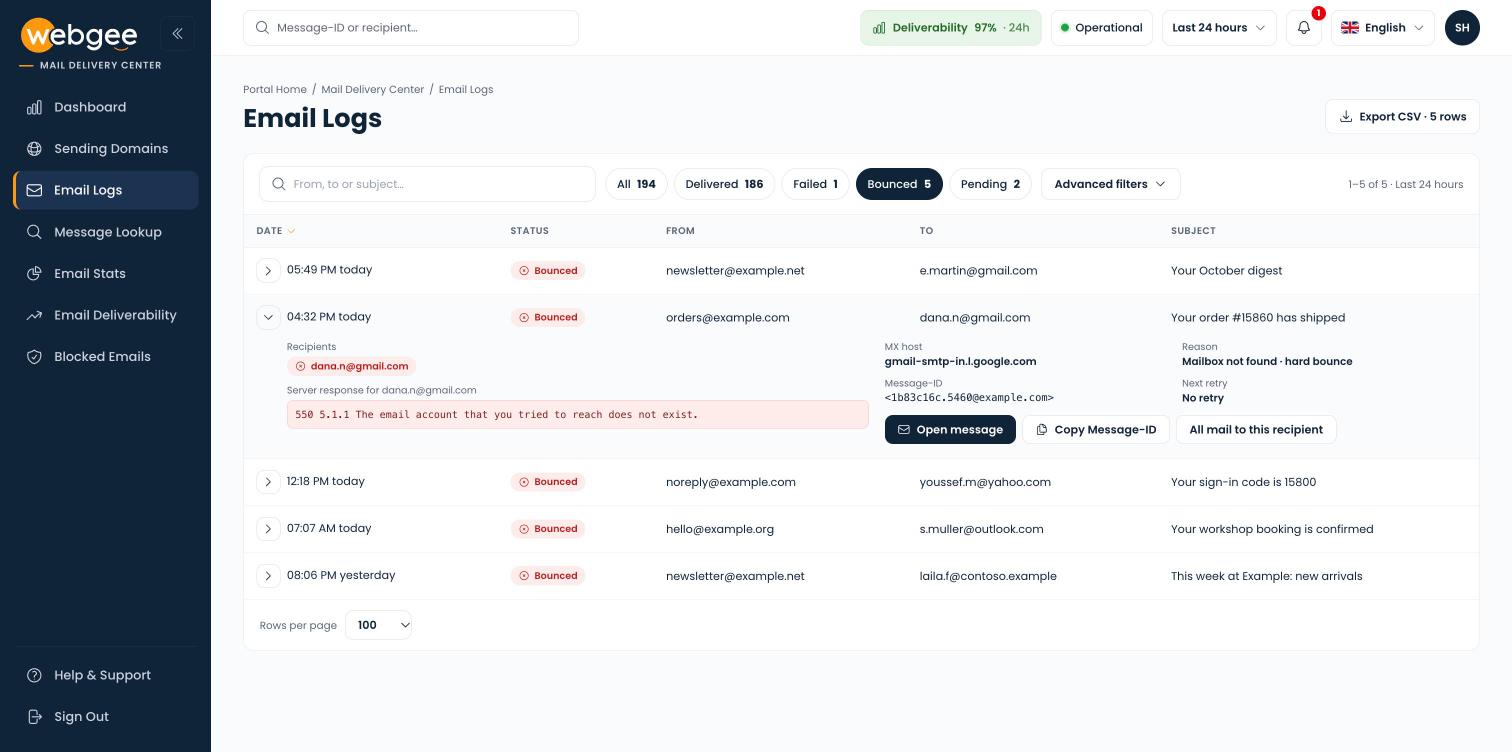
Una fila desplegada: la respuesta del servidor, el host MX y el motivo.
Algunas respuestas aparecen una y otra vez:
- 550 5.1.1 … does not exist: la dirección no existe. Revisa cómo está escrita o elimínala de tu lista.
- 552 5.2.2 … mailbox is full: no hay nada que corregir por tu parte. Pide al destinatario que libere espacio.
- 550 5.7.26 … unauthenticated: Gmail rechazó un correo que no superó SPF ni DKIM. Corrige el dominio en Dominios de envío.
- 421 4.7.0 o 451 4.7.1: el servidor de destino está limitando tu ritmo de envío o aplicando greylisting. El relay reintenta automáticamente.
Exportar CSV ahora exporta todos los mensajes que coinciden con tu búsqueda y tus filtros, no solo la página que estás viendo, hasta 50.000 filas. Consulta Registros de correo.
Entregado no es lo mismo que bandeja de entrada. Entregado significa que el servidor del destinatario aceptó el mensaje. Si alguien insiste en que nunca recibió un mensaje que aparece como Entregado, pídele que revise su carpeta de spam antes de seguir investigando.
Dominios de envío: estado de DNS con la solución exacta
Dominios de envío comprueba los cuatro registros DNS que deciden si tu correo es de confianza: SPF, DKIM, DMARC y MX. Las tarjetas de la parte superior clasifican tus dominios como Correctos, Requieren atención (casi siempre por falta de una política DMARC) o Con errores.
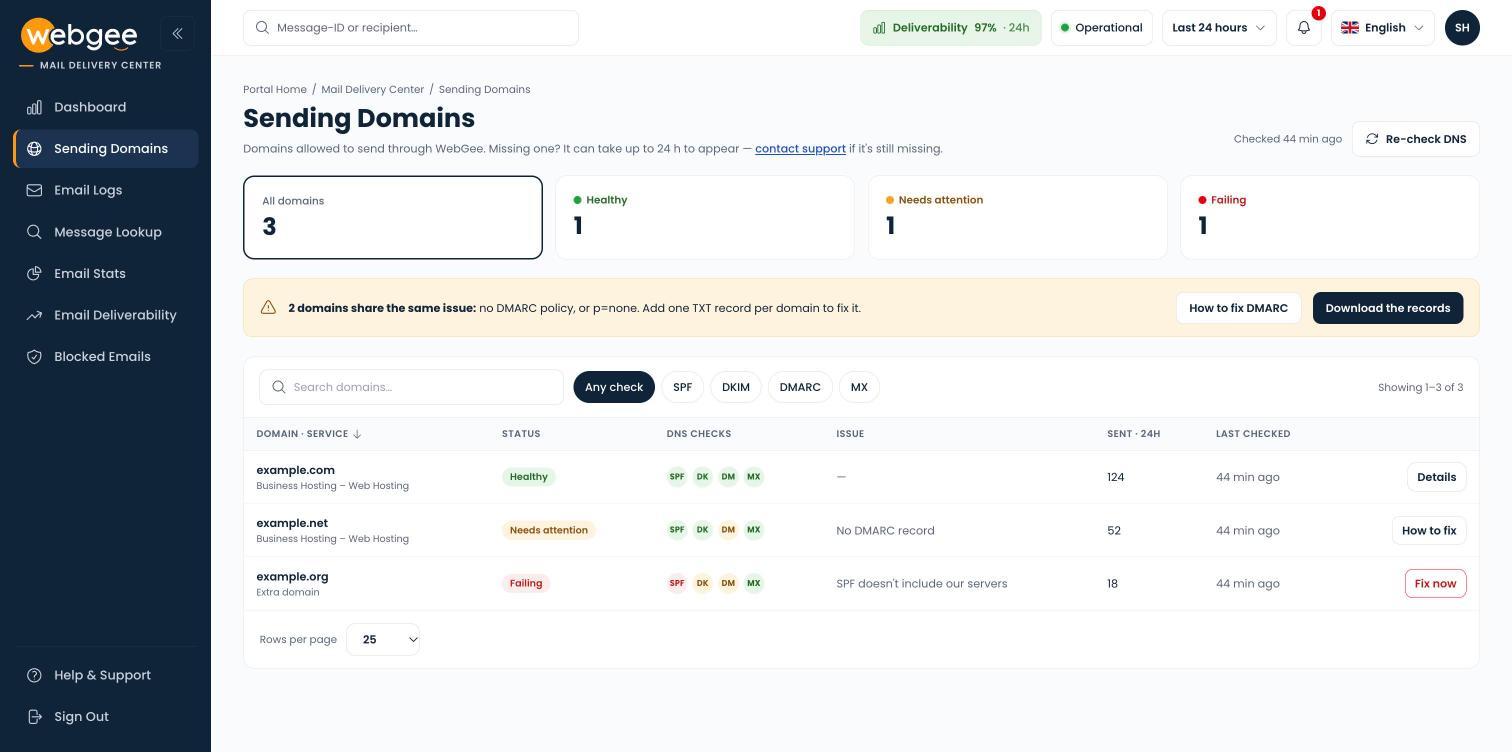
Todos los dominios de envío con sus comprobaciones SPF, DKIM, DMARC y MX.
Para corregir un dominio:
- Selecciona Corregir ahora, Cómo corregirlo o Detalles en la fila del dominio.
- Busca la tarjeta del registro marcada como Error, Falta o Advertencia. Muestra el Registro actual junto al que debes publicar en Añade este registro.
- Copia el registro sugerido y añádelo como registro TXT en tu proveedor de DNS: host @ para SPF y _dmarc para DMARC.
- De vuelta en la página del dominio, selecciona Volver a comprobar.
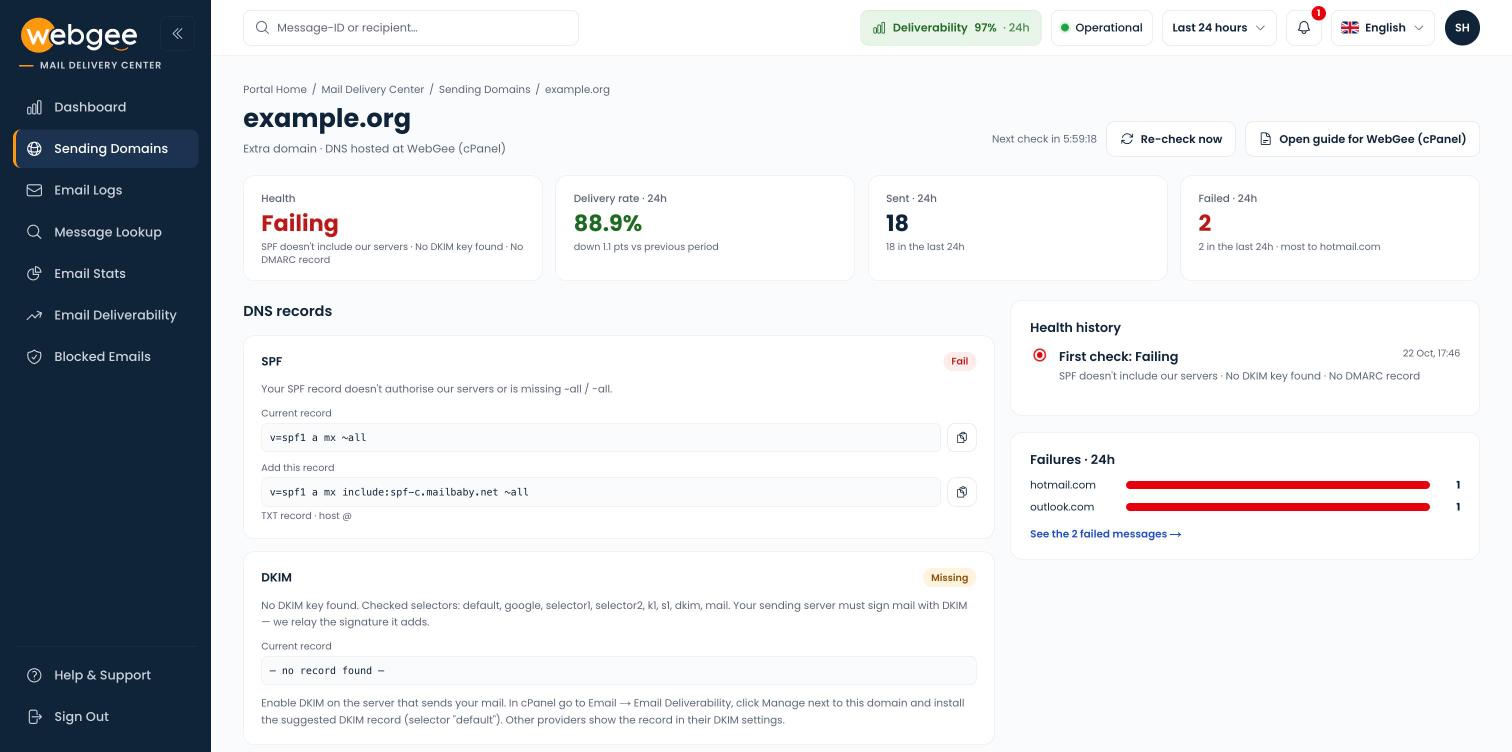
La página de un dominio: el registro SPF actual junto al que debes publicar.
El registro SPF sugerido conserva los demás remitentes que ya tengas en el tuyo y añade el de WebGee, así que debes sustituir el registro antiguo en lugar de añadir un segundo. Para un dominio sin otros remitentes, tiene este aspecto:
v=spf1 a mx include:spf-c.mailbaby.net ~allUn dominio sin política DMARC aparece como Requiere atención en lugar de Con errores: el correo sigue saliendo, pero Gmail y Yahoo esperan una política de cualquiera que envíe correo masivo. El registro sugerido empieza en modo de supervisión, que no cambia nada en la entrega. Sustituye example.com por tu dominio:
v=DMARC1; p=none; rua=mailto:[email protected]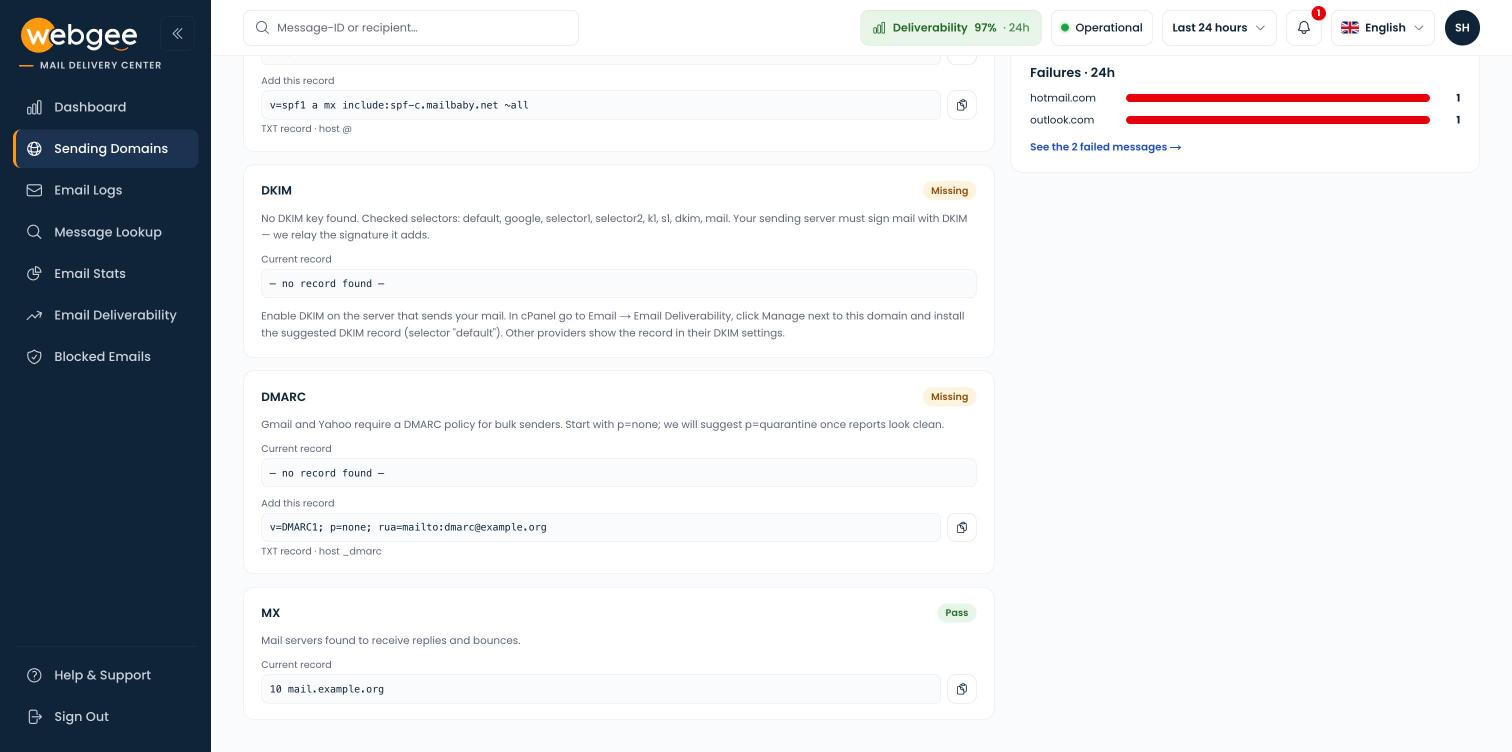
Las tarjetas de DKIM, DMARC y MX, con el registro DMARC que debes añadir.
En el caso de DKIM, la clave la crea el servidor que envía tu correo, por lo que el Mail Delivery Center no puede mostrarla de antemano. En cPanel, abre Correo electrónico → Entregabilidad del correo electrónico, selecciona Administrar junto al dominio e instala el registro DKIM sugerido.
No tienes que seguir comprobándolo después. Cada dominio se vuelve a comprobar automáticamente cada seis horas y, si uno que pasaba las comprobaciones empieza a fallar, aparece una alerta en la parte superior de todas las páginas. Cuando varios dominios comparten un problema, un aviso te ofrece Descargar los registros con el host y el valor exactos de cada uno. Consulta Dominios de envío.
Publica los registros donde realmente está tu DNS. Añade los registros en el proveedor de DNS al que apunten tus servidores de nombres. Si los añades en cPanel mientras tus servidores de nombres están en otro sitio, no cambiará nada. La página del dominio muestra «DNS alojado en …» para indicarte dónde está.
Estadísticas de correo: por qué falló el correo y quién lo envió
Estadísticas de correo desglosa tu correo en lugar de resumirlo. Se abre en Fallos, con recuentos de fallos permanentes (definitivos, no se reintentan) y fallos temporales (aún en reintento), una barra que muestra la proporción de motivos y una tabla que explica cada uno: destinatario no válido, buzón lleno, bloqueo por spam o por política, límite de envío, un problema de DNS en el dominio del destinatario o un problema de conexión.
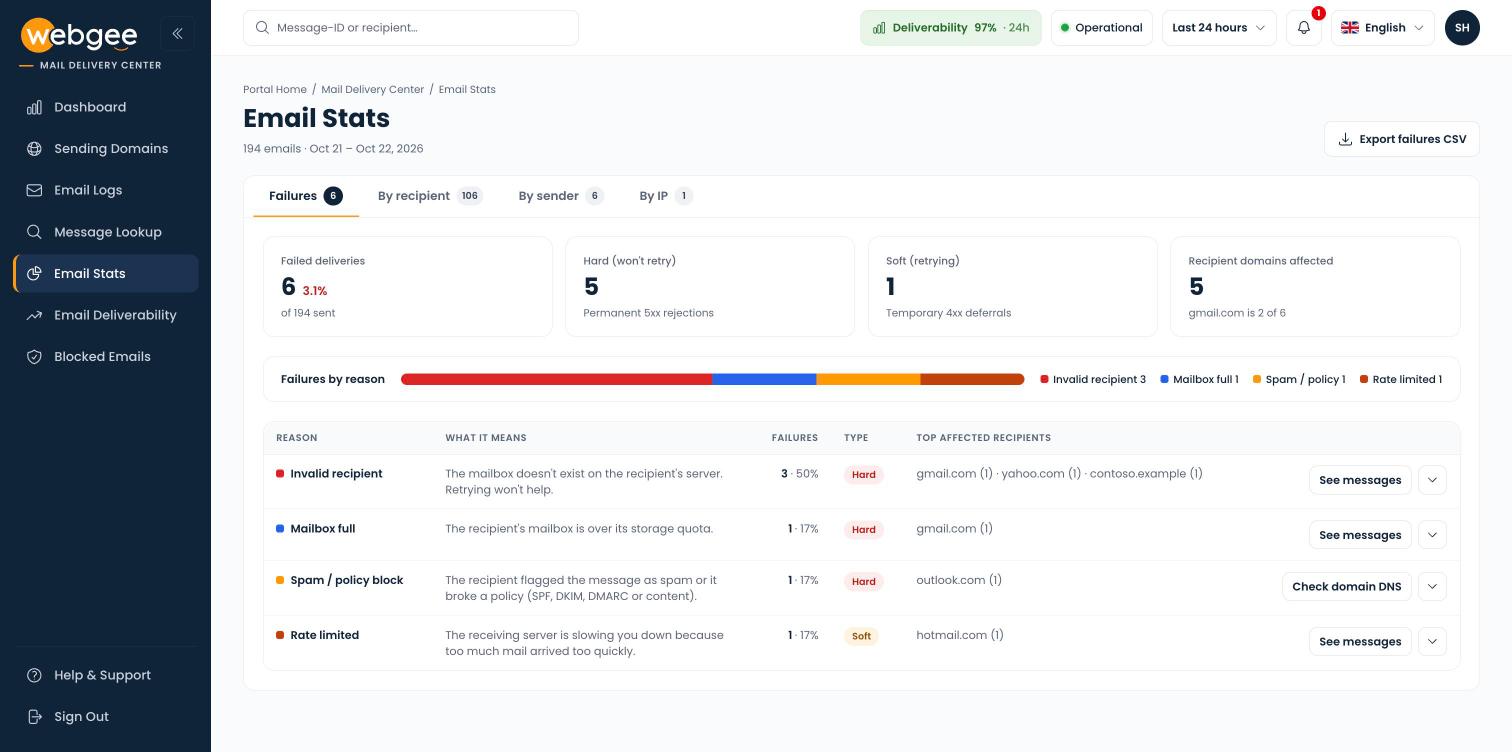
Fallos agrupados por motivo, con lo que significa cada uno y qué hacer.
Si hay un porcentaje alto de Destinatario no válido, es lo primero que debes atender. Los proveedores de correo interpretan los envíos repetidos a direcciones inexistentes como señal de una lista desactualizada o comprada, y juzgan por ello todo lo demás que envías.
Otras tres pestañas responden a quién y dónde. Por remitente muestra qué buzón o aplicación genera tu tráfico; si un buzón que apenas usas aparece en primer lugar, suele ser señal de una cuenta comprometida. Por destinatario muestra quién recibe más, y si un solo destinatario acapara el tráfico, normalmente se trata de un bucle. Por IP muestra desde dónde salió tu correo.
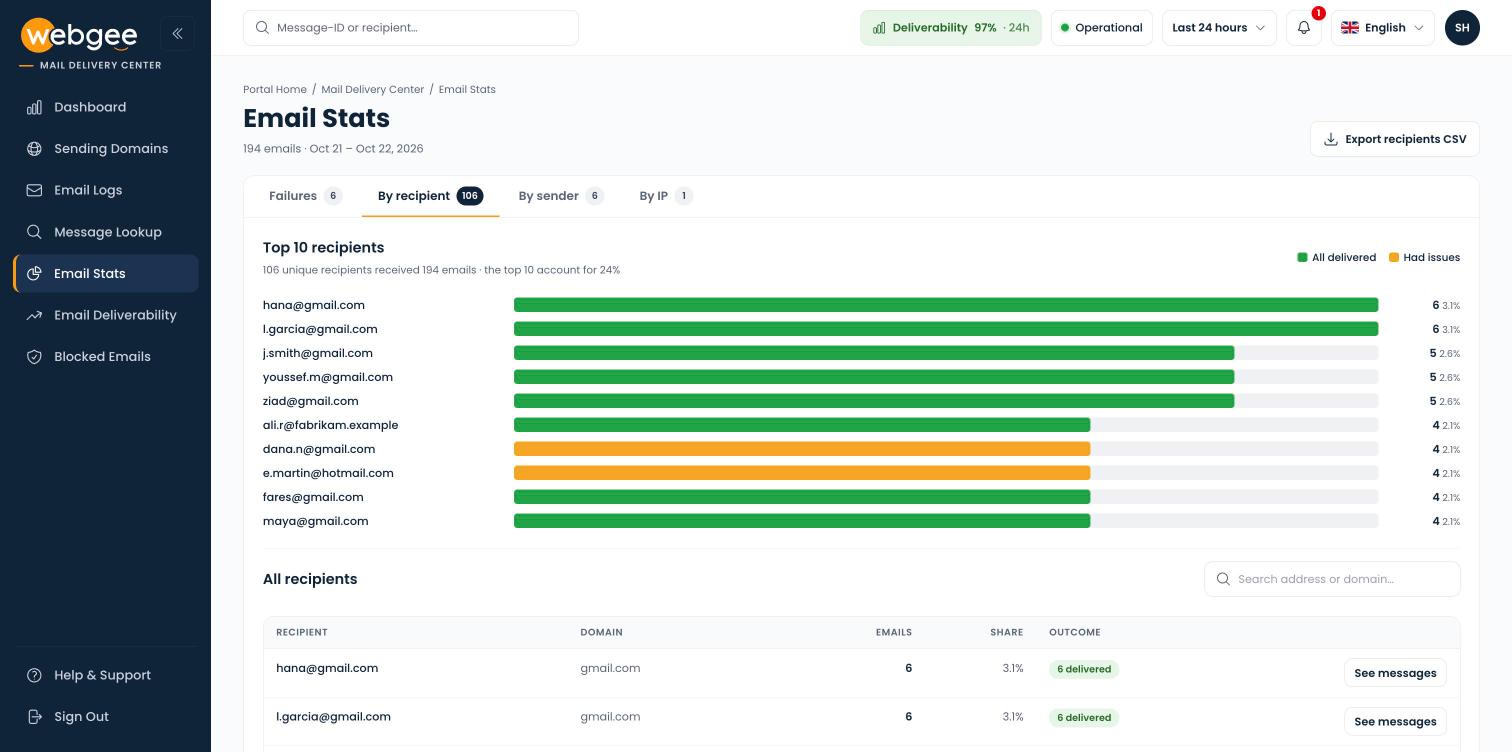
Los 10 principales destinatarios, coloreados según el resultado, sobre una tabla con búsqueda.
Cada pestaña tiene su propia exportación a CSV. Consulta Estadísticas de correo.
Entregabilidad del correo: Gmail, Microsoft, Yahoo y el resto
La mayoría de los problemas de entrega son específicos de un proveedor de correo, y sus soluciones también. Entregabilidad del correo muestra tu tasa para Gmail, Microsoft, Yahoo / AOL y Otros, cada uno con lo que exige ese proveedor. Los dominios de empresa se clasifican según sus servidores de correo, así que el correo a una empresa que usa Google Workspace cuenta como Gmail.
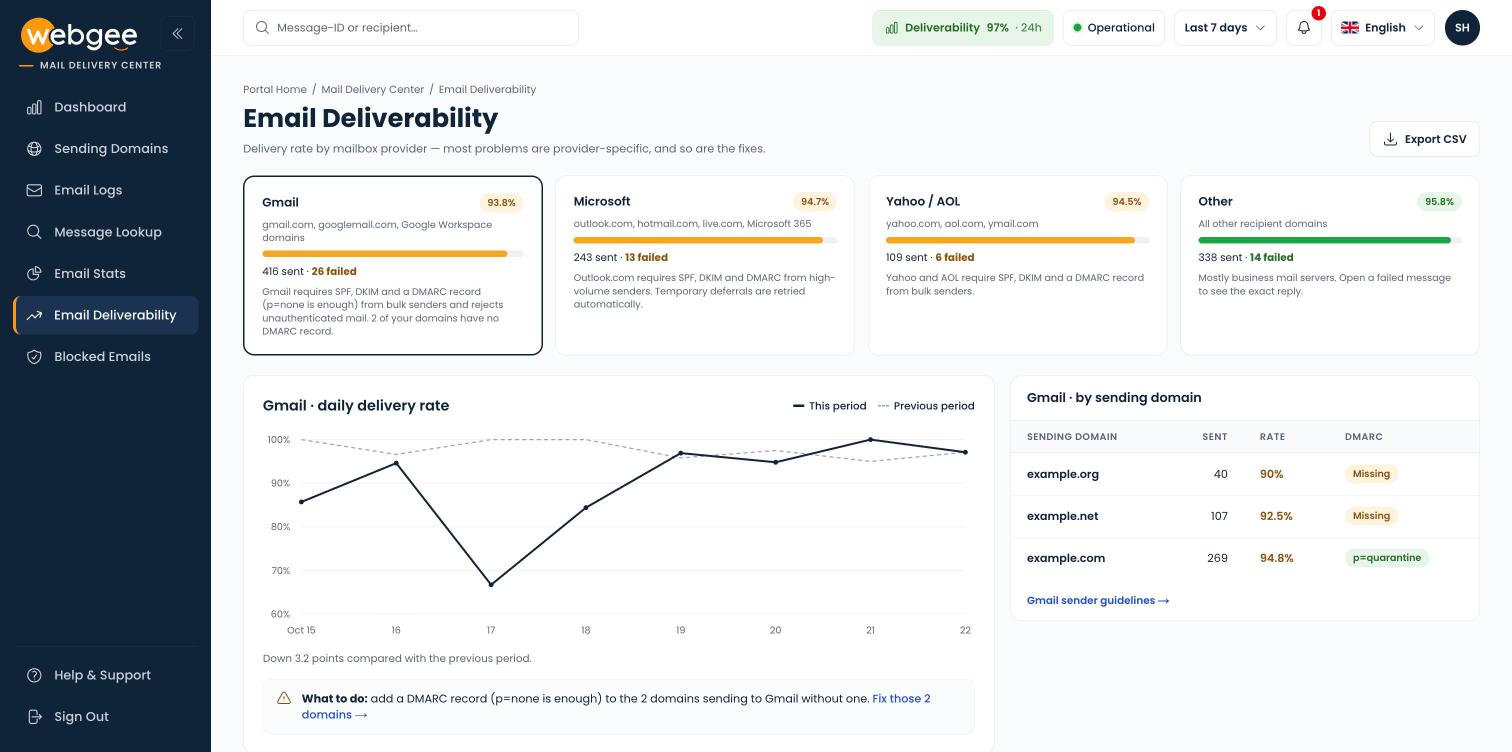
Gmail seleccionado: la tasa diaria frente al período anterior, y Gmail por dominio de envío.
Selecciona el proveedor con la tasa más baja y el gráfico cambia a él, con el período actual como línea continua y el anterior como línea discontinua. Un descenso gradual a lo largo de semanas suele indicar un problema de reputación; una caída brusca en un día concreto apunta a algo que cambió ese día, como una nueva aplicación de envío o un cambio de DNS. La tabla de al lado enumera tus dominios que enviaron a ese proveedor, del peor al mejor, con el estado DMARC de cada uno. Elige Últimos 7 días o un período más largo para que la tendencia sea significativa. Consulta Entregabilidad del correo.
Correos bloqueados, ahora en bloque
Correos bloqueados enumera el correo de tus dominios de envío que WebGee no entregará y explica por qué. Las pestañas dividen las entradas en Bloqueos locales, Lista trampa y Bloqueos por asunto, y cada fila muestra el motivo y la fecha del bloqueo.
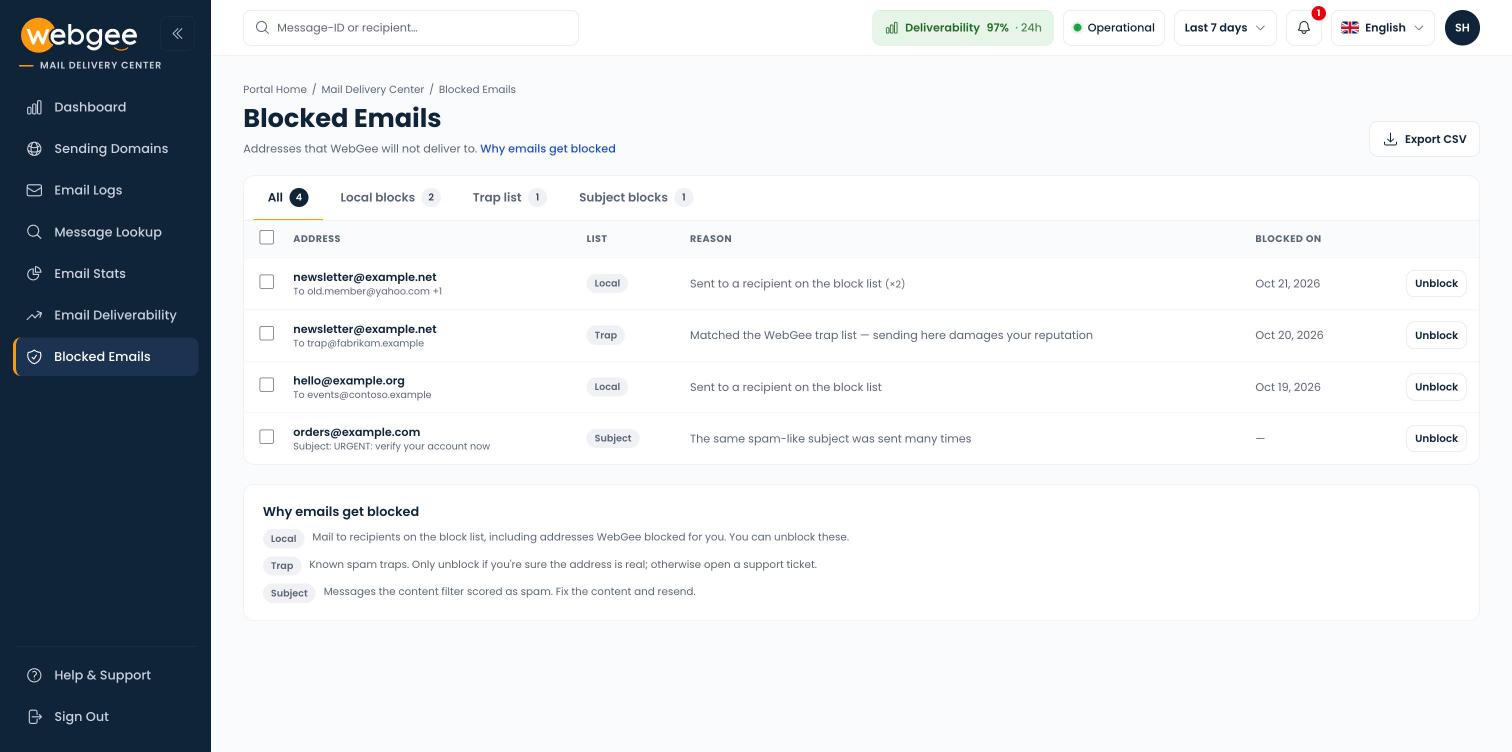
Bloqueos agrupados según su causa, con el motivo y la fecha.
Un bloqueo es una protección, no un castigo: evita que un destinatario problemático o un patrón de mensaje problemático afecte a todo lo demás que envías. Si un bloqueo fue un error, selecciona Desbloquear en la fila, o marca hasta 50 entradas y selecciona Desbloquear seleccionados. Antes, confirma que la dirección es real; liberar una dirección inexistente hará que vuelvan los rebotes. Nunca desbloquees ni vuelvas a enviar a una entrada de la Lista trampa, porque las direcciones trampa no son personas reales. Consulta Correos bloqueados.
Lo que no ha cambiado
- Accedes de la misma forma: Mail Delivery Center en la barra lateral del área de cliente, o mdc.webgee.com con el correo electrónico y la contraseña de tu área de cliente.
- Ves el mismo correo que antes: los mensajes enviados desde tus propios dominios de envío.
- La entrega en sí no cambia. Esta versión cambia cómo se informa de la entrega, no cómo se envía el correo.
La forma más rápida de familiarizarte con él es abrir el panel, poner el intervalo de tiempo en Últimos 7 días y mirar Estado de los dominios. Si algún valor está por debajo del total, Dominios de envío te dará el registro exacto para corregirlo.
Preguntas frecuentes
¿Tengo que configurar algo para usar el nuevo Mail Delivery Center?
No. Inicias sesión igual que antes, desde la barra lateral del área de cliente o en mdc.webgee.com, y ves el mismo correo que antes. No hay que configurar nada para empezar a usar las nuevas páginas.
¿Qué planes incluyen el Mail Delivery Center?
Todos los planes que envían correo a través del relay de salida de WebGee, incluidos el hosting compartido, el de revendedor y el Premium.
¿«Entregado» significa que el correo llegó a la bandeja de entrada?
No. Entregado significa que el servidor de correo del destinatario aceptó el mensaje. Aun así, puede acabar clasificado como spam en el otro extremo, así que lo siguiente es revisar la carpeta de spam del destinatario.
¿Cada cuánto se comprueban los registros DNS de mis dominios?
Cada dominio de envío se vuelve a comprobar automáticamente cada seis horas, y puedes seleccionar Volver a comprobar en la página del dominio en cualquier momento. Si un dominio que pasaba las comprobaciones empieza a fallar, aparece una alerta en la parte superior de todas las páginas.
¿Puede el soporte de WebGee ver el mismo mensaje que estoy consultando?
Sí. En la página de un mensaje, copia el enlace de Compartir con soporte y pégalo en tu ticket. El equipo de soporte abre la misma página, así que no tienes que copiar a mano respuestas ni identificadores.
