

Todo servidor cloud implica una decisión que es fácil pasar por alto al contratarlo: quién se ocupa de la máquina una vez que está en marcha. En un servidor no gestionado, te ocupas tú. En uno gestionado, parte de ese trabajo pasa a otra persona.
Ninguna opción es mejor en abstracto. El no gestionado te da control total y es ideal para quienes ya administran servidores Linux. El gestionado es ideal para servidores importantes para el negocio cuando nadie del equipo se hace cargo de ellos. Esta guía explica qué cubre realmente cada opción en WebGee, qué puedes hacer tú mismo desde la Cloud Console y cómo decidir cuál te conviene.
Puntos clave
- Los servidores cloud de WebGee son no gestionados por defecto: WebGee se ocupa de la plataforma y todo lo que hay dentro del servidor es tuyo.
- El complemento de gestión añade actualizaciones del sistema operativo, refuerzo de la seguridad, soporte 24/7 para el servidor, monitorización opcional y hasta 3 horas de ayuda al mes.
- Con KVM tienes tu propio kernel, tu propio firewall y memoria y disco dedicados.
- La Cloud Console te permite reinstalar, rescatar, hacer copias de seguridad, configurar el DNS inverso y compartir el acceso por tu cuenta.
- Elige el servidor gestionado si el servidor es importante y nadie de tu equipo va a mantenerlo actualizado.
En resumen Los servidores cloud de WebGee son no gestionados por defecto: WebGee se ocupa de la plataforma, la red y la Cloud Console, y todo lo que hay dentro del servidor es tuyo. Elige el gestionado si el servidor es importante y nadie de tu equipo va a mantenerlo actualizado. Elige el no gestionado si alguien lo va a hacer.
Qué significa realmente "no gestionado"
Los servidores cloud de WebGee son no gestionados por defecto, y esto se aplica a todos los VPS y servidores dedicados. El reparto de responsabilidades es sencillo:
- WebGee proporciona la plataforma: la disponibilidad y conectividad de la red, la infraestructura física y de virtualización, y la Cloud Console que usas para reinstalaciones, copias de seguridad, acceso a la consola y configuración de red.
- Todo lo que hay dentro del servidor es tuyo: el sistema operativo, sus actualizaciones, el refuerzo de la seguridad, el software que instalas y cómo está configurado.
El soporte en un servidor no gestionado cubre la plataforma VPS y los problemas de red externos a tu servidor. No incluye la administración de lo que se ejecuta en él. Además, WebGee no accede a un servidor no gestionado a menos que lo pidas expresamente. Si quieres que el equipo de soporte revise algo, puedes instalar temporalmente una clave SSH de soporte de WebGee y eliminarla cuando se cierre el ticket, así nunca tendrás que compartir una contraseña de root. Encontrarás los pasos en Concede acceso al soporte de WebGee a tu servidor.
Por qué el control es real: KVM
Los servidores cloud de WebGee funcionan con KVM, un hipervisor de virtualización completa por hardware. En la práctica, esto significa:
- Tu propio kernel. Puedes cargar módulos, ajustar parámetros del kernel y arrancar un kernel personalizado.
- Tu propio firewall.
iptablesynftablesfuncionan con normalidad. - Aislamiento real. La memoria y el disco están asignados a tu servidor, así que un vecino con mucha carga no te los quita.
- Funciona todo. Docker, swap, software VPN, sistemas de archivos personalizados y kernels alternativos funcionan sin problema.
La contrapartida es que las actualizaciones del kernel las aplicas tú, y solo surten efecto tras un reinicio. Esa es la esencia del modelo no gestionado: control total, responsabilidad total.
El fallo más habitual es silencioso En un servidor no gestionado, nadie aplica las actualizaciones de seguridad salvo tú. El problema habitual no es una caída espectacular, sino un servidor que nadie ha actualizado en dos años. Si nadie de tu equipo va a mantenerlo actualizado, la gestión no es una comodidad: es una necesidad.
Qué incluye el complemento de gestión
La gestión añade la administración del propio servidor, no solo de la plataforma sobre la que funciona. Según la documentación sobre la gestión de servidores, incluye:
- Soporte técnico 24/7/365 para el servidor, no solo para la plataforma.
- Actualizaciones del sistema operativo aplicadas por nosotros.
- Refuerzo de la seguridad.
- Monitorización proactiva opcional de los servicios.
- Hasta 3 horas de asistencia técnica o consultoría cada mes.
Las tres horas incluidas cubren la administración habitual y el asesoramiento. Los trabajos más grandes, como una migración o una configuración de envergadura, se presupuestan aparte. Los servicios de gestión solo se ofrecen para servidores cloud Linux. El precio actual del complemento de gestión aparece en la página de pedido.
Conviene dejar claro lo que la gestión no cambia. Algunas tareas siguen siendo tuyas en cualquier caso, y son precisamente las que más problemas causan cuando se olvidan:
Hazlo tú mismo, sea gestionado o no
- Configura las copias de seguridad y guarda una copia de todo lo crítico fuera del servidor.
- Configura el DNS inverso antes de que el servidor envíe cualquier correo.
- Usa claves SSH en lugar de contraseñas para el acceso root.
Para quién es cada opción
El no gestionado te encaja si
- Tú, o alguien de tu equipo, te manejas bien con la administración de Linux y vas a mantener el servidor actualizado de verdad.
- Quieres un stack concreto, un kernel personalizado, contenedores o un panel de control que mantienes tú mismo.
- Estás desarrollando y probando, y reinstalar el servidor desde cero es algo normal en tu semana.
El gestionado te encaja si
- El servidor ejecuta algo de lo que depende el negocio, como la web de un cliente, una tienda o una aplicación interna.
- Nadie de tu equipo se ocupa del servidor en el día a día, o la persona que lo configuró ya no está.
- Quieres que otra persona aplique las actualizaciones del sistema operativo y el refuerzo de seguridad, con unas horas al mes de ayuda experta a tu disposición.
Una prueba útil: pregúntate quién aplicará la próxima actualización de seguridad, y cuándo. Si hay un nombre y una rutina, el no gestionado funciona. Si la respuesta es "probablemente yo, en algún momento", el gestionado es la opción más segura.
Cuando necesitas algo más que gestión del servidor
La gestión del servidor se ocupa de la máquina. Algunos equipos necesitan ayuda con todo lo que la rodea: pipelines de CI/CD, Terraform, Kubernetes y respuesta a incidentes con guardias. Eso es lo que cubre DevOps as a Service, con planes que van desde la configuración de pipelines y monitorización hasta un equipo dedicado de DevOps y SRE. Es un servicio de otra escala, pensado para equipos que desarrollan y despliegan software, no para un único sitio web.
Inicio rápido: lo rápido que se despliega un servidor
Elijas la opción que elijas, poner en marcha un servidor se hace igual y lleva un par de minutos. La web promete el despliegue en tan solo 20 segundos, y la documentación indica que la instalación suele completarse en menos de 20 segundos.
- En el área de cliente de WebGee, ve a Services, selecciona tu servidor cloud y elige Open Cloud Console.
- Define el nombre del servidor, un nombre de host completo (FQDN) como
server1.example.comy la zona horaria. - Elige una plantilla de sistema operativo.
- Si quieres, añade una clave SSH; después selecciona Install y confirma.
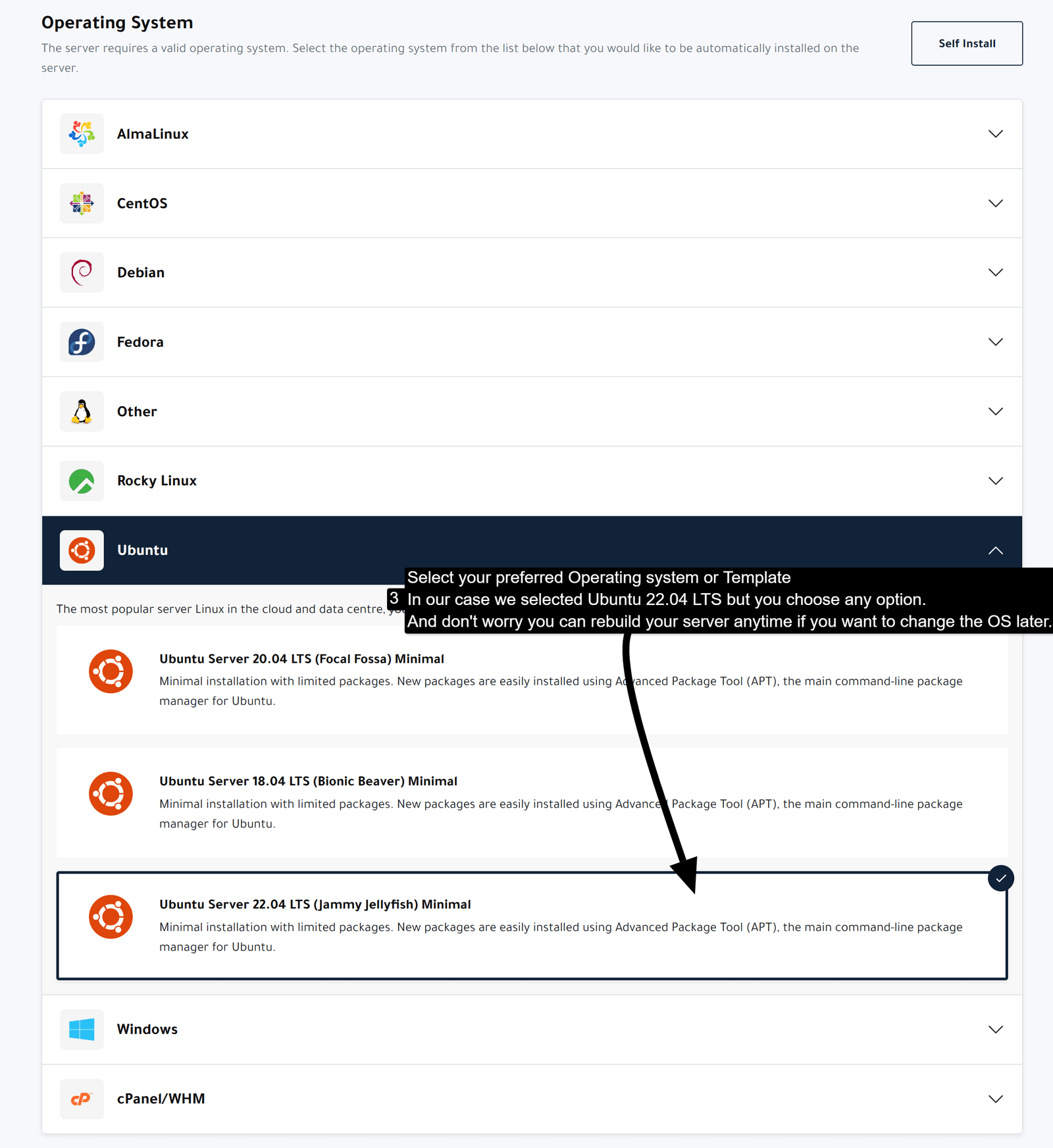
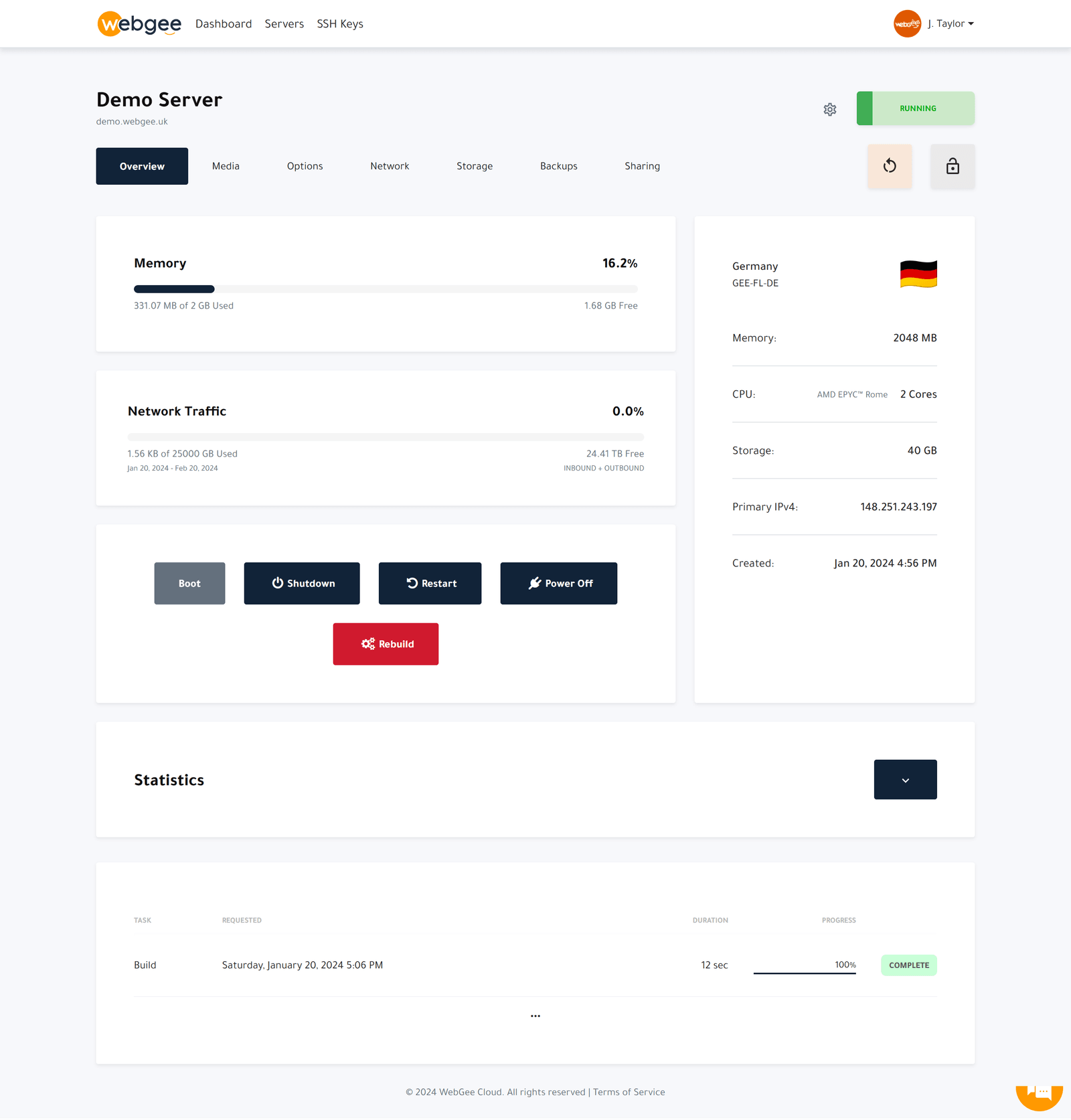
Una vez creado, conéctate con ssh root@your-server-ip. Si añadiste una clave, entras directamente; si no, recibirás la contraseña de root por correo electrónico y deberías cambiarla en el primer inicio de sesión.
Este artículo se queda en una visión general. Para la guía práctica completa, con el primer inicio de sesión, las claves, las copias de seguridad y el DNS, lee Tu primera hora con un servidor cloud de WebGee.
Lo que controlas tú mismo en la Cloud Console
No gestionado no significa estar solo frente a una terminal en blanco. La Cloud Console te da las herramientas para crear, recuperar y proteger el servidor sin abrir un ticket. Esto es para lo que sirve cada parte.
Plantillas de sistema operativo y reinstalaciones
Puedes reinstalar el servidor en cualquier momento a partir de una lista de plantillas: AlmaLinux, Rocky Linux y CentOS, Debian y Ubuntu, Fedora, Alpine Linux y FreeBSD, además de imágenes con un panel de control de hosting preinstalado. Una reinstalación borra el disco principal, así que haz antes una copia de seguridad. Las reglas del firewall tampoco se conservan tras una reinstalación, así que vuelve a aplicarlas después. Tienes los detalles en Reinstala tu servidor.
Si prefieres un panel gratuito que mantengas tú mismo, la documentación incluye guías de instalación para aaPanel, CyberPanel y CentOS Web Panel. Las tres son instalaciones no gestionadas: el panel, sus actualizaciones y su seguridad son cosa tuya.
Modo rescate y VNC
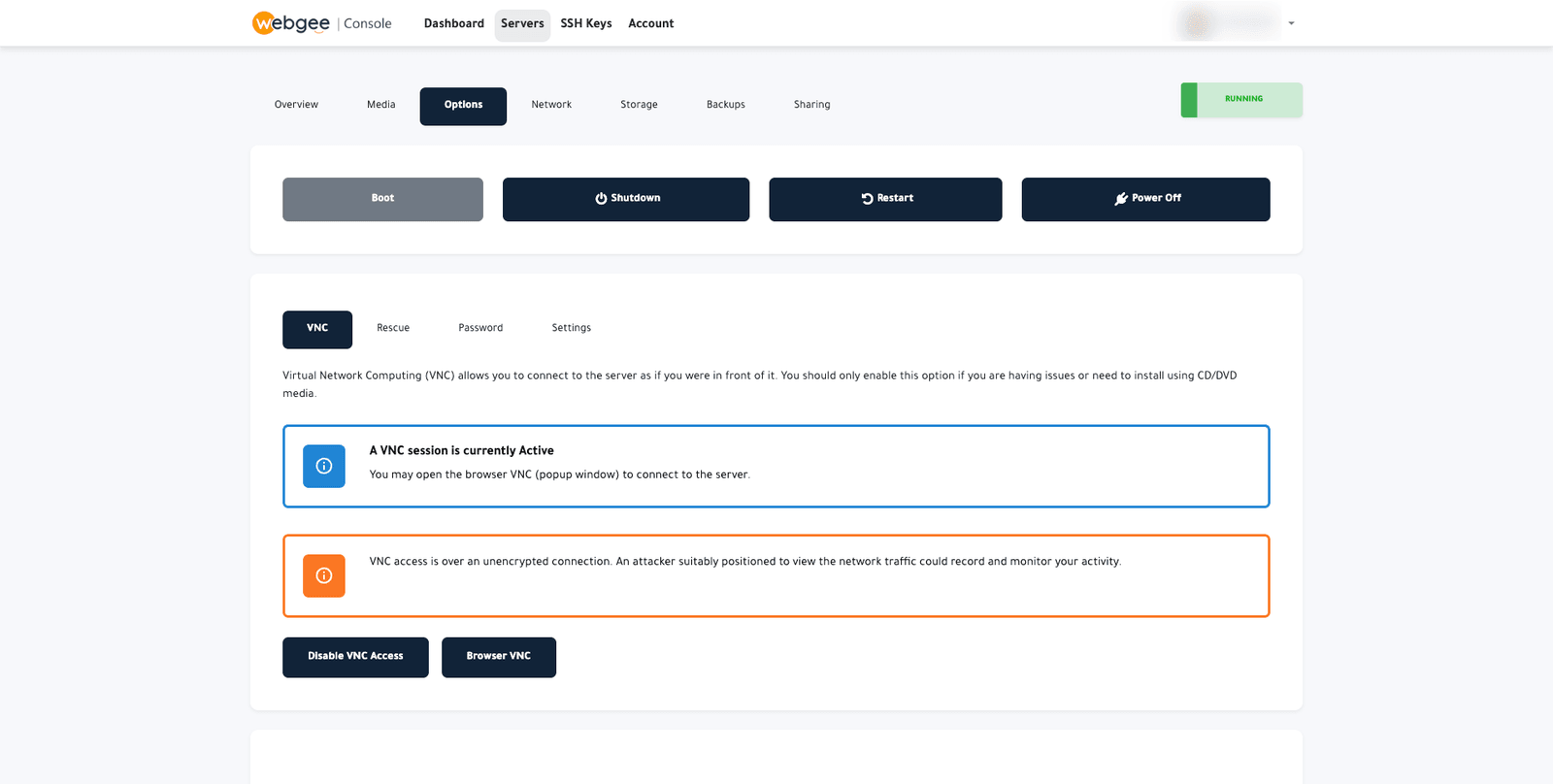
Cuando SSH deja de responder, Options ofrece cuatro herramientas. VNC te da la pantalla y el teclado del servidor en una ventana del navegador, incluso cuando la red o SSH no funcionan. Rescue arranca un pequeño entorno de recuperación con tu disco disponible para montarlo, ideal para un fstab roto o una actualización del kernel fallida. Password restablece la contraseña de root, y Settings contiene opciones a nivel de servidor, como el gestor de arranque.
Medios de arranque
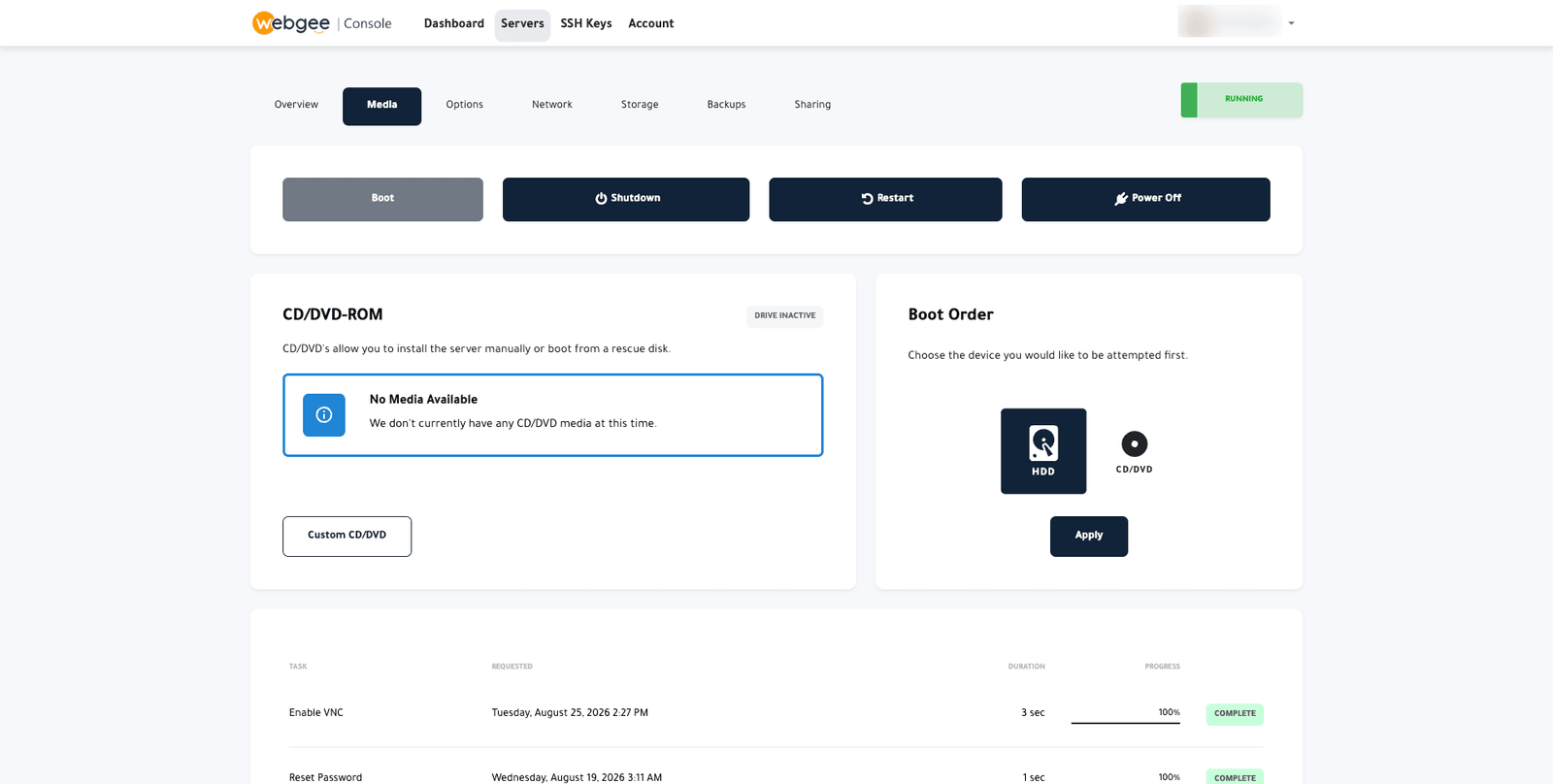
Para un sistema operativo que no se ofrece como plantilla, la pestaña Media te permite montar una imagen de CD/DVD, incluida una personalizada mediante URL, y definir el orden de arranque entre HDD y CD/DVD. El instalador lo manejas por VNC. Acuérdate de volver a poner el HDD como primer dispositivo de arranque al terminar, o el servidor arrancará de nuevo el instalador en el siguiente reinicio. Consulta Medios y orden de arranque.
Copias de seguridad con ranuras y programación
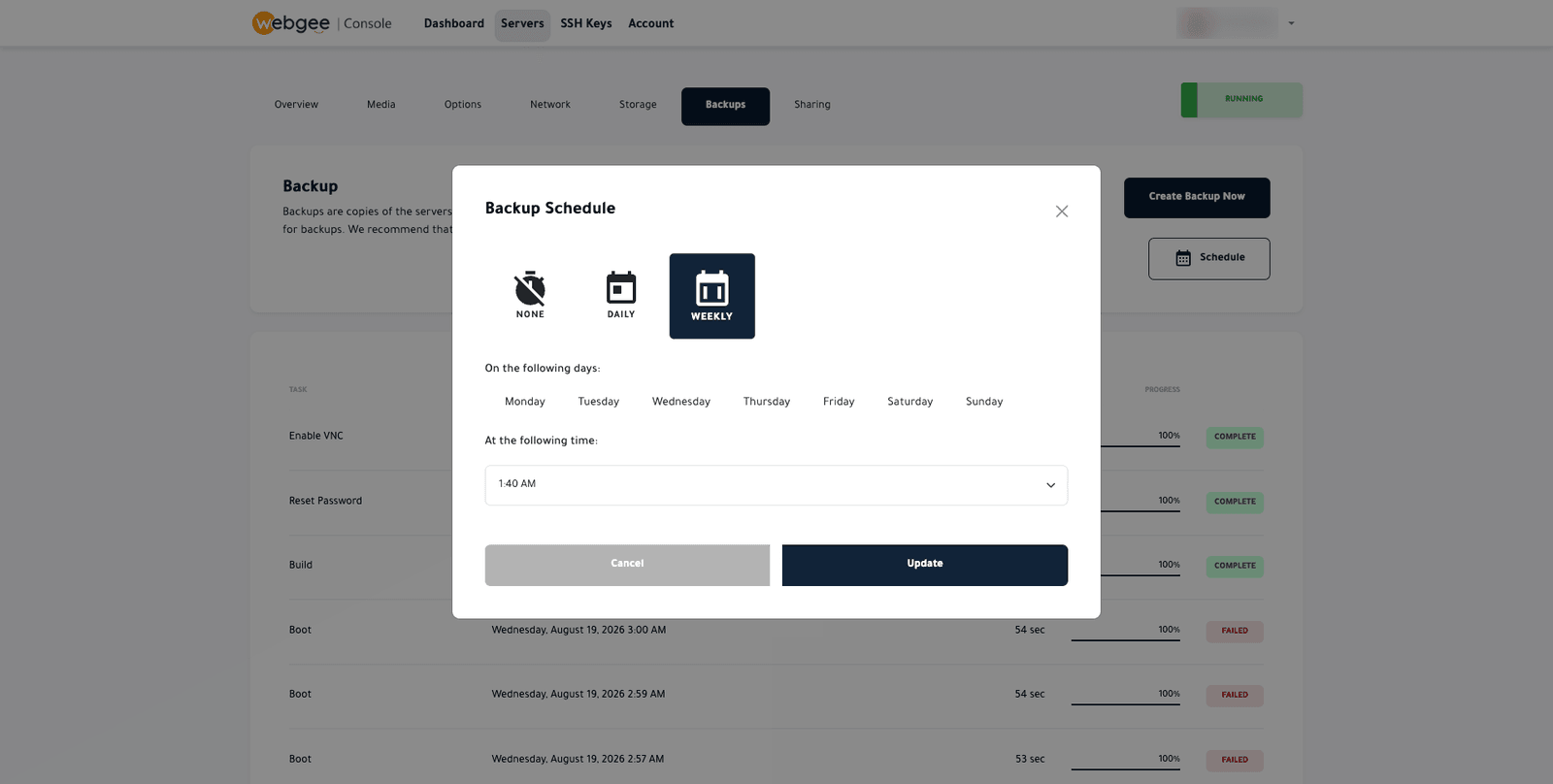
La pestaña Backups copia el disco principal del servidor, ya sea bajo demanda con Create Backup Now o con una programación diaria o semanal a la hora que elijas. Dispones de un número fijo de ranuras de copia de seguridad y, cuando están todas ocupadas, se sustituye la más antigua. Dos cosas que debes saber: el almacenamiento adicional conectado no se incluye, y una copia realizada con el servidor en marcha puede capturar una base de datos a mitad de una escritura, así que apágalo antes si de verdad piensas restaurar esa copia.
Estas copias de seguridad te protegen frente a un cambio desafortunado o una actualización fallida. Para todo lo que no te puedas permitir perder, guarda también tu propia copia en otro lugar. La referencia completa está en Haz copias de seguridad de tu servidor.
Claves SSH
Guarda tus claves públicas en SSH Keys y añádelas al crear o reinstalar un servidor. La clave se instala para root durante la instalación y no se envía ninguna contraseña por correo. Cada clave guardada se puede activar o desactivar, compartir, renombrar o eliminar. Siempre que puedas, genera la clave en tu propio equipo para que la parte privada nunca viaje:
ssh-keygen -t ed25519 -C "[email protected]"
cat ~/.ssh/id_ed25519.pub   # paste this public key into the Console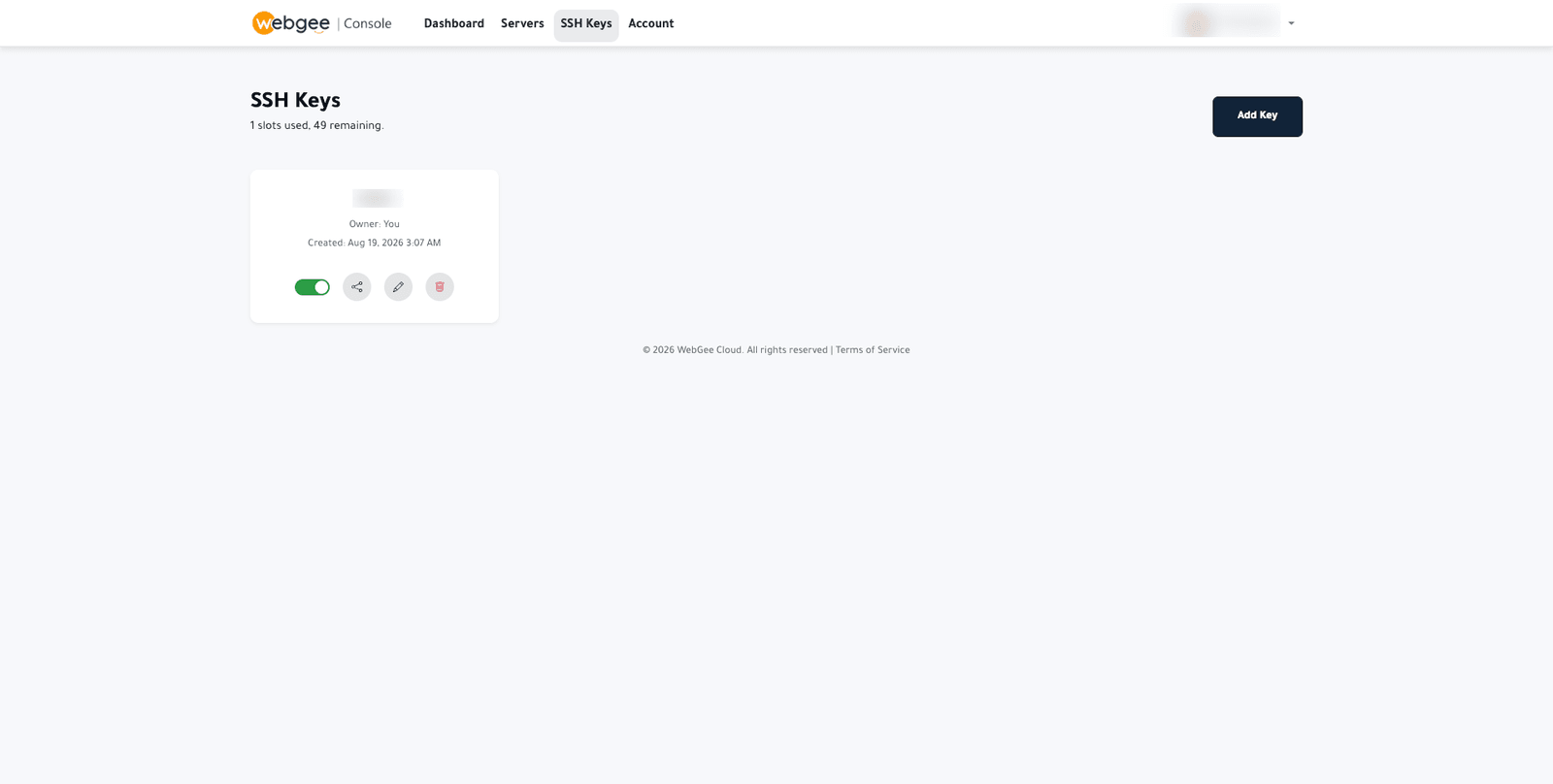
Red y DNS inverso
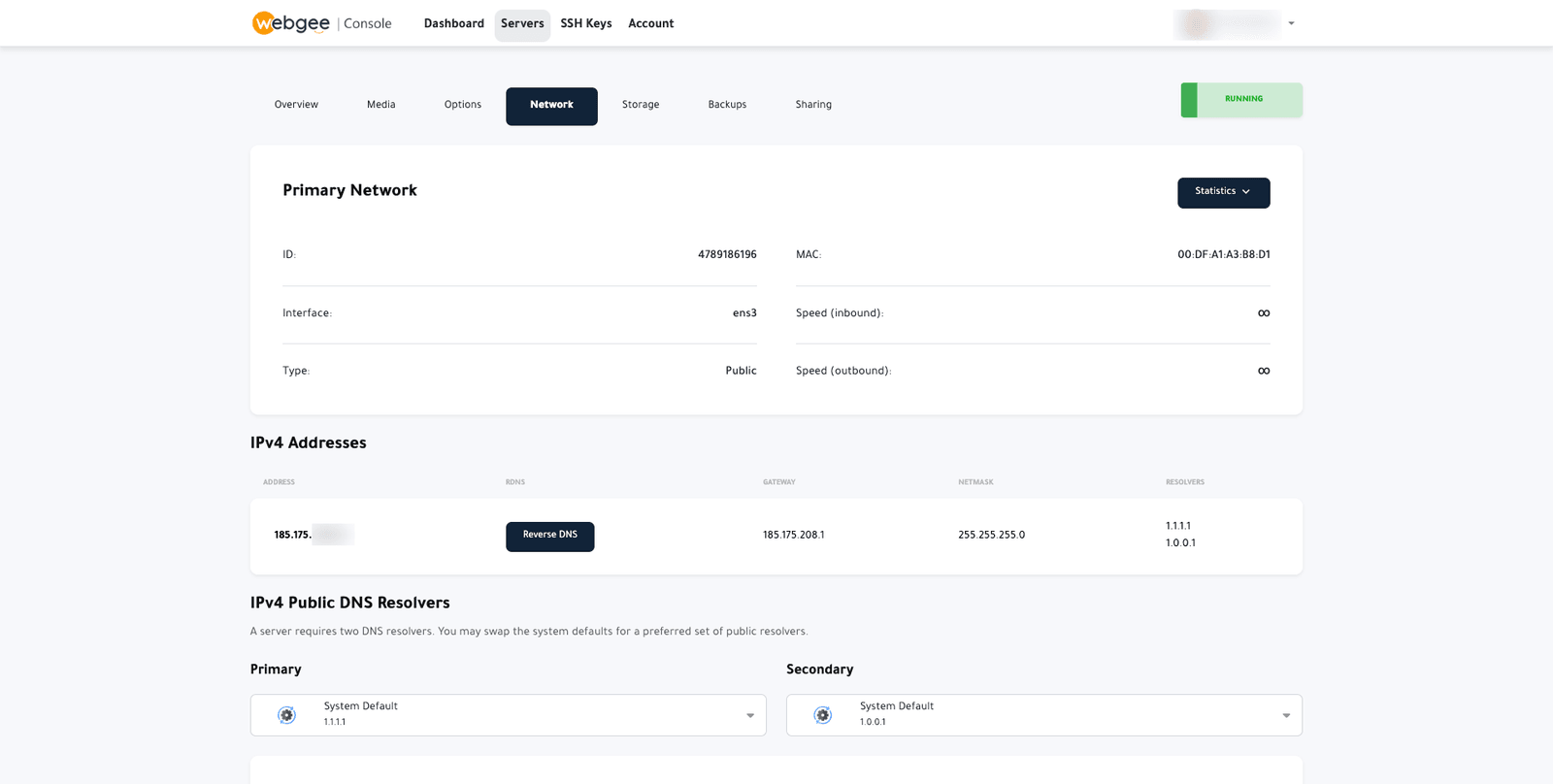
La pestaña Network muestra la interfaz, la dirección MAC, las direcciones IPv4 con su puerta de enlace y máscara de red, y los resolvedores DNS (por defecto, los de Cloudflare: 1.1.1.1 y 1.0.0.1). El botón más importante es Reverse DNS. Configúralo con el nombre de host completo del servidor, con un registro A que coincida, antes de que el servidor envíe cualquier correo. La falta de DNS inverso es el motivo más habitual por el que el correo de un servidor nuevo no llega a ninguna parte. Consulta Red y DNS inverso.
Comparte el acceso sin compartir tu cuenta
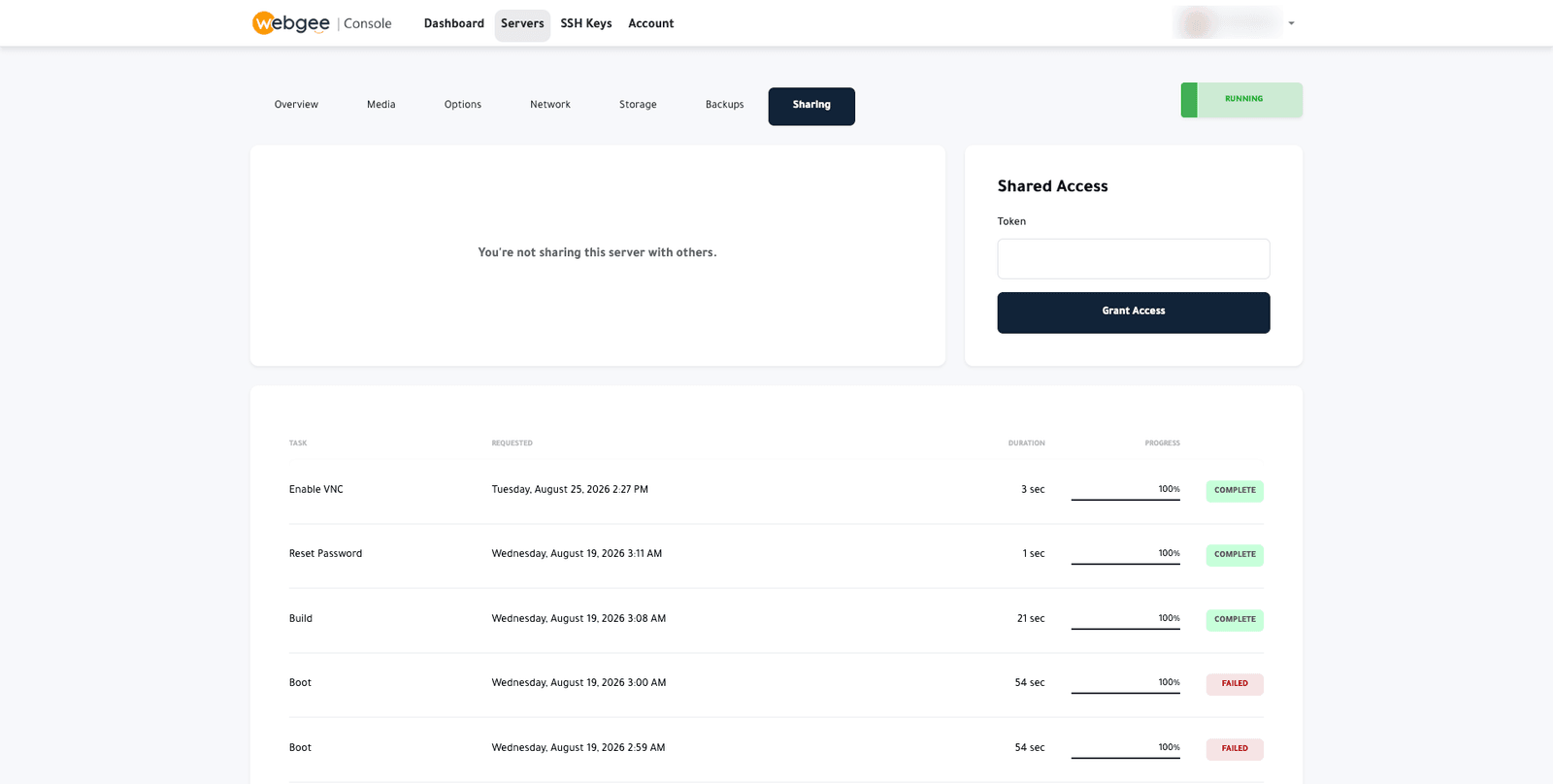
Si un desarrollador o una agencia necesita trabajar en un servidor, la pestaña Sharing te permite concederle acceso con su token de uso compartido de la Cloud Console. Solo verá ese servidor, no tu facturación ni tus otros servicios, y puedes revocar el acceso en cualquier momento. El acceso compartido incluye controles destructivos, como reinstalar y restaurar, así que compártelo solo con personas a las que les confiarías esas acciones. Revocar el acceso a la consola no elimina las claves SSH ni las contraseñas que hayan configurado en el propio servidor, así que cámbialas también. Consulta Comparte el acceso al servidor.
Cómo decidir
La Cloud Console resuelve bien la parte de la plataforma: crear, reinstalar, recuperar, hacer copias de seguridad y compartir. Lo que no puede hacer es decidir actualizar tu servidor. Esa es la verdadera diferencia entre las dos opciones.
- Si tienes los conocimientos y la rutina, un servidor KVM no gestionado te da acceso root completo, tu propio kernel y una consola muy capaz para todo lo demás.
- Si el servidor es importante y nadie se ocupa de él, añade la gestión y deja que otra persona se encargue de las actualizaciones del sistema operativo, el refuerzo de seguridad y las consultas habituales.
- Si tu equipo necesita pipelines, infraestructura como código y cobertura de guardias, échale un vistazo a DevOps as a Service.
También puedes empezar con un servidor no gestionado y añadir ayuda más adelante. Las tareas que siguen siendo tuyas en cualquier caso, las copias de seguridad, el DNS inverso y las claves SSH, vale la pena configurarlas desde el primer día.
Preguntas frecuentes
¿Los servidores cloud de WebGee son gestionados o no gestionados?
No gestionados por defecto. WebGee se ocupa de la red, la infraestructura y la Cloud Console. El sistema operativo, las actualizaciones, el refuerzo de la seguridad y el software instalado son tu responsabilidad, a menos que añadas la gestión.
¿Qué incluye el complemento de gestión?
Soporte técnico 24/7/365 para el servidor, actualizaciones del sistema operativo, refuerzo de la seguridad, monitorización proactiva opcional de los servicios y hasta 3 horas de asistencia técnica o consultoría al mes. Los proyectos más grandes, como las migraciones, se presupuestan aparte.
¿Puede el soporte de WebGee acceder a mi servidor no gestionado?
Solo si tú lo pides. WebGee no accede a un servidor no gestionado sin tu solicitud expresa. Puedes instalar una clave SSH de soporte temporal para un ticket y eliminarla cuando termine el trabajo.
¿Tengo que configurar copias de seguridad aunque el servidor sea gestionado?
Sí. Las copias de seguridad, el DNS inverso y las claves SSH te corresponden a ti en cualquier caso. Configura las copias de seguridad de la Cloud Console y guarda una copia de los datos críticos fuera del servidor.
¿Cuánto se tarda en desplegar un servidor cloud?
Un par de minutos desde que abres la Cloud Console. La instalación del sistema operativo en sí suele completarse en menos de 20 segundos.
