

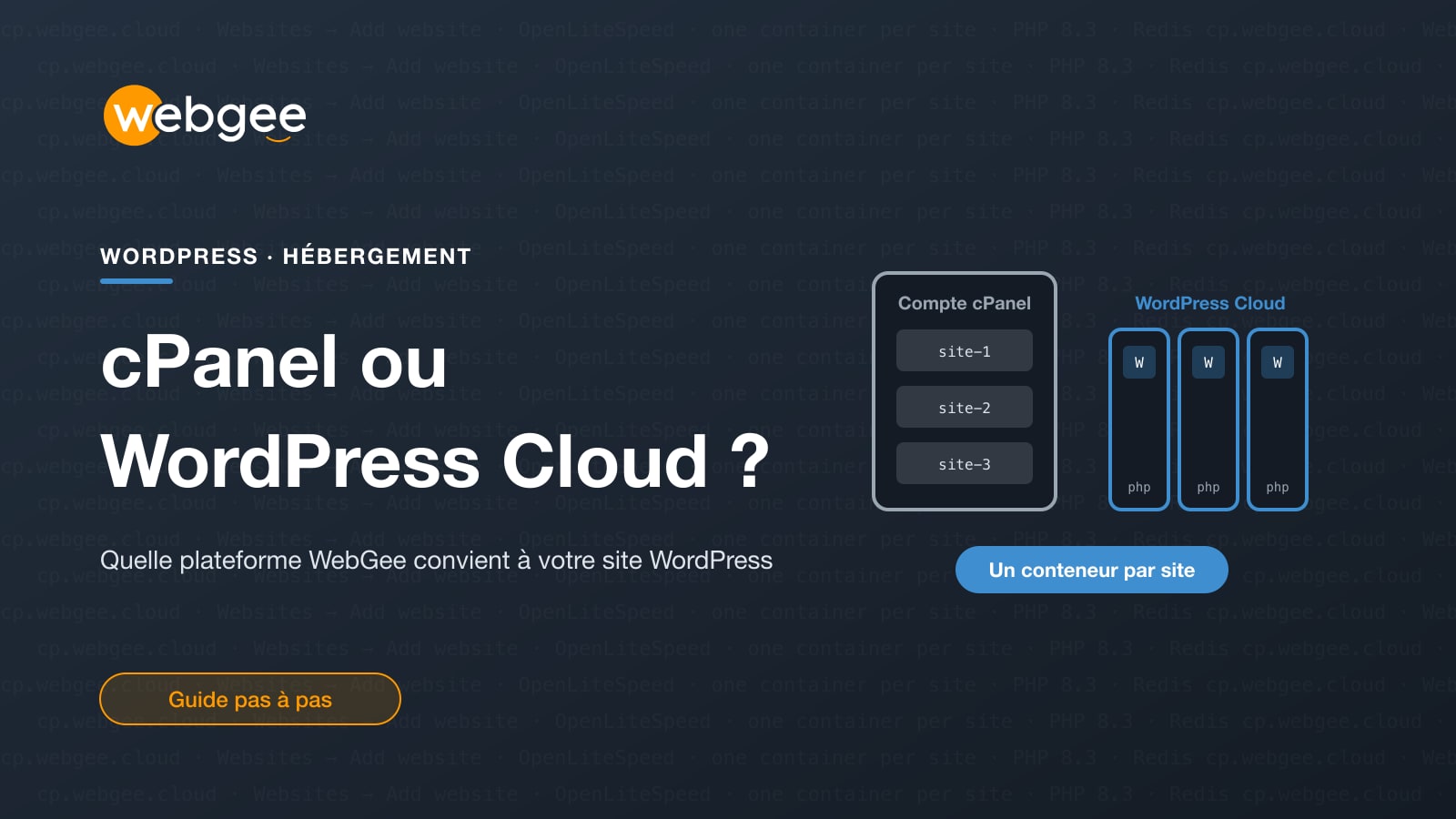
WebGee fait tourner WordPress sur deux plateformes différentes. La première est l'hébergement cPanel classique, où WordPress est installé dans un compte d'hébergement aux côtés de vos e-mails, de vos fichiers et de vos autres sites. La seconde est WordPress Cloud, une plateforme WordPress infogérée où chaque site tourne dans son propre conteneur et se gère depuis un panneau de contrôle pensé pour WordPress, à l'adresse cp.webgee.cloud. WordPress Cloud propulse nos offres Hébergement WordPress et WordPress Premium.
Les deux font très bien tourner WordPress. Elles se distinguent par la façon dont les sites sont isolés, par les fonctionnalités intégrées et par ce à quoi ressemble votre travail au quotidien. Ce guide présente ces différences, vous aide à choisir la solution adaptée à votre site, puis vous montre concrètement comment on travaille dans WordPress Cloud, captures d'écran du panneau à l'appui.
À retenir
- L'hébergement cPanel regroupe les sites dans un même compte partagé ; WordPress Cloud attribue à chaque site son propre conteneur.
- WordPress Cloud permet de régler PHP site par site et fournit à chaque site son propre démon Redis.
- La préproduction est intégrée à WordPress Cloud et n'occupe pas d'emplacement de production.
- La restauration personnalisée permet de récupérer des fichiers ou des bases de données précis sans tout restaurer.
- Choisissez cPanel pour des applications variées, une ancienne version de PHP ou des outils familiers ; WordPress Cloud pour des sites exclusivement WordPress.
La réponse en bref
Choisissez l'hébergement cPanel si vous voulez le panneau de contrôle de référence du secteur, si vous gérez à la fois des sites WordPress et d'autres types de sites, ou si vous souhaitez de nombreuses boîtes mail et de nombreux sites sur un seul compte, avec les outils que vous connaissez déjà.
Choisissez WordPress Cloud si vos sites sont sous WordPress, si vous voulez que chacun soit isolé des autres et si vous souhaitez réunir préproduction, sauvegardes, réglages PHP et gestion de WordPress dans un seul panneau conçu autour de WordPress plutôt qu'autour d'un compte d'hébergement.
La suite de cet article explique pourquoi.
Ce qui distingue les deux plateformes
La différence majeure tient à l'architecture. Avec l'hébergement cPanel, vos sites résident dans un compte d'hébergement partagé. Avec WordPress Cloud, chaque site web dispose de son propre conteneur sous OpenLiteSpeed. Ce choix explique l'essentiel des autres différences.
Hébergement cPanel
- Panneau de contrôle : cPanel, qui gère sites web, e-mails, sécurité, sauvegardes et domaines au même endroit.
- Serveur web : LiteSpeed, avec LSCache, sur un serveur partagé.
- Isolation : vos sites partagent un même compte d'hébergement. Les sites supplémentaires sont ajoutés en tant que domaines additionnels.
- PHP : un sélecteur PHP couvrant les versions 5.6 à 8.3, réglé depuis cPanel.
- Redis : une instance partagée.
- Préproduction : une copie manuelle, ou la préproduction Softaculous dans cPanel, que vous remettez vous-même en ligne.
WordPress Cloud
- Panneau de contrôle : un panneau dédié à l'adresse
cp.webgee.cloud, distinct de cPanel et de l'espace client. - Serveur web : OpenLiteSpeed, avec un conteneur par site web.
- Isolation : chaque site web tourne dans son propre conteneur, de sorte qu'un problème sur un site reste circonscrit à ce site.
- PHP : choisi site par site, si bien que deux sites d'une même organisation peuvent utiliser des versions différentes.
- Redis : chaque site web dispose de son propre démon Redis dans son propre conteneur, partagé avec personne.
- Préproduction : intégrée, avec mise en ligne en un clic.
- Node.js : intégré, avec proxy via le serveur web.
- Limite de sites : les sites web sont décomptés de votre offre, les sites de préproduction étant comptabilisés séparément.
La comparaison complète figure dans la présentation de WordPress Cloud de la documentation WebGee.
Quand l'hébergement cPanel est le meilleur choix
cPanel s'impose lorsque votre hébergement ne se limite pas à WordPress. Voici quelques situations où il l'emporte :
- Sites variés. Si vous faites tourner WordPress à côté d'autres applications, l'installateur d'applications de cPanel vous permet d'exécuter d'autres applications, comme Drupal ou Magento, aux côtés de WordPress sur le même compte.
- Des outils familiers. Si vous, votre développeur ou votre agence travaillez déjà dans cPanel, vous n'avez rien de nouveau à apprendre.
- Code ancien. Le sélecteur PHP remonte jusqu'à PHP 5.6, ce qui est utile si vous maintenez un ancien site qui ne peut pas encore passer à une version récente.
- Usage intensif de l'e-mail. Les offres d'hébergement cloud cPanel incluent un nombre illimité de comptes e-mail, et le Mail Delivery Center est inclus dans toutes les offres cloud cPanel.
Si vous vous reconnaissez, découvrez l'hébergement cloud cPanel.
Quand WordPress Cloud est le meilleur choix
WordPress Cloud est conçu pour celles et ceux dont les sites tournent sous WordPress et qui veulent gérer chacun comme une entité à part entière.
- L'isolation compte. Les agences et les entreprises qui gèrent plusieurs sites bénéficient d'un conteneur par site. Une extension qui s'emballe sur un site ne partage pas de compte avec les autres.
- Des sites différents ont besoin de versions de PHP différentes. Un ancien site client peut rester sur la version dont il a besoin pendant qu'un nouveau projet utilise la dernière version.
- Vous testez vos modifications avant de les mettre en ligne. Les sites de préproduction font partie du panneau et n'occupent pas d'emplacement de production.
- Vous voulez réparer WordPress sans vous y connecter. Le WordPress Toolkit gère extensions, thèmes, utilisateurs et paramètres de débogage depuis l'extérieur de WordPress : exactement ce qu'il vous faut quand un site est en panne.
- Sites à fort trafic ou WooCommerce. Un démon Redis propre à chaque site met en cache en mémoire les résultats des requêtes de base de données, ce que la documentation décrit comme la modification la plus efficace possible sur un site WordPress très sollicité.
La suite de ce guide montre à quoi ressemblent ces tâches en pratique.
Ajouter un site web
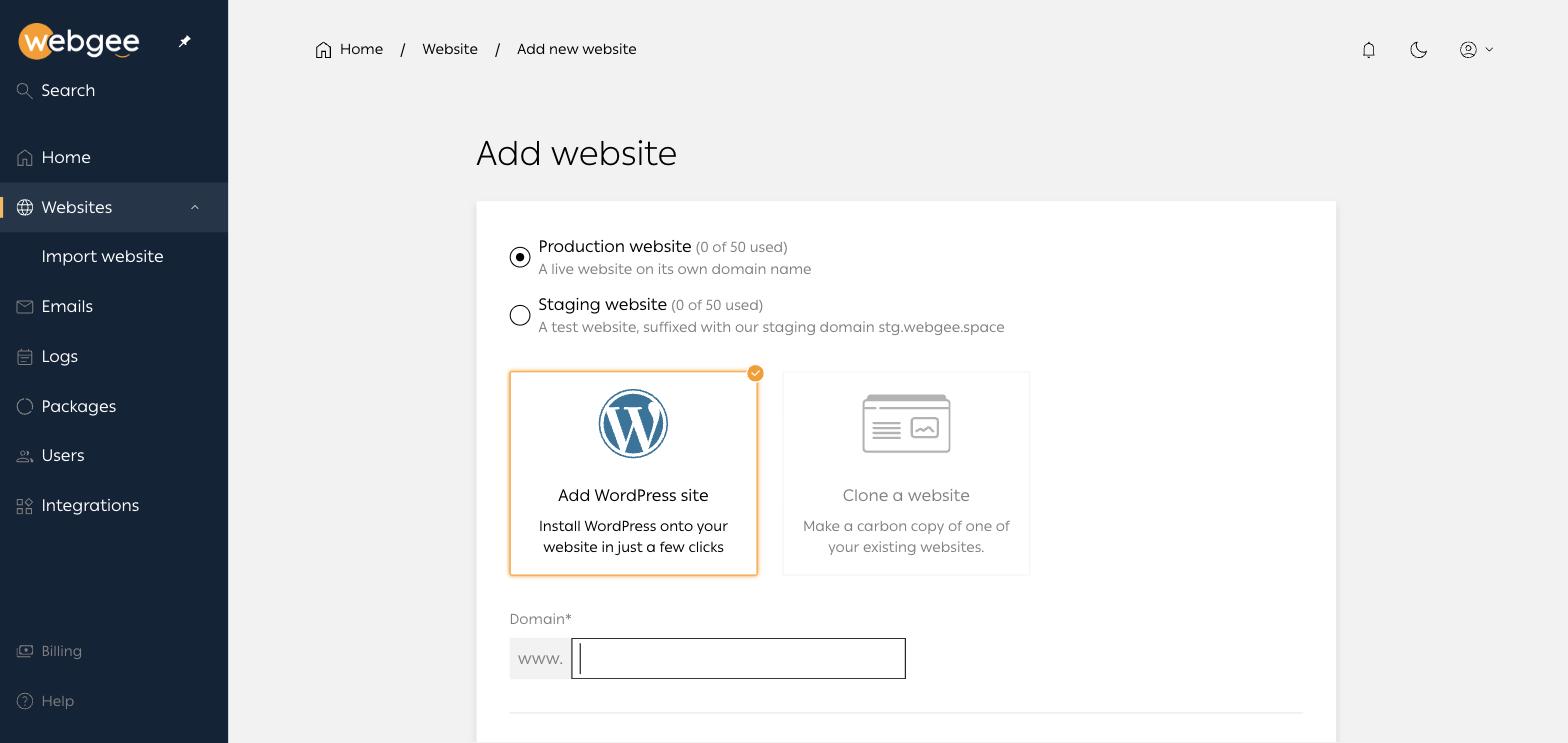
Allez dans Websites et sélectionnez Add website, ou utilisez le bouton du tableau de bord. L'ajout d'un site provisionne un conteneur, installe WordPress, émet un certificat SSL et crée une base de données, généralement en moins d'une minute.
Le premier choix porte sur le type de site :
- Production website : un site en ligne sur son propre nom de domaine. Le domaine doit déjà appartenir à votre organisation dans le panneau.
- Staging website : un site de test sur le domaine de préproduction de WebGee, se terminant par
.stg.webgee.space.
Choisissez ensuite Add WordPress site pour une nouvelle installation, ou Clone a website pour copier un site existant.
Vous renseignez ensuite un nom d'utilisateur, une adresse e-mail et un mot de passe d'administration WordPress. Ils correspondent à l'administrateur WordPress, et non à votre identifiant de connexion au panneau. Notez le mot de passe, même si vous en aurez rarement besoin : l'authentification unique vous connecte à wp-admin depuis le panneau sans le demander.
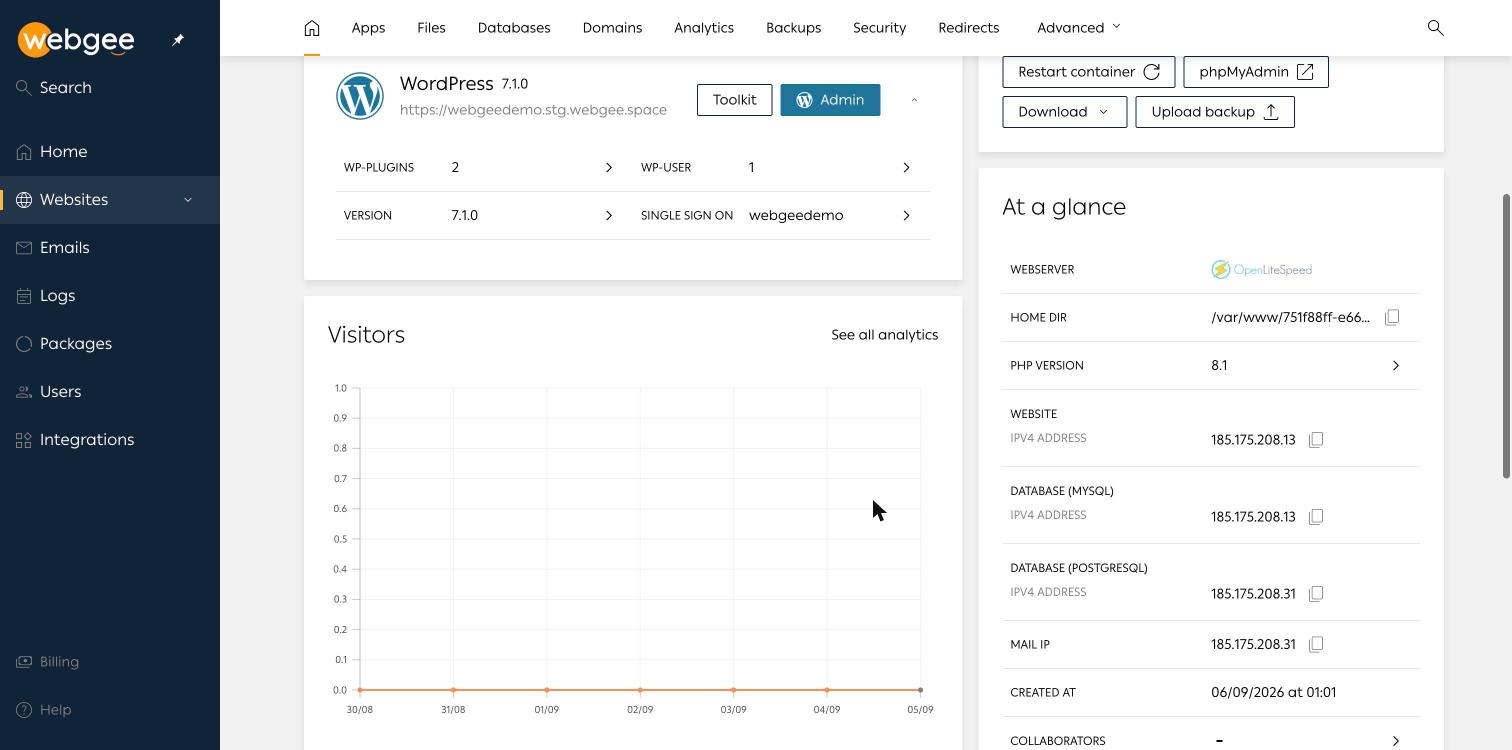
Une fois le site créé, sa page de présentation affiche l'application installée, des liens rapides et un encadré At a glance indiquant le serveur web, le répertoire personnel, la version de PHP et les adresses IP vers lesquelles pointent vos enregistrements DNS. Les liens rapides donnent accès à Restart container, phpMyAdmin, Download et Upload backup.
Un site de production s'ouvre sur un bandeau indiquant les serveurs de noms à configurer chez votre registraire. Tant que vous ne les avez pas configurés, le site existe mais les visiteurs ne peuvent pas y accéder. La procédure complète est décrite dans Ajouter un site web.
La préproduction en quelques mots
Les sites de préproduction se comportent presque en tout point comme des sites de production : même type de conteneur, mêmes outils, mêmes sauvegardes. Ils portent un badge STG, n'ont pas de boîtes mail et disposent d'un bouton Push live qui envoie le site vers un site web existant ou crée à partir de lui un nouveau site de production.
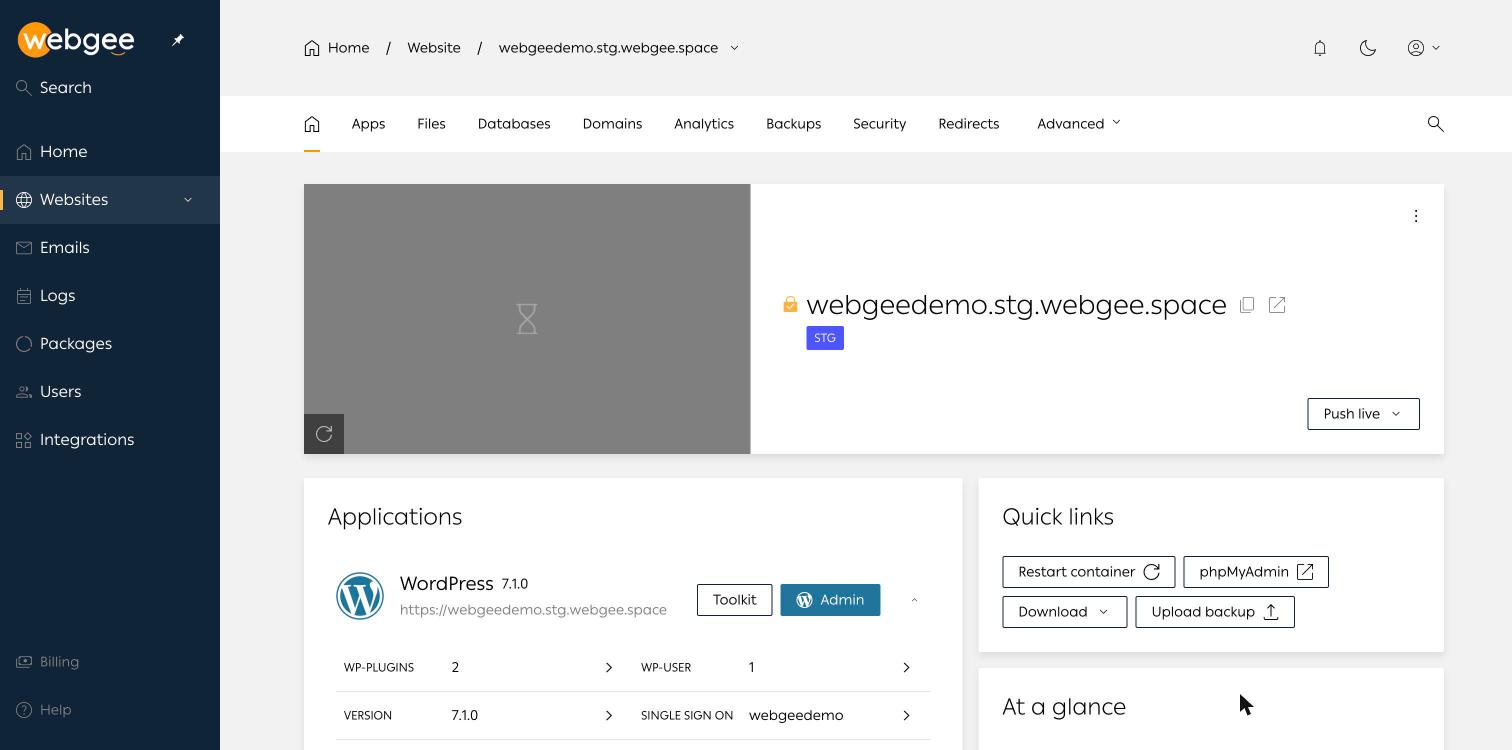
Les sites de préproduction sont comptabilisés séparément des sites de production dans votre offre : vos tests n'occupent donc jamais un emplacement en ligne. Tous les détails sont dans Sites de préproduction et mise en ligne.
Sauvegardes et restaurations
Dans WordPress Cloud, les sauvegardes couvrent le répertoire personnel du site et toutes les bases de données qui lui sont associées. Ouvrez un site, sélectionnez Backups, puis Create backup. Vous pouvez ajouter une note avant de cliquer sur Backup now, et c'est vivement conseillé : « avant mise à jour WooCommerce » vous en dira bien plus, plus tard, qu'un simple horodatage. Sur un site WordPress tout neuf, la sauvegarde se termine en quelques secondes.
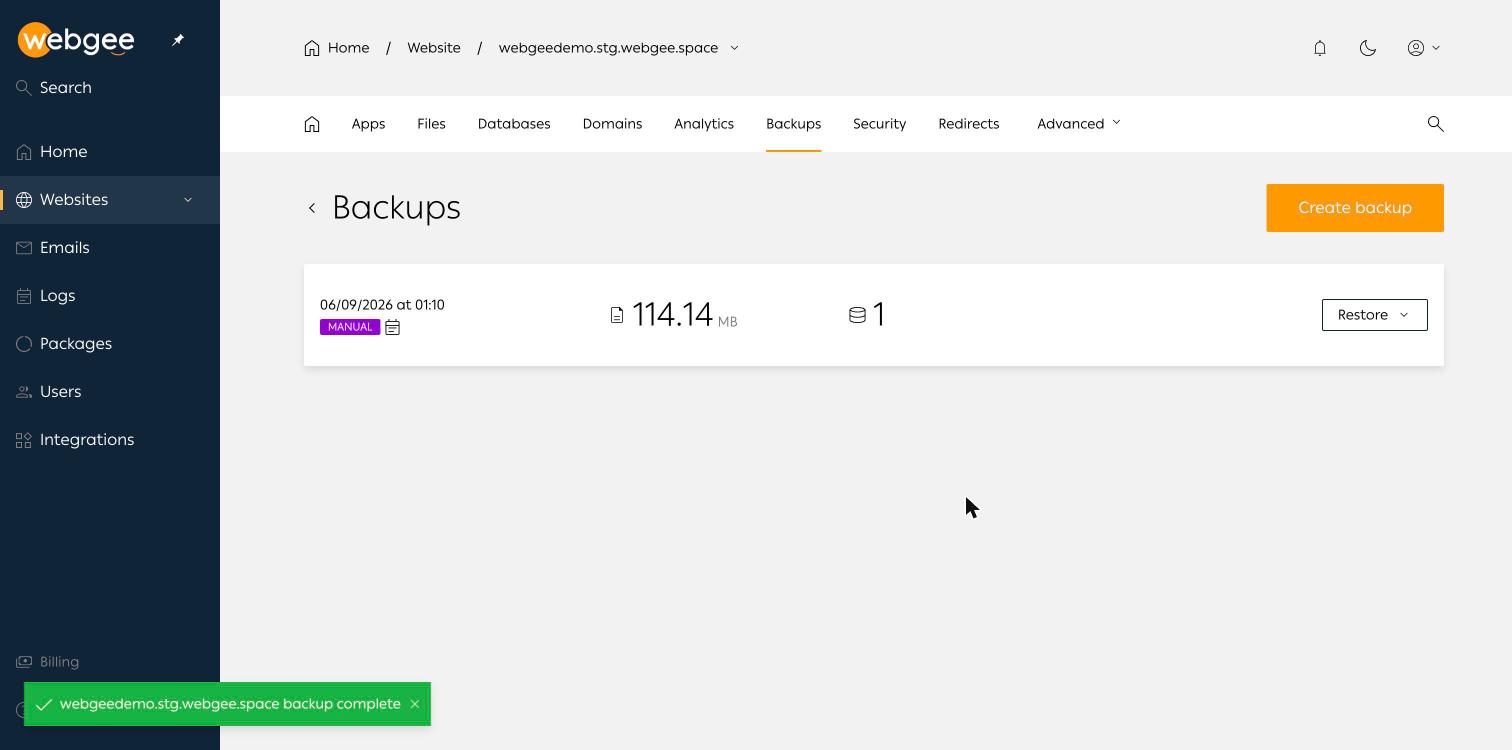
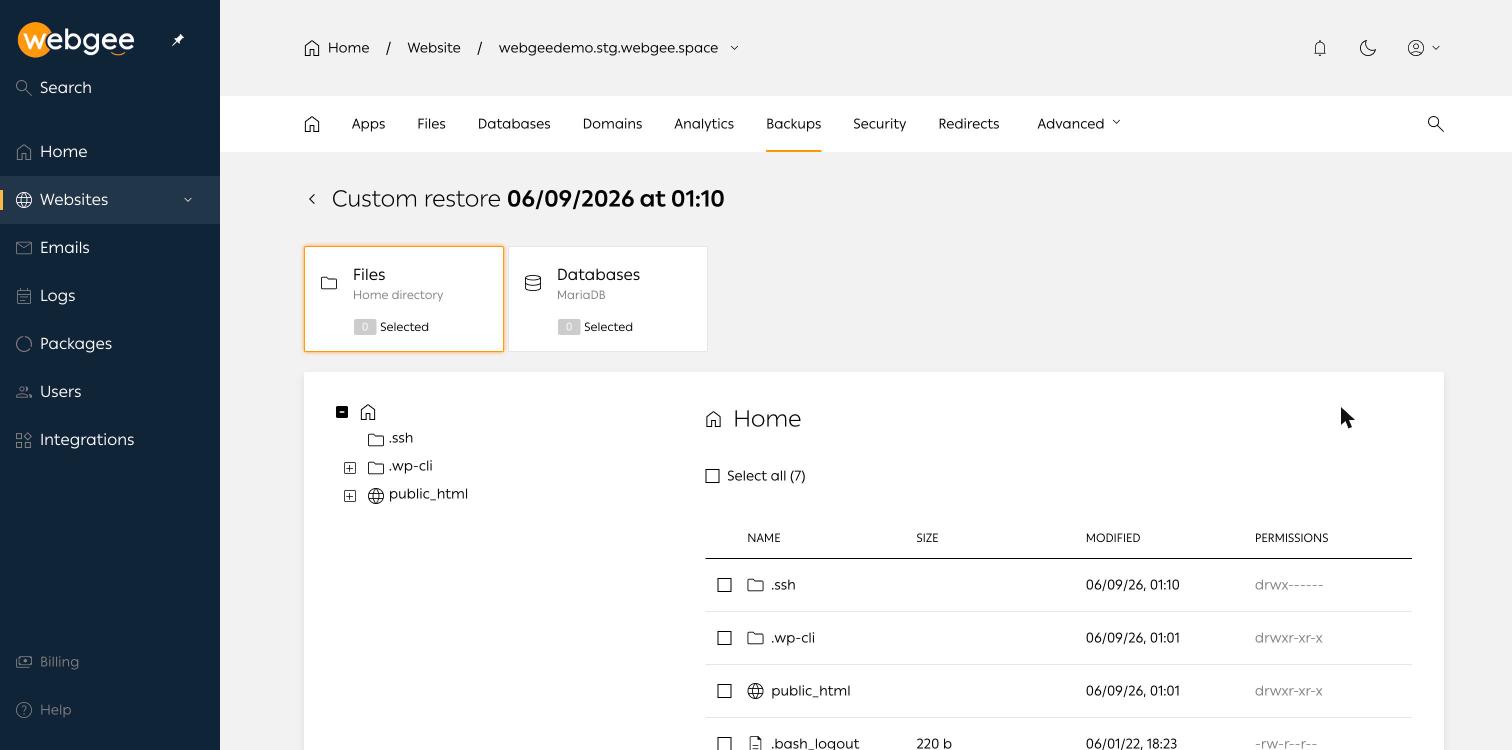
La restauration propose deux options. Full website remplace les fichiers et bases de données actuels par ceux de la sauvegarde. Custom vous permet de parcourir le répertoire personnel tel qu'il était à ce moment-là et de sélectionner des fichiers, dossiers ou bases de données précis.
C'est la restauration personnalisée que vous utiliserez le plus souvent. Récupérer le dossier d'une seule extension défectueuse, ou ne restaurer que la base de données après un import raté, vous évite de perdre les commandes, commentaires et envois de formulaires effectués depuis la sauvegarde.
Avant une restauration complète Une restauration complète efface tout ce qui a été créé depuis la sauvegarde, y compris les commandes, les commentaires et les envois de formulaires. Sur un site en ligne, effectuez d'abord une nouvelle sauvegarde afin de pouvoir revenir à l'état actuel si nécessaire.
Pour tout ce que vous ne pouvez pas vous permettre de perdre, utilisez aussi Download sur la page de présentation du site afin d'en conserver une copie hors de la plateforme. Consultez Sauvegarder et restaurer un site web.
Gérer WordPress avec le Toolkit
Le Toolkit gère WordPress depuis l'extérieur de WordPress. Ouvrez un site, allez dans Apps et sélectionnez Toolkit à côté de l'installation. Vous pouvez alors :
- Consulter la version de WordPress et modifier sa politique de mise à jour. Par défaut, WordPress est toujours mis à jour vers la dernière version disponible.
- Activer le mode maintenance pour afficher un avis de maintenance aux visiteurs, pratique en pleine migration.
- Installer, activer, désactiver et supprimer extensions et thèmes, et régler les mises à jour automatiques de chacun.
- Lister les utilisateurs WordPress et en ajouter un nouveau.
- Activer ou désactiver les constantes
WP_DEBUG,WP_DEBUG_LOGetWP_DEBUG_DISPLAY. - Modifier l'URL du site si une migration l'a laissée pointer vers le mauvais domaine.
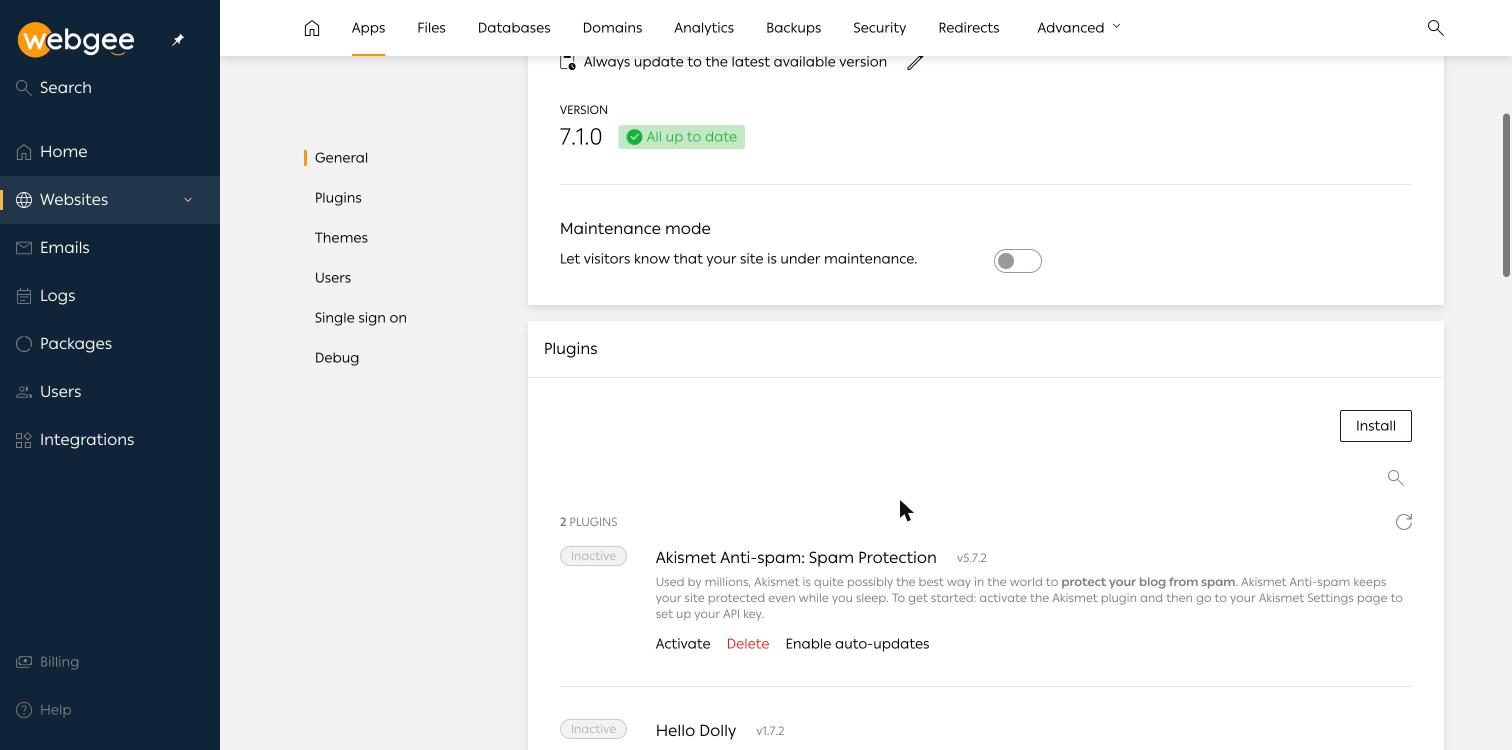
C'est la solution à une panne WordPress classique : une mise à jour d'extension qui laisse le site sur un écran blanc. Désactivez l'extension dans le Toolkit et le site revient, sans avoir besoin d'accéder à wp-admin. Si vous perdez le compte administrateur, ajoutez un nouvel utilisateur depuis le Toolkit plutôt que d'essayer de réinitialiser un mot de passe que vous ne maîtrisez plus.
Pour déboguer un site en ligne, activez uniquement WP_DEBUG et WP_DEBUG_LOG, puis consultez wp-content/debug.log. Laissez WP_DEBUG_DISPLAY désactivé, car il affiche les chemins de fichiers et le détail des requêtes à tous les visiteurs. Pour en savoir plus, consultez Le WordPress Toolkit.
Versions et réglages PHP, site par site
PHP se configurant site par site, ouvrez un site et allez dans Advanced, puis Developer tools. La liste des versions signale la plus récente par la mention LATEST et les versions prises en charge par la mention LTS.
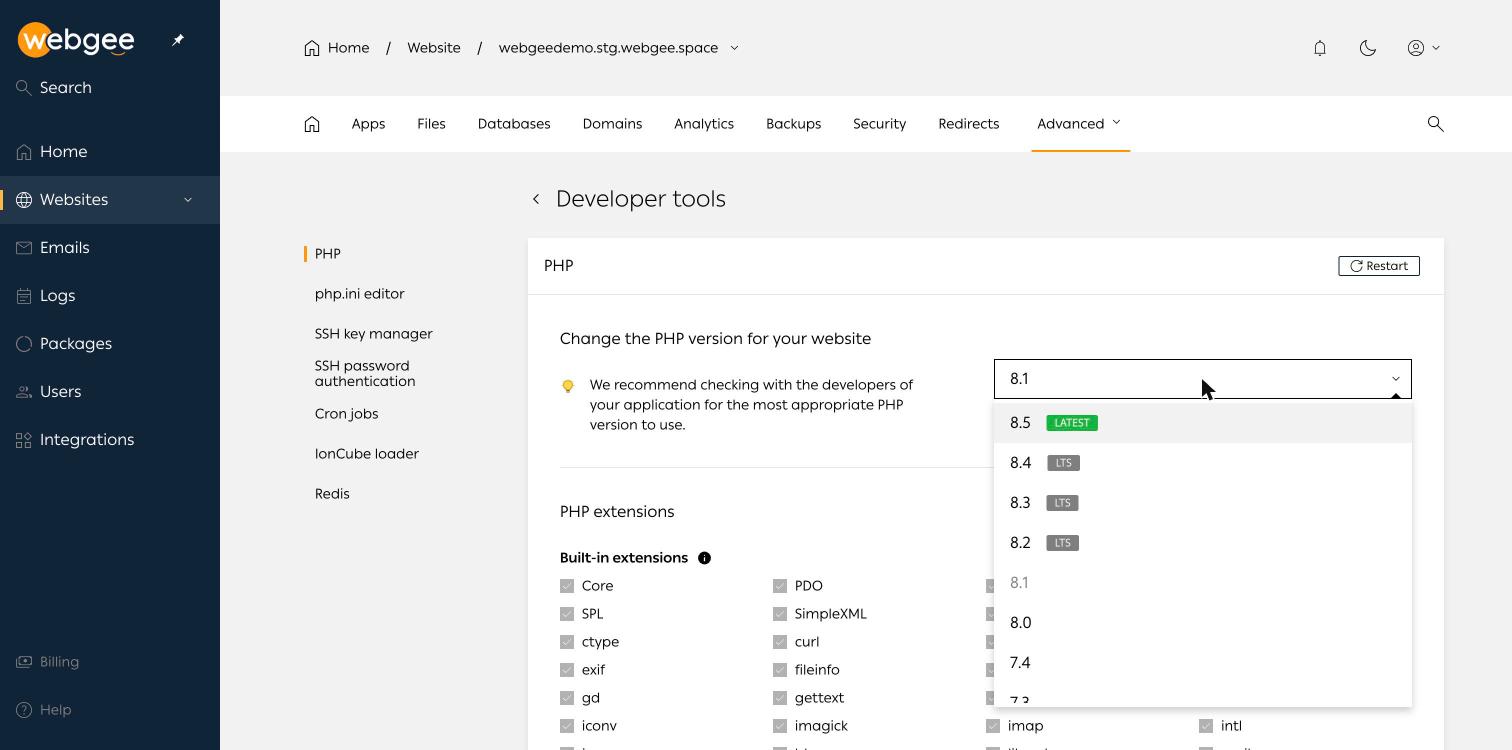
Un point sur lequel agir : les nouveaux sites sont provisionnés sous PHP 8.1, qui ne reçoit plus de mises à jour de sécurité. À moins que votre thème ou vos extensions n'aient réellement besoin de la 8.1, passez à une version LTS. Effectuez d'abord la modification sur une copie de préproduction : un changement de version de PHP est la cause la plus fréquente d'un écran blanc après une opération par ailleurs routinière. Les modifications de version ou de php.ini ne prennent effet qu'après un redémarrage du conteneur PHP, via Restart en haut à droite.
La même section propose un éditeur php.ini. Voici à quoi ressemblent les directives courantes pour WordPress :
memory_limit = 256M
upload_max_filesize = 64M
post_max_size = 64M
max_execution_time = 300
Augmentez upload_max_filesize et post_max_size ensemble. La seconde doit être au moins aussi élevée que la première, sinon les envois de fichiers échouent sans message explicite. Le cache d'opcodes, dans Advanced puis Optimisation, est activé par défaut et doit le rester sur les sites en ligne. Consultez Versions et réglages PHP.
Transférer un site existant
Si vous êtes actuellement sur cPanel ou Plesk, WordPress Cloud propose un assistant d'importation dans Websites, puis Import website. Vous choisissez votre ancien panneau, importez une sauvegarde complète du compte (un fichier .tar.gz issu de cPanel ou .tar issu de Plesk, jusqu'à 10 GB), vérifiez le récapitulatif et lancez l'importation.
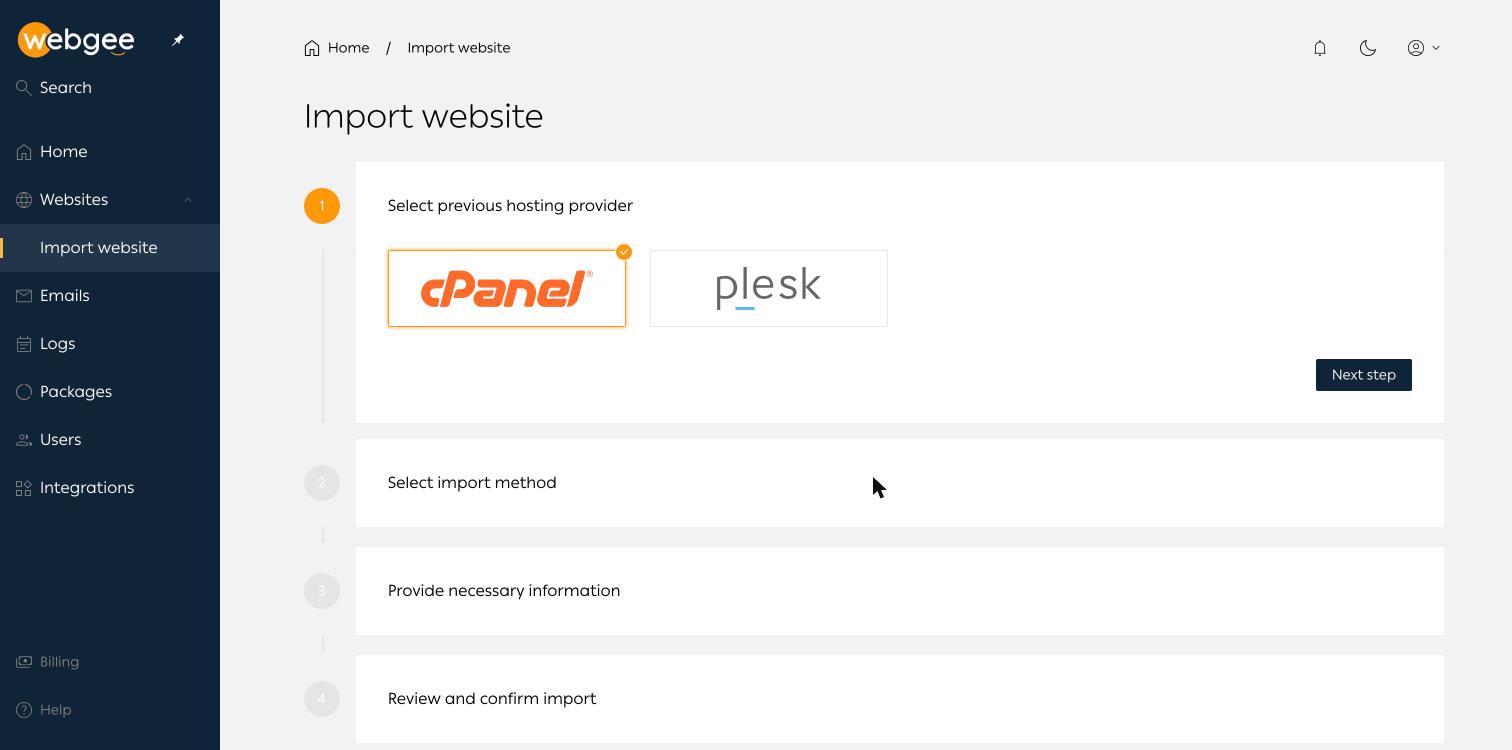
Après l'importation, vérifiez que le site se charge avant de modifier les DNS, assurez-vous que la version de PHP correspond à celle utilisée auparavant et définissez dans le Toolkit l'URL du site sur le domaine qu'il desservira. Ce n'est qu'ensuite que vous redirigez vos DNS. La procédure complète est décrite dans Importer un site web depuis cPanel ou Plesk.
Si vous préférez ne pas vous en charger, WebGee propose la migration gratuite : l'équipe dédiée aux migrations transfère vos sites depuis votre ancien hébergeur à votre place.
Check-list pour décider rapidement
- Tous vos sites sont-ils sous WordPress ? WordPress Cloud est conçu pour eux.
- Vos sites ont-ils besoin de versions de PHP différentes ? WordPress Cloud règle PHP site par site.
- Voulez-vous que chaque site soit isolé dans son propre conteneur ? Choisissez WordPress Cloud.
- Avez-vous besoin de cPanel lui-même, de l'ancienne version PHP 5.6 ou d'applications autres que WordPress ? Choisissez l'hébergement cPanel.
- Testez-vous vos modifications en préproduction avant de les mettre en ligne ? WordPress Cloud l'intègre nativement.
- Vous changez d'hébergeur ? Demandez la migration gratuite, quelle que soit la plateforme.
Faire votre choix
Si votre hébergement réunit applications, e-mails et sites que vous gérez déjà dans cPanel, l'hébergement cPanel reste une solution solide et familière. Si votre activité repose sur WordPress et que vous voulez isoler chaque site, avec PHP réglable site par site, une préproduction intégrée, la restauration de fichiers et de bases de données à un instant donné et un Toolkit capable de remettre sur pied un site en panne, WordPress Cloud est le meilleur choix.
Dans les deux cas, vous n'avez pas à transférer le site vous-même : la migration gratuite fait partie de l'offre.
Questions fréquentes
Quelle est la principale différence entre l'hébergement cPanel et WordPress Cloud ?
Avec l'hébergement cPanel, vos sites partagent un même compte d'hébergement géré dans cPanel. Avec WordPress Cloud, chaque site web tourne dans son propre conteneur sous OpenLiteSpeed et se gère depuis un panneau pensé pour WordPress, à l'adresse cp.webgee.cloud.
Des sites différents peuvent-ils utiliser des versions de PHP différentes sur WordPress Cloud ?
Oui. PHP se configure site par site, dans Advanced, puis Developer tools : deux sites d'une même organisation peuvent donc utiliser des versions différentes.
Les sites de préproduction sont-ils décomptés de mon offre WordPress Cloud ?
Les sites de préproduction sont comptabilisés séparément des sites de production : un site de préproduction n'occupe donc jamais un emplacement de production.
Puis-je restaurer un seul fichier ou une seule base de données à partir d'une sauvegarde ?
Oui. Restore, puis Custom, vous permet de parcourir la sauvegarde et de sélectionner des fichiers, dossiers ou bases de données précis au lieu de restaurer l'ensemble du site.
Comment transférer mon site de cPanel vers WordPress Cloud ?
Utilisez Websites, puis Import website, et importez une sauvegarde complète de votre compte cPanel (.tar.gz, jusqu'à 10 GB). Vous pouvez aussi demander la migration gratuite à WebGee : l'équipe dédiée aux migrations s'en chargera pour vous.
