

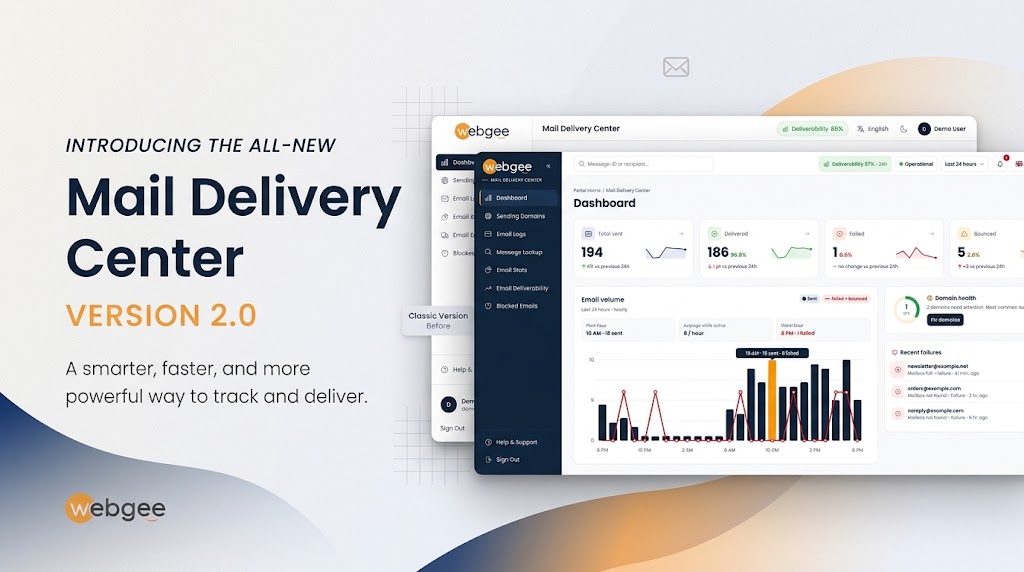
Le dossier Envoyés de votre messagerie prouve seulement qu'un message est parti. Il ne dit rien sur le fait que le destinataire l'ait accepté, différé ou purement et simplement supprimé. Le Mail Delivery Center comble cette lacune : il enregistre ce qu'il est advenu de chaque message après son départ du serveur, ainsi que la réponse du serveur destinataire.
En octobre 2026, nous l'avons entièrement reconstruit. Il ressemble désormais à l'espace client WebGee et fonctionne de la même façon, vous explique pourquoi un e-mail a échoué, et pas seulement qu'il a échoué, et vous fournit l'enregistrement DNS exact pour corriger un domaine. Voici une visite de chaque page, captures d'écran à l'appui, pour que vous sachiez où regarder la prochaine fois que quelqu'un vous dira n'avoir jamais reçu votre e-mail.
À retenir
- Le Mail Delivery Center indique ce qu'il est advenu de chaque e-mail après son départ du serveur, ainsi que la réponse du serveur destinataire.
- Une seule période, définie dans l'en-tête, s'applique désormais à toutes les pages, du tableau de bord aux journaux en passant par les statistiques.
- Recherchez n'importe quel Message-ID, Mail ID ou destinataire pour ouvrir une page de message avec une chronologie pour chaque destinataire.
- La page Domaines d'envoi vérifie SPF, DKIM, DMARC et MX toutes les six heures et vous fournit l'enregistrement exact à publier.
- Aucune configuration n'est nécessaire : vous vous connectez de la même manière et voyez les mêmes e-mails qu'auparavant.
Avant de commencer
- Une offre d'hébergement WebGee qui envoie les e-mails via notre relais sortant (c'est le cas de l'hébergement mutualisé, revendeur et Premium)
- L'adresse e-mail et le mot de passe de votre espace client
- Au moins un domaine qui envoie des e-mails, pour que les pages aient quelque chose à afficher
Ce qui change dans cette version
Si vous utilisiez l'ancien Mail Delivery Center, voici les différences que vous remarquerez en premier :
- Une seule période pour toutes les pages. Les sélecteurs distincts sur chaque page ont disparu.
- Une page pour chaque message, avec une chronologie par destinataire et la réponse exacte du serveur destinataire.
- La santé DNS avec l'enregistrement exact à ajouter. DKIM, DMARC et MX sont désormais vérifiés en plus de SPF.
- Des journaux d'e-mails plus rapides, avec des boutons de statut, des lignes dépliables et un export CSV complet.
- Pourquoi les e-mails ont échoué, et où : les échecs regroupés par motif et la délivrabilité ventilée par fournisseur de messagerie.
- Les e-mails bloqués gérés en masse, avec le motif et la date de chaque blocage.
- Six langues et un mode sombre. En arabe, toute la mise en page passe de droite à gauche.
Aucune configuration n'est nécessaire. Vous vous connectez de la même manière et voyez les mêmes e-mails qu'auparavant. La liste complète se trouve dans Nouveautés du Mail Delivery Center.
Accéder au Mail Delivery Center
Deux chemins mènent au même endroit :
- Depuis l'espace client : sélectionnez Mail Delivery Center dans la barre latérale. Vous êtes connecté automatiquement, sans second mot de passe.
- Directement : ouvrez mdc.webgee.com et connectez-vous avec l'adresse e-mail et le mot de passe de votre espace client. Ajoutez-le à vos favoris si vous vérifiez souvent vos envois.
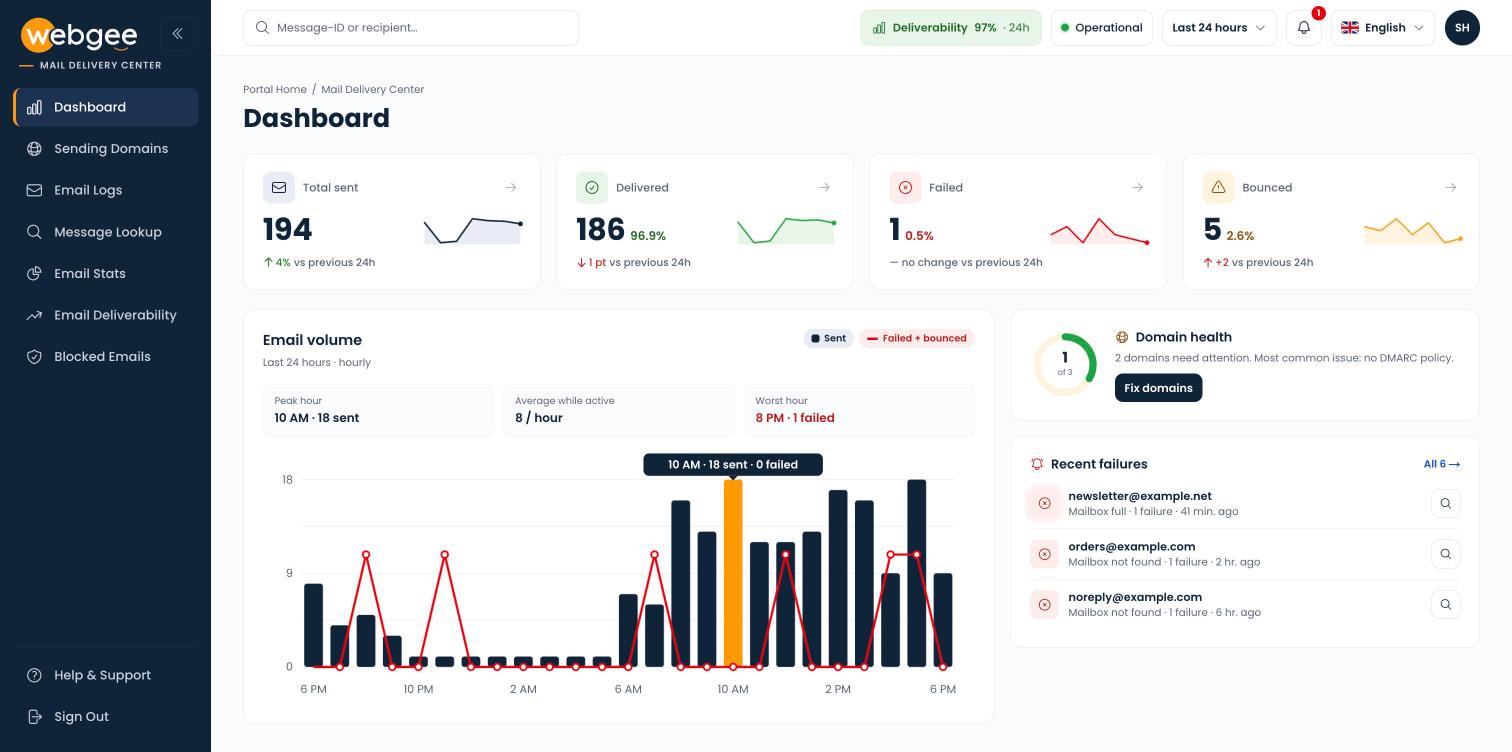
Le nouveau tableau de bord : cartes de délivrabilité, graphique du volume d'e-mails, santé des domaines et échecs récents.
L'en-tête, en haut de chaque page, regroupe les commandes que vous utilisez le plus : un champ de recherche pour retrouver un message, un badge Délivrabilité indiquant votre taux de délivrabilité sur les dernières 24 heures, un indicateur d'état du relais e-mail de WebGee, la période, les notifications, le sélecteur de langue et le menu de votre compte avec le Mode sombre.
Une seule période pour toutes les pages
La période définie dans l'en-tête s'applique à tout en même temps : les cartes du tableau de bord, les journaux, les statistiques et les graphiques de délivrabilité la suivent tous. Elle affiche Dernières 24 heures tant que vous ne la modifiez pas.
- Sélectionnez la période dans l'en-tête.
- Choisissez Dernières 24 heures, 7 derniers jours, 30 derniers jours ou Période de facturation en cours (le mois calendaire en cours).
- Pour toute autre plage, saisissez une date Du et Au sous Personnalisée, puis sélectionnez Appliquer.
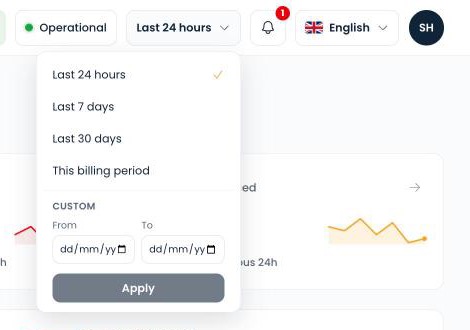
Des périodes prédéfinies, ou des dates Du et Au personnalisées.
Votre choix est conservé lorsque vous passez d'une page à l'autre, et se réinitialise à la fermeture de l'onglet du navigateur.
Comprendre le badge Délivrabilité. Le pourcentage correspond aux e-mails délivrés divisés par les e-mails ayant atteint un résultat final au cours des dernières 24 heures : les messages encore en cours d'acheminement ne le font donc pas baisser. Il est vert entre 85 et 100 %, orange entre 75 et 85 % et rouge en dessous de 75 %. Lisez-le en tenant compte du volume envoyé : deux échecs sur dix donnent 80 %, et une seule adresse erronée suffit à l'expliquer.
Le tableau de bord : ce qui a changé depuis la dernière fois
Le tableau de bord répond à trois questions : combien vous avez envoyé, combien est arrivé et ce qu'il faut corriger. Quatre cartes figurent en haut :
- Total envoyé : tous les messages transmis au relais sur la période.
- Délivrés : acceptés par le serveur destinataire.
- Échoués : refusés pour une raison temporaire, comme une limite de débit chez le destinataire. Le relais les renvoie.
- Rejetés : refusés définitivement avec une réponse 5xx, par exemple pour une adresse inexistante. Ils ne sont pas renvoyés.
Chaque carte compare la période à la précédente et affiche une mini-courbe sur sept jours, pour voir d'un coup d'œil si la journée sort de l'ordinaire. Le vert signifie une amélioration et le rouge une dégradation, quel que soit le sens d'évolution du chiffre : une baisse des rejets s'affiche donc en vert.
Sous les cartes, le graphique du volume d'e-mails montre quand vous avez envoyé, et pas seulement combien, et signale votre Heure de pointe et votre Pire heure. À côté, Santé des domaines indique combien de vos domaines d'envoi passent les quatre vérifications DNS, et Échecs récents liste les problèmes les plus récents, regroupés par expéditeur et par motif.
Un tout nouveau compte qui n'a encore rien envoyé voit une liste de configuration à la place de graphiques vides : ajoutez l'enregistrement SPF, l'enregistrement DKIM et une politique DMARC, puis envoyez un e-mail de test. Chaque étape se coche automatiquement dès que l'enregistrement est détecté. Pour en savoir plus, consultez Le tableau de bord.
Retrouver un message, depuis n'importe où
Lorsqu'un client vous dit qu'un e-mail n'est jamais arrivé, commencez par le champ de recherche en haut de n'importe quelle page. Collez un Message-ID, un Mail ID WebGee ou l'adresse du destinataire, puis appuyez sur Entrée. Si un seul message correspond, sa page s'ouvre immédiatement.
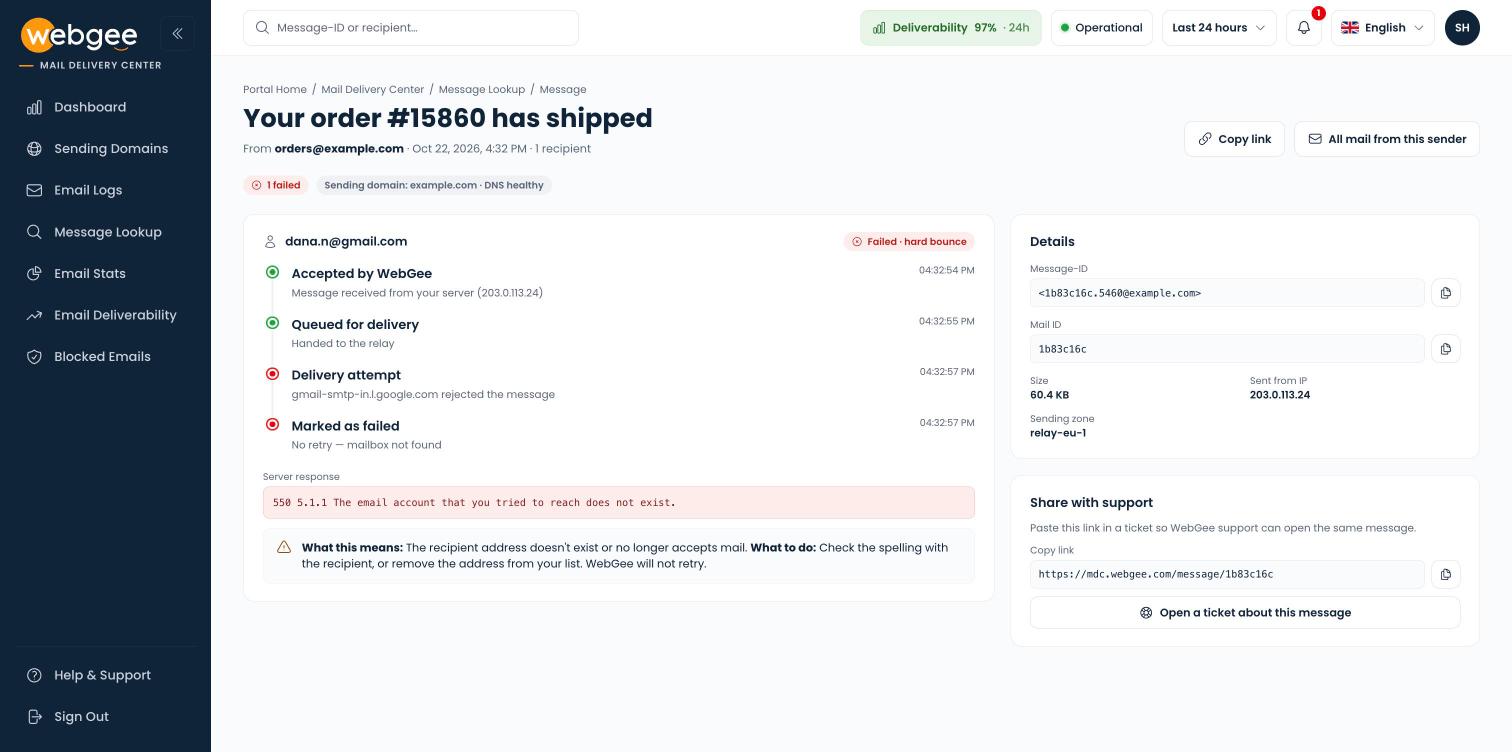
Chaque message a sa propre page, avec une chronologie pour chaque destinataire.
Chaque destinataire dispose d'une chronologie : Accepté par WebGee, En file d'attente pour livraison, la Tentative de livraison avec le nom du serveur destinataire, puis le résultat final. Sous un destinataire en échec, Réponse du serveur affiche la réponse mot pour mot, Ce que cela signifie l'explique en termes simples et Que faire indique ce qu'il faut modifier.
Besoin d'aide ? Dans Partager avec le support, copiez le lien de la page et sélectionnez Ouvrir un ticket à propos de ce message. Notre équipe support ouvre la même page : inutile de recopier à la main les réponses ou les identifiants. Consultez Suivre un e-mail.
Journaux d'e-mails : chaque message, filtré en quelques secondes
Journaux d'e-mails est l'historique consultable de tout ce que vos domaines d'envoi ont transmis au relais. Un seul champ de recherche couvre l'expéditeur, le destinataire et l'objet, et des boutons de statut, chacun avec son compteur, affinent la liste : Délivrés, Échoués (une réponse temporaire 4xx que le relais retente), Rejetés (un refus définitif 5xx) et En attente.
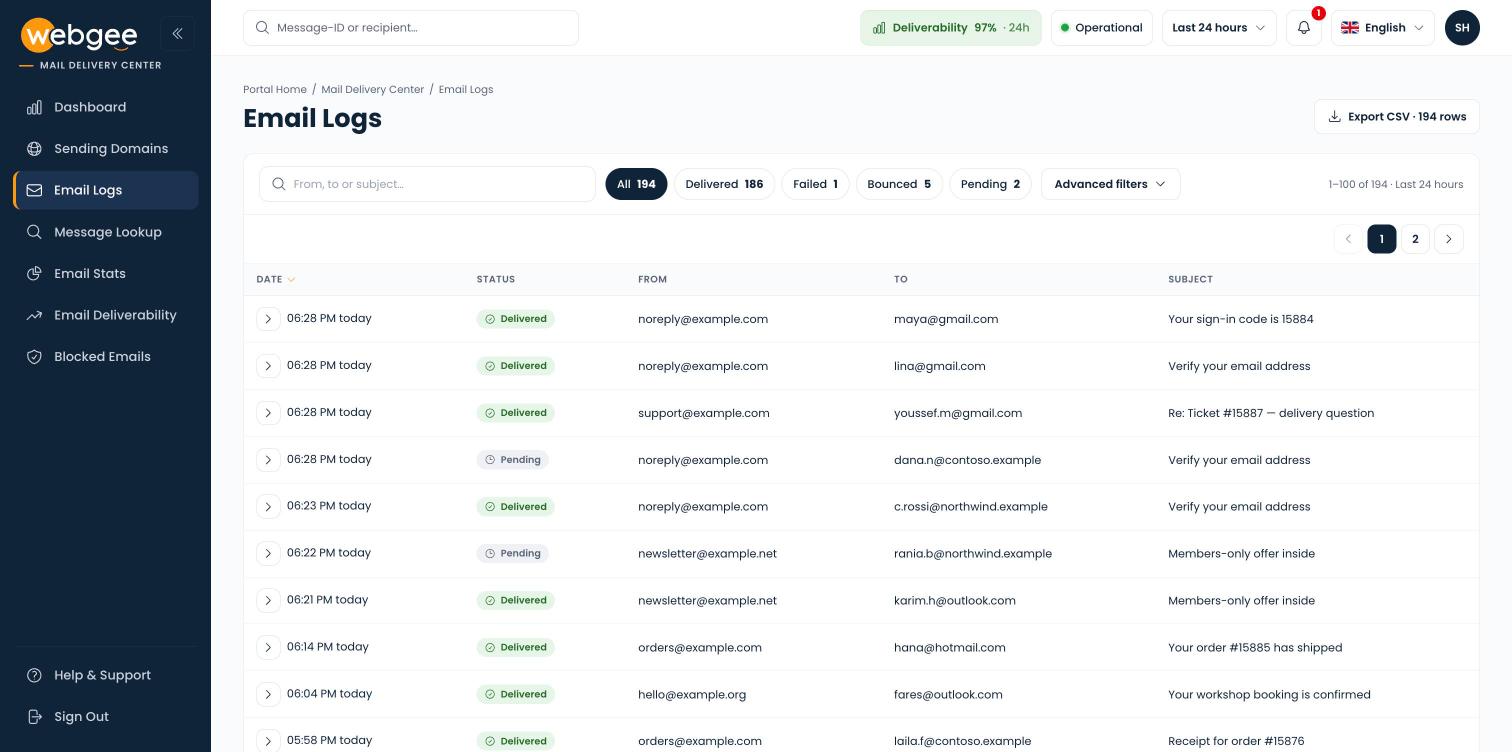
Un seul champ de recherche et des boutons de statut, chacun avec son compteur.
Dépliez une ligne pour voir chaque destinataire, la réponse du serveur destinataire, le serveur de messagerie contacté par le relais et le motif en termes simples, sans quitter la liste :
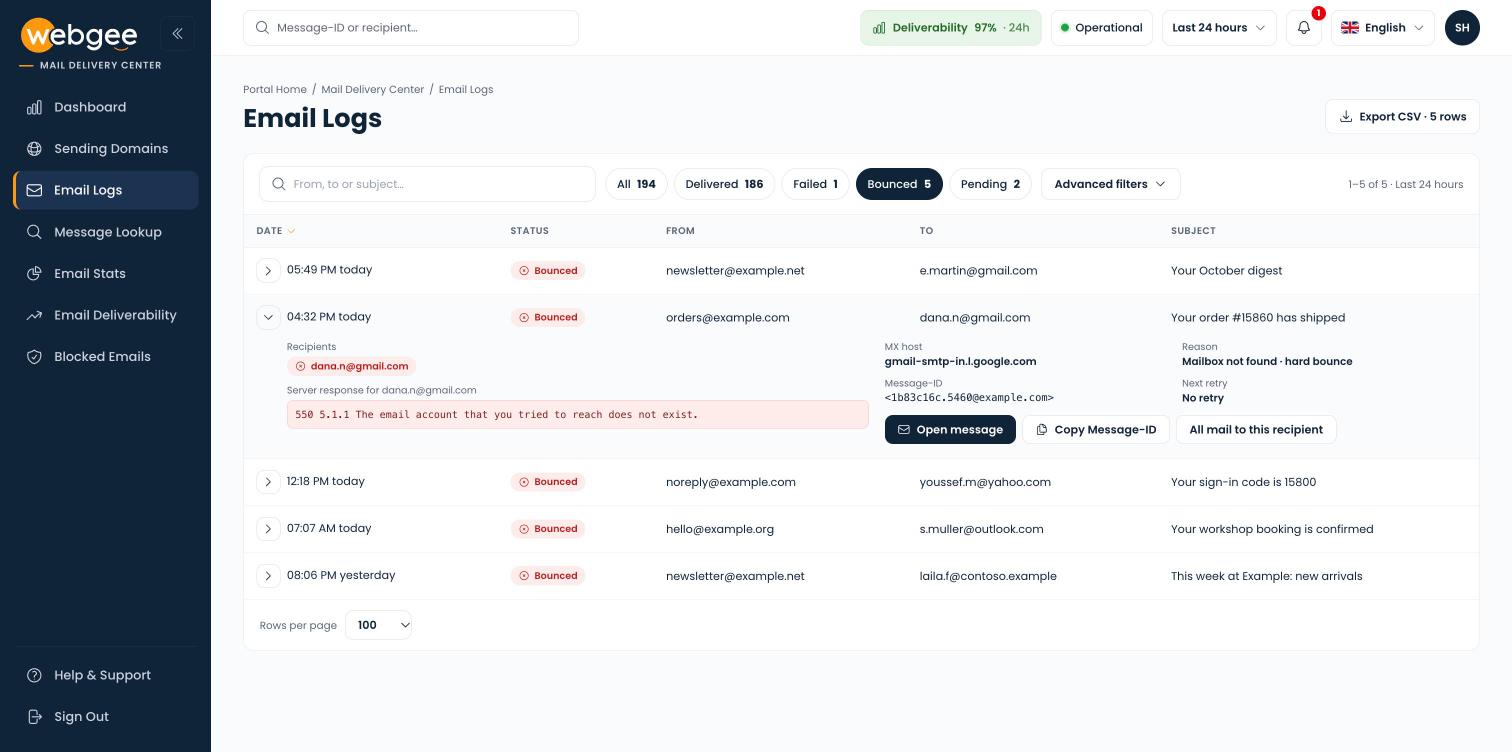
Une ligne dépliée : la réponse du serveur, l'hôte MX et le motif.
Certaines réponses reviennent très souvent :
- 550 5.1.1 … does not exist : l'adresse n'existe pas. Vérifiez l'orthographe ou retirez-la de votre liste.
- 552 5.2.2 … mailbox is full : rien à corriger de votre côté. Demandez au destinataire de libérer de l'espace.
- 550 5.7.26 … unauthenticated : Gmail a refusé un e-mail qui a échoué aux vérifications SPF et DKIM. Corrigez le domaine dans Domaines d'envoi.
- 421 4.7.0 ou 451 4.7.1 : le serveur destinataire limite votre débit ou applique un greylisting. Le relais retente automatiquement.
Exporter en CSV exporte désormais tous les messages correspondant à votre recherche et à vos filtres, et pas seulement la page affichée, dans la limite de 50 000 lignes. Consultez Journaux d'e-mails.
Délivré ne veut pas dire arrivé dans la boîte de réception. Délivré signifie que le serveur du destinataire a accepté le message. Si quelqu'un affirme ne jamais avoir reçu un message affiché comme Délivré, demandez-lui de vérifier son dossier spam avant d'aller plus loin.
Domaines d'envoi : la santé DNS avec le correctif exact
Domaines d'envoi vérifie les quatre enregistrements DNS qui déterminent si vos e-mails sont jugés fiables : SPF, DKIM, DMARC et MX. Des cartes en haut de page classent vos domaines en Sain, À surveiller (le plus souvent à cause d'une politique DMARC manquante) ou En échec.
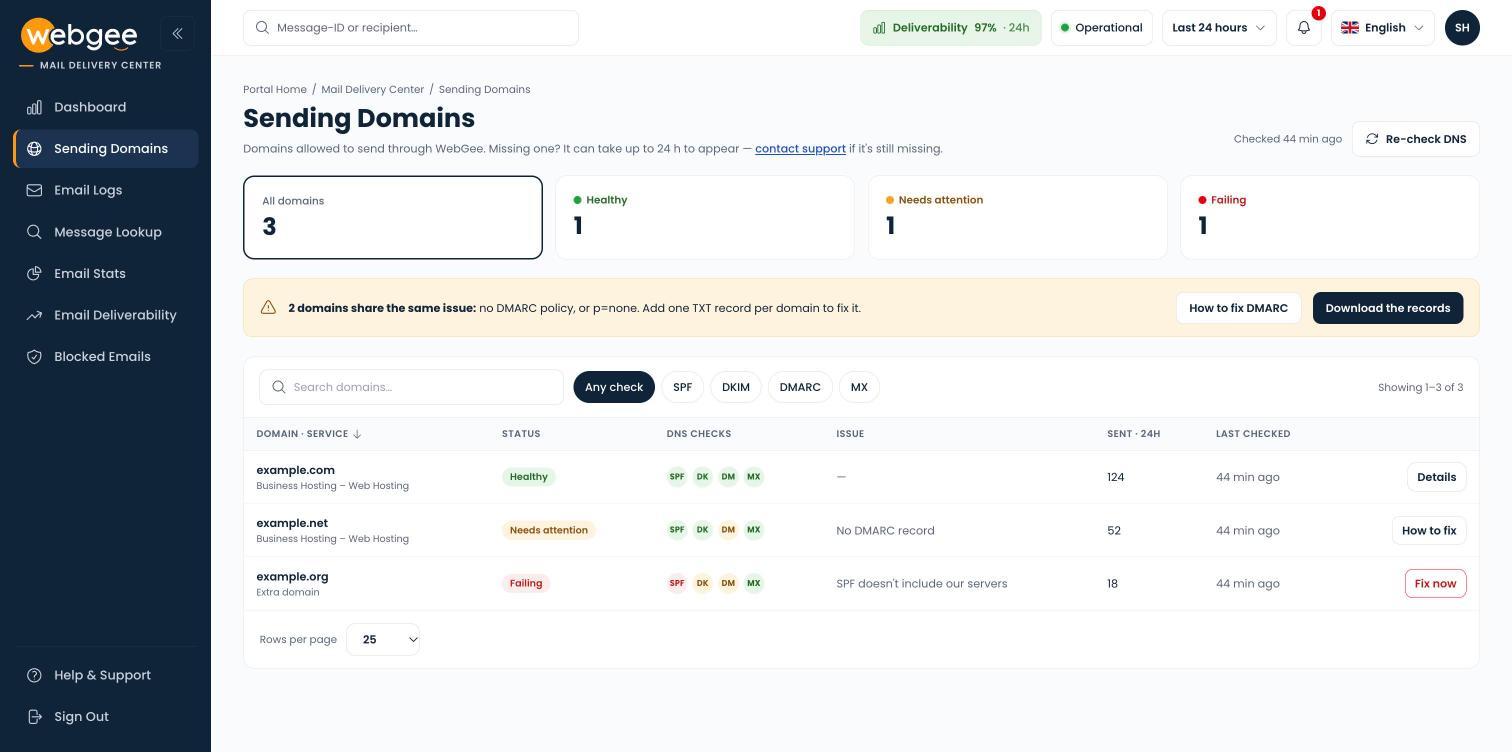
Chaque domaine d'envoi avec ses vérifications SPF, DKIM, DMARC et MX.
Pour corriger un domaine :
- Sélectionnez Corriger maintenant, Comment corriger ou Détails sur la ligne du domaine.
- Repérez la carte d'enregistrement marquée Échec, Manquant ou Avertissement. Elle affiche l'Enregistrement actuel à côté de celui à publier, sous Ajoutez cet enregistrement.
- Copiez l'enregistrement suggéré et ajoutez-le en tant qu'enregistrement TXT chez votre fournisseur DNS : hôte @ pour SPF, _dmarc pour DMARC.
- De retour sur la page du domaine, sélectionnez Revérifier maintenant.
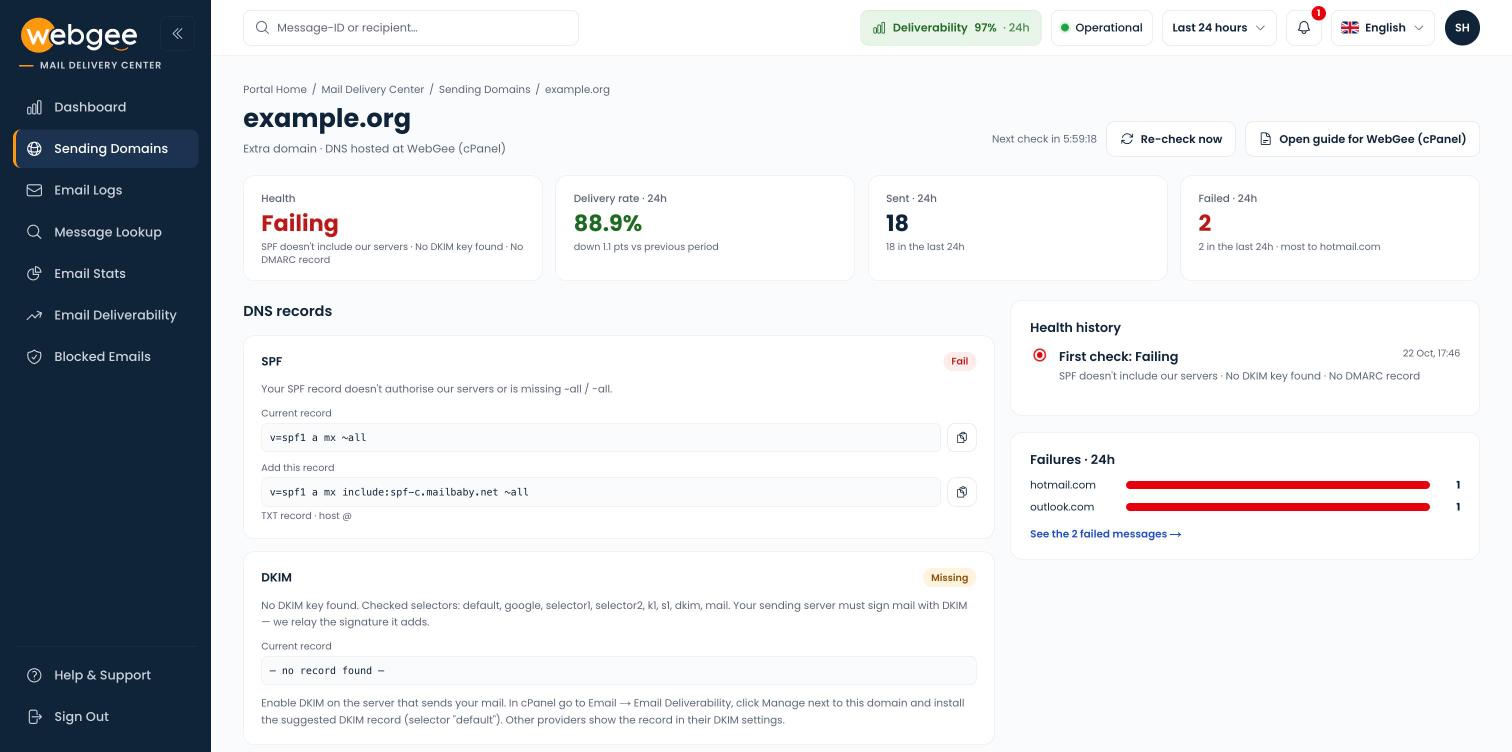
La page d'un domaine : l'enregistrement SPF actuel à côté de celui à publier.
L'enregistrement SPF suggéré conserve les autres expéditeurs déjà présents dans le vôtre et y ajoute celui de WebGee : vous remplacez donc l'ancien enregistrement au lieu d'en ajouter un second. Pour un domaine sans autre expéditeur, il se présente ainsi :
v=spf1 a mx include:spf-c.mailbaby.net ~allUn domaine sans politique DMARC apparaît comme À surveiller plutôt que En échec : les e-mails partent toujours, mais Gmail et Yahoo exigent une politique de la part de tout expéditeur de gros volumes. L'enregistrement suggéré démarre en mode surveillance, ce qui ne change rien à la délivrabilité. Remplacez example.com par votre domaine :
v=DMARC1; p=none; rua=mailto:[email protected]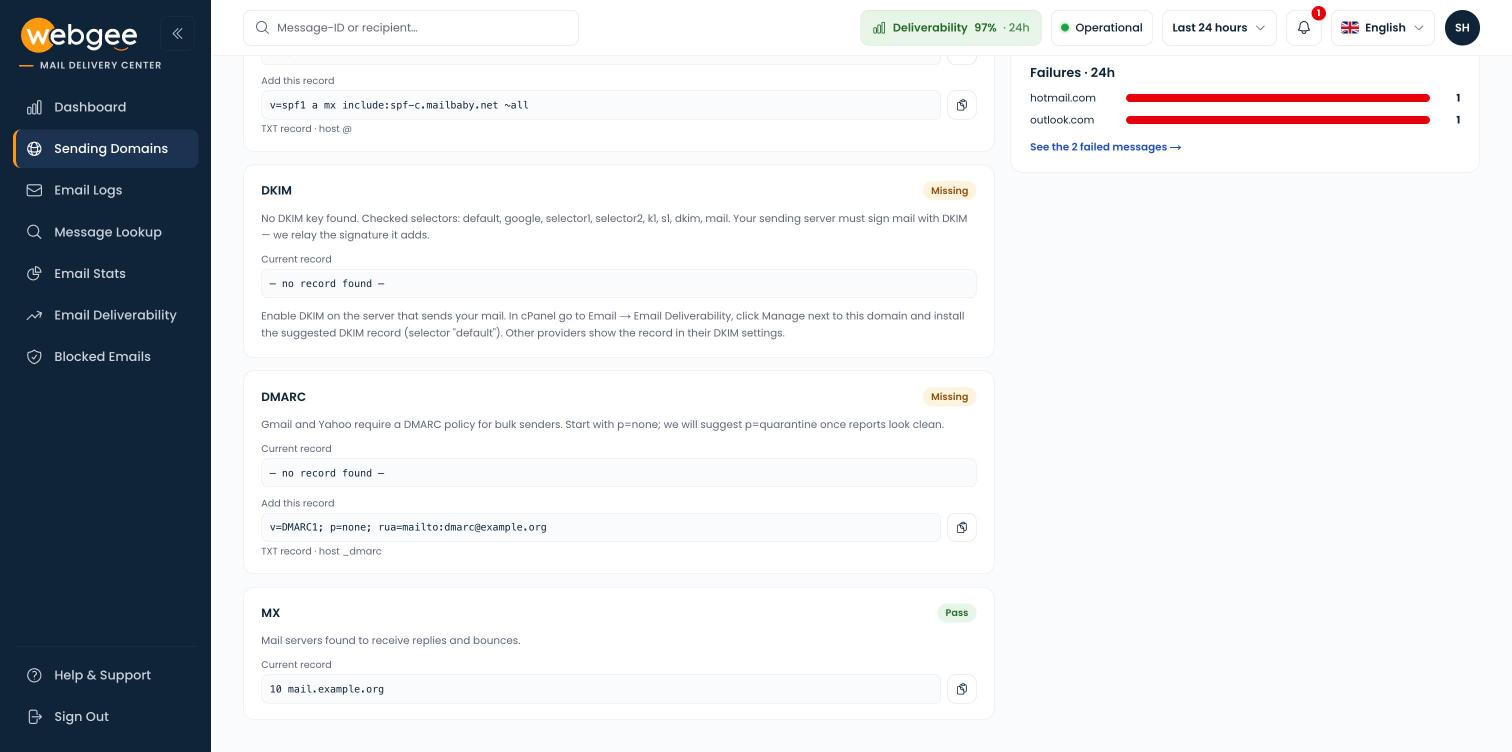
Les cartes DKIM, DMARC et MX, avec l'enregistrement DMARC à ajouter.
Pour DKIM, la clé est générée par le serveur qui envoie vos e-mails : le Mail Delivery Center ne peut donc pas l'afficher à l'avance. Dans cPanel, ouvrez E-mail → Délivrabilité des e-mails, sélectionnez Gérer à côté du domaine et installez l'enregistrement DKIM suggéré.
Vous n'avez pas besoin de vérifier régulièrement par la suite. Chaque domaine est revérifié automatiquement toutes les six heures, et si un domaine qui passait les vérifications se met à échouer, une alerte s'affiche en haut de chaque page. Lorsque plusieurs domaines partagent un même problème, une bannière propose Télécharger les enregistrements, avec l'hôte et la valeur exacts pour chacun. Consultez Domaines d'envoi.
Publiez les enregistrements là où se trouve réellement votre DNS. Ajoutez les enregistrements chez le fournisseur DNS vers lequel pointent vos serveurs de noms. Les ajouter dans cPanel alors que vos serveurs de noms sont ailleurs ne change rien. La page du domaine affiche « DNS hébergé chez … » pour vous indiquer où il se trouve.
Statistiques d'e-mails : pourquoi les e-mails ont échoué, et qui les a envoyés
Statistiques d'e-mails décortique vos envois au lieu de simplement les résumer. La page s'ouvre sur Échecs, avec le nombre d'échecs définitifs (permanents, non renvoyés) et d'échecs temporaires (encore en cours de nouvelle tentative), une barre montrant la répartition des motifs et un tableau qui explique chacun d'eux : destinataire invalide, boîte pleine, blocage pour spam ou politique, limite de débit, problème DNS sur le domaine du destinataire ou problème de connexion.
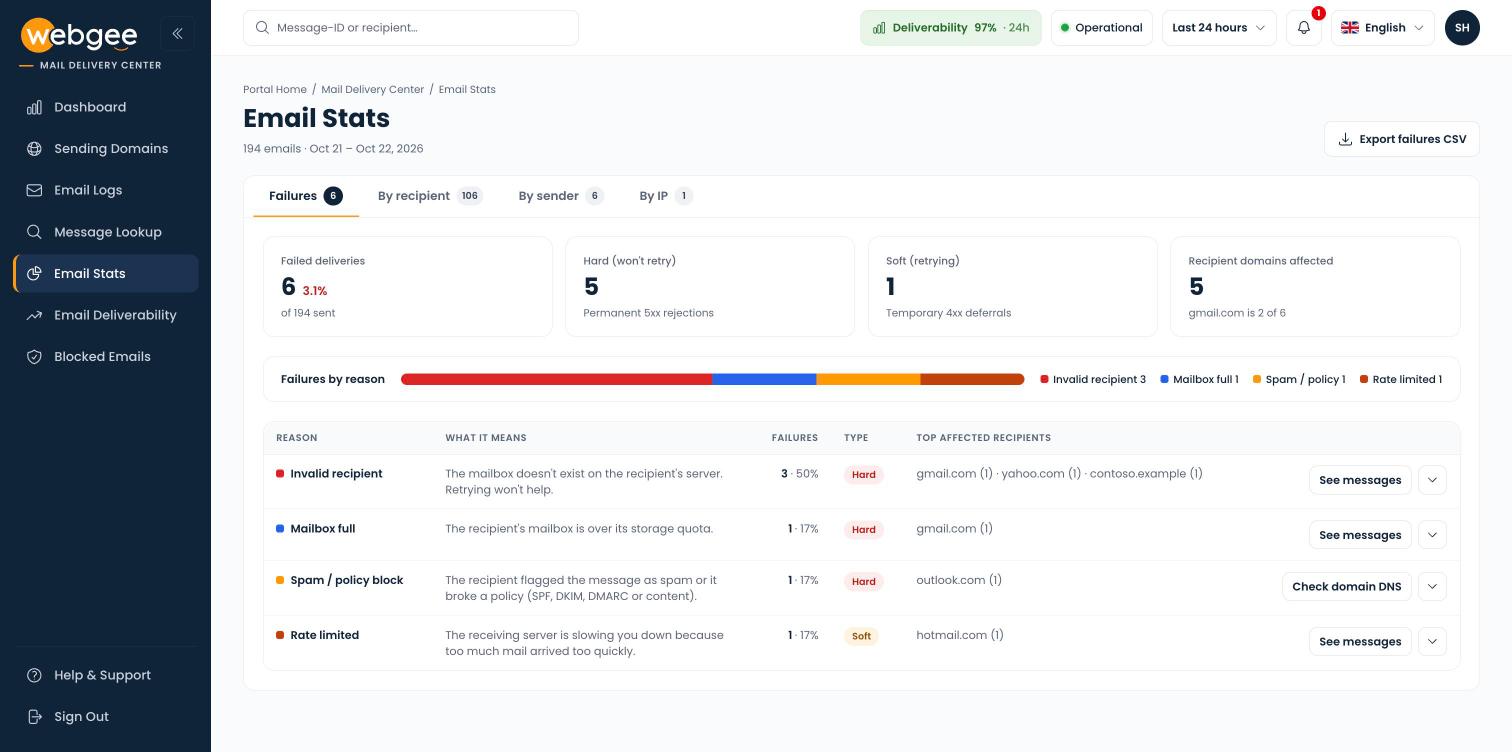
Les échecs regroupés par motif, avec leur signification et ce qu'il faut faire.
Une proportion élevée de Destinataire invalide est le premier point à traiter. Les fournisseurs de messagerie considèrent l'envoi répété vers des adresses mortes comme le signe d'une liste obsolète ou achetée, et jugent tout le reste de vos envois à cette aune.
Trois autres onglets répondent aux questions qui et où. Par expéditeur montre quelle boîte mail ou quelle application génère votre trafic : une boîte que vous utilisez à peine qui arrive en tête, c'est généralement ainsi que se manifeste un compte compromis. Par destinataire montre qui reçoit le plus, et un destinataire qui domine signale généralement une boucle. Par IP montre d'où proviennent vos e-mails.
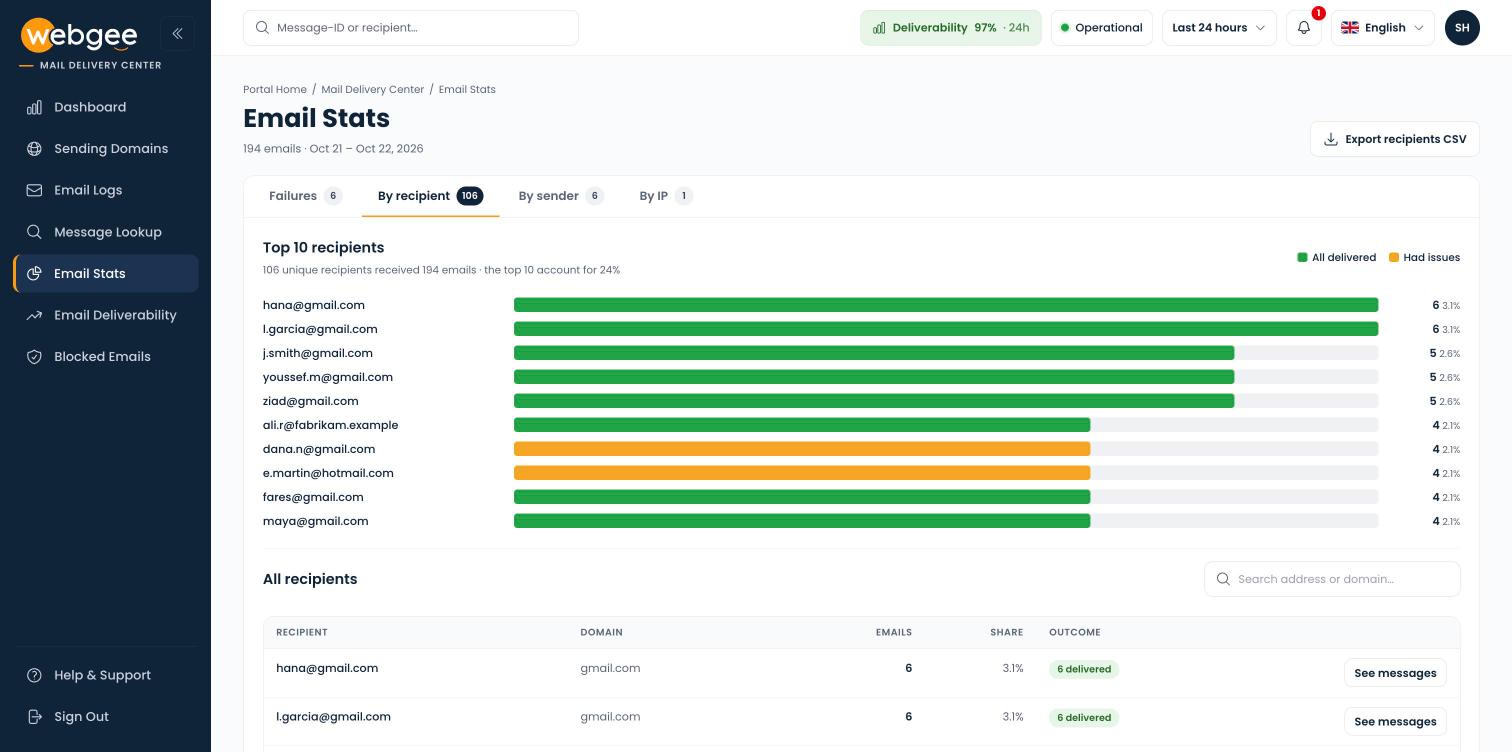
Les 10 principaux destinataires, colorés selon le résultat, au-dessus d'un tableau consultable.
Chaque onglet dispose de son propre export CSV. Consultez Statistiques d'e-mails.
Délivrabilité des e-mails : Gmail, Microsoft, Yahoo et les autres
La plupart des problèmes de délivrabilité sont propres à un fournisseur de messagerie, tout comme leurs solutions. Délivrabilité des e-mails affiche votre taux pour Gmail, Microsoft, Yahoo / AOL et Autres, chacun accompagné des exigences du fournisseur concerné. Les domaines professionnels sont classés selon leurs serveurs de messagerie : un e-mail envoyé à une entreprise sous Google Workspace est donc comptabilisé dans Gmail.
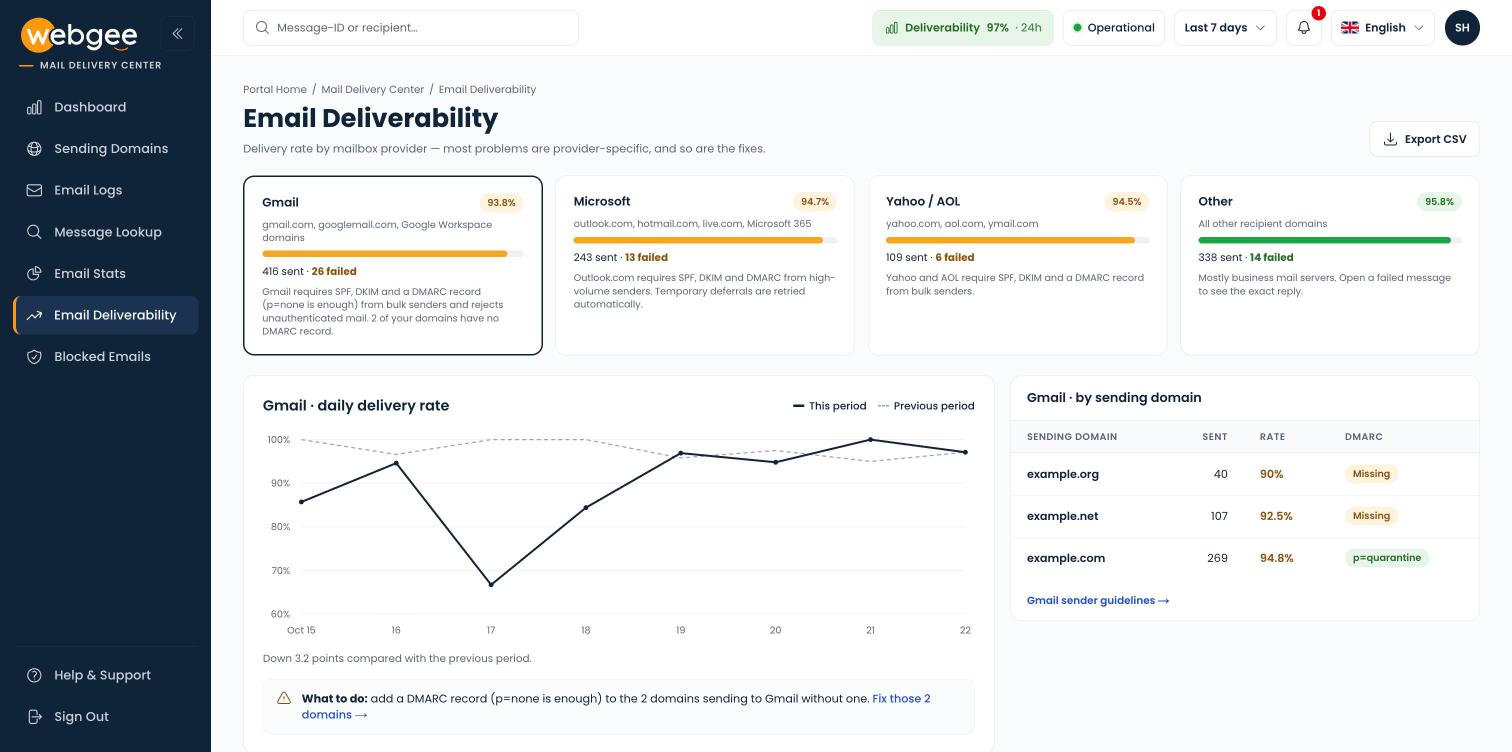
Gmail sélectionné : le taux quotidien comparé à la période précédente, et Gmail par domaine d'envoi.
Sélectionnez le fournisseur dont le taux est le plus bas : le graphique bascule sur celui-ci, avec la période en cours en trait plein et la période précédente en pointillés. Une baisse progressive sur plusieurs semaines relève généralement de la réputation ; une chute brutale sur une journée désigne un changement survenu ce jour-là, comme une nouvelle application d'envoi ou une modification DNS. Le tableau à côté liste vos domaines qui ont envoyé vers ce fournisseur, du moins bon au meilleur, avec le statut DMARC de chacun. Choisissez 7 derniers jours ou plus pour que la tendance soit significative. Consultez Délivrabilité des e-mails.
E-mails bloqués, désormais gérés en masse
E-mails bloqués liste les e-mails de vos domaines d'envoi que WebGee ne délivrera pas, et pourquoi. Des onglets répartissent les entrées entre Blocages locaux, Liste de pièges et Blocages par objet, et chaque ligne indique le motif et la date du blocage.
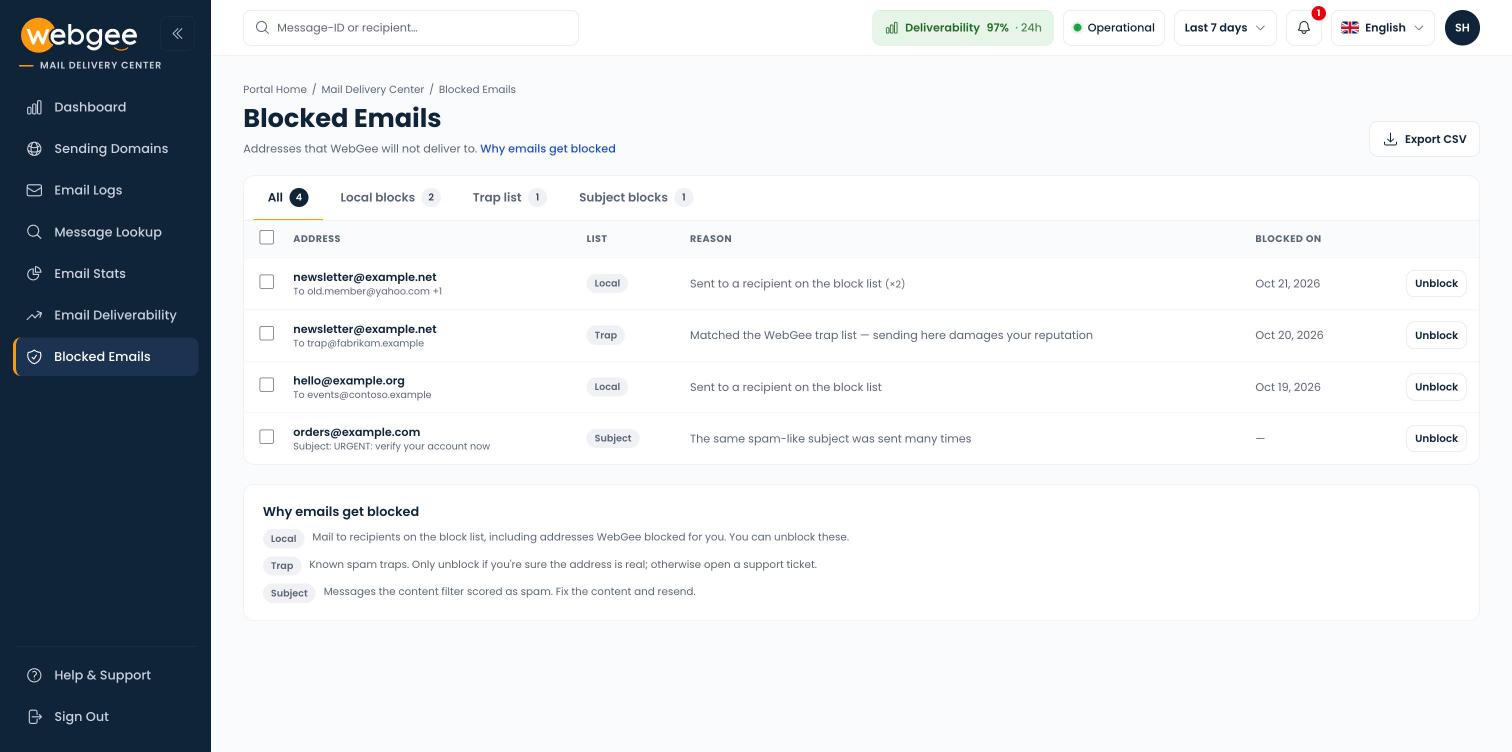
Les blocages regroupés selon leur origine, avec le motif et la date.
Un blocage est une protection, pas une sanction : il empêche un mauvais destinataire ou un mauvais type de message de pénaliser tout le reste de vos envois. Si un blocage est une erreur, sélectionnez Débloquer sur la ligne, ou cochez jusqu'à 50 entrées et sélectionnez Débloquer la sélection. Vérifiez d'abord que l'adresse existe bien : débloquer une adresse morte fait revenir les rejets. Ne débloquez jamais une entrée de la Liste de pièges pour y renvoyer des e-mails, car les adresses pièges ne correspondent pas à de vraies personnes. Consultez E-mails bloqués.
Ce qui ne change pas
- Vous y accédez de la même manière : Mail Delivery Center dans la barre latérale de l'espace client, ou mdc.webgee.com avec l'adresse e-mail et le mot de passe de votre espace client.
- Vous voyez les mêmes e-mails qu'auparavant : les messages envoyés depuis vos propres domaines d'envoi.
- L'acheminement lui-même reste identique. Cette version change la manière dont la délivrabilité est présentée, pas la façon dont les e-mails sont envoyés.
Le moyen le plus rapide de le prendre en main consiste à ouvrir le tableau de bord, à régler la période sur 7 derniers jours et à regarder Santé des domaines. Si un chiffre est inférieur au total, Domaines d'envoi vous fournira l'enregistrement exact pour corriger le problème.
Questions fréquentes
Dois-je configurer quoi que ce soit pour utiliser le nouveau Mail Delivery Center ?
Non. Vous vous connectez de la même manière, depuis la barre latérale de l'espace client ou sur mdc.webgee.com, et vous voyez les mêmes e-mails qu'auparavant. Aucune configuration n'est nécessaire pour commencer à utiliser les nouvelles pages.
Quelles offres incluent le Mail Delivery Center ?
Toutes les offres qui envoient des e-mails via le relais sortant de WebGee, y compris l'hébergement mutualisé, revendeur et Premium.
« Délivré » signifie-t-il que l'e-mail est arrivé dans la boîte de réception ?
Non. « Délivré » signifie que le serveur de messagerie du destinataire a accepté le message. Il peut encore être classé en spam de l'autre côté : vérifiez donc ensuite le dossier spam du destinataire.
À quelle fréquence les enregistrements DNS de mes domaines sont-ils vérifiés ?
Chaque domaine d'envoi est revérifié automatiquement toutes les six heures, et vous pouvez à tout moment sélectionner Revérifier maintenant sur la page d'un domaine. Si un domaine qui passait les vérifications se met à échouer, une alerte s'affiche en haut de chaque page.
Le support WebGee peut-il voir le même message que moi ?
Oui. Sur la page d'un message, copiez le lien dans Partager avec le support et collez-le dans votre ticket. Le support ouvre la même page : inutile de recopier à la main les réponses ou les identifiants.
