

Chaque serveur cloud s'accompagne d'une décision facile à négliger au moment de la commande : qui s'occupe de la machine une fois qu'elle tourne. Sur un serveur non infogéré, c'est vous. Sur un serveur infogéré, une partie de ce travail est confiée à quelqu'un d'autre.
Aucune des deux options n'est meilleure dans l'absolu. Le non infogéré vous donne un contrôle total et convient aux personnes qui administrent déjà des serveurs Linux. L'infogéré convient aux serveurs importants pour l'activité, mais dont personne dans l'équipe n'a la charge. Ce guide explique ce que couvre concrètement chaque option chez WebGee, ce que vous pouvez faire vous-même depuis la Cloud Console, et comment déterminer celle qui vous convient.
À retenir
- Les serveurs cloud WebGee sont non infogérés par défaut : WebGee gère la plateforme, et tout ce qui se trouve à l'intérieur du serveur relève de vous.
- L'option d'infogérance ajoute les mises à jour du système d'exploitation, le renforcement de la sécurité, un support serveur 24 h/24 et 7 j/7, une supervision optionnelle et jusqu'à 3 heures d'assistance par mois.
- Avec KVM, vous disposez de votre propre noyau, de votre propre pare-feu ainsi que d'une mémoire et d'un disque dédiés.
- La Cloud Console vous permet de réinstaller, dépanner et sauvegarder votre serveur, de configurer le DNS inverse et de partager l'accès en toute autonomie.
- Optez pour l'infogérance si le serveur est important et que personne chez vous ne se chargera de le maintenir à jour.
En bref Les serveurs cloud WebGee sont non infogérés par défaut : WebGee s'occupe de la plateforme, du réseau et de la Cloud Console, et tout ce qui se trouve à l'intérieur du serveur relève de vous. Choisissez l'infogérance si le serveur est important et que personne chez vous ne se chargera de le maintenir à jour. Choisissez le non infogéré si quelqu'un s'en chargera.
Ce que « non infogéré » signifie vraiment
Les serveurs cloud WebGee sont non infogérés par défaut, et c'est le cas de tous les VPS et serveurs dédiés. La répartition des responsabilités est simple :
- WebGee fournit la plateforme : la disponibilité et la connectivité du réseau, l'infrastructure physique et de virtualisation, ainsi que la Cloud Console que vous utilisez pour les réinstallations, les sauvegardes, l'accès console et la configuration réseau.
- Tout ce qui se trouve à l'intérieur du serveur relève de vous : le système d'exploitation, ses mises à jour, le renforcement de la sécurité, les logiciels que vous installez et leur configuration.
Sur un serveur non infogéré, le support couvre la plateforme VPS et les problèmes réseau extérieurs à votre serveur. Il ne comprend pas l'administration de ce qui y tourne. Par ailleurs, WebGee n'accède pas à un serveur non infogéré sans votre demande explicite. Si vous souhaitez que l'équipe support examine quelque chose, vous pouvez installer temporairement une clé SSH de support WebGee et la supprimer une fois le ticket clos : vous n'avez ainsi jamais à communiquer de mot de passe root. La marche à suivre est détaillée dans Accorder au support WebGee l'accès à votre serveur.
Pourquoi ce contrôle est réel : KVM
Les serveurs cloud WebGee reposent sur KVM, un hyperviseur de virtualisation matérielle complète. Concrètement, cela signifie :
- Votre propre noyau. Vous pouvez charger des modules, définir des paramètres du noyau et démarrer sur un noyau personnalisé.
- Votre propre pare-feu.
iptablesetnftablesfonctionnent normalement. - Une véritable isolation. La mémoire et le disque sont alloués à votre serveur : un voisin très actif ne vient pas les grignoter.
- Tout fonctionne. Docker, le swap, les logiciels VPN, les systèmes de fichiers personnalisés et les noyaux alternatifs sont tous pris en charge.
La contrepartie, c'est que l'application des mises à jour du noyau vous incombe, et qu'elles ne prennent effet qu'après un redémarrage. C'est tout l'enjeu du non infogéré : un contrôle total, et une responsabilité totale.
La panne la plus fréquente est silencieuse Sur un serveur non infogéré, personne d'autre que vous n'applique les mises à jour de sécurité. Le problème habituel n'est pas une panne spectaculaire, mais un serveur que personne n'a mis à jour depuis deux ans. Si personne chez vous ne s'en occupera, l'infogérance n'est pas un confort : c'est une nécessité.
Ce que comprend l'option d'infogérance
L'infogérance ajoute l'administration du serveur lui-même, et pas seulement de la plateforme sous-jacente. D'après la documentation sur l'infogérance des serveurs, elle comprend :
- Un support technique 24 h/24, 7 j/7 et 365 jours par an pour le serveur, et pas uniquement pour la plateforme.
- Les mises à jour du système d'exploitation, appliquées pour vous.
- Le renforcement de la sécurité.
- Une supervision proactive optionnelle des services.
- Jusqu'à 3 heures d'assistance technique ou de conseil par mois.
Ce forfait de trois heures couvre l'administration courante et les conseils. Les chantiers plus importants, comme une migration ou une mise en place conséquente, font l'objet d'un devis séparé. L'infogérance est proposée uniquement pour les serveurs cloud Linux. Le tarif actuel de l'option d'infogérance est indiqué sur la page de commande.
Il est utile de préciser ce que l'infogérance ne change pas. Quelques tâches restent à votre charge dans tous les cas, et ce sont justement celles qui posent le plus de problèmes lorsqu'on les oublie :
À faire vous-même, infogéré ou non
- Configurez les sauvegardes et conservez une copie de tout élément critique en dehors du serveur.
- Configurez le DNS inverse avant que le serveur n'envoie le moindre e-mail.
- Utilisez des clés SSH plutôt que des mots de passe pour l'accès root.
À qui s'adresse chaque option
Le non infogéré vous convient si
- Vous, ou quelqu'un de votre équipe, êtes à l'aise avec l'administration Linux et maintiendrez réellement le serveur à jour.
- Vous souhaitez une pile logicielle précise, un noyau personnalisé, des conteneurs ou un panneau de contrôle que vous maintenez vous-même.
- Vous développez et testez, et réinstaller le serveur de zéro fait partie de votre quotidien.
L'infogéré vous convient si
- Le serveur héberge quelque chose dont l'entreprise dépend, comme le site d'un client, une boutique ou une application interne.
- Personne chez vous ne s'occupe du serveur au quotidien, ou la personne qui l'a mis en place est partie.
- Vous souhaitez que quelqu'un d'autre applique les mises à jour du système et renforce la sécurité, avec quelques heures d'aide experte disponibles chaque mois.
Un test utile : demandez-vous qui appliquera la prochaine mise à jour de sécurité, et quand. S'il y a un nom et une habitude, le non infogéré fonctionne. Si la réponse est « sans doute moi, un jour ou l'autre », l'infogérance est le choix le plus sûr.
Quand vous avez besoin de plus que l'infogérance du serveur
L'infogérance s'occupe de la machine. Certaines équipes ont besoin d'aide sur tout ce qui l'entoure : pipelines CI/CD, Terraform, Kubernetes et astreinte pour la gestion des incidents. C'est ce que couvre DevOps as a Service, avec des formules allant de la mise en place des pipelines et de la supervision jusqu'à une équipe DevOps et SRE dédiée. Il s'agit d'un service d'une tout autre ampleur, destiné aux équipes qui livrent des logiciels plutôt qu'à un simple site.
Démarrage rapide : en combien de temps un serveur est déployé
Quelle que soit l'option choisie, la mise en service d'un serveur se déroule de la même façon et ne prend que quelques minutes. Le site annonce un déploiement en 20 secondes seulement, et la documentation précise que l'installation prend généralement moins de 20 secondes.
- Dans l'espace client WebGee, rendez-vous dans Services, sélectionnez votre serveur cloud et choisissez Open Cloud Console.
- Indiquez le nom du serveur, un nom d'hôte complet (FQDN) tel que
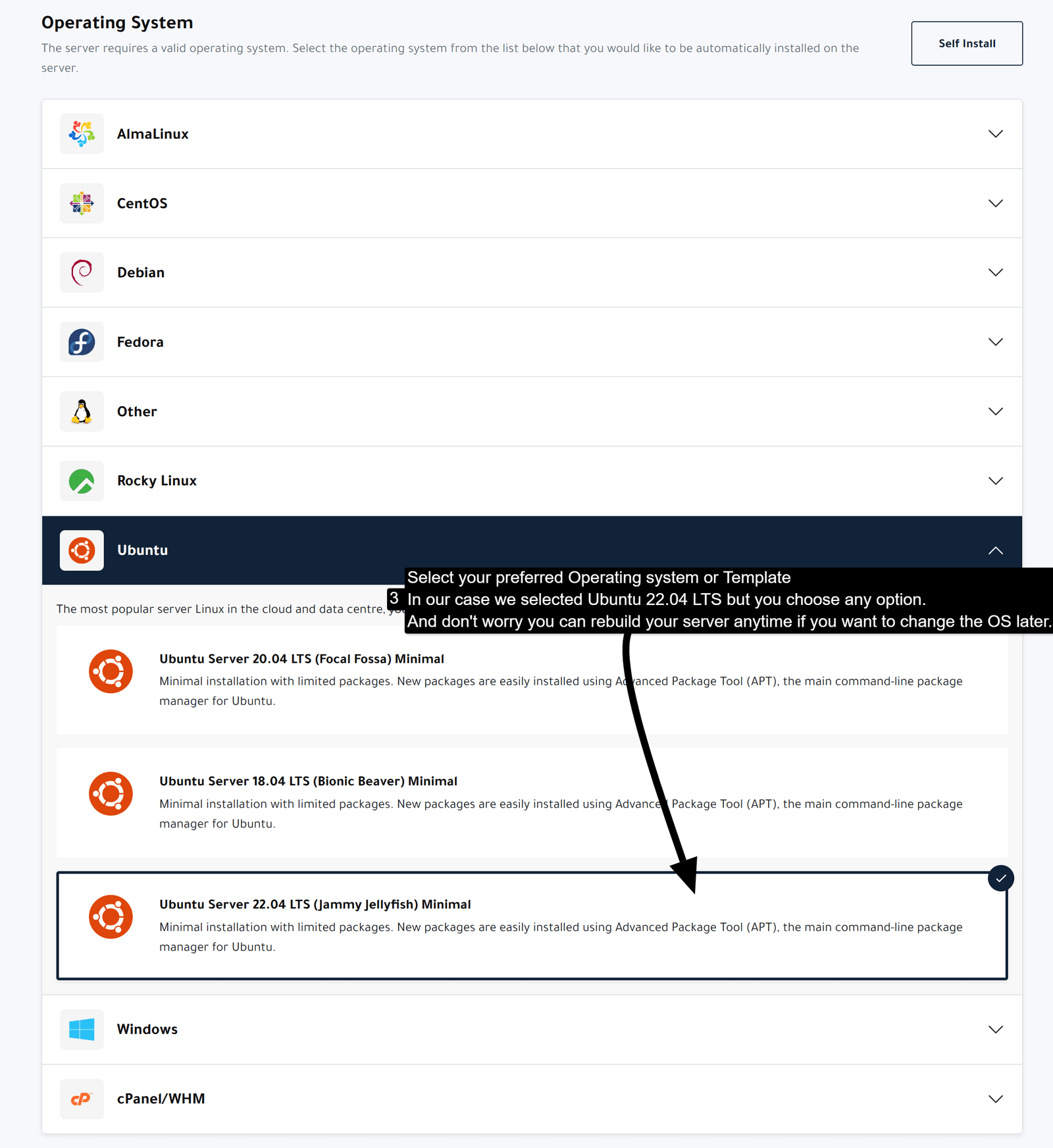
server1.example.com, ainsi que le fuseau horaire. - Choisissez un modèle de système d'exploitation.
- Associez éventuellement une clé SSH, puis sélectionnez Install et confirmez.
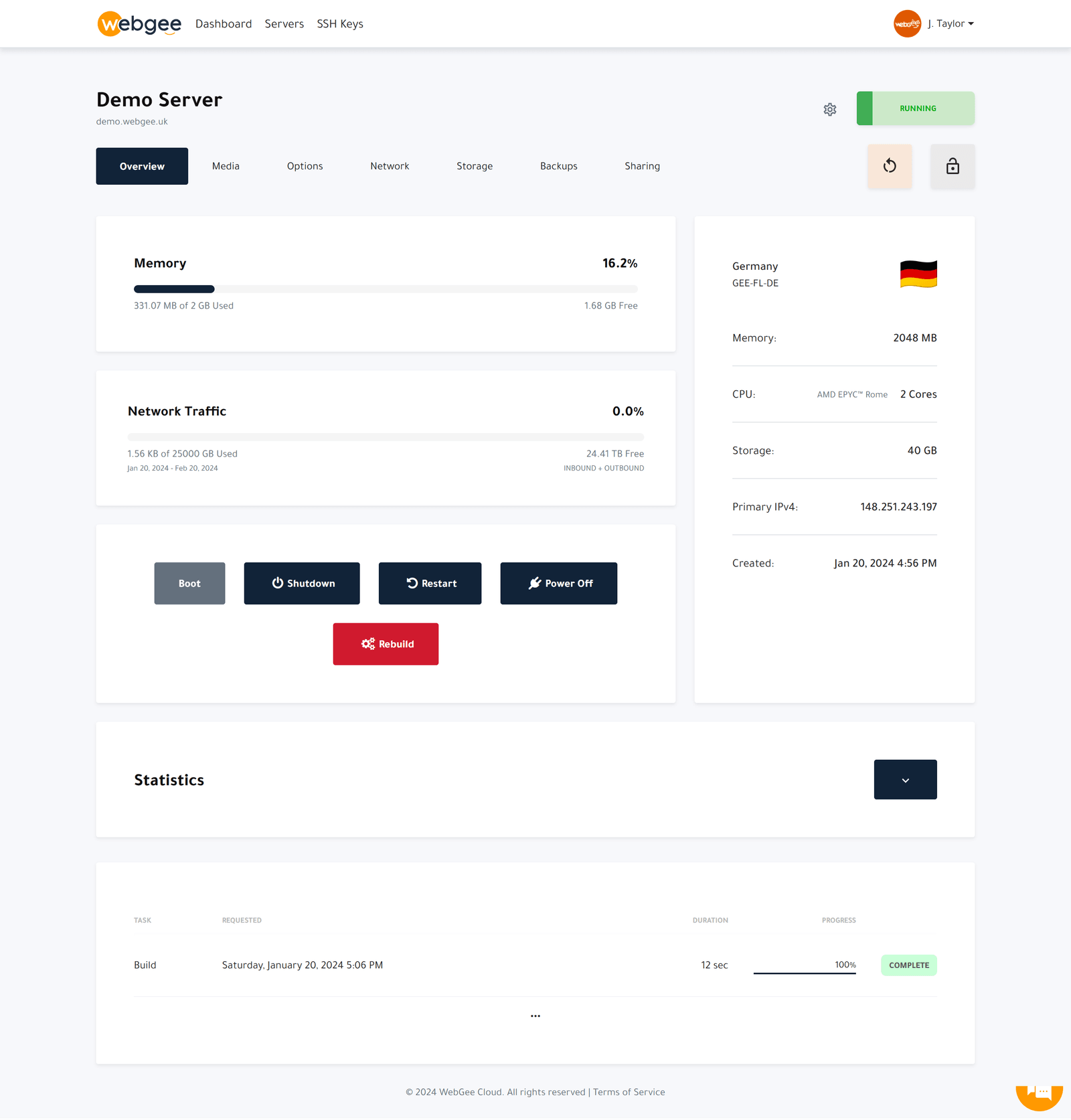
Une fois le serveur installé, connectez-vous avec ssh root@your-server-ip. Si vous avez associé une clé, vous êtes connecté directement ; sinon, le mot de passe root vous est envoyé par e-mail, et vous devez le modifier dès la première connexion.
Cet article en reste à une vue d'ensemble. Pour un guide pratique complet, couvrant les premières connexions, les clés, les sauvegardes et le DNS, consultez Votre première heure avec un serveur cloud WebGee.
Ce que vous contrôlez vous-même dans la Cloud Console
Non infogéré ne veut pas dire livré à vous-même face à un terminal vide. La Cloud Console vous fournit les outils pour installer, récupérer et protéger le serveur sans ouvrir de ticket. Voici à quoi sert chacune de ses parties.
Modèles de systèmes et réinstallations
Vous pouvez réinstaller le serveur à tout moment à partir d'une liste de modèles : AlmaLinux, Rocky Linux et CentOS, Debian et Ubuntu, Fedora, Alpine Linux et FreeBSD, ainsi que des images avec un panneau de contrôle d'hébergement préinstallé. Une réinstallation efface le disque principal : faites donc une sauvegarde au préalable. Les règles de pare-feu ne survivent pas non plus à une réinstallation, pensez donc à les réappliquer ensuite. Tous les détails figurent dans Réinstaller votre serveur.
Si vous préférez un panneau gratuit que vous maintenez vous-même, la documentation propose des guides d'installation pour aaPanel, CyberPanel et CentOS Web Panel. Ces trois installations sont non infogérées : le panneau, ses mises à jour et sa sécurité relèvent de vous.
Mode de secours et VNC
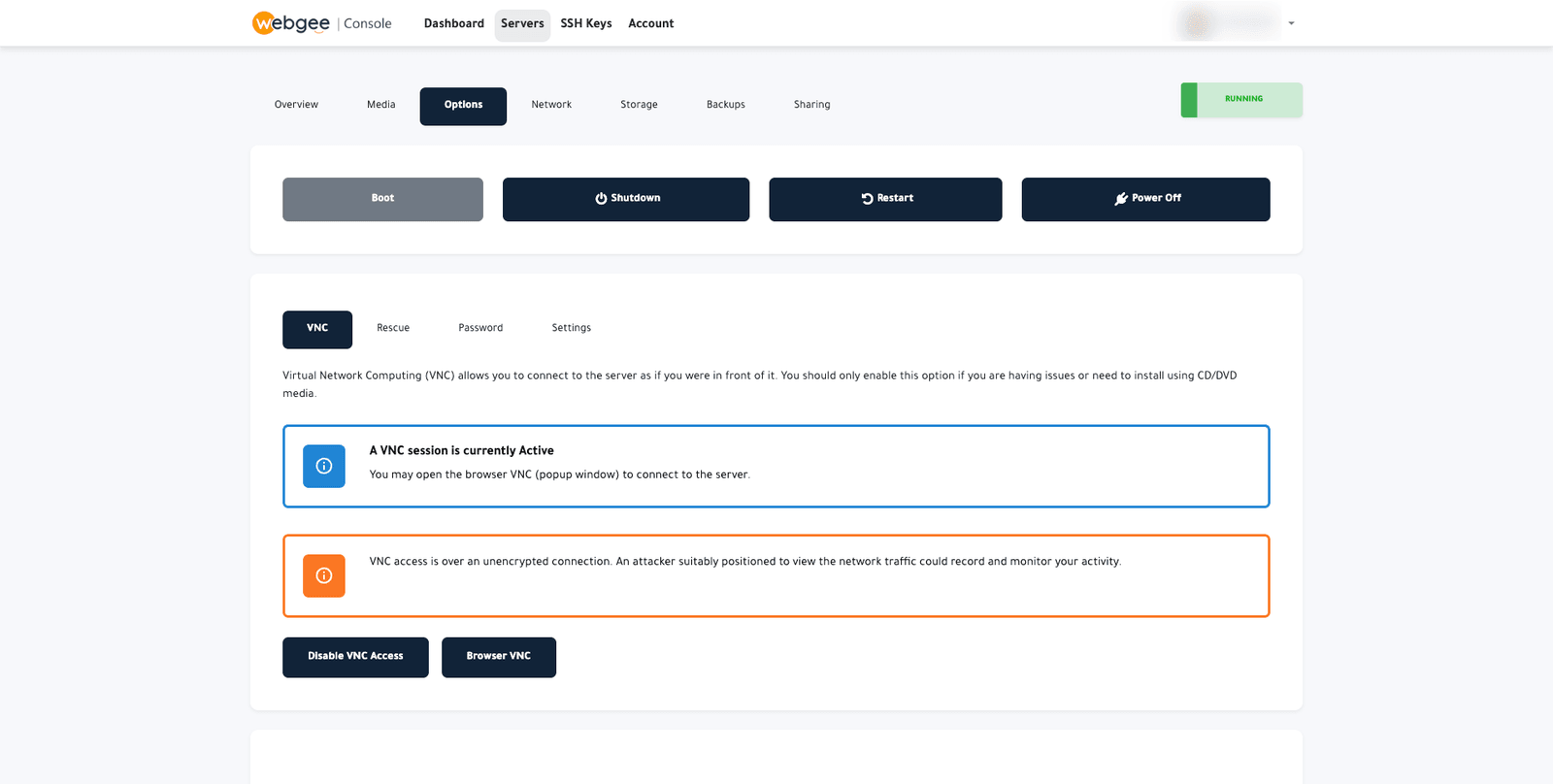
Lorsque SSH ne répond plus, l'onglet Options propose quatre outils. VNC vous donne accès à l'écran et au clavier du serveur dans une fenêtre de navigateur, même lorsque le réseau ou SSH ne fonctionnent plus. Rescue démarre un petit environnement de récupération dans lequel votre disque peut être monté, en cas de fstab défectueux ou de mise à jour du noyau ratée. Password réinitialise le mot de passe root, et Settings regroupe les options propres au serveur, comme le chargeur d'amorçage.
Supports de démarrage
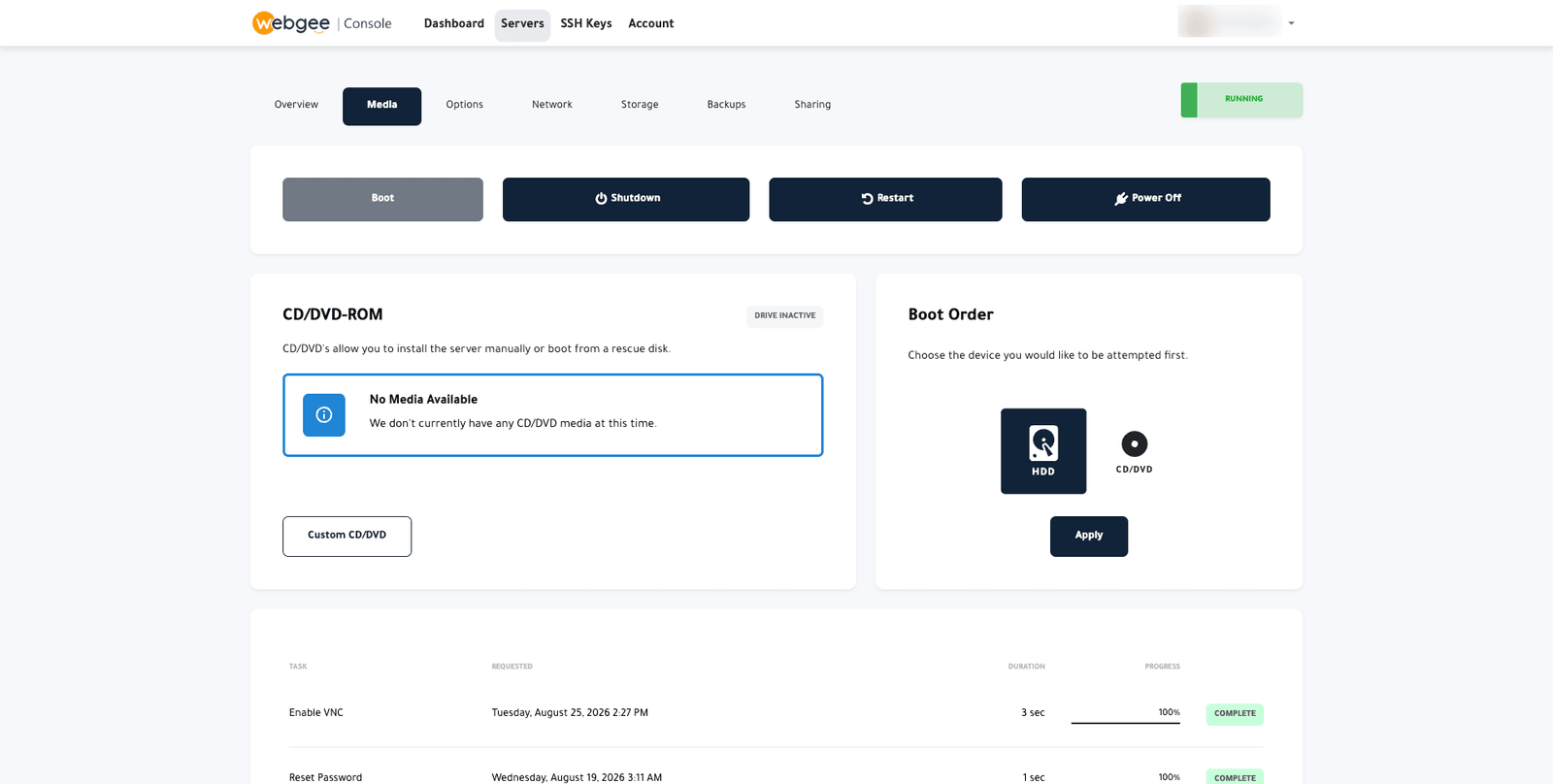
Pour un système d'exploitation qui n'est pas proposé sous forme de modèle, l'onglet Media vous permet d'associer une image CD/DVD, y compris une image personnalisée via une URL, et de définir l'ordre de démarrage entre HDD et CD/DVD. Vous pilotez ensuite l'installateur via VNC. Pensez à remettre l'ordre de démarrage sur HDD une fois l'installation terminée, sans quoi le serveur relancera l'installateur au prochain redémarrage. Consultez Supports et ordre de démarrage.
Sauvegardes avec emplacements et planification
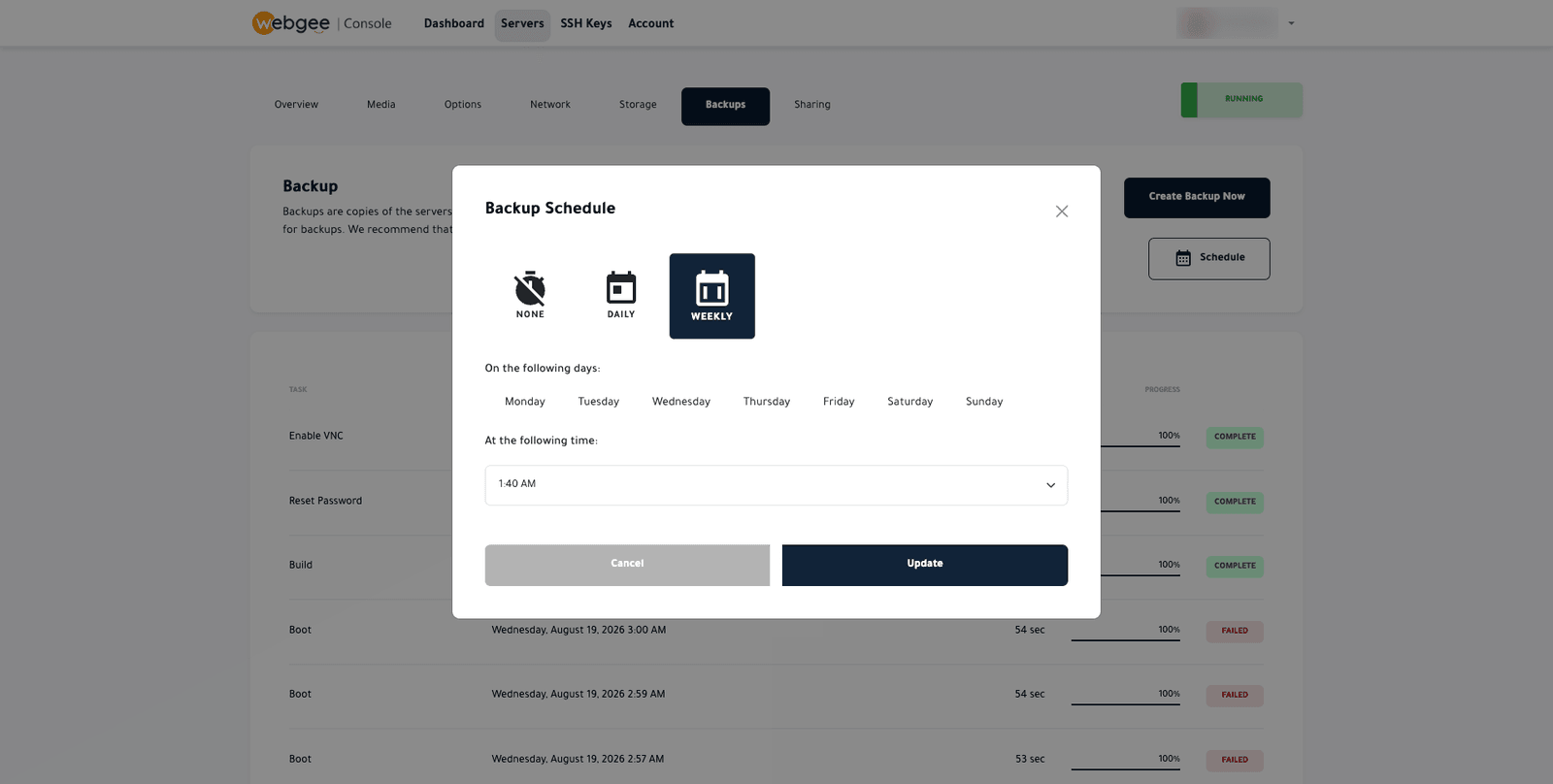
L'onglet Backups copie le disque principal du serveur, soit à la demande avec Create Backup Now, soit selon une planification quotidienne ou hebdomadaire à l'heure de votre choix. Vous disposez d'un nombre fixe d'emplacements de sauvegarde ; lorsqu'ils sont tous occupés, la plus ancienne sauvegarde est remplacée. Deux points à connaître : le stockage supplémentaire associé n'est pas inclus, et une sauvegarde effectuée pendant que le serveur tourne peut capturer une base de données en pleine écriture. Éteignez donc le serveur au préalable pour toute sauvegarde que vous comptez réellement restaurer.
Ces sauvegardes vous protègent contre une modification malheureuse ou une mise à niveau ratée. Pour tout ce que vous ne pouvez pas vous permettre de perdre, conservez aussi votre propre copie ailleurs. La référence complète se trouve dans Sauvegarder votre serveur.
Clés SSH
Enregistrez vos clés publiques dans SSH Keys et associez-les lors de l'installation ou de la réinstallation d'un serveur. La clé est installée pour root pendant l'installation et aucun mot de passe n'est envoyé par e-mail. Chaque clé enregistrée peut être activée ou désactivée, partagée, renommée ou supprimée. Dans la mesure du possible, générez votre clé sur votre propre machine, afin que la partie privée ne circule jamais :
ssh-keygen -t ed25519 -C "[email protected]"
cat ~/.ssh/id_ed25519.pub   # paste this public key into the Console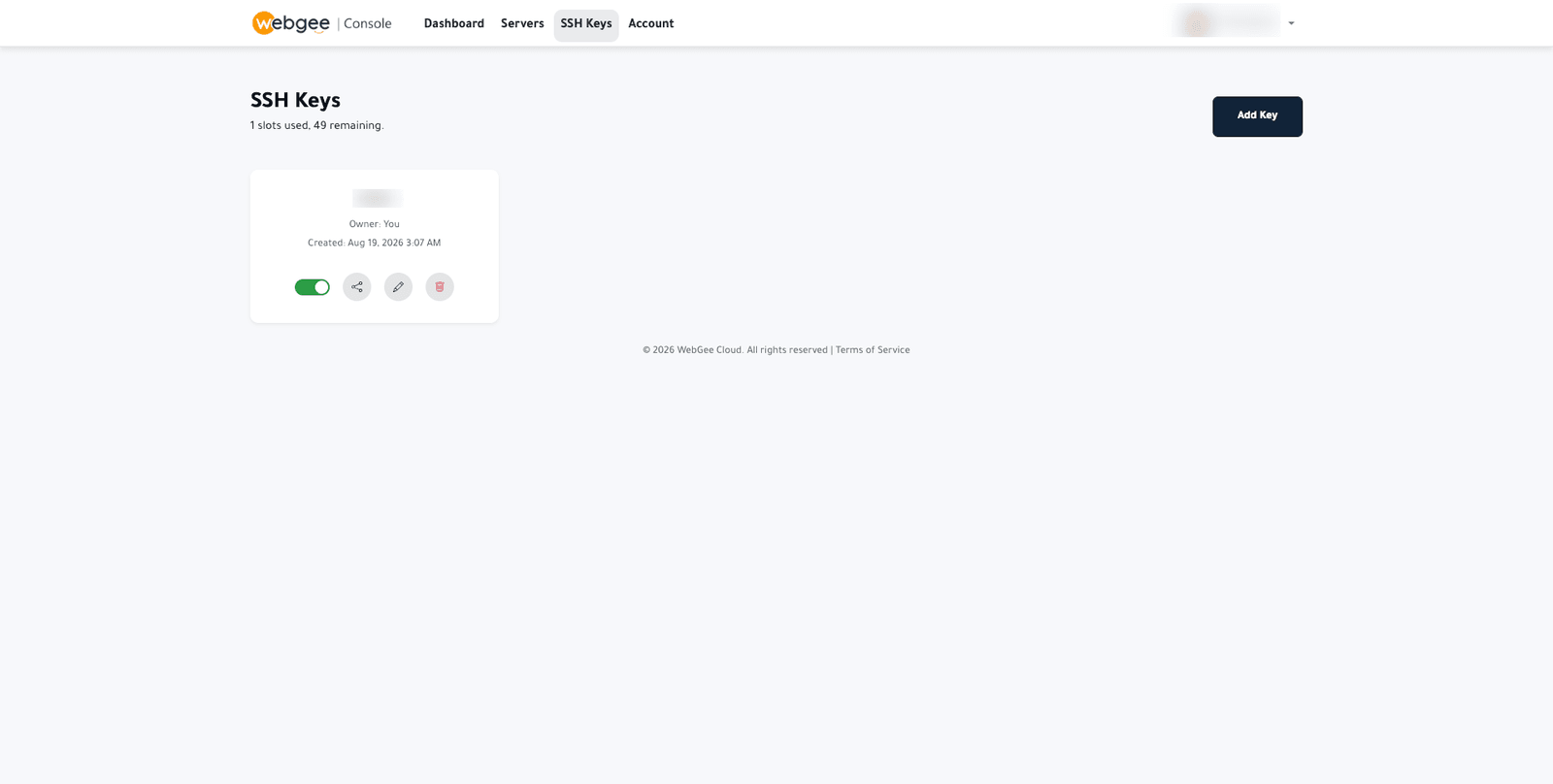
Réseau et DNS inverse
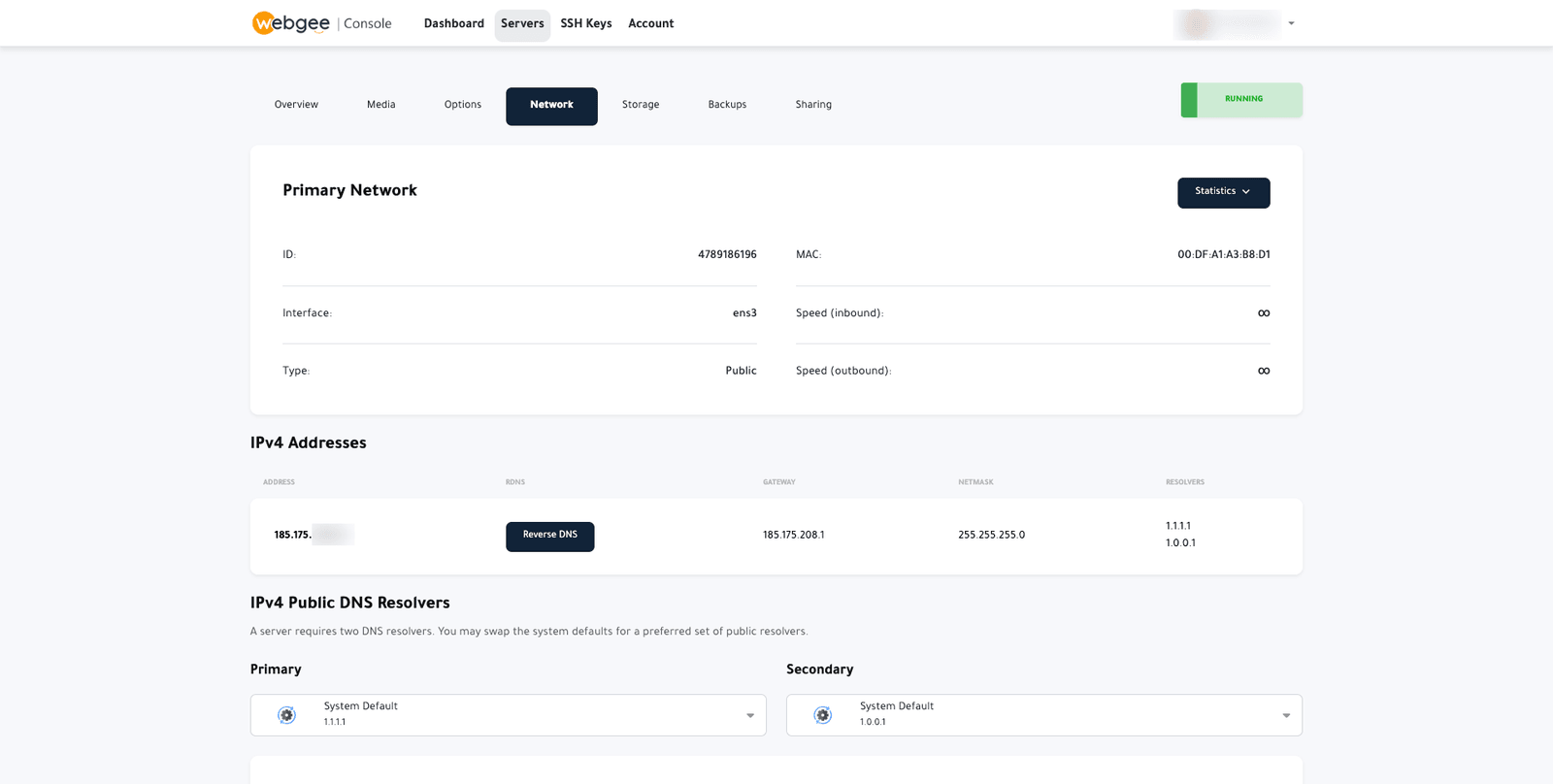
L'onglet Network affiche l'interface, l'adresse MAC, les adresses IPv4 avec leur passerelle et leur masque de sous-réseau, ainsi que les résolveurs DNS (par défaut ceux de Cloudflare, 1.1.1.1 et 1.0.0.1). Le bouton le plus important est Reverse DNS. Configurez-le avec le nom d'hôte complet du serveur, accompagné d'un enregistrement A correspondant, avant que le serveur n'envoie le moindre e-mail. L'absence de DNS inverse est la raison la plus fréquente pour laquelle les e-mails d'un nouveau serveur n'arrivent jamais à destination. Consultez Réseau et DNS inverse.
Partager l'accès sans partager votre compte
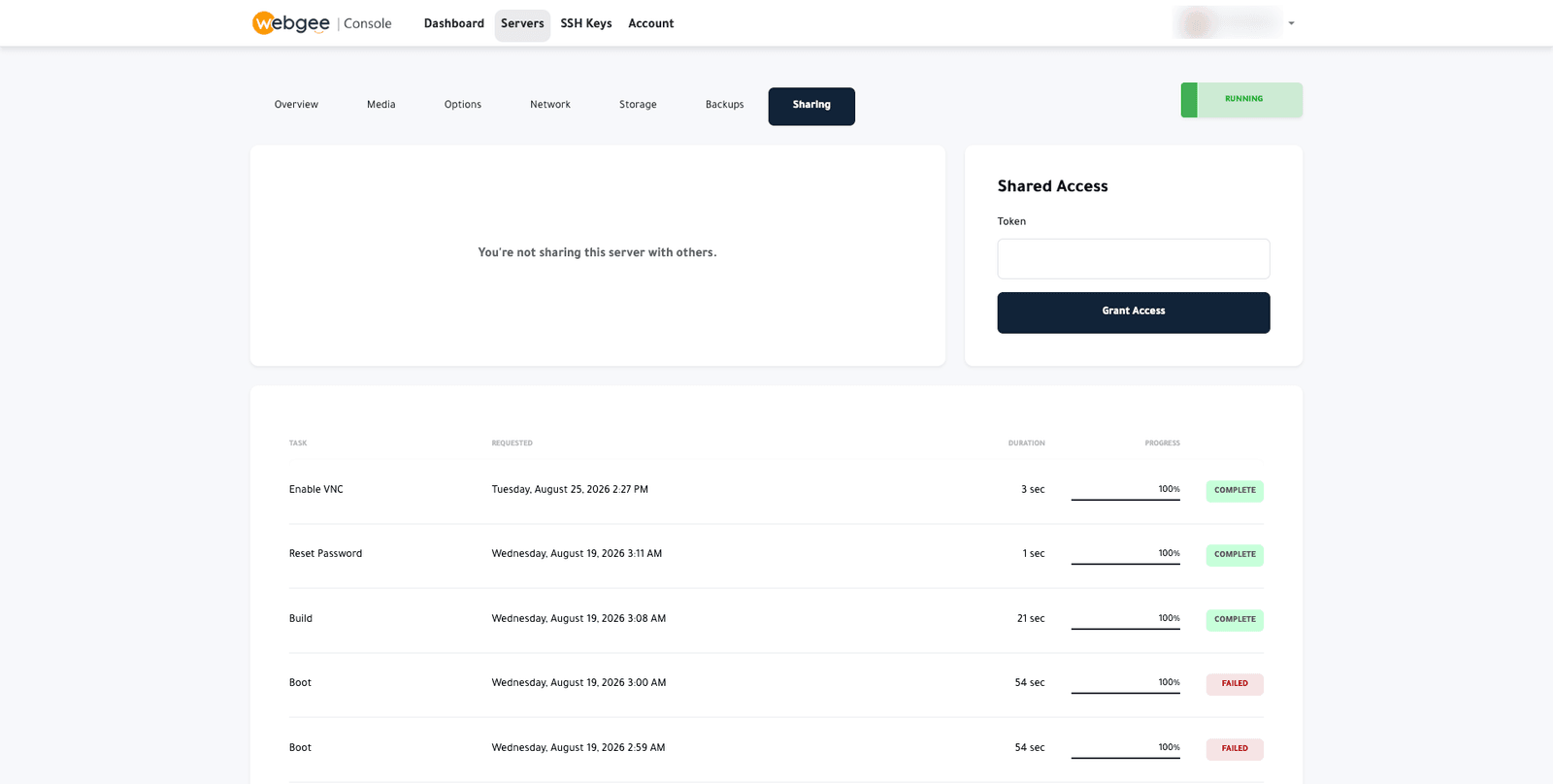
Si un développeur ou une agence doit intervenir sur un serveur, l'onglet Sharing vous permet de lui accorder l'accès grâce à son jeton de partage Cloud Console. Cette personne ne voit que ce serveur, et non votre facturation ni vos autres services, et vous pouvez révoquer l'accès à tout moment. L'accès partagé inclut des commandes destructrices comme la réinstallation et la restauration : ne le partagez donc qu'avec des personnes à qui vous les confiez en toute confiance. La révocation de l'accès à la console ne supprime pas les clés SSH ni les mots de passe que ces personnes ont définis sur le serveur lui-même : pensez donc à les renouveler également. Consultez Partager l'accès à un serveur.
Faire votre choix
La Cloud Console gère bien le volet plateforme : installation, réinstallation, récupération, sauvegarde et partage. En revanche, elle ne peut pas décider de mettre à jour votre serveur à votre place. C'est là toute la différence entre les deux options.
- Si vous avez les compétences et l'habitude, un serveur KVM non infogéré vous offre un accès root complet, votre propre noyau et une console performante pour tout le reste.
- Si le serveur est important et que personne n'en a la charge, ajoutez l'infogérance et laissez quelqu'un d'autre gérer les mises à jour du système, le renforcement de la sécurité et les questions courantes.
- Si votre équipe a besoin de pipelines, d'infrastructure as code et d'une astreinte, tournez-vous plutôt vers DevOps as a Service.
Vous pouvez aussi démarrer en non infogéré et ajouter de l'aide plus tard. Les tâches qui restent à votre charge dans tous les cas (sauvegardes, DNS inverse et clés SSH) méritent d'être mises en place dès le premier jour.
Questions fréquentes
Les serveurs cloud WebGee sont-ils infogérés ou non infogérés ?
Ils sont non infogérés par défaut. WebGee s'occupe du réseau, de l'infrastructure et de la Cloud Console. Le système d'exploitation, ses mises à jour, le renforcement de la sécurité et les logiciels installés sont sous votre responsabilité, sauf si vous ajoutez l'infogérance.
Que comprend l'option d'infogérance ?
Un support technique 24 h/24, 7 j/7 et 365 jours par an pour le serveur, les mises à jour du système d'exploitation, le renforcement de la sécurité, une supervision proactive optionnelle des services et jusqu'à 3 heures d'assistance technique ou de conseil par mois. Les projets plus importants, comme les migrations, font l'objet d'un devis séparé.
Le support WebGee peut-il se connecter à mon serveur non infogéré ?
Uniquement si vous le demandez. WebGee n'accède pas à un serveur non infogéré sans votre demande explicite. Vous pouvez installer une clé SSH de support temporaire le temps d'un ticket, puis la supprimer une fois l'intervention terminée.
Dois-je quand même configurer les sauvegardes sur un serveur infogéré ?
Oui. Les sauvegardes, le DNS inverse et les clés SSH restent à votre charge dans les deux cas. Configurez les sauvegardes de la Cloud Console et conservez une copie de vos données critiques en dehors du serveur.
Combien de temps faut-il pour déployer un serveur cloud ?
Quelques minutes à partir de l'ouverture de la Cloud Console. L'installation du système d'exploitation elle-même prend généralement moins de 20 secondes.
