

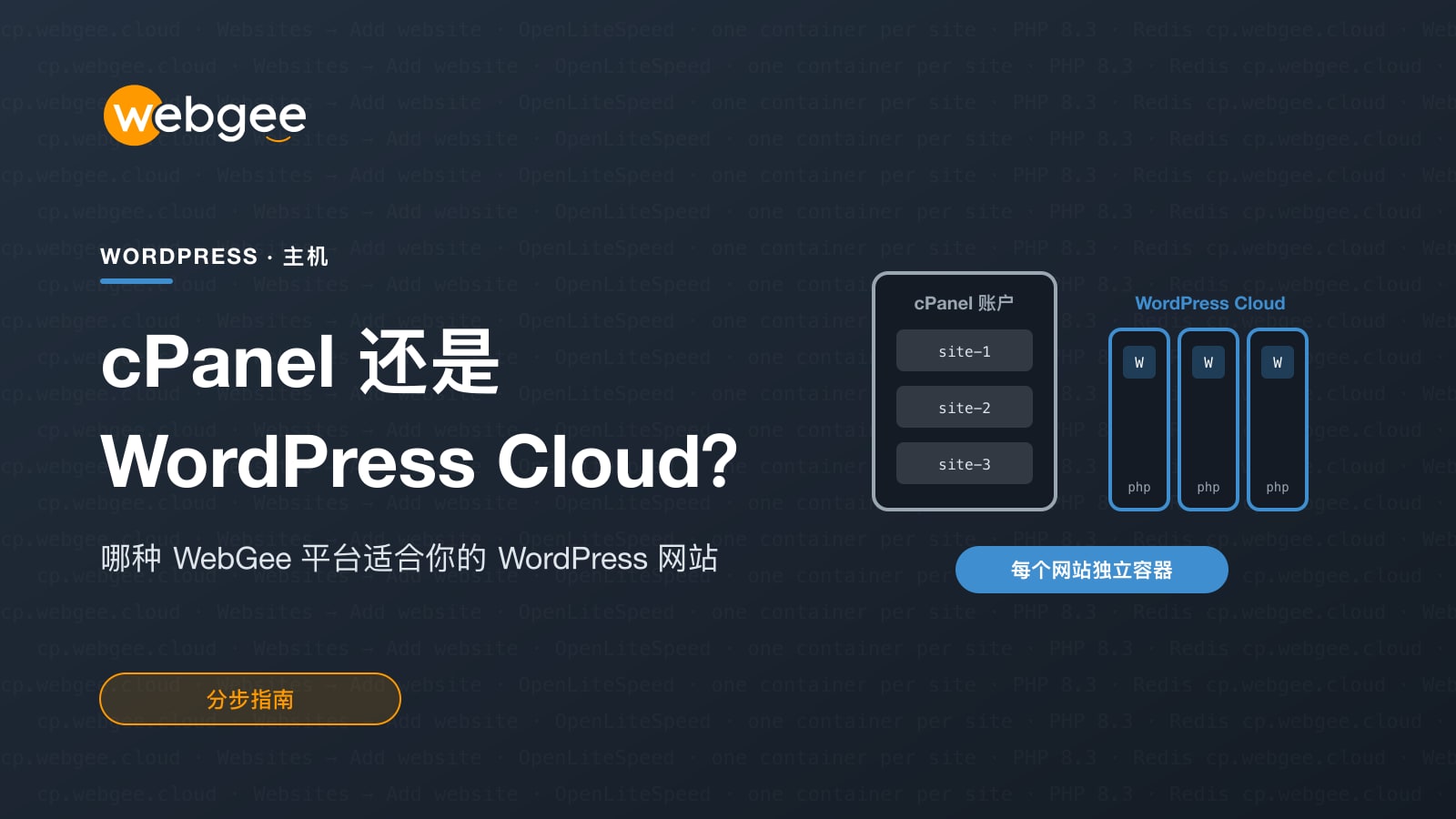
WebGee 在两种不同的平台上运行 WordPress。一种是经典的 cPanel 主机,WordPress 与您的邮箱、文件和其他网站一起放在同一个主机账户中。另一种是 WordPress Cloud,这是一个托管式 WordPress 平台,每个网站都运行在独立的容器中,您可以通过 cp.webgee.cloud 上专为 WordPress 设计的控制面板进行管理。我们的 WordPress 主机和高级 WordPress 套餐均基于 WordPress Cloud。
两者都能很好地运行 WordPress,区别在于网站的隔离方式、内置功能的多少,以及您的日常操作体验。本指南将梳理两者的差异,帮助您判断哪种更适合您的网站,并结合面板截图,带您了解在 WordPress Cloud 中的实际操作。
要点速览
- cPanel 主机将多个网站放在同一个共享账户中;WordPress Cloud 为每个网站分配独立容器。
- WordPress Cloud 可按网站单独设置 PHP,并为每个网站提供独立的 Redis 守护进程。
- WordPress Cloud 内置预发布环境,且不占用生产网站名额。
- 自定义恢复可以单独找回文件或数据库,无需整站回滚。
- 运行多种应用、旧版 PHP 或习惯现有工具,请选 cPanel;纯 WordPress 网站,请选 WordPress Cloud。
简短回答
如果您想使用业界标准的控制面板,同时运行 WordPress 和非 WordPress 网站,或者希望用熟悉的工具在一个账户下管理大量邮箱和网站,请选择 cPanel 主机。
如果您的网站都是 WordPress,希望每个网站彼此隔离,并且想在一个围绕 WordPress(而非主机账户)构建的面板中统一管理预发布环境、备份、PHP 设置和 WordPress,请选择 WordPress Cloud。
下文将详细说明原因。
两种平台的区别
最大的区别在于架构。在 cPanel 主机上,您的网站位于一个共享主机账户中;在 WordPress Cloud 上,每个网站都拥有运行 OpenLiteSpeed 的独立容器。其他大部分差异都源于这一点。
cPanel 主机
- 控制面板:cPanel,可在同一处管理网站、邮箱、安全、备份和域名。
- Web 服务器:LiteSpeed,配备 LSCache,运行在共享服务器上。
- 隔离性:您的网站共享同一个主机账户,额外的网站以附加域名的形式添加。
- PHP:通过 cPanel 中的 PHP 选择器设置,支持 5.6 至 8.3 版本。
- Redis:共享实例。
- 预发布环境:手动复制,或使用 cPanel 中的 Softaculous 预发布功能,需自行推送回线上。
WordPress Cloud
- 控制面板:位于
cp.webgee.cloud的独立面板,与 cPanel 和客户中心相互独立。 - Web 服务器:OpenLiteSpeed,每个网站一个容器。
- 隔离性:每个网站运行在独立容器中,一个网站出现问题不会波及其他网站。
- PHP:按网站单独选择,同一组织内的两个网站可以运行不同版本。
- Redis:每个网站在自己的容器内拥有独立的 Redis 守护进程,不与任何人共享。
- 预发布环境:内置,支持一键推送上线。
- Node.js:内置,由 Web 服务器代理。
- 网站数量限制:网站按套餐计数,预发布网站单独计数。
完整对比请参阅 WebGee 文档中的 WordPress Cloud 概述。
什么情况下 cPanel 主机更合适
当您的主机需求不只是 WordPress 时,cPanel 是正确的选择。以下几种情况它更占优势:
- 多类型网站。如果您在运行 WordPress 的同时还运行其他应用,cPanel 的应用安装器可以让您在同一账户中同时运行 Drupal、Magento 等其他应用。
- 熟悉的工具。如果您、您的开发人员或合作机构已经习惯使用 cPanel,就无需学习新东西。
- 旧代码。PHP 选择器最低支持 PHP 5.6,如果您维护的旧网站暂时无法升级到新版本,这一点非常有用。
- 邮件需求大的账户。cPanel 云主机套餐提供无限邮箱账户,并且所有 cPanel 云套餐都包含 Mail Delivery Center。
如果这符合您的情况,请看看 cPanel 云主机。
什么情况下 WordPress Cloud 更合适
WordPress Cloud 专为网站都是 WordPress、并希望每个网站独立管理的用户而打造。
- 重视隔离。运营多个网站的代理机构和企业可以为每个网站分配一个容器。某个网站上失控的插件不会与其他网站共享账户。
- 不同网站需要不同的 PHP。旧的客户网站可以继续使用所需的版本,而新建网站则可以运行最新版本。
- 上线前先测试改动。预发布网站是面板的一部分,不会占用生产网站名额。
- 无需登录 WordPress 即可修复问题。WordPress Toolkit 可以在 WordPress 外部管理插件、主题、用户和调试设置,这正是网站崩溃时最需要的。
- 高流量或 WooCommerce 网站。每个网站独立的 Redis 守护进程会将数据库查询结果缓存在内存中,文档称这是高流量 WordPress 网站最有效的一项优化。
本指南的其余部分将展示这些操作的实际效果。
添加网站
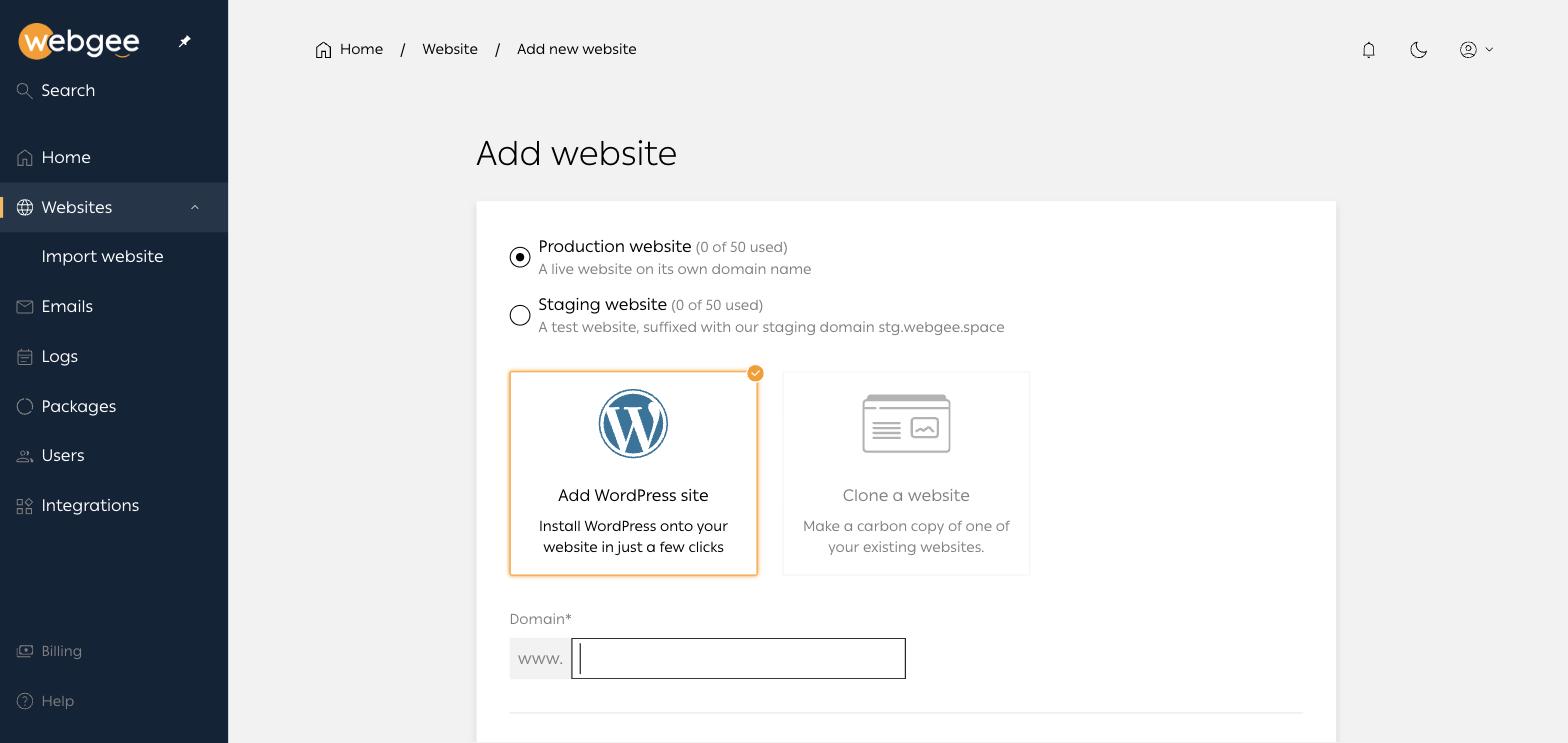
进入 Websites 并选择 Add website,或使用仪表板上的按钮。添加网站时,系统会创建容器、安装 WordPress、签发 SSL 证书并创建数据库,通常不到一分钟即可完成。
首先选择网站类型:
- Production website(生产网站)是使用自有域名的线上网站。该域名必须已在面板中归属于您的组织。
- Staging website(预发布网站)是使用 WebGee 预发布域名的测试网站,域名以
.stg.webgee.space结尾。
然后选择 Add WordPress site 进行全新安装,或选择 Clone a website 复制现有网站。
接下来填写 WordPress 管理员用户名、邮箱和密码。这些信息用于 WordPress 管理员账户,而不是面板登录账户。请记下密码,不过您很少会用到它:通过单点登录,您可以直接从面板登录 wp-admin,无需输入密码。
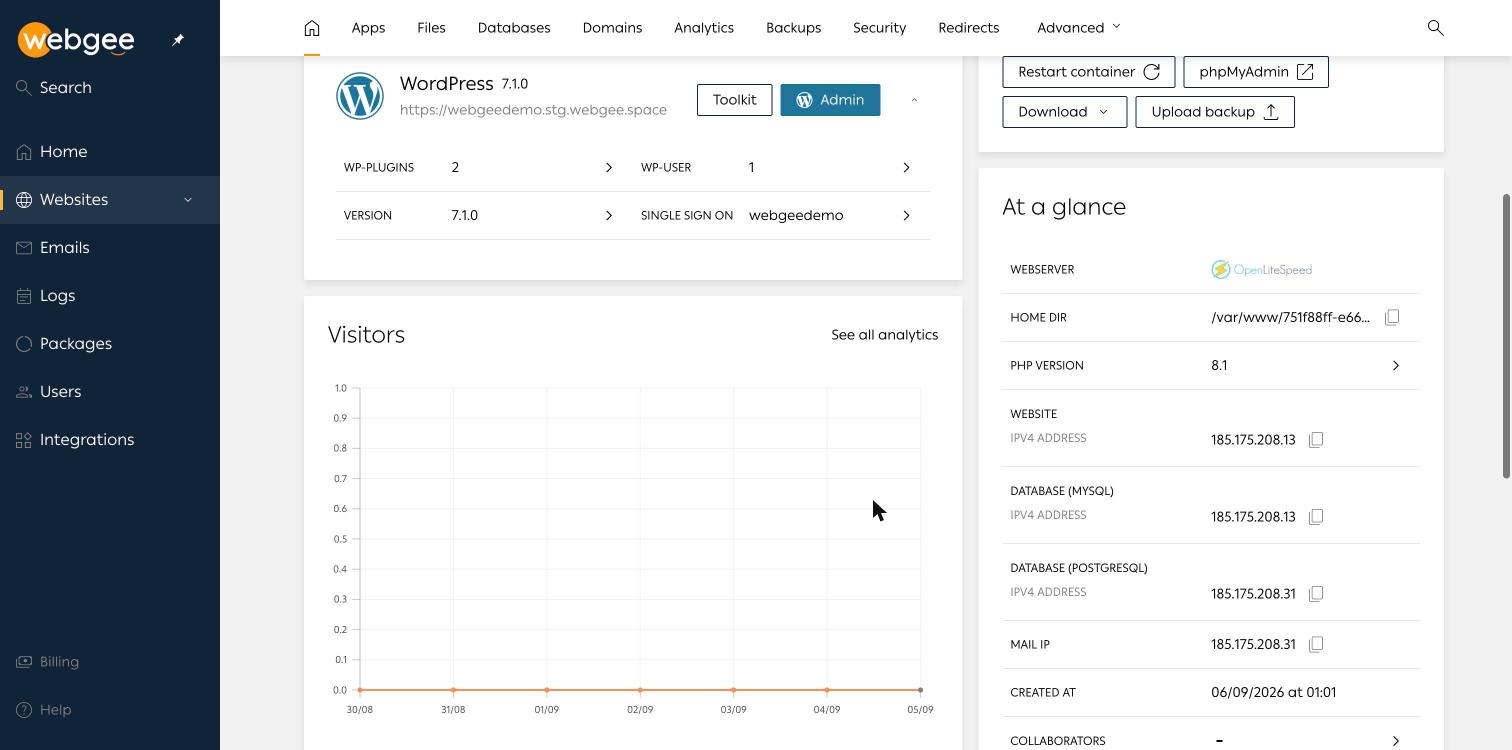
网站创建完成后,概览页面会显示已安装的应用、快捷链接,以及 At a glance 面板,其中列出 Web 服务器、主目录、PHP 版本,以及 DNS 记录需要指向的 IP 地址。快捷链接包括 Restart container、phpMyAdmin、Download 和 Upload backup。
生产网站的页面顶部会显示一条横幅,列出需要在域名注册商处设置的域名服务器。设置完成之前,网站虽已存在,但访客无法访问。完整步骤请参阅添加网站。
预发布环境简介
预发布网站几乎在各方面都与生产网站一致:相同的容器类型、相同的工具、相同的备份。它们带有 STG 标识,没有邮箱,并提供 Push live 按钮,可将网站推送到现有网站,或基于它创建新的生产网站。
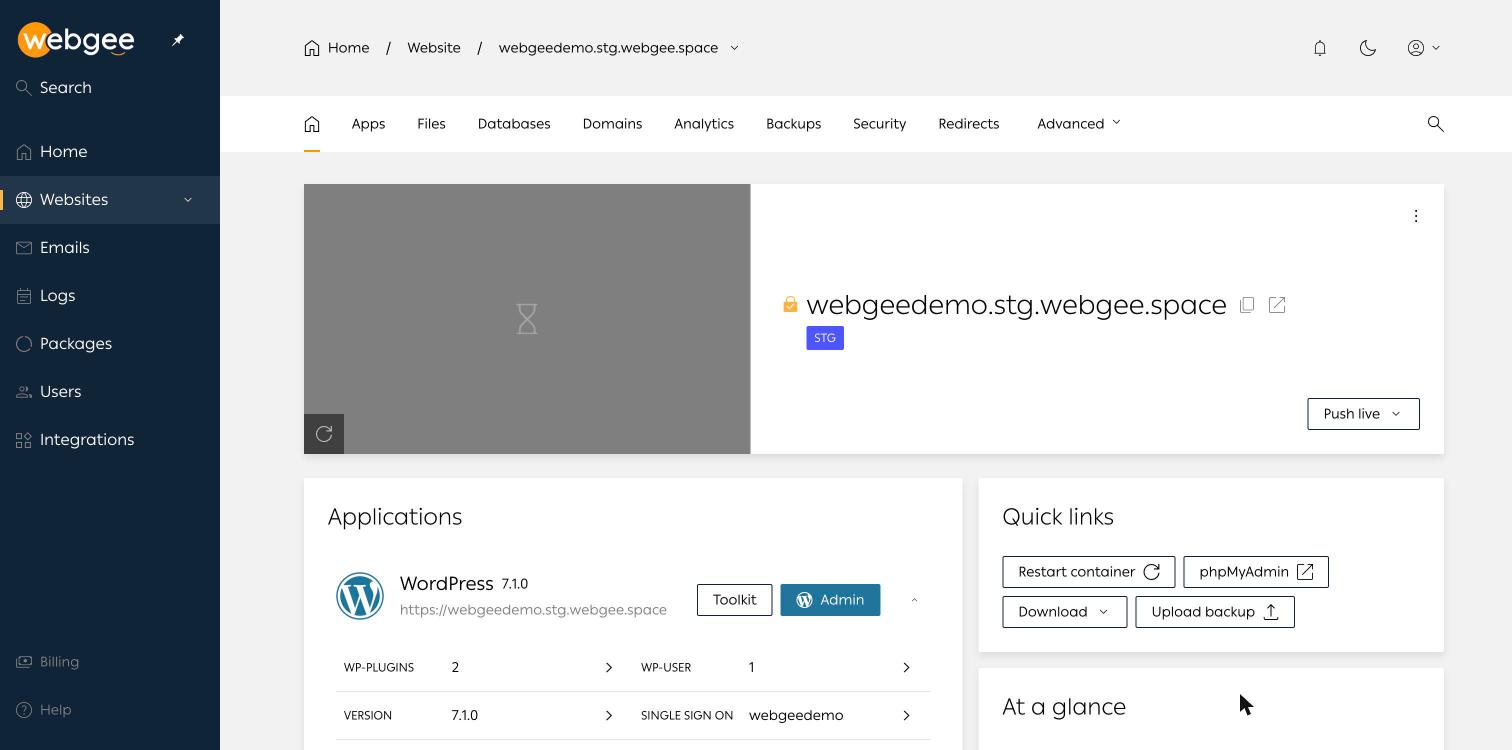
在您的套餐中,预发布网站与生产网站分开计数,因此测试永远不会占用线上网站名额。详情请参阅预发布网站与推送上线。
备份与恢复
WordPress Cloud 的备份涵盖网站的主目录及其关联的所有数据库。打开网站,选择 Backups,然后点击 Create backup。在点击 Backup now 之前,您可以添加一条备注,建议您这样做:日后查看时,“WooCommerce 升级前”远比一个单纯的时间戳更有参考价值。对于全新的 WordPress 网站,备份几秒钟即可完成。
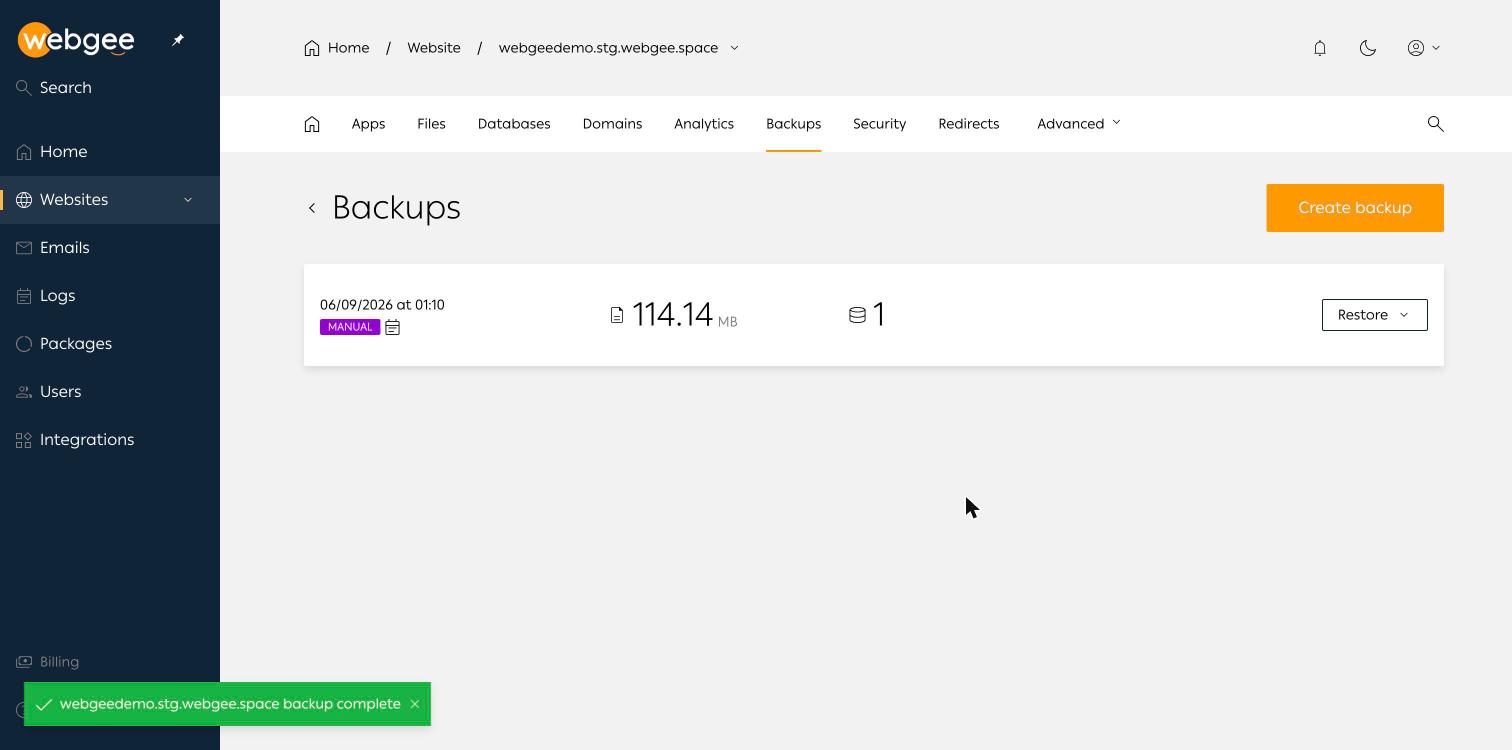
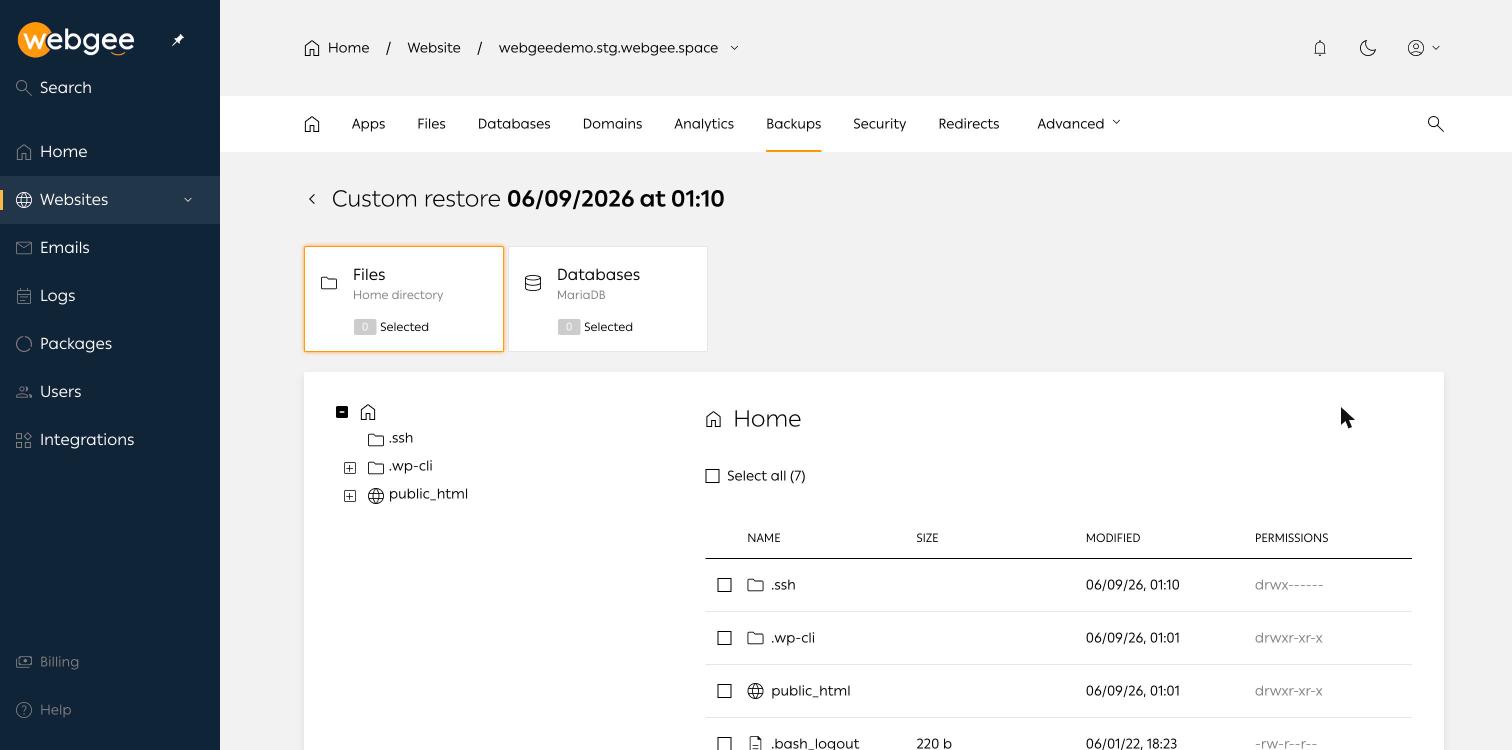
恢复时有两个选项。Full website 会用备份替换当前的文件和数据库。Custom 则让您浏览备份时刻的主目录,并挑选单个文件、文件夹或数据库进行恢复。
自定义恢复是您最常用的方式。只恢复一个损坏的插件文件夹,或在导入出错后只回滚数据库,可以避免丢失备份之后产生的订单、评论和表单提交。
完整恢复之前 完整恢复会丢弃备份之后产生的所有内容,包括订单、评论和表单提交。对于线上网站,请先创建一份新备份,以便必要时恢复到当前状态。
对于任何不能丢失的数据,请同时使用网站概览中的 Download 功能,在平台之外另存一份副本。请参阅备份和恢复网站。
使用 Toolkit 管理 WordPress
Toolkit 可以在 WordPress 外部管理 WordPress。打开网站,进入 Apps,然后选择安装项旁边的 Toolkit。在这里您可以:
- 查看 WordPress 版本并更改更新策略。默认策略是始终更新到最新可用版本。
- 开启维护模式,向访客显示维护通知,这在迁移过程中非常有用。
- 安装、启用、停用和删除插件与主题,并为每一项单独设置自动更新。
- 列出 WordPress 用户并添加新用户。
- 开启或关闭
WP_DEBUG、WP_DEBUG_LOG和WP_DEBUG_DISPLAY常量。 - 如果迁移后 Site URL 指向了错误的域名,可以直接编辑。
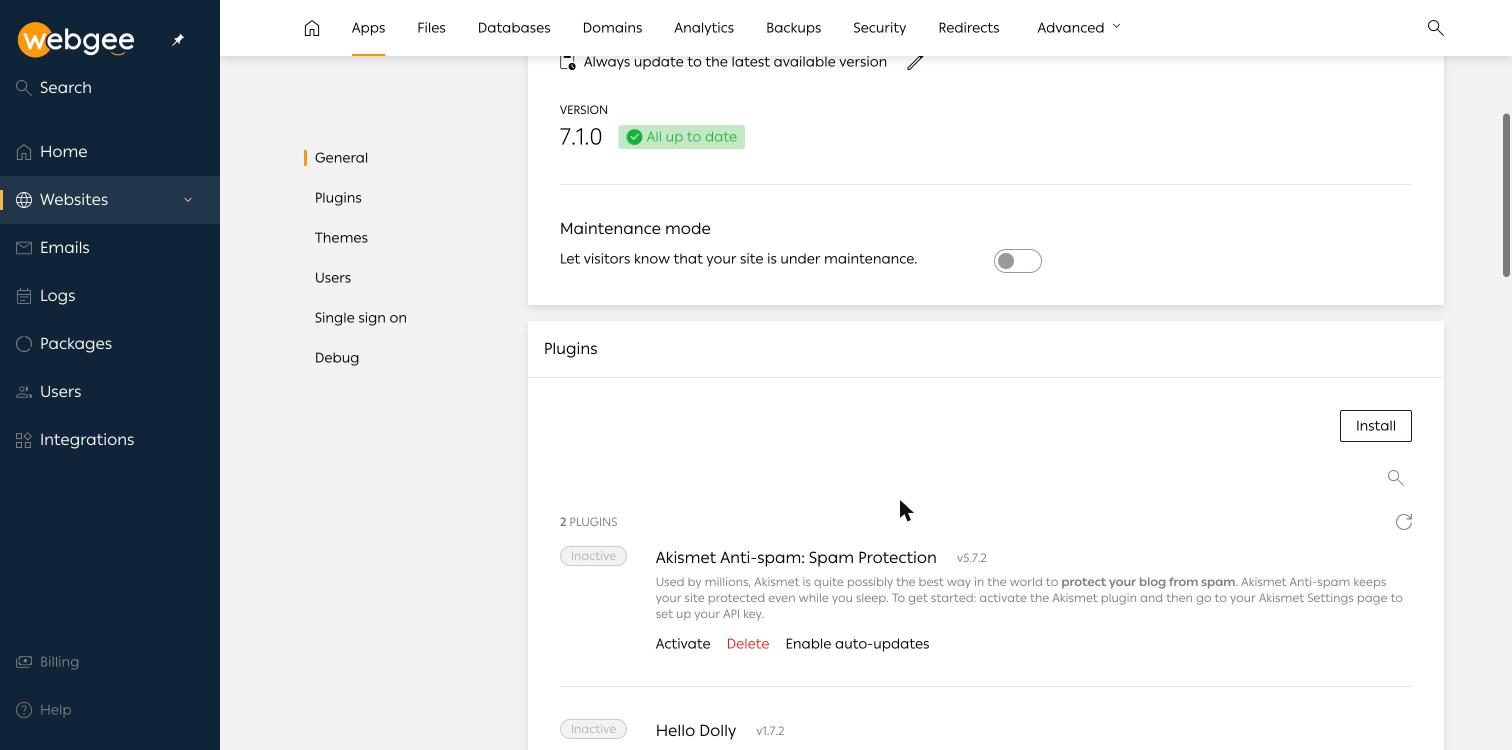
这正是应对一种经典 WordPress 故障的办法:插件更新后网站白屏。在 Toolkit 中停用该插件,网站即可恢复,完全不需要进入 wp-admin。如果管理员账户丢失,可以直接在 Toolkit 中添加新用户,而不必去重置一个您已无法控制的密码。
调试线上网站时,只开启 WP_DEBUG 和 WP_DEBUG_LOG,然后查看 wp-content/debug.log。请保持 WP_DEBUG_DISPLAY 关闭,因为它会向所有访客显示文件路径和查询详情。更多内容请参阅 WordPress Toolkit。
按网站设置 PHP 版本和参数
由于 PHP 按网站单独配置,请打开网站,进入 Advanced,然后选择 Developer tools。版本列表会将最新版本标记为 LATEST,将受支持的版本标记为 LTS。
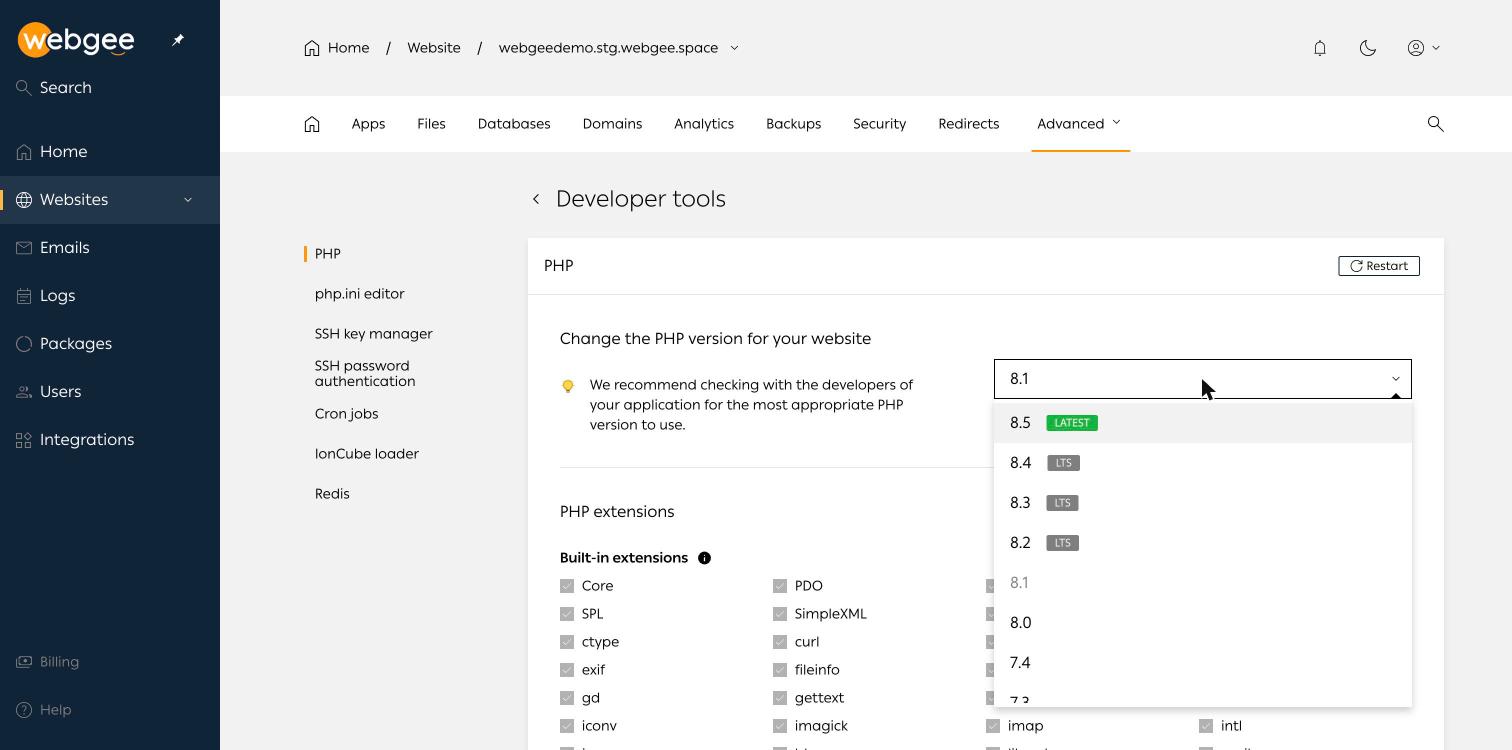
有一点需要立即处理:新网站默认使用 PHP 8.1,而该版本已不再获得安全更新。除非您的主题或插件确实需要 8.1,否则请切换到 LTS 版本。请先在预发布副本上进行更改,因为在常规改动后出现白屏,最常见的原因就是 PHP 版本跨度过大。更改版本或 php.ini 后,需要通过右上角的 Restart 重启 PHP 容器才能生效。
同一区域还提供 php.ini 编辑器。常见的 WordPress 指令如下:
memory_limit = 256M
upload_max_filesize = 64M
post_max_size = 64M
max_execution_time = 300
请同时调高 upload_max_filesize 和 post_max_size。后者必须不小于前者,否则上传会失败,且不会给出有用的提示。位于 Advanced 下 Optimisation 中的 Opcode 缓存默认开启,线上网站应保持开启。请参阅 PHP 版本和设置。
迁入现有网站
如果您目前使用的是 cPanel 或 Plesk,WordPress Cloud 在 Websites 下的 Import website 中提供导入向导。选择您之前使用的面板,上传完整的账户备份(cPanel 的 .tar.gz 或 Plesk 的 .tar,最大 10 GB),确认摘要后即可导入。
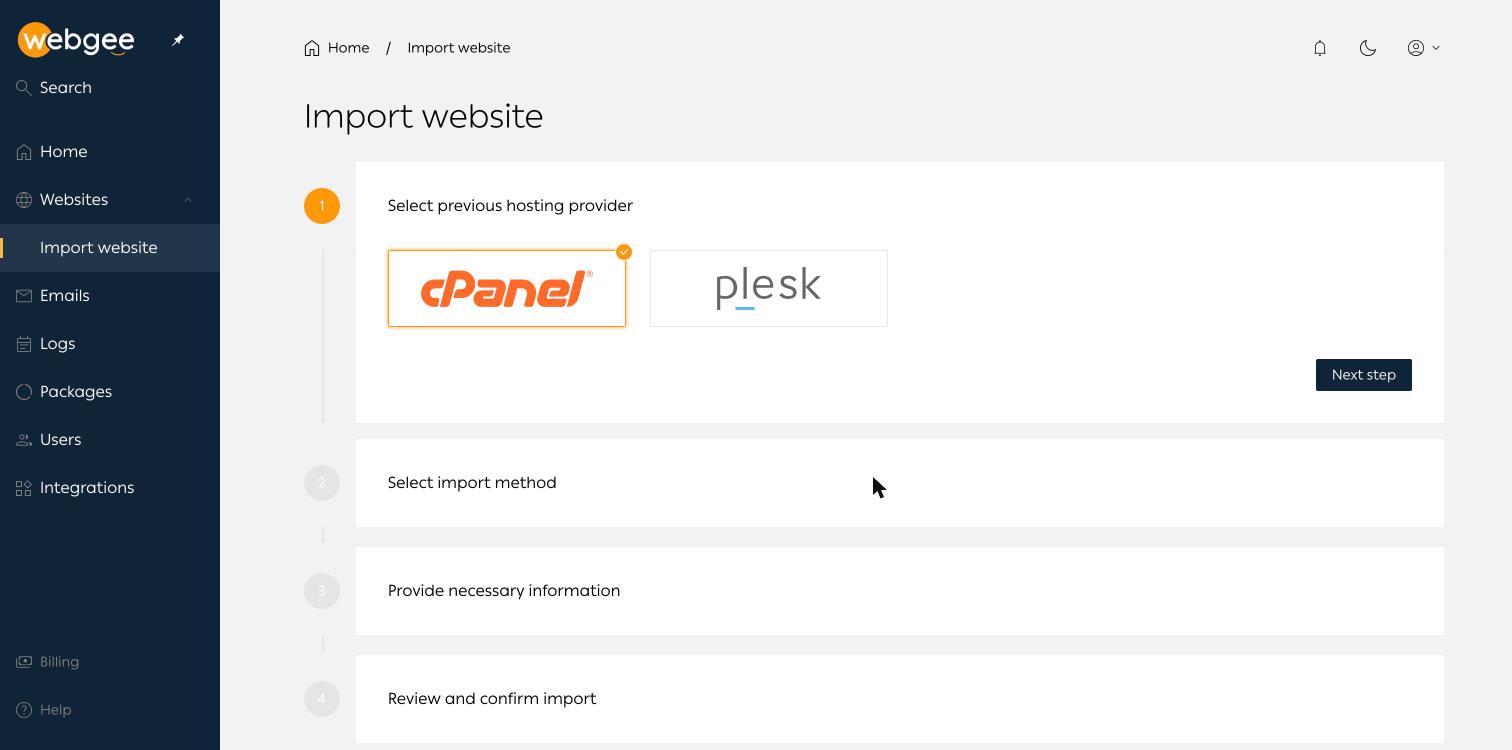
导入完成后,请在更改 DNS 之前确认网站可以正常加载,检查 PHP 版本与网站之前运行的版本一致,并在 Toolkit 中将 Site URL 设置为网站将要使用的域名。完成这些后再修改 DNS 指向。完整操作步骤请参阅从 cPanel 或 Plesk 导入网站。
如果您不想自己动手,WebGee 提供免费迁移服务:迁移团队会帮您将网站从原主机商搬过来。
快速决策清单
- 您的网站都是 WordPress 吗?WordPress Cloud 正是为此打造。
- 您的网站需要不同的 PHP 版本吗?WordPress Cloud 可按网站设置 PHP。
- 您希望每个网站在独立容器中隔离运行吗?请选择 WordPress Cloud。
- 您需要 cPanel 本身、旧版 PHP 5.6 或非 WordPress 应用吗?请选择 cPanel 主机。
- 您会在上线前先在预发布环境中测试改动吗?WordPress Cloud 已内置该功能。
- 正在从其他主机商迁移?两种平台均可申请免费迁移。
做出选择
如果您的主机上混合运行着各种应用、邮箱和网站,并且已经习惯用 cPanel 管理,那么 cPanel 主机依然是稳定、熟悉的选择。如果您的业务基于 WordPress,并且希望每个网站相互隔离,拥有按网站设置的 PHP、内置预发布环境、按时间点恢复文件和数据库,以及能够挽救崩溃网站的 Toolkit,那么 WordPress Cloud 更适合您。
无论选择哪种,您都无需亲自迁移网站。免费迁移服务已包含在内。
常见问题
cPanel 主机和 WordPress Cloud 的主要区别是什么?
在 cPanel 主机上,您的所有网站共享同一个主机账户,并通过 cPanel 进行管理。在 WordPress Cloud 上,每个网站都运行在基于 OpenLiteSpeed 的独立容器中,并通过 cp.webgee.cloud 上专为 WordPress 设计的面板进行管理。
WordPress Cloud 上不同网站可以运行不同的 PHP 版本吗?
可以。PHP 按网站单独配置,位于“Advanced”下的“Developer tools”中,因此同一组织内的两个网站可以运行不同版本。
预发布网站会占用我的 WordPress Cloud 套餐名额吗?
预发布网站与生产网站分开计数,因此预发布网站永远不会占用生产网站名额。
可以只从备份中恢复一个文件或数据库吗?
可以。选择“Restore”后点击“Custom”,即可浏览备份内容并挑选单个文件、文件夹或数据库进行恢复,无需恢复整个网站。
如何将网站从 cPanel 迁移到 WordPress Cloud?
进入“Websites”,选择“Import website”,然后上传完整的 cPanel 账户备份(.tar.gz,最大 10 GB)。您也可以申请 WebGee 免费迁移服务,由迁移团队为您完成搬迁。
