

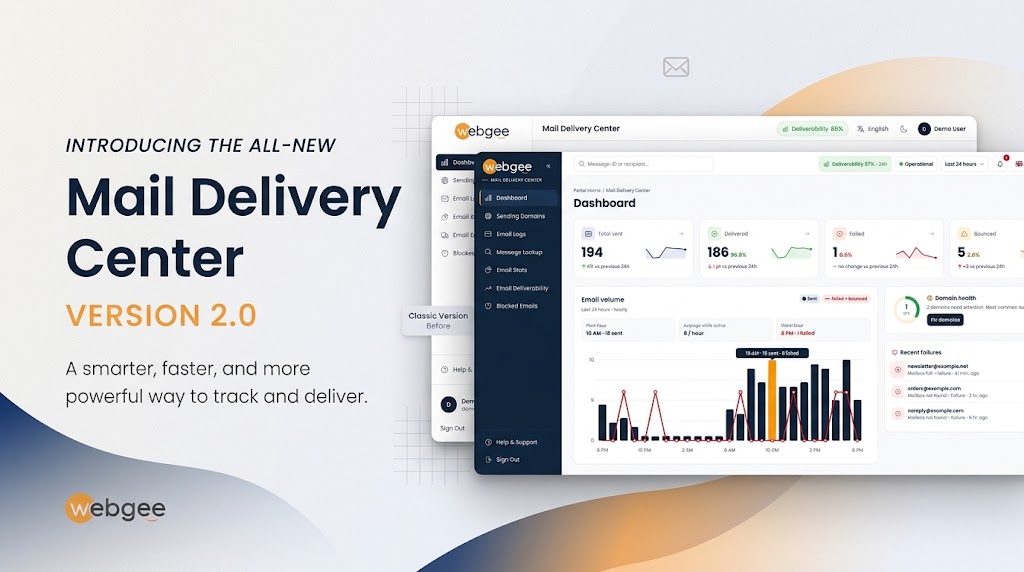
邮件客户端的“已发送”文件夹只能证明邮件已经发出,却无法告诉你对方是接收了、延迟处理了,还是直接丢弃了。邮件投递中心正好弥补了这一空白:它会记录每封邮件离开服务器后的去向,以及收件服务器对它的回复。
2026 年 10 月,我们对它进行了彻底重构。新版的外观和操作方式与 WebGee 客户中心保持一致,不仅告诉你邮件投递失败了,还会告诉你为什么失败,并给出修复域名所需的准确 DNS 记录。本文将配合截图带你逐页了解,下次再有人说没收到你的邮件时,你就知道该去哪里查了。
要点速览
- 邮件投递中心会显示每封邮件离开服务器后的去向,以及收件服务器的回复内容。
- 页眉中的时间范围现在统一作用于所有页面,从仪表盘到日志和统计均适用。
- 搜索任意 Message-ID、Mail ID 或收件人,即可打开邮件详情页,查看每位收件人的投递时间线。
- 发信域名页面每六小时检查一次 SPF、DKIM、DMARC 和 MX,并直接给出需要发布的准确记录。
- 无需任何设置:登录方式不变,看到的邮件也与以前相同。
开始之前
- 一个通过我们外发中继发送邮件的 WebGee 主机套餐(共享主机、代理商主机和 Premium 主机均符合)
- 你的客户中心邮箱地址和密码
- 至少有一个正在发送邮件的域名,这样页面才有数据可以展示
本次更新有哪些变化
如果你用过旧版邮件投递中心,最先注意到的会是以下几点不同:
- 所有页面共用一个时间范围。各页面单独的时间选择器已取消。
- 每封邮件都有专属页面,按收件人显示时间线,并附上收件服务器的原始回复。
- DNS 健康检查直接给出需要添加的记录。除 SPF 外,现在还会检查 DKIM、DMARC 和 MX。
- 邮件日志加载更快,新增状态筛选按钮、可展开的行以及完整的 CSV 导出。
- 失败原因与失败位置一目了然:失败按原因分组,投递情况按邮箱服务商细分。
- 支持批量处理被拦截邮件,每条拦截记录都显示原因和日期。
- 支持六种语言和深色模式。切换到阿拉伯语时,整个界面会改为从右到左布局。
无需任何设置。登录方式不变,看到的邮件也与以前相同。完整更新列表请参阅 邮件投递中心新功能。
如何进入
有两种方式,最终都会到达同一个地方:
- 从客户中心进入:在侧边栏中选择邮件投递中心。系统会自动为你登录,无需再次输入密码。
- 直接访问:打开 mdc.webgee.com,使用客户中心的邮箱地址和密码登录。如果你经常查看投递情况,建议加入书签。
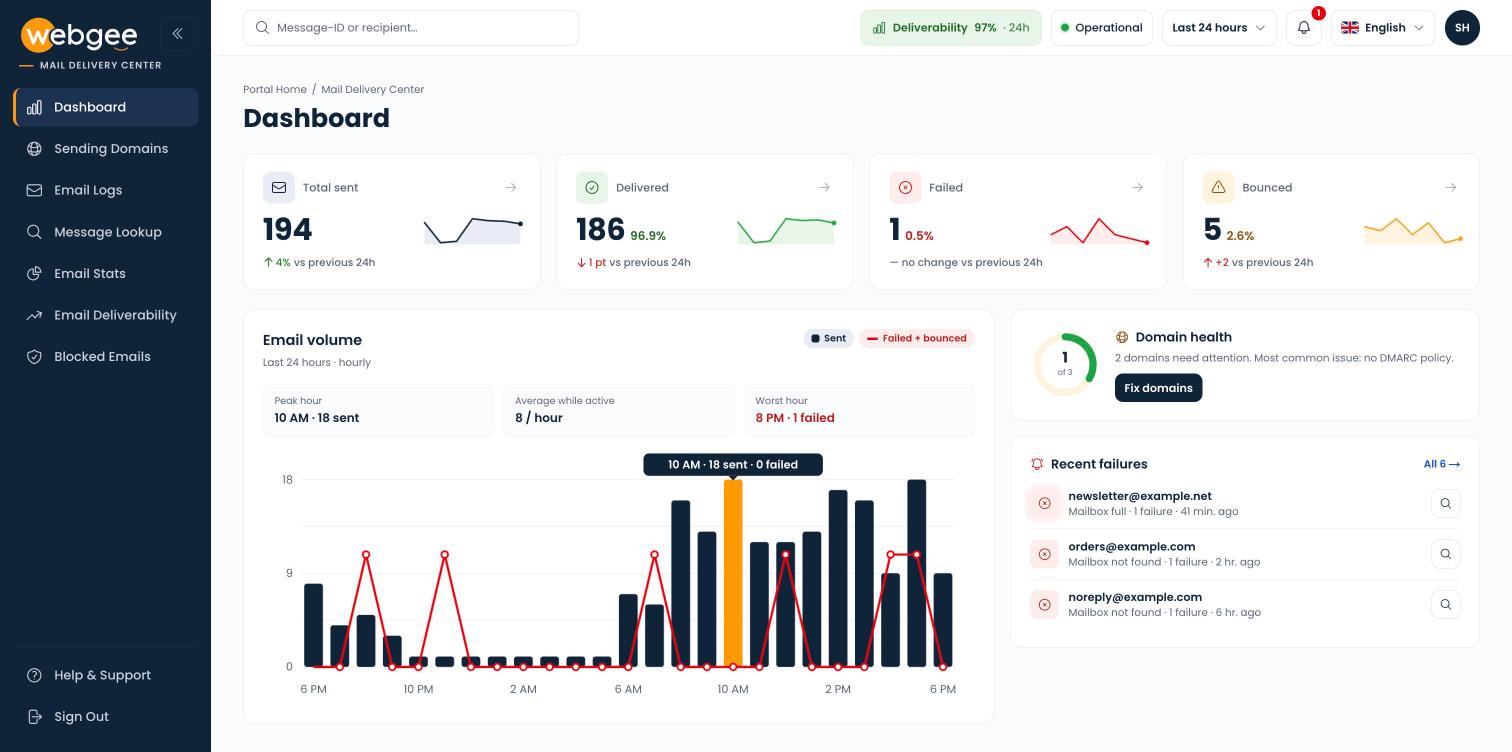
全新仪表盘:投递数据卡片、邮件量图表、域名健康状况和最近失败记录。
每个页面顶部的页眉都集中了最常用的控件:用于查找单封邮件的搜索框、显示最近 24 小时投递率的送达率徽章、WebGee 邮件中继的状态标签、时间范围、通知、语言切换器,以及包含深色模式选项的账户菜单。
所有页面共用一个时间范围
页眉中的时间范围会同时作用于所有内容:仪表盘卡片、日志、统计和送达率图表都会随之更新。在你更改之前,默认显示最近 24 小时。
- 在页眉中点击时间范围。
- 选择最近 24 小时、最近 7 天、最近 30 天或本计费周期(即当前自然月)。
- 如需其他时间段,请在自定义下输入开始和结束日期,然后点击应用。
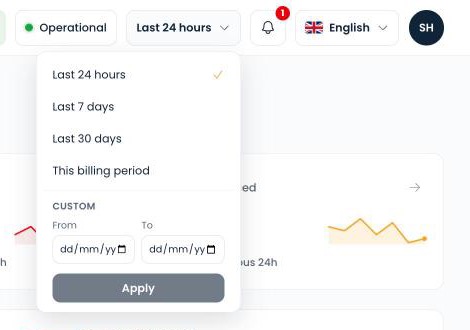
可选择预设时段,或自定义开始和结束日期。
你的选择在切换页面时会保持不变,关闭浏览器标签页后会重置。
如何解读送达率徽章 该百分比是最近 24 小时内已送达邮件数除以已有最终结果的邮件数,因此仍在投递途中的邮件不会拉低这个数值。85–100% 显示为绿色,75–85% 为琥珀色,低于 75% 为红色。请结合发送量一起看:10 封里失败 2 封就是 80%,可能只是一个错误地址造成的。
仪表盘:与上一时段相比有何变化
仪表盘回答三个问题:你发了多少、有多少送达了、有什么需要修复。顶部有四张卡片:
- 发送总数:该时段内交给中继的所有邮件。
- 已送达:已被收件服务器接收。
- 失败:因临时原因被拒绝,例如对方的速率限制。中继会自动重试这类邮件。
- 退信:收到 5xx 回复而被永久拒绝,例如地址不存在。这类邮件不会重试。
每张卡片都会将当前时段与上一时段进行对比,并显示七天迷你趋势图,让你一眼看出今天是否异常。无论数字是升是降,绿色表示变好,红色表示变差,所以退信减少会显示为绿色。
卡片下方的邮件量图表不仅显示发送了多少,还显示何时发送,并标出你的高峰时段和最差时段。旁边的域名健康状况统计有多少发信域名通过了全部四项 DNS 检查,最近失败则按发件人和原因分组列出最新的问题。
尚未发送过任何邮件的新账户不会看到空白图表,而是一份设置清单:添加 SPF 记录、DKIM 记录和 DMARC 策略,然后发送一封测试邮件。系统检测到相应记录后,每一步都会自动打勾。详情请参阅 仪表盘。
随时随地查找单封邮件
当客户说没收到邮件时,可以从任意页面顶部的搜索框入手。粘贴 Message-ID、WebGee Mail ID 或收件人地址,然后按 Enter。如果只匹配到一封邮件,会直接打开它的详情页。
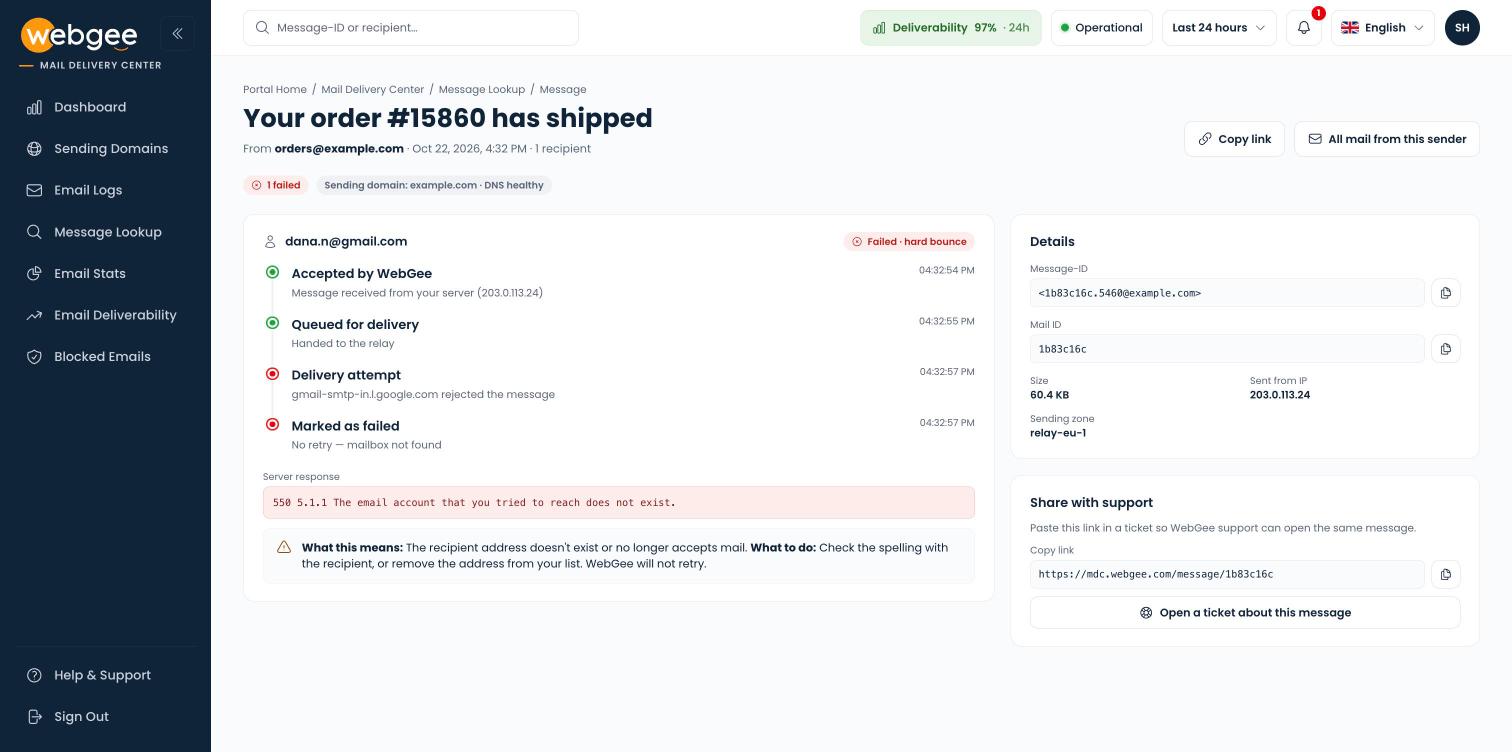
每封邮件都有专属页面,并为每位收件人提供时间线。
每位收件人都有一条时间线:已被 WebGee 接收、排队等待投递、标明收件服务器的投递尝试,以及最终结果。对于投递失败的收件人,服务器响应会原样显示对方的回复,含义说明用通俗的语言加以解释,处理建议则告诉你需要做哪些调整。
需要帮助?在与支持团队共享中复制页面链接,然后点击就此邮件提交工单。我们的支持团队会打开同一个页面,你无需手动复制服务器回复或各种 ID。请参阅 追踪单封邮件。
邮件日志:几秒钟筛选出任意邮件
邮件日志是一份可搜索的记录,涵盖你的发信域名交给中继的所有邮件。一个搜索框即可同时搜索发件人、收件人和主题,带计数的状态按钮可进一步缩小范围:已送达、失败(临时性的 4xx 回复,中继会重试)、退信(永久性的 5xx 拒绝)和待处理。
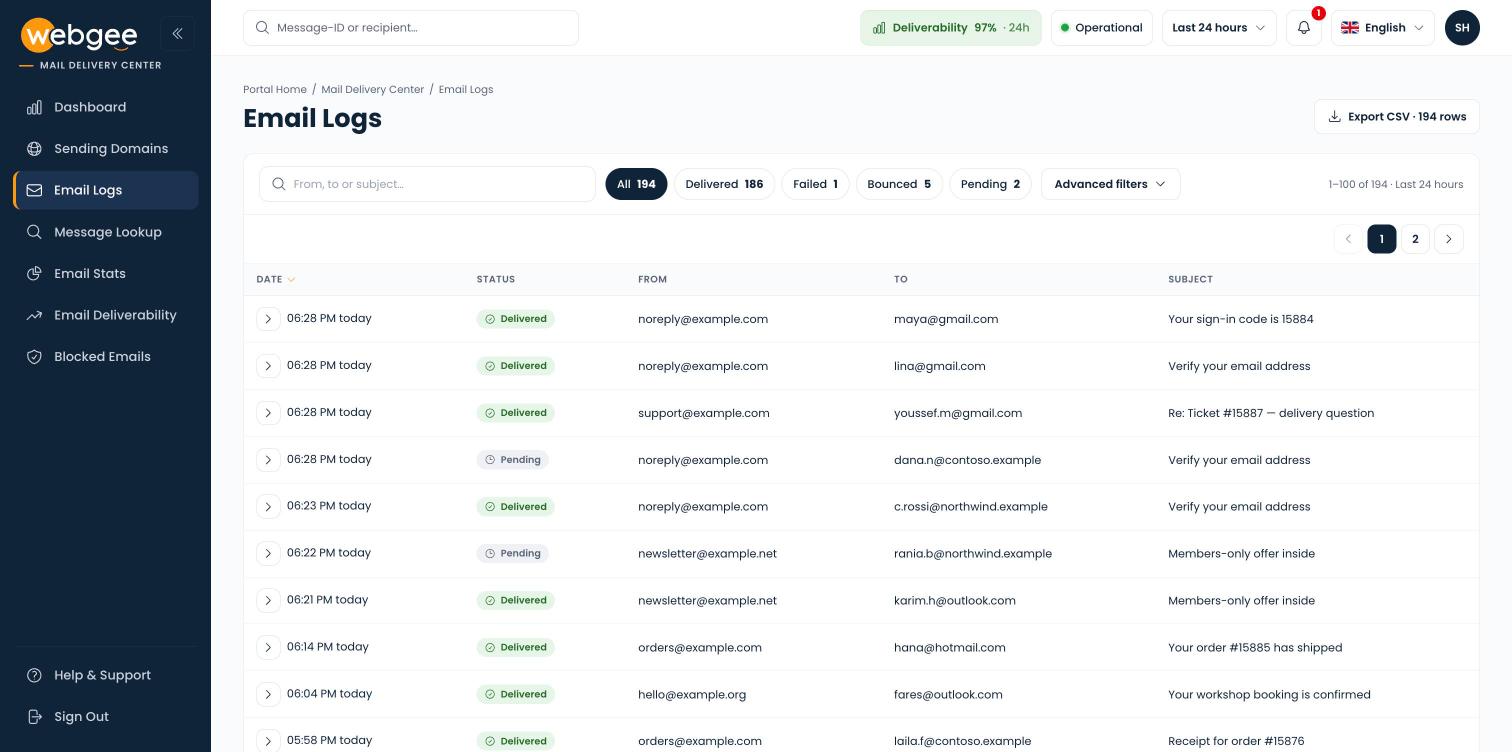
一个搜索框,加上带计数的状态按钮。
展开某一行,即可在不离开列表的情况下查看所有收件人、收件服务器的回复、中继所连接的邮件服务器,以及通俗易懂的原因说明:
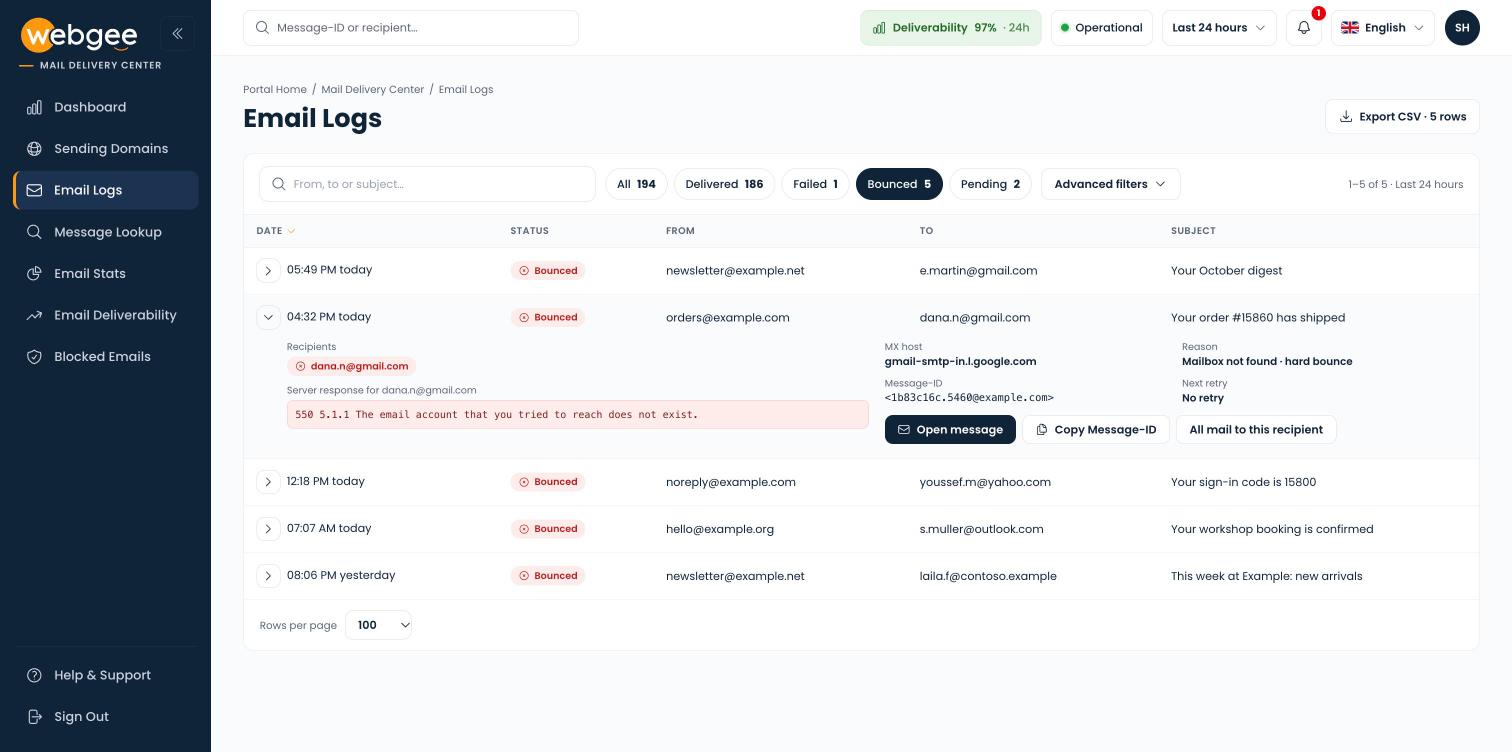
展开后的行:服务器回复、MX 主机和原因。
以下几种回复最为常见:
- 550 5.1.1 … does not exist:地址不存在。请检查拼写,或将其从列表中删除。
- 552 5.2.2 … mailbox is full:你这边无需处理,请让收件人清理邮箱空间。
- 550 5.7.26 … unauthenticated:Gmail 拒收了未通过 SPF 和 DKIM 验证的邮件。请在发信域名页面修复该域名。
- 421 4.7.0 或 451 4.7.1:收件服务器正在限速或进行灰名单处理。中继会自动重试。
导出 CSV 现在会导出所有符合搜索和筛选条件的邮件,而不仅仅是当前页,最多 50,000 行。请参阅 邮件日志。
已送达不等于进入收件箱 “已送达”表示收件人的服务器已接收该邮件。如果有人坚称没有收到一封显示为“已送达”的邮件,在进一步排查之前,请先让对方检查垃圾邮件文件夹。
发信域名:DNS 健康检查,附带准确修复方案
发信域名会检查决定你的邮件是否受信任的四项 DNS 记录:SPF、DKIM、DMARC 和 MX。顶部的卡片会将你的域名分为正常、需要注意(最常见的原因是缺少 DMARC 策略)和未通过三类并分别计数。
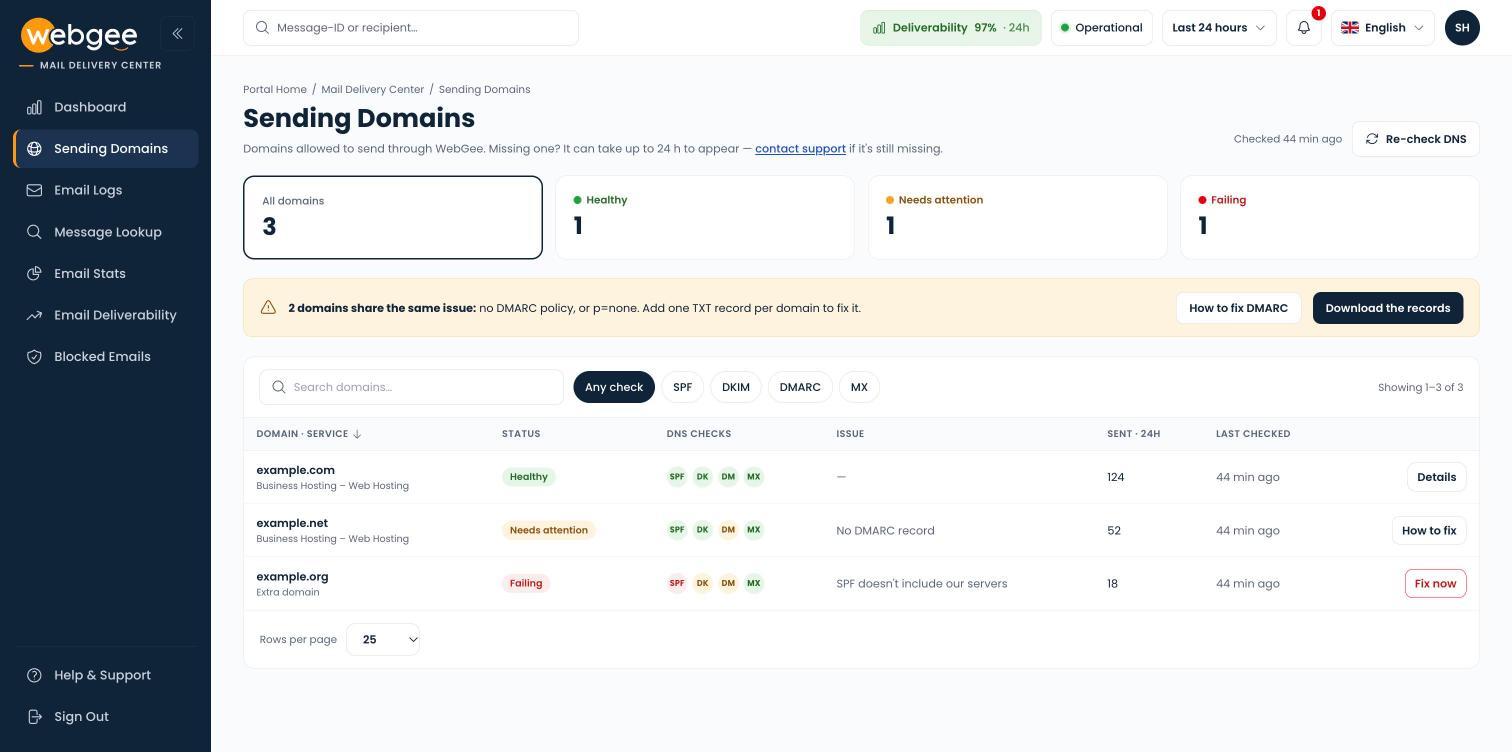
每个发信域名及其 SPF、DKIM、DMARC 和 MX 检查结果。
修复域名的步骤:
- 在该域名所在行点击立即修复、如何修复或详情。
- 找到标记为失败、缺失或警告的记录卡片。卡片会并排显示当前记录和添加此记录下需要发布的记录。
- 复制建议的记录,并在你的 DNS 服务商处添加为 TXT 记录:SPF 的主机名为 @,DMARC 的主机名为 _dmarc。
- 回到域名页面,点击立即重新检查。
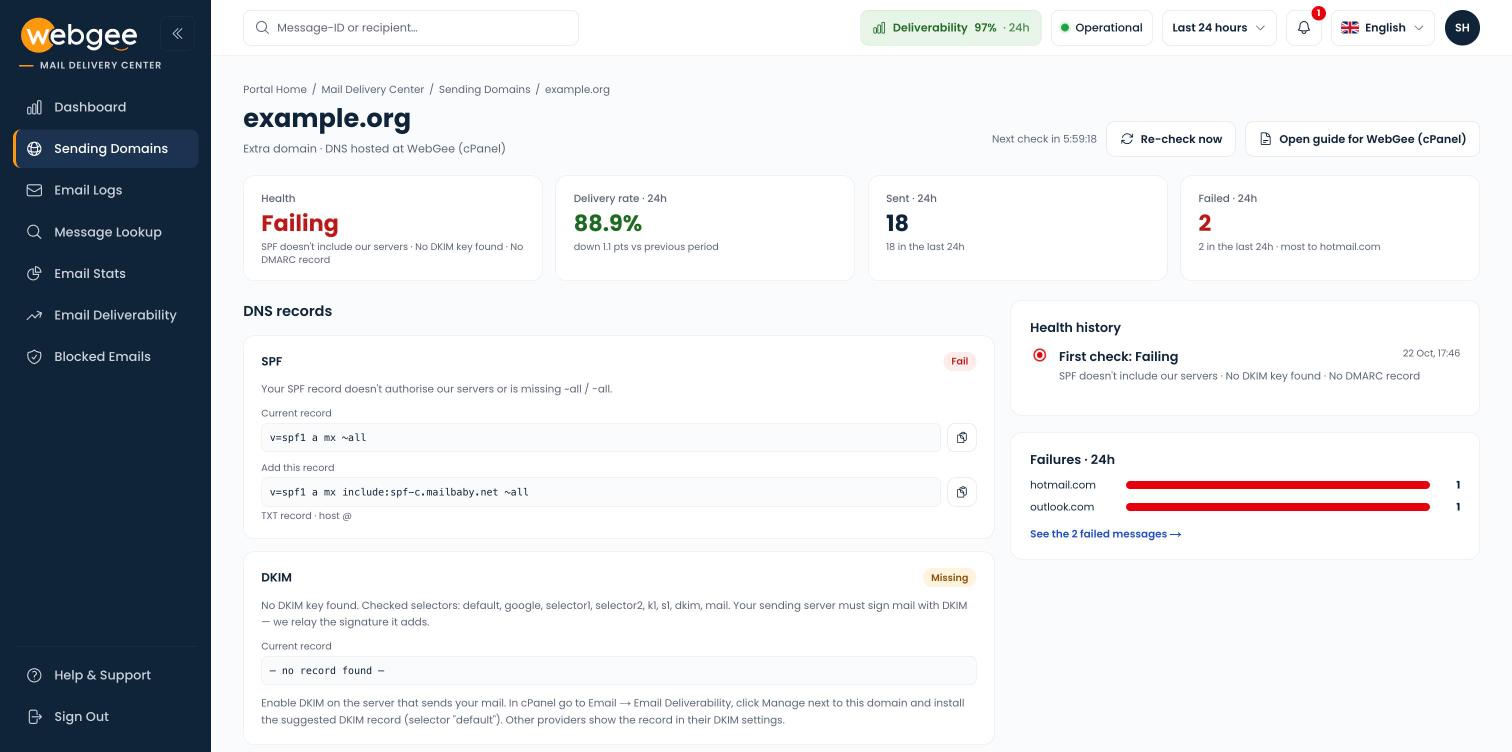
域名详情页:当前 SPF 记录与需要发布的记录并排显示。
建议的 SPF 记录会保留你现有记录中的其他发件方,并加入 WebGee,因此你应替换旧记录,而不是再添加一条。对于没有其他发件方的域名,记录如下所示:
v=spf1 a mx include:spf-c.mailbaby.net ~all没有 DMARC 策略的域名会显示为需要注意,而不是未通过:邮件仍能正常发出,但 Gmail 和 Yahoo 要求批量发件方设置 DMARC 策略。建议的记录从监控模式开始,不会对投递产生任何影响。请将 example.com 替换为你的域名:
v=DMARC1; p=none; rua=mailto:[email protected]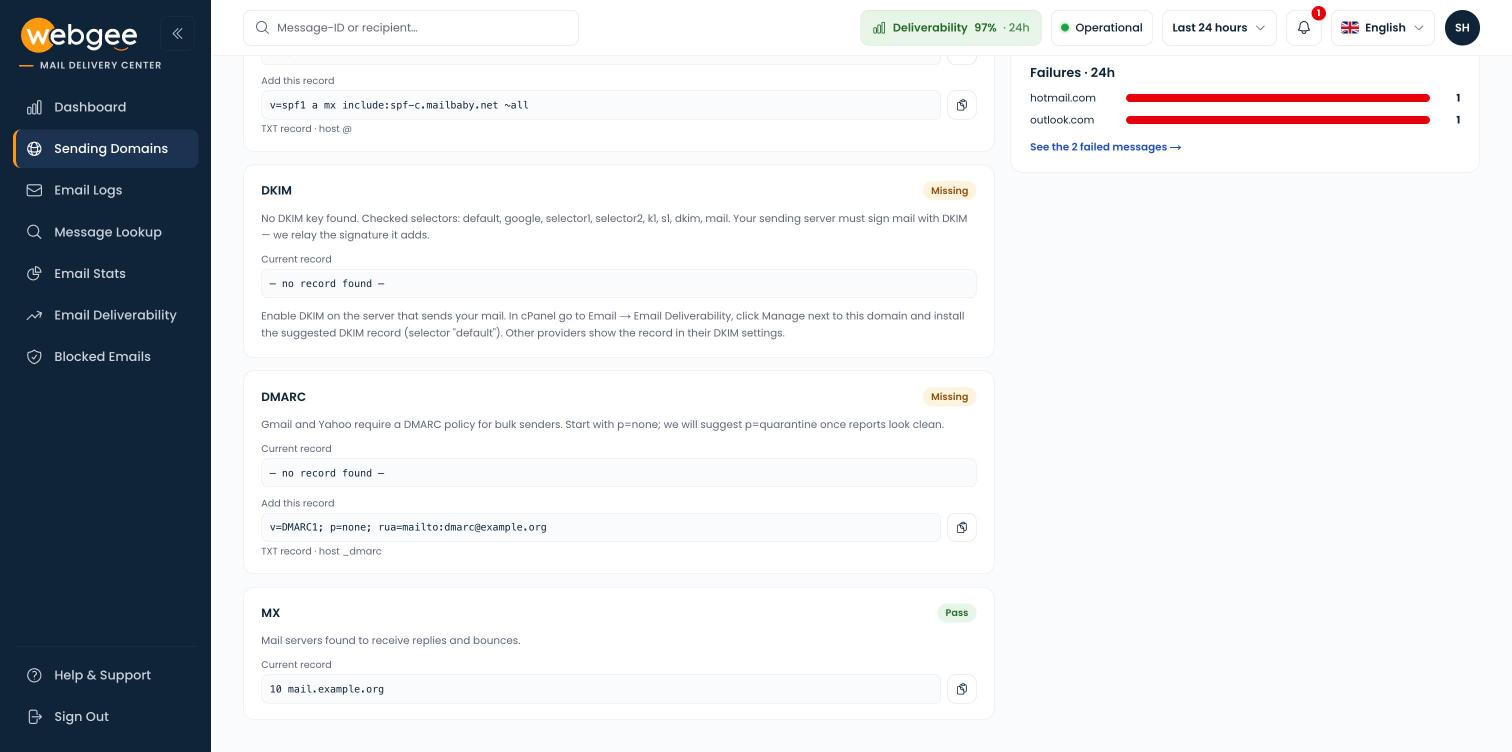
DKIM、DMARC 和 MX 卡片,以及需要添加的 DMARC 记录。
DKIM 密钥由发送你邮件的服务器生成,因此邮件投递中心无法提前显示。在 cPanel 中,打开Email → Email Deliverability,点击域名旁的Manage,然后安装建议的 DKIM 记录。
之后你无需反复检查。每个域名每六小时会自动重新检查一次,如果原本通过检查的域名开始失败,所有页面顶部都会显示提醒。当多个域名存在相同问题时,横幅中会提供下载记录选项,其中包含每个域名准确的主机名和值。请参阅 发信域名。
请在 DNS 实际托管的地方发布记录 请在你的域名服务器(nameserver)所指向的 DNS 服务商处添加记录。如果域名服务器指向别处,在 cPanel 中添加记录不会产生任何效果。域名页面会显示“DNS 托管于……”,告诉你具体位置。
邮件统计:邮件为何失败,由谁发送
邮件统计不是简单汇总,而是对你的邮件进行细分。页面默认打开失败标签,显示硬失败(永久性,不重试)和软失败(临时性,仍在重试)的数量、一条展示各类原因占比的条形图,以及逐项解释每种原因的表格:无效收件人、邮箱已满、垃圾邮件或策略拦截、速率限制、收件人域名的 DNS 问题,或连接问题。
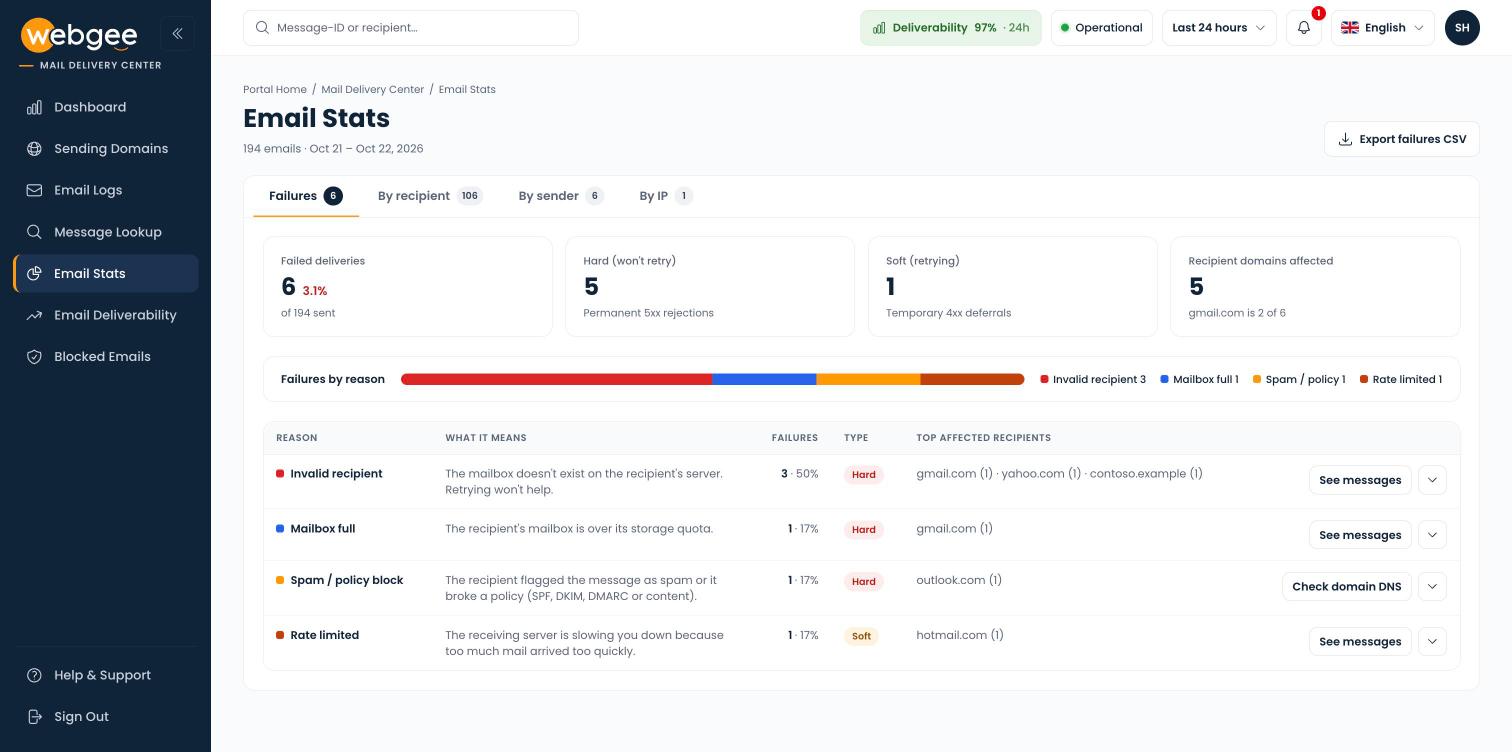
失败按原因分组,并说明每种原因的含义和处理方法。
如果无效收件人占比较高,应优先处理。邮箱服务商会把反复向失效地址发信视为名单陈旧或购买名单的迹象,并据此评判你发送的所有其他邮件。
另外三个标签页回答“谁”和“在哪”的问题。按发件人显示哪个邮箱或应用产生了你的邮件流量;如果一个平时几乎不用的邮箱排在最前面,通常说明该账户已被盗用。按收件人显示谁收到的邮件最多,如果某一位收件人占比特别高,通常意味着存在邮件循环。按 IP 显示你的邮件来自哪里。
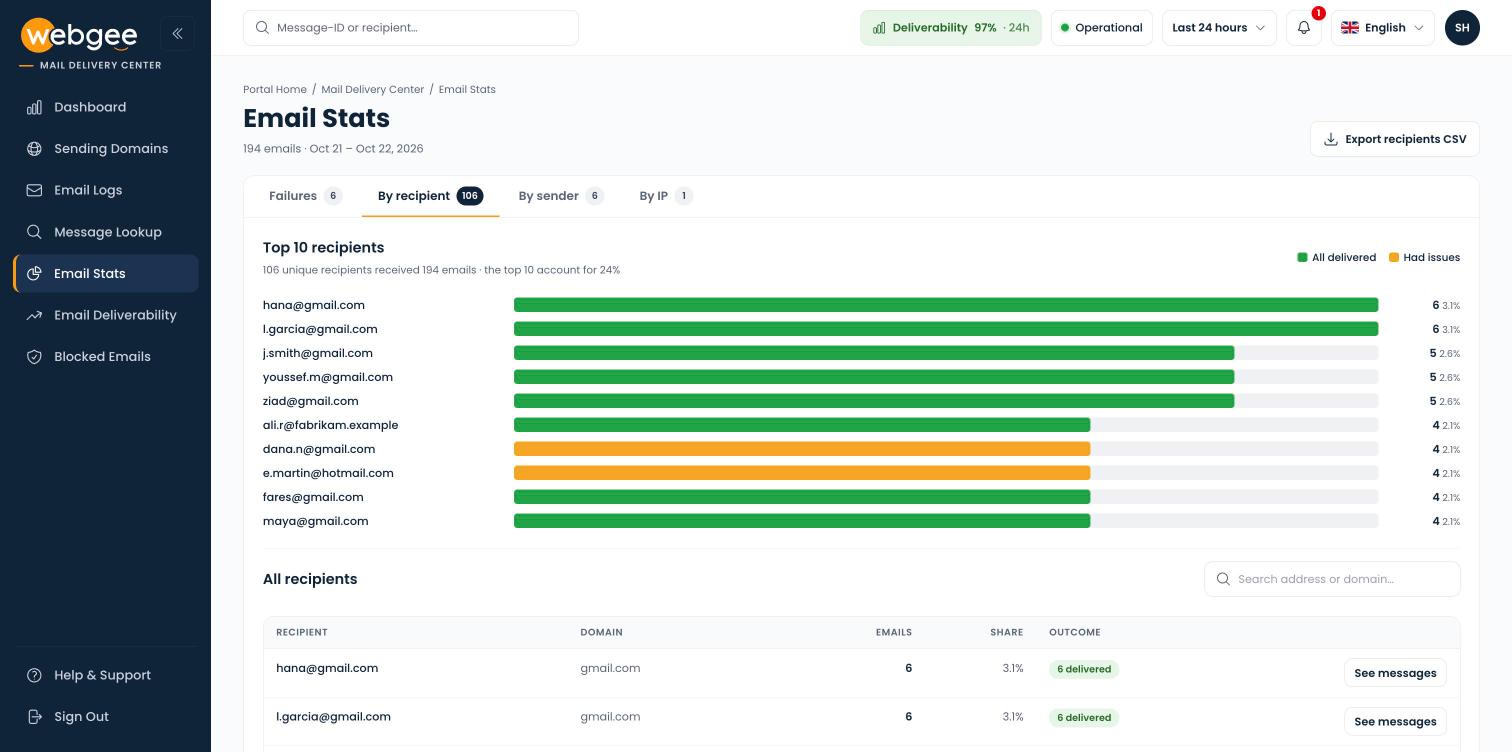
前 10 位收件人按投递结果着色,下方为可搜索的表格。
每个标签页都支持单独导出 CSV。请参阅 邮件统计。
邮件送达率:Gmail、Microsoft、Yahoo 及其他
大多数投递问题都与特定的邮箱服务商有关,修复方法也因服务商而异。邮件送达率页面分别显示你在 Gmail、Microsoft、Yahoo / AOL 和其他服务商的送达率,并列出各服务商的要求。企业域名会根据其邮件服务器进行归类,因此发往使用 Google Workspace 的公司的邮件会计入 Gmail。
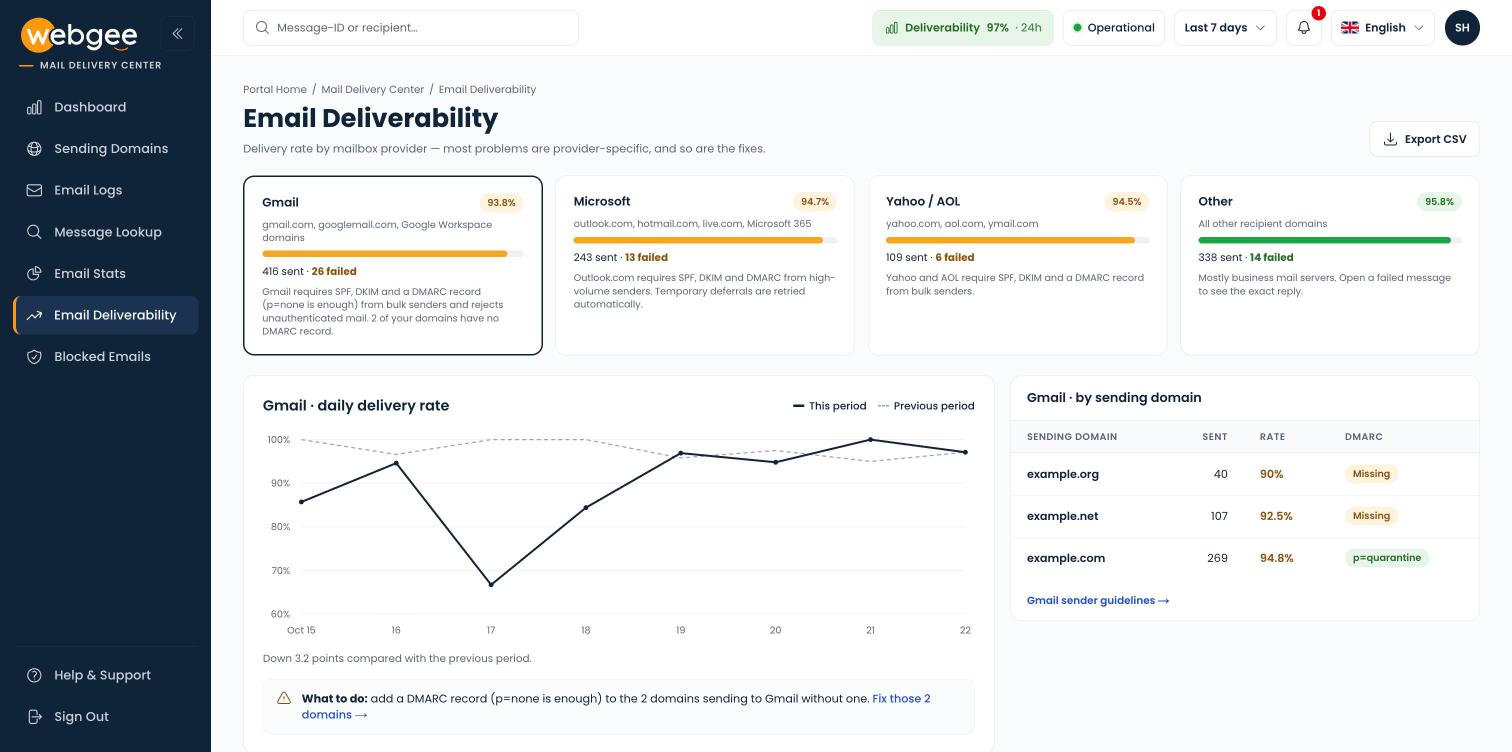
选中 Gmail:每日送达率与上一时段的对比,以及按发信域名划分的 Gmail 数据。
选择送达率最低的服务商,图表就会切换到该服务商,当前时段显示为实线,上一时段显示为虚线。如果数周内逐渐下降,通常是信誉问题;如果某一天突然下滑,则说明当天发生了某些变化,例如启用了新的发信应用或修改了 DNS。旁边的表格列出向该服务商发送过邮件的域名,按表现从差到好排序,并显示每个域名的 DMARC 状态。请选择最近 7 天或更长的时间范围,这样趋势才有参考价值。请参阅 邮件送达率。
被拦截邮件:现已支持批量处理
被拦截邮件列出来自你的发信域名、WebGee 不会投递的邮件及其原因。标签页将条目分为本地拦截、陷阱列表和主题拦截三类,每一行都显示拦截原因和拦截时间。
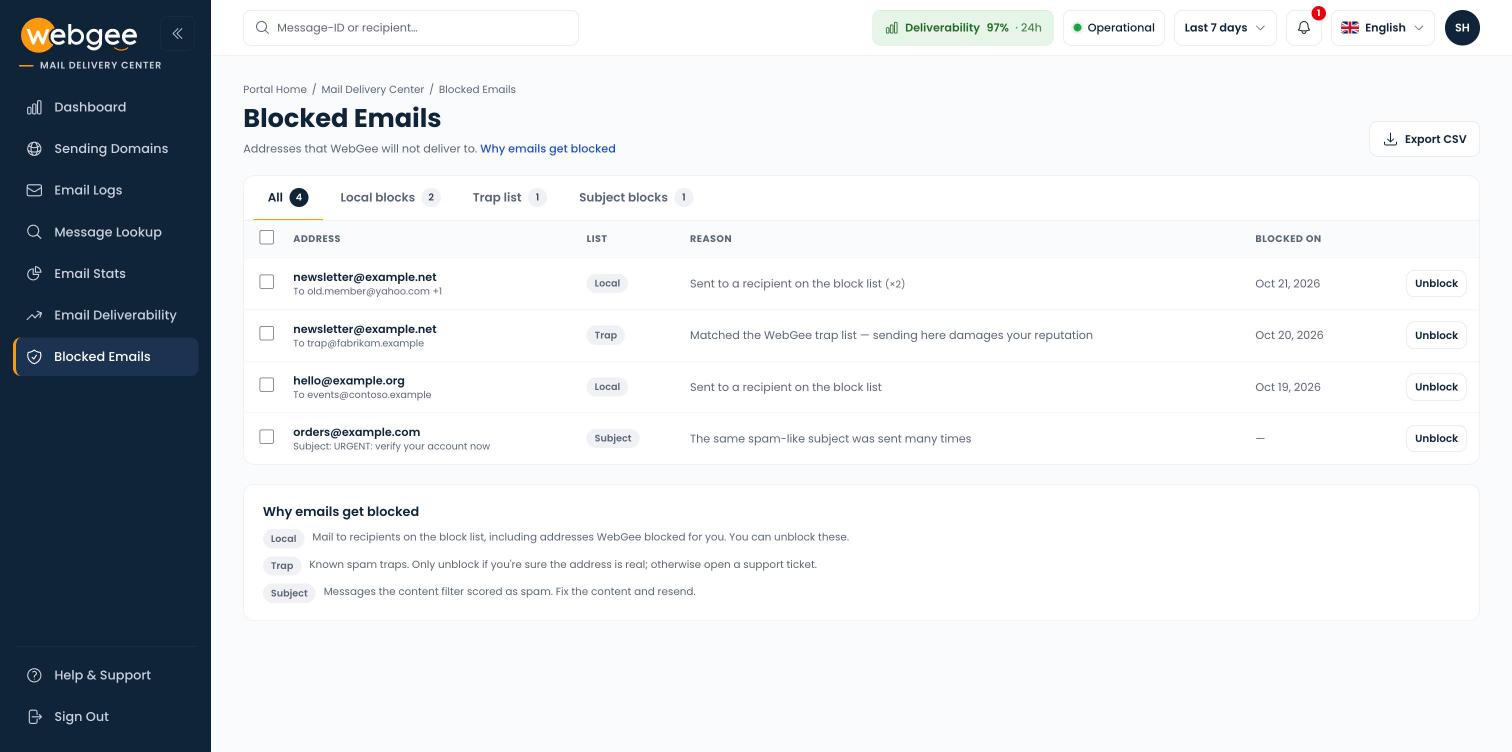
拦截记录按发生原因分组,并显示原因和日期。
拦截是一种保护措施,而不是惩罚:它能防止某个有问题的收件人或某类有问题的邮件影响你发送的其他所有邮件。如果某项拦截属于误判,可在该行点击解除拦截,或勾选最多 50 个条目后点击解除所选拦截。请先确认地址真实有效;解除对失效地址的拦截会导致退信再次出现。切勿解除陷阱列表中的条目并重新发送,因为陷阱地址背后并没有真实的人。请参阅 被拦截邮件。
哪些保持不变
- 访问方式不变:通过客户中心侧边栏中的邮件投递中心进入,或访问 mdc.webgee.com 并使用客户中心的邮箱地址和密码登录。
- 看到的邮件与以前相同:即从你自己的发信域名发出的邮件。
- 投递本身没有变化。本次更新改变的是投递情况的呈现方式,而不是邮件的发送方式。
熟悉新版最快的方法是:打开仪表盘,将时间范围设为最近 7 天,然后查看域名健康状况。如果通过数低于总数,发信域名页面会直接给出修复所需的准确记录。
常见问题
使用新版邮件投递中心需要做什么设置吗?
不需要。登录方式与以前相同,可从客户中心侧边栏进入,或访问 mdc.webgee.com,看到的邮件也与以前一致。无需任何设置即可开始使用新页面。
哪些套餐包含邮件投递中心?
所有通过 WebGee 外发中继发送邮件的套餐都包含,包括共享主机、代理商主机和 Premium 主机。
“已送达”是否意味着邮件进入了收件箱?
不是。“已送达”表示收件人的邮件服务器已接收该邮件,但对方仍可能将其归入垃圾邮件,因此下一步请检查收件人的垃圾邮件文件夹。
我的域名 DNS 记录多久检查一次?
每个发信域名每六小时自动重新检查一次,你也可以随时在域名页面中点击“立即重新检查”。如果原本通过检查的域名开始出现失败,所有页面顶部都会显示提醒。
WebGee 支持团队能看到我正在查看的同一封邮件吗?
可以。在邮件详情页中,复制“与支持团队共享”里的链接并粘贴到工单中。支持团队会打开同一个页面,你无需手动复制服务器回复或各种 ID。
