

每台云服务器都伴随着一个在下单时很容易被忽略的问题:服务器运行起来之后,由谁来维护?如果是非托管服务器,答案是您自己;如果是托管服务器,其中一部分工作会交给别人。
两者并没有绝对的优劣之分。非托管让您拥有完全的控制权,适合已经在运维 Linux 服务器的用户;托管则适合那些对业务很重要、但团队里没有专人负责的服务器。本指南将说明 WebGee 的两种方案分别涵盖哪些内容、您可以在 Cloud Console 中自行完成哪些操作,以及如何判断哪种方案更适合您。
要点速览
- WebGee 云服务器默认为非托管:WebGee 负责运行平台,服务器内部的一切由您负责。
- 托管附加服务提供操作系统更新、安全加固、7×24 小时服务器支持、可选的监控,以及每月最多 3 小时的技术协助。
- 在 KVM 上,您拥有独立的内核、独立的防火墙,以及专属的内存和磁盘。
- 通过 Cloud Console,您可以自行重装系统、进入救援模式、备份、设置反向 DNS 和共享访问权限。
- 如果服务器很重要,而您这边又没有人会持续为它打补丁,请选择托管。
简而言之 WebGee 云服务器默认为非托管:WebGee 负责平台、网络和 Cloud Console,服务器内部的一切由您负责。如果服务器很重要,而您这边没有人会持续为它打补丁,请选择托管;如果有人会负责,就选择非托管。
“非托管”到底意味着什么
WebGee 云服务器默认为非托管,这适用于所有 VPS 和独立服务器。职责划分很简单:
- WebGee 提供平台:网络的正常运行与连通性、物理及虚拟化基础设施,以及您用于重装系统、备份、控制台访问和网络配置的 Cloud Console。
- 服务器内部的一切由您负责:操作系统及其更新、安全加固、您安装的软件及其配置方式。
非托管服务器的支持范围涵盖 VPS 平台以及您服务器之外的网络问题,但不包括管理服务器上运行的内容。此外,除非您明确提出请求,WebGee 不会访问非托管服务器。如果您希望支持团队帮忙排查问题,可以临时安装 WebGee 支持用的 SSH 密钥,在工单关闭后再将其删除,这样就无需共享 root 密码。具体步骤请参阅授予 WebGee 支持团队访问您服务器的权限。
控制权为何货真价实:KVM
WebGee 云服务器运行在 KVM 之上,这是一种完整的硬件虚拟化 hypervisor。实际意味着:
- 独立的内核。您可以加载模块、设置内核参数,以及启动自定义内核。
- 独立的防火墙。
iptables和nftables均可正常使用。 - 真正的隔离。内存和磁盘专门分配给您的服务器,繁忙的“邻居”不会挤占您的资源。
- 什么都能运行。Docker、swap、VPN 软件、自定义文件系统和替代内核都可以正常使用。
另一方面,内核更新需要您自己来应用,而且只有在重启后才会生效。这正是非托管的核心取舍:完全的控制权,也意味着完全的责任。
最常见的问题往往悄无声息 在非托管服务器上,除了您自己,没有人会去应用安全更新。常见的问题并不是轰轰烈烈的宕机,而是一台两年都没人更新过的服务器。如果您这边没有人会为它打补丁,那么托管就不只是图方便,而是必需品。
托管附加服务包含哪些内容
托管服务会在底层平台之外,进一步负责服务器本身的管理。根据服务器托管文档,它包括:
- 7×24×365 技术支持,涵盖服务器本身,而不仅仅是平台。
- 代您应用操作系统更新。
- 安全加固。
- 可选的服务主动监控。
- 每月最多 3 小时的技术协助或咨询。
这 3 小时额度用于日常管理和咨询建议。较大的工作,例如迁移或大规模搭建,需另行报价。托管服务仅适用于 Linux 云服务器。托管附加服务的当前价格请见订购页面。
有必要说明一下托管不会改变的部分。有几项工作无论是否托管都需要您自己完成,而它们恰恰是一旦忘记就最容易惹麻烦的:
无论是否托管,都请自行完成这些事
- 配置备份,并将所有关键数据另存一份到服务器之外。
- 在服务器发送任何邮件之前设置好反向 DNS。
- 使用 SSH 密钥而非密码进行 root 登录。
两种方案分别适合谁
以下情况适合非托管
- 您或团队中有人熟悉 Linux 运维,并且会切实地持续为服务器打补丁。
- 您需要特定的技术栈、自定义内核、容器,或想要自己维护控制面板。
- 您正在开发和测试,从头重装服务器是您日常工作的一部分。
以下情况适合托管
- 服务器上运行着业务所依赖的内容,例如客户网站、网店或内部应用。
- 您这边没有人负责服务器的日常维护,或者当初搭建它的人已经离开。
- 您希望由别人来应用操作系统更新和安全加固,同时每月还能随时获得几个小时的专家帮助。
一个实用的判断方法:问问自己,下一次安全更新由谁来应用、什么时候应用?如果能说出具体的人,而且有固定的习惯,非托管就可行;如果答案是“大概是我吧,找个时间”,那么托管是更稳妥的选择。
当您需要的不只是服务器托管
服务器托管负责的是服务器本身。有些团队需要的是围绕服务器的全方位帮助:CI/CD 流水线、Terraform、Kubernetes 以及值班故障响应。这正是 DevOps 即服务所涵盖的内容,方案从流水线和监控搭建,到专属的 DevOps 与 SRE 团队不等。这是不同量级的服务,面向的是交付软件的团队,而非单个网站。
快速上手:服务器部署有多快
无论选择哪种方案,启动服务器的流程都相同,只需几分钟。官网承诺最快 20 秒即可完成部署,文档中也提到安装通常在 20 秒内完成。
- 在 WebGee 客户中心中,进入服务,选择您的云服务器,然后点击打开 Cloud Console。
- 设置服务器名称、完整的主机名(例如
server1.example.com)以及时区。 - 选择一个操作系统模板。
- 可选择附加 SSH 密钥,然后点击安装并确认。
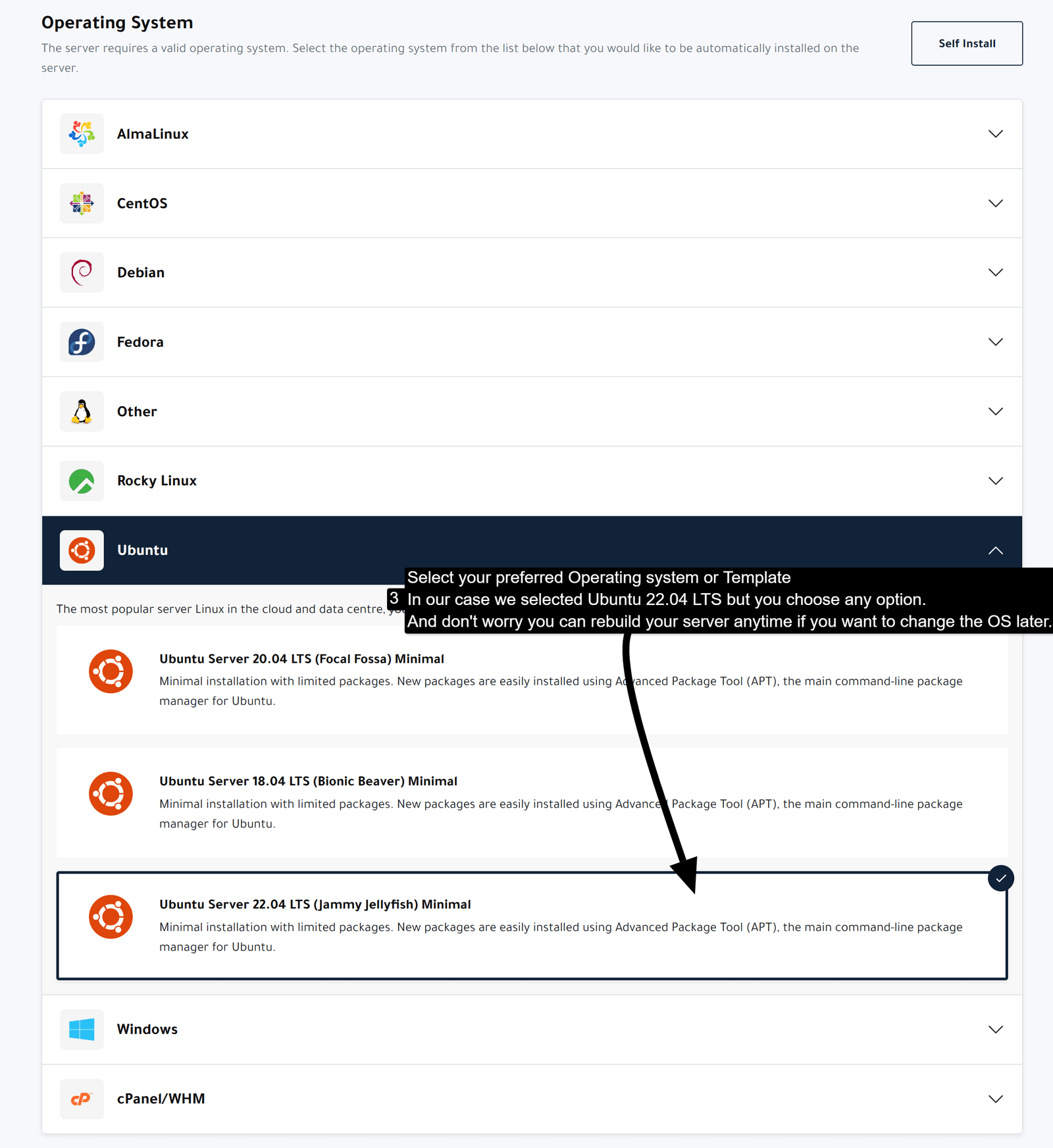
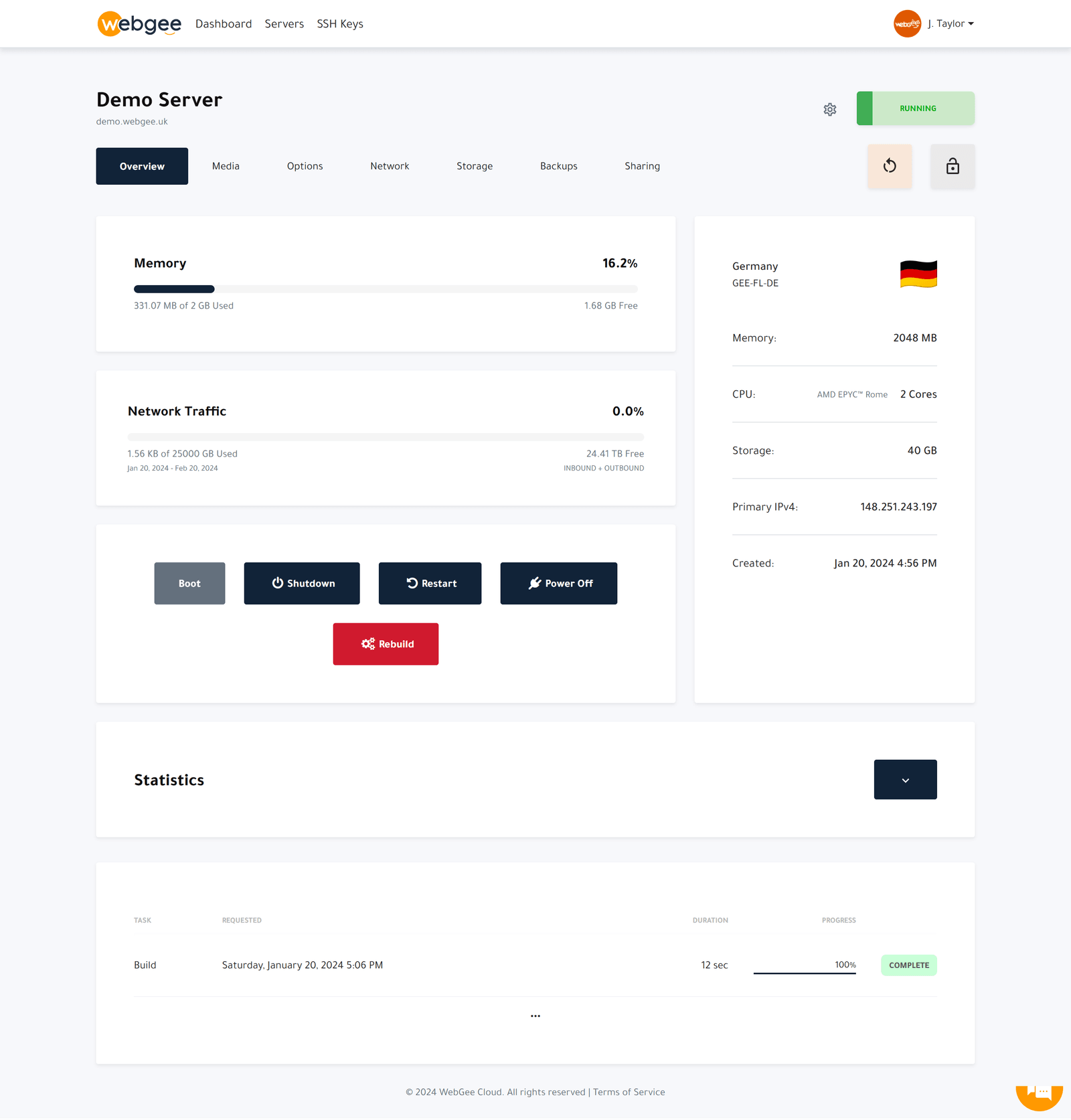
构建完成后,使用 ssh root@your-server-ip 进行连接。如果您附加了密钥,即可直接登录;否则 root 密码会通过电子邮件发送给您,请在首次登录时修改密码。
本文仅做概览介绍。如需完整的实操指南,包括首次登录、密钥、备份和 DNS,请阅读上手 WebGee 云服务器的第一个小时。
您在 Cloud Console 中可以自行掌控的功能
非托管并不意味着只能面对一个空白终端孤军奋战。Cloud Console 为您提供了构建、恢复和保护服务器的工具,无需提交工单。下面逐一介绍各部分的用途。
操作系统模板与重装
您可以随时从模板列表中选择并重装服务器:AlmaLinux、Rocky Linux 和 CentOS,Debian 和 Ubuntu,Fedora、Alpine Linux 和 FreeBSD,以及预装了主机控制面板的镜像。重装会清空主磁盘,因此请先做好备份。防火墙规则在重装后也不会保留,请在重装后重新配置。详情请参阅重装您的服务器。
如果您更喜欢自己维护免费面板,文档中提供了 aaPanel、CyberPanel 和 CentOS Web Panel 的安装指南。这三种都属于非托管安装:面板本身、其更新和安全均由您负责。
救援模式与 VNC
当 SSH 无响应时,选项中提供了四个工具。VNC 让您在浏览器窗口中访问服务器的屏幕和键盘,即使网络或 SSH 出现故障也能使用。救援会启动一个小型恢复环境,并可挂载您的磁盘,用于修复损坏的 fstab 或失败的内核更新。密码用于重置 root 密码,设置中则包含引导加载程序等服务器级选项。
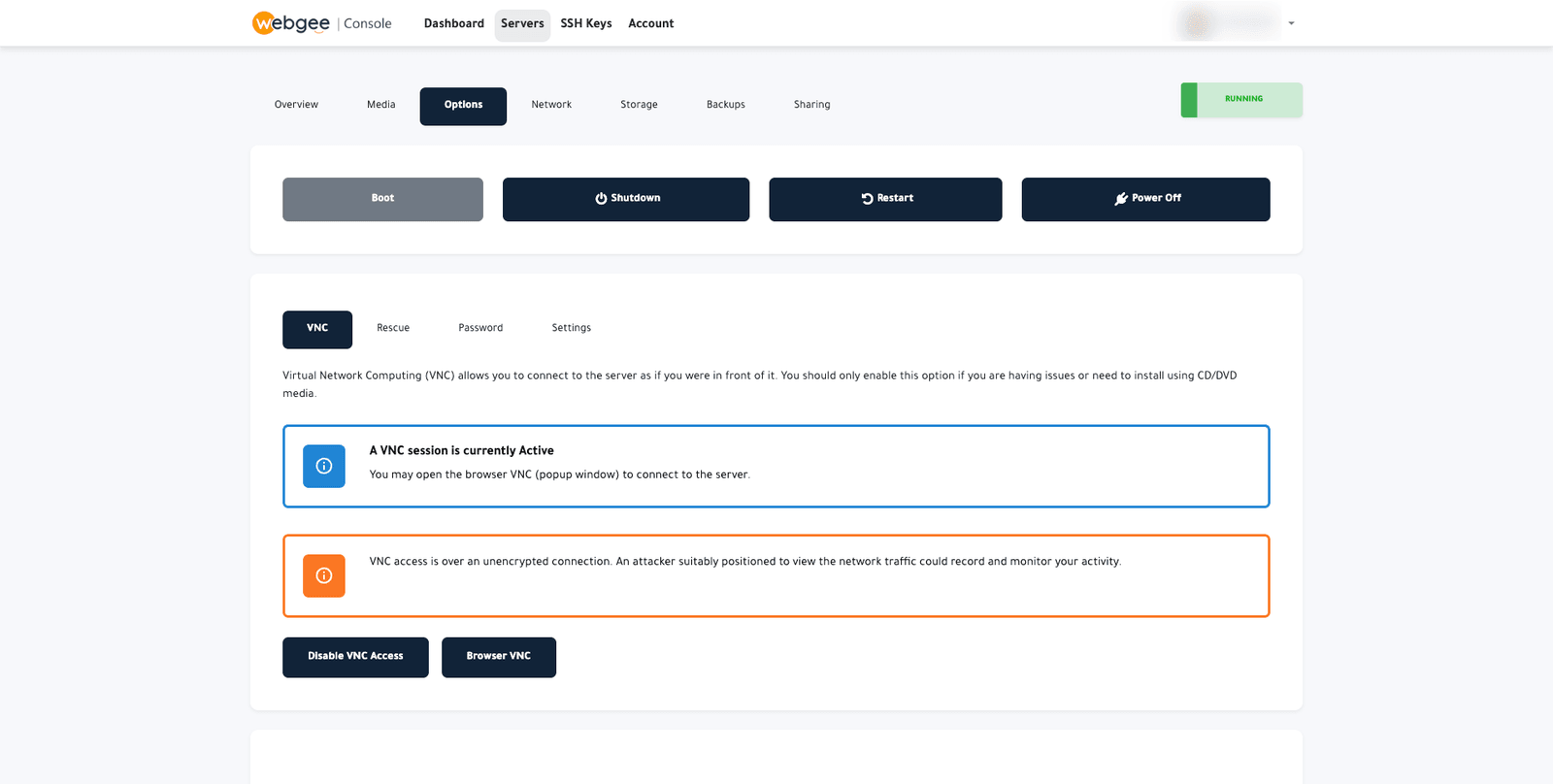
启动介质
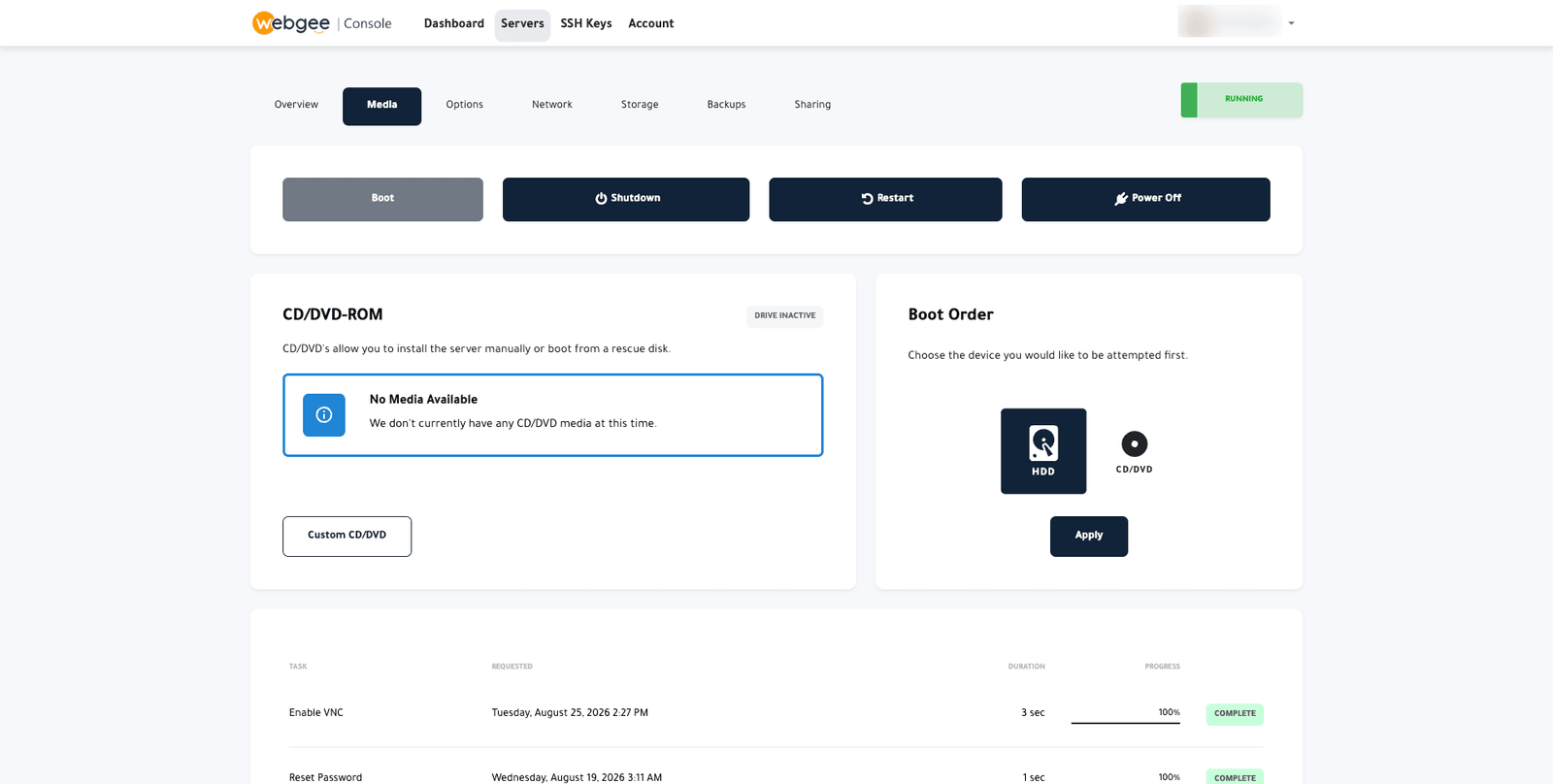
如果需要安装模板中未提供的操作系统,可以在介质标签页中挂载 CD/DVD 镜像(包括通过 URL 提供的自定义镜像),并设置 HDD 与 CD/DVD 之间的启动顺序。您可以通过 VNC 操作安装程序。完成后请记得将启动顺序改回 HDD,否则服务器下次重启时会再次进入安装程序。请参阅启动介质与启动顺序。
带槽位和计划的备份
备份标签页可以复制服务器的主磁盘,既可以通过立即创建备份按需执行,也可以按您选择的时间每日或每周定时执行。备份槽位数量是固定的,全部用完后会替换最旧的备份。有两点需要注意:额外挂载的存储不包含在备份中;在服务器运行时进行备份,可能会捕获到正在写入的数据库,因此对于真正打算用来恢复的备份,请先关机再操作。
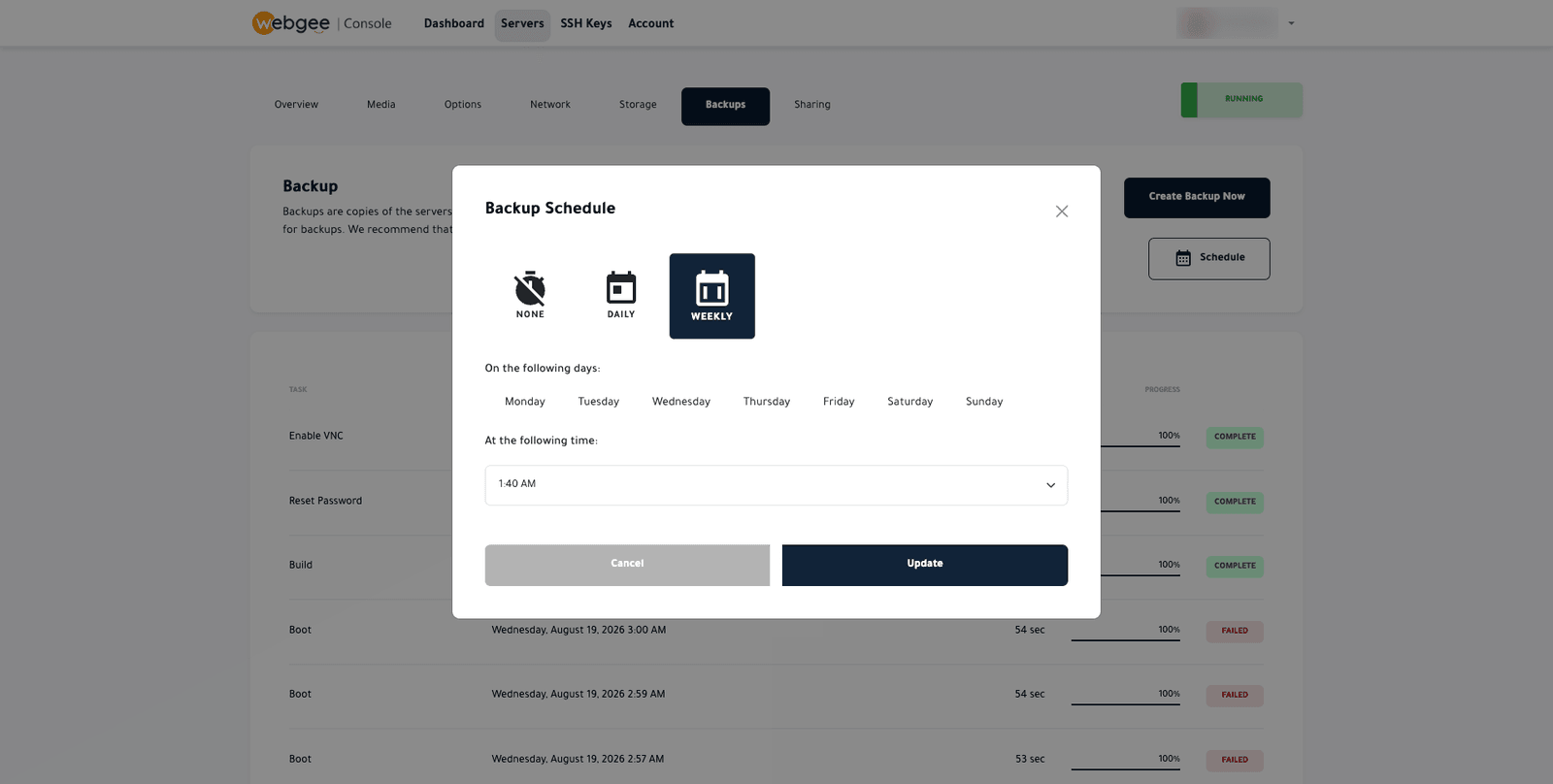
这些备份可以在误操作或升级失败时保护您。对于任何不能丢失的数据,也请在别处另存一份。完整参考请见备份您的服务器。
SSH 密钥
在 SSH 密钥中保存公钥,并在构建或重装服务器时附加使用。密钥会在构建过程中为 root 用户安装,且不会通过邮件发送密码。每个已保存的密钥都可以启用或禁用、共享、重命名或删除。请尽可能在自己的电脑上生成密钥,这样私钥就不会被传输:
ssh-keygen -t ed25519 -C "[email protected]"
cat ~/.ssh/id_ed25519.pub   # paste this public key into the Console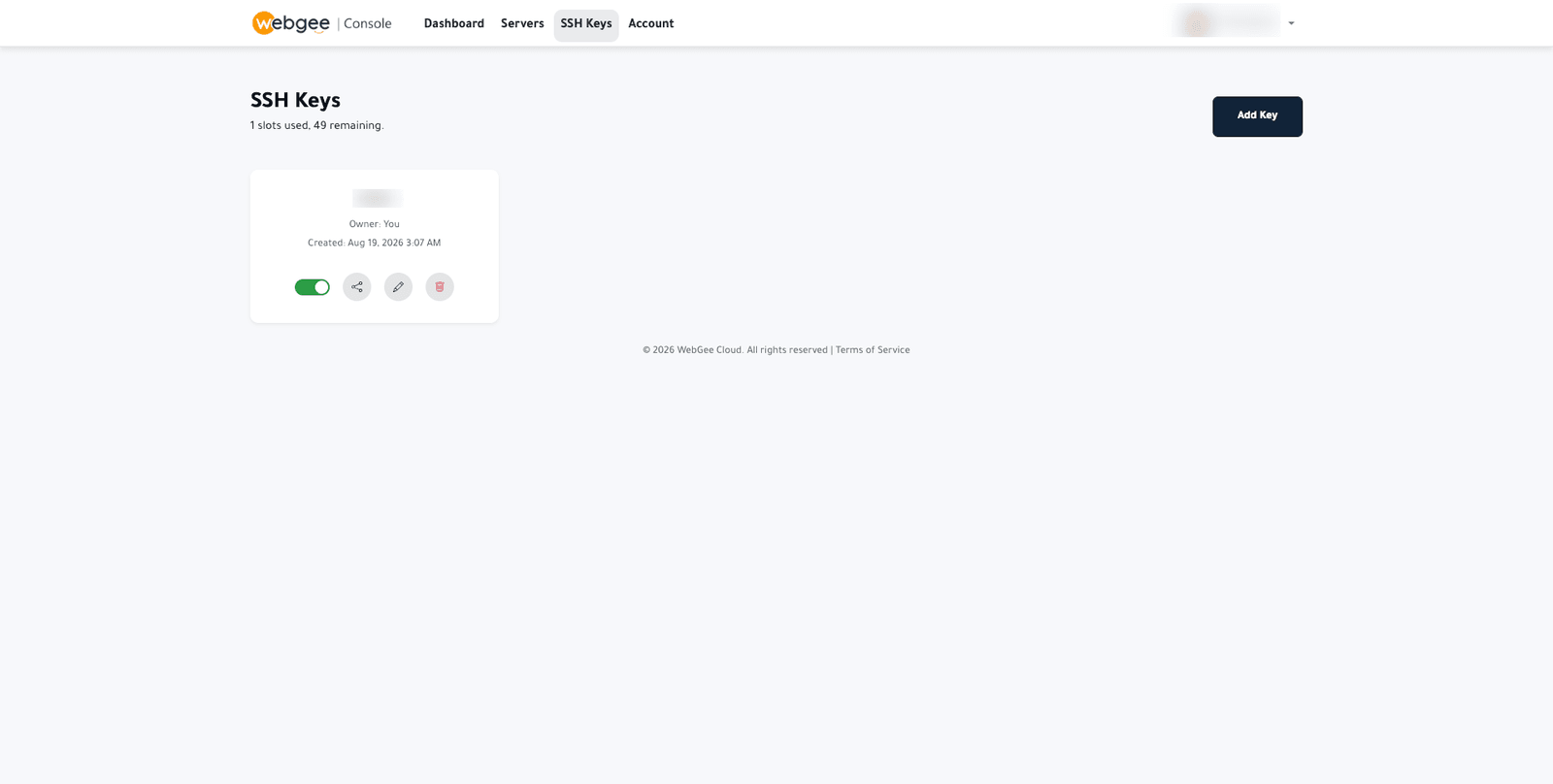
网络与反向 DNS
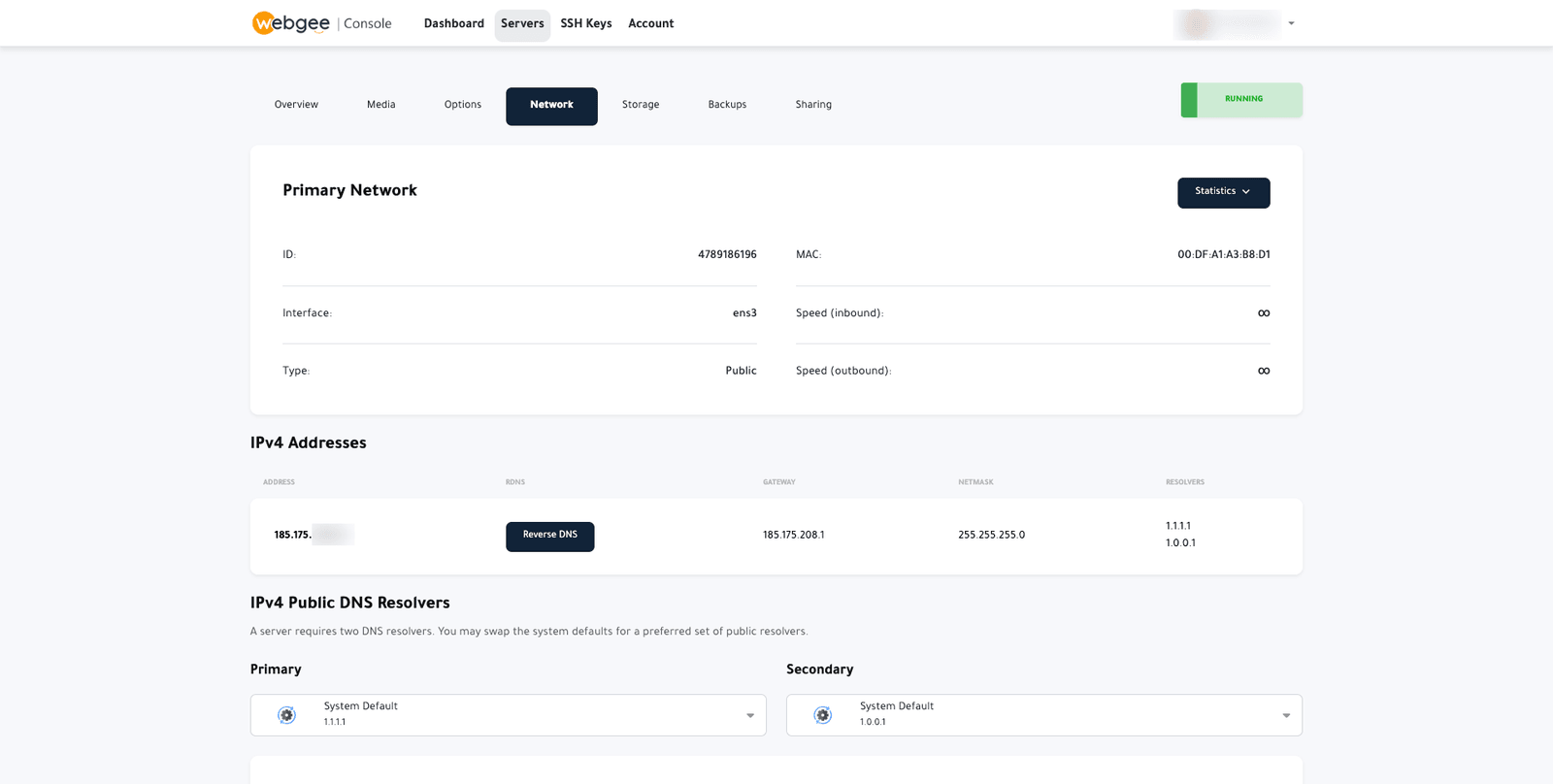
网络标签页显示网络接口、MAC 地址、IPv4 地址及其网关和子网掩码,以及 DNS 解析服务器(默认为 Cloudflare 的 1.1.1.1 和 1.0.0.1)。其中最重要的按钮是反向 DNS。请在服务器发送任何邮件之前,将其设置为服务器的完整主机名,并配置相匹配的 A 记录。缺少反向 DNS 是新服务器发出的邮件石沉大海的最常见原因。请参阅网络与反向 DNS。
共享访问权限,而无需共享账户
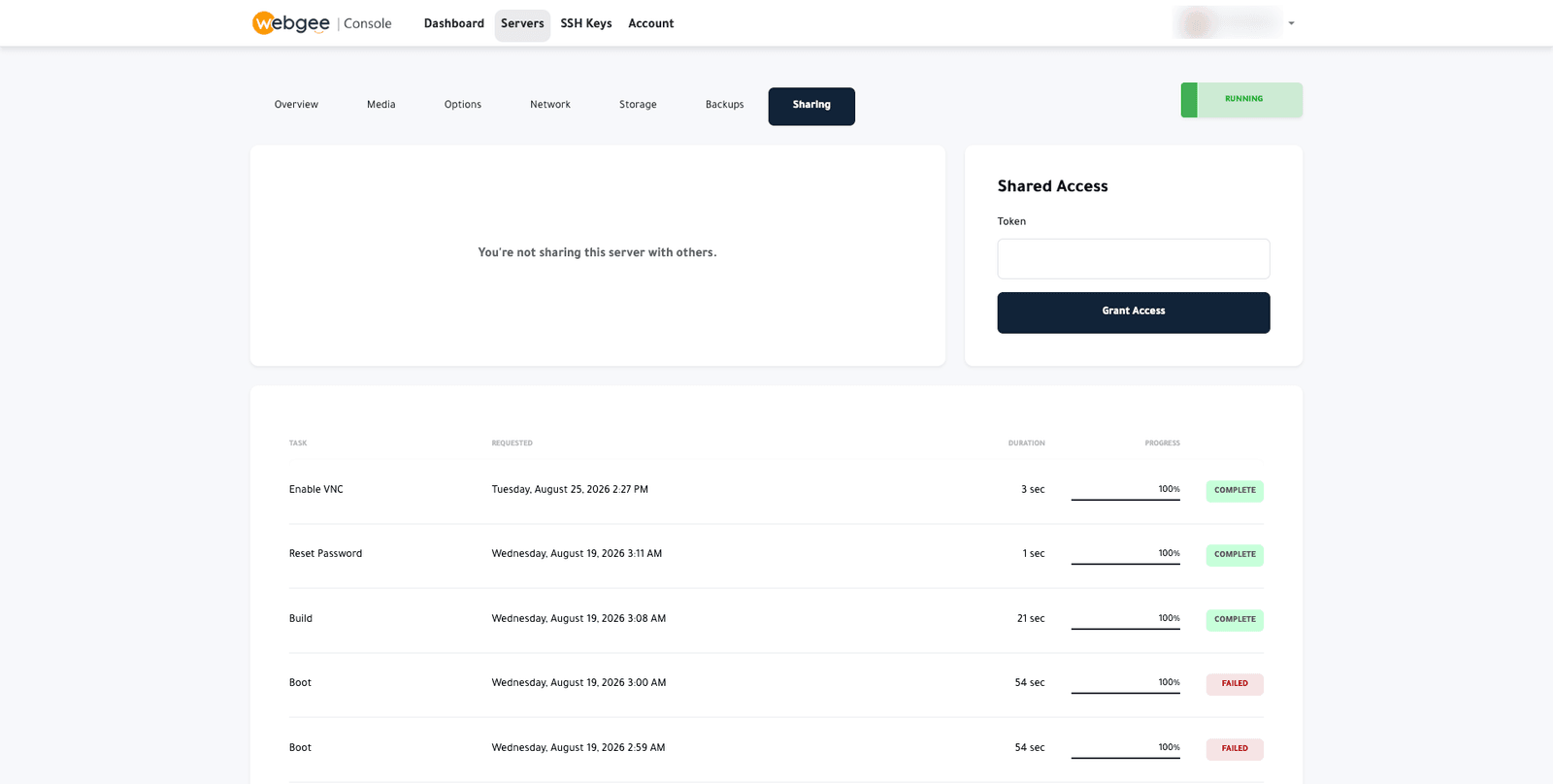
如果开发人员或代理机构需要处理某一台服务器,可以在共享标签页中使用对方的 Cloud Console 共享令牌授予访问权限。对方只能看到这台服务器,看不到您的账单或其他服务,而且您可以随时撤销访问权限。共享访问包含重装和恢复等破坏性操作,因此请只与您信任的人共享。撤销控制台访问权限并不会删除对方在服务器上设置的 SSH 密钥或密码,因此也请一并更换。请参阅共享服务器访问权限。
做出决定
Cloud Console 能很好地处理平台层面的工作:构建、重装、恢复、备份和共享。但它无法替您决定给服务器打补丁。这才是两种方案的真正区别。
- 如果您具备相应技能并养成了维护习惯,非托管 KVM 服务器能为您提供完整的 root 权限、独立的内核,以及处理其他一切事务的强大控制台。
- 如果服务器很重要却无人负责,请添加托管服务,让别人来处理操作系统更新、安全加固和日常问题。
- 如果您的团队需要流水线、基础设施即代码和值班支持,请考虑 DevOps 即服务。
您也可以先从非托管开始,之后再添加帮助。无论选择哪种方案都需要您自己负责的工作——备份、反向 DNS 和 SSH 密钥——值得在第一天就设置好。
常见问题
WebGee 云服务器是托管的还是非托管的?
默认为非托管。WebGee 负责网络、基础设施和 Cloud Console。除非您添加了托管服务,否则操作系统、更新、安全加固和已安装的软件均由您自行负责。
托管附加服务包含哪些内容?
针对服务器的 7×24×365 技术支持、操作系统更新、安全加固、可选的服务主动监控,以及每月最多 3 小时的技术协助或咨询。迁移等较大的项目需另行报价。
WebGee 支持团队可以登录我的非托管服务器吗?
只有在您提出请求时才会。未经您明确请求,WebGee 不会访问非托管服务器。您可以为某个工单临时安装支持用的 SSH 密钥,工作完成后再将其删除。
托管服务器还需要我自己设置备份吗?
需要。无论是否托管,备份、反向 DNS 和 SSH 密钥都需要您自行设置。请配置 Cloud Console 备份,并将关键数据另存一份到服务器之外。
部署一台云服务器需要多长时间?
从打开 Cloud Console 开始,只需几分钟。操作系统安装本身通常在 20 秒内即可完成。
