

Jeder WordPress-Betreiber kennt das Gefühl: Sie klicken bei einem Plugin auf Update, die Seite lädt neu, und für einen Moment fragen Sie sich, ob die Website wieder erscheint. Meistens tut sie das. Manchmal aber nicht – und Sie erfahren es von einem Kunden.
Eine Staging-Website nimmt Ihnen dieses Risiko ab. Sie ist eine private Kopie Ihrer Website, auf der Sie Updates einspielen, ein neues Theme ausprobieren oder Seiten neu aufbauen können – und das Ergebnis erst dann live schalten, wenn Sie gesehen haben, dass alles funktioniert. Dieser Leitfaden erklärt, wann sich Staging lohnt, zeigt Schritt für Schritt, wie Sie auf WebGee WordPress Cloud eine Staging-Kopie erstellen und live schalten, und stellt die Gewohnheiten vor, die verhindern, dass ein Push Arbeit auf Ihrer Live-Website zunichtemacht.
Das Wichtigste
- Eine Staging-Website ist eine private Kopie, auf der Sie Updates und Redesigns testen, bevor Besucher sie zu sehen bekommen.
- WordPress 7.2 erscheint voraussichtlich am 8. Dezember 2026. Testen Sie die Version daher auf Staging, bevor Sie Ihre Live-Website aktualisieren.
- Auf WordPress Cloud haben Staging-Websites ein eigenes Kontingent und werden mit einem Suchen-und-Ersetzen-Schritt live geschaltet.
- Beim Push auf eine bestehende Website werden deren Dateien und Datenbank ersetzt. Erstellen Sie daher vorher ein Backup.
- Pushen Sie bei stark frequentierten Shops keine veralteten Kopien, sondern wiederholen Sie getestete Updates direkt auf der Live-Website.
Warum eine Staging-Website nutzen?
Eine Staging-Website ist eine vollständige Kopie Ihrer WordPress-Installation: dieselben Dateien, Plugins, dasselbe Theme und dieselbe Datenbank, nur unter einer separaten Adresse. Änderungen, die Sie dort vornehmen, wirken sich nicht auf die Website aus, die Ihre Besucher nutzen. Sie lohnt sich für jede Änderung, die Sie nicht problemlos innerhalb weniger Minuten rückgängig machen könnten.
Core-, Plugin- und Theme-Updates
Die meisten Updates verlaufen unspektakulär, doch größere Versionen ändern Dinge, auf die Themes und Plugins angewiesen sind. WordPress 7.2 erscheint voraussichtlich am 8. Dezember 2026, die Beta ist bereits verfügbar. Wenn Sie die neue Version zuerst auf einer Staging-Kopie testen, sehen Sie, ob Ihr Theme, Ihr Page Builder und Ihre wichtigsten Plugins damit zurechtkommen, bevor Sie die Live-Website aktualisieren. In unserem Artikel über die Neuerungen in WordPress 7.2 und das Sicherheitsupdate 7.1.3 finden Sie die Änderungen, die Sie prüfen sollten.
Redesigns und größere inhaltliche Änderungen
Ein neues Theme, eine neu gestaltete Startseite oder ein umstrukturiertes Menü können Tage dauern. Erledigen Sie diese Arbeit auf der Live-Website, sehen Besucher halbfertige Seiten. Auf Staging können Sie sich so viel Zeit nehmen, wie Sie brauchen, und das Ergebnis vor dem Launch Kollegen oder Kunden zeigen.
WooCommerce- und Zahlungsänderungen
In einem Shop kostet ein defekter Checkout mit jeder Minute bares Geld. WooCommerce-Updates, neue Zahlungs- oder Versand-Plugins und Steuereinstellungen sollten Sie daher zuerst auf Staging ausprobieren – einschließlich einer Testbestellung –, bevor echte Kunden davon betroffen sind.
So funktioniert Staging auf WebGee WordPress Cloud
WordPress Cloud ist die Managed-WordPress-Plattform von WebGee. Jede Website läuft in einem eigenen Container auf OpenLiteSpeed und wird über das Panel unter cp.webgee.cloud verwaltet. Staging ist fest integriert und lässt sich direkt von der Seite der jeweiligen Website aus live schalten – Sie müssen also kein Plugin dafür installieren.
Einige Punkte sollten Sie vorab wissen:
- Staging-Websites laufen auf der Staging-Domain von WebGee. Sie wählen eine Bezeichnung, und das Panel hängt
.stg.webgee.spacean. Sie benötigen also keine zusätzliche Domain oder Subdomain. - Staging hat ein eigenes Kontingent. In den Paketen werden Staging-Websites getrennt von Produktions-Websites gezählt, sodass eine Staging-Kopie keinen Produktionsplatz belegt. Beide Werte können Sie unter Packages einsehen.
- Staging-Websites verhalten sich in fast jeder Hinsicht wie Produktions-Websites: derselbe Container, dieselben Tools, dieselben Backups. Im gesamten Panel tragen sie ein STG-Badge, damit Sie jederzeit wissen, in welcher Kopie Sie gerade arbeiten.
- Zwei Unterschiede sind wichtig. Staging-Websites können keine Postfächer haben, da E-Mail-Konten eine Produktions-Website voraussetzen. Und weil
stg.webgee.spaceeine Domain von WebGee ist, haben Sie keinen Einfluss auf deren Sichtbarkeit in Suchmaschinen. Betreiben Sie dort also keine echte Website auf Dauer.
Schritt 1: Staging-Website erstellen
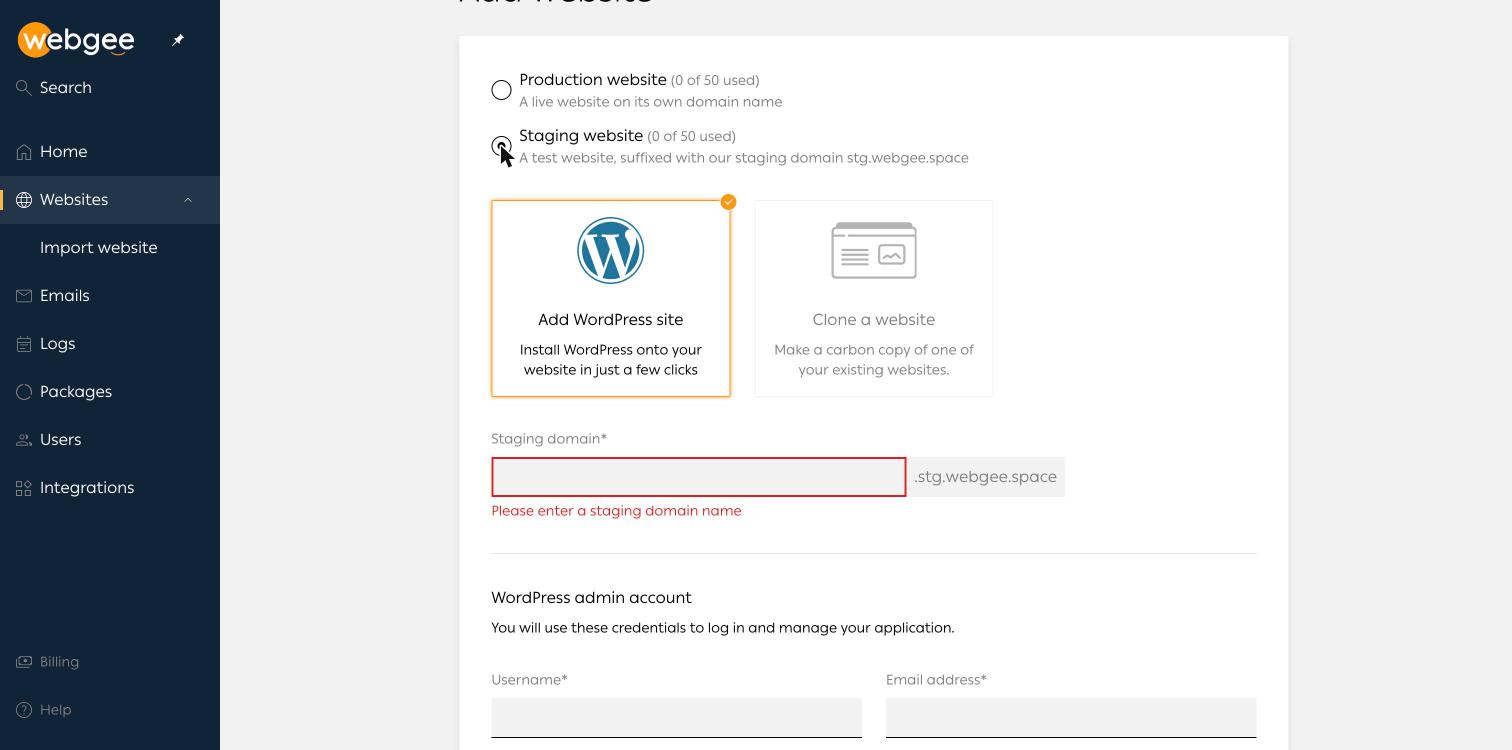
Gehen Sie im WordPress-Cloud-Panel zu Websites und wählen Sie Add website.
- Wählen Sie Staging website statt Production website.
- Legen Sie fest, was darauf installiert werden soll. Clone a website erstellt eine Kopie einer Ihrer bestehenden Websites – genau das Richtige, wenn Sie Änderungen an einer Live-Website testen möchten. Add WordPress site installiert ein frisches WordPress, praktisch, wenn Sie eine neue Website von Grund auf aufbauen.
- Geben Sie im Feld Staging domain eine Bezeichnung ein. Das Panel hängt
.stg.webgee.spacean. - Füllen Sie das WordPress-Administratorkonto aus, falls das Formular danach fragt. Diese Daten gelten für den WordPress-Administrator, nicht für Ihren Panel-Login. Das Passwort muss mindestens 10 Zeichen lang sein und einen Kleinbuchstaben, einen Großbuchstaben, eine Ziffer und ein Sonderzeichen enthalten. Über das Schlüsselsymbol lässt sich ein passendes Passwort generieren.
- Wählen Sie Add. Das Panel zeigt den Fortschritt live an, während die Website eingerichtet wird.
Bei Produktions-Websites müssen erst die Nameserver bei Ihrem Registrar eingetragen werden, bevor Besucher sie erreichen können. Bei Staging-Websites entfällt dieser Schritt, da sie auf der Domain von WebGee laufen – die Kopie ist also sofort nach dem Erstellen erreichbar. Das vollständige Formular ist unter Add a website beschrieben.
Schritt 2: Änderungen vornehmen und testen
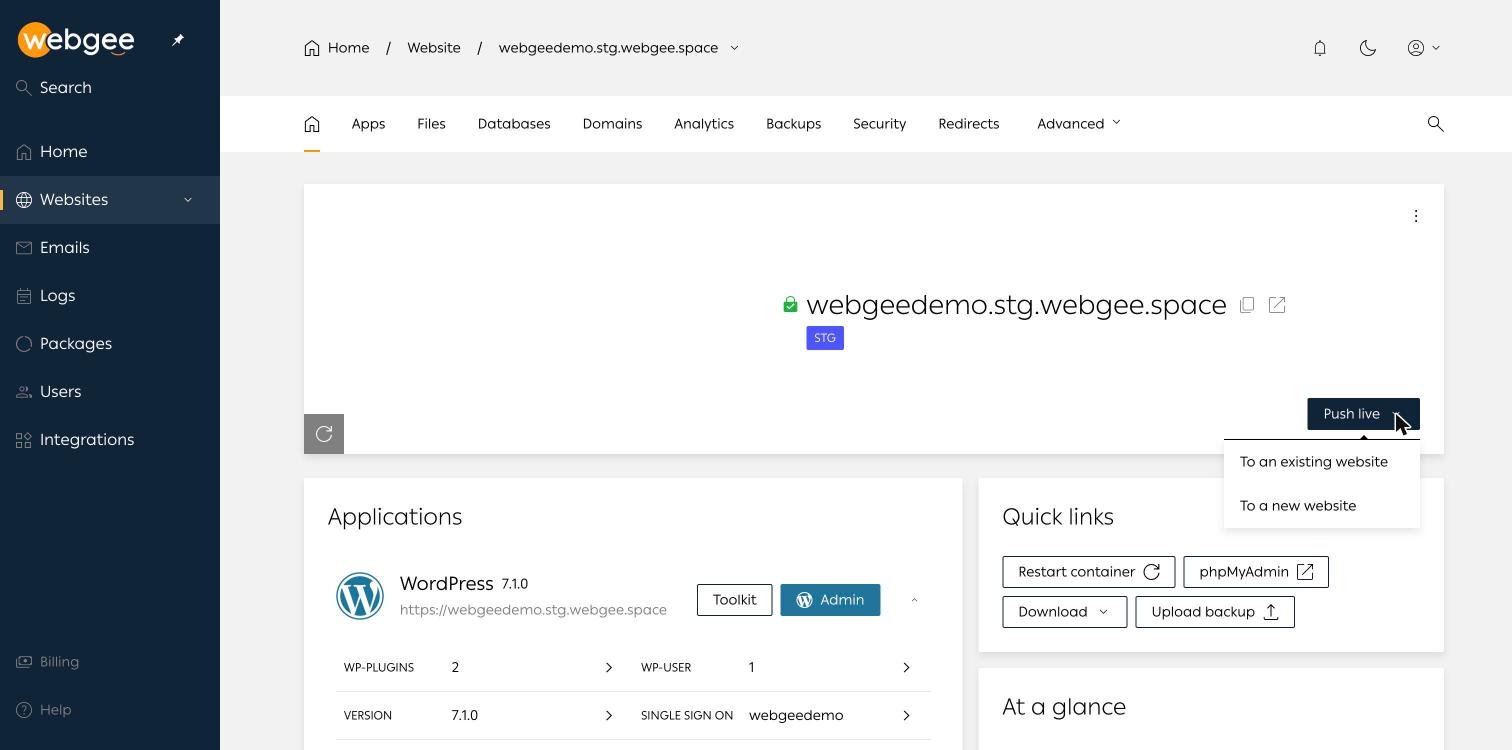
Öffnen Sie die Staging-Website über Websites. Die Übersicht zeigt das STG-Badge neben der Staging-Domain, Ihre WordPress-Installation unter Applications und die Schaltfläche Push live, die Sie später verwenden.
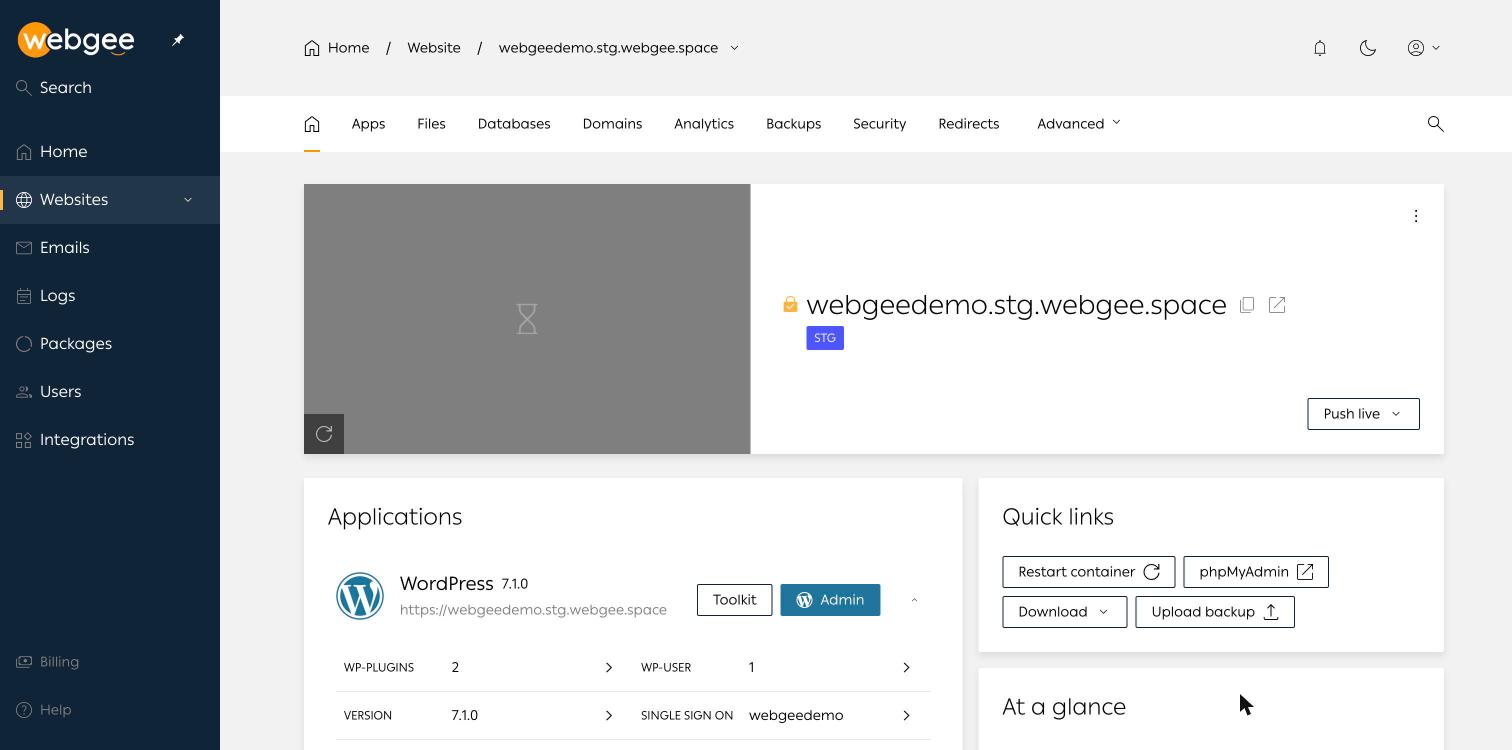
Öffnen Sie über die Schaltfläche Admin den Bereich wp-admin und arbeiten Sie wie auf der Live-Website: Spielen Sie Updates ein, wechseln Sie das Theme, bearbeiten Sie Seiten. Testen Sie anschließend gründlich – nicht nur die Startseite:
- Klicken Sie sich abgemeldet in einem privaten Fenster durch Ihre wichtigsten Seiten.
- Senden Sie Ihre Kontakt- oder Buchungsformulare ab.
- Legen Sie in einem Shop ein Produkt in den Warenkorb und durchlaufen Sie den Checkout im Testmodus Ihres Zahlungsanbieters.
- Prüfen Sie nach Updates die Browserkonsole und Ihr Fehlerprotokoll auf neue Warnungen.
Notieren Sie kurz, was Sie geändert haben. Diese Liste brauchen Sie, falls Sie die Änderungen bei einem stark frequentierten Shop lieber von Hand wiederholen, statt die gesamte Website zu pushen (siehe den Abschnitt zu WooCommerce weiter unten).
Schritt 3: Vor dem Push ein Backup erstellen
Wenn Sie eine Staging-Website auf eine bestehende Website pushen, werden deren Dateien und Datenbank ersetzt, und der Push lässt sich im Push-Dialog nicht rückgängig machen. Ein Backup des Ziels ist Ihr Rückgängig-Knopf – erstellen Sie es also jedes Mal.
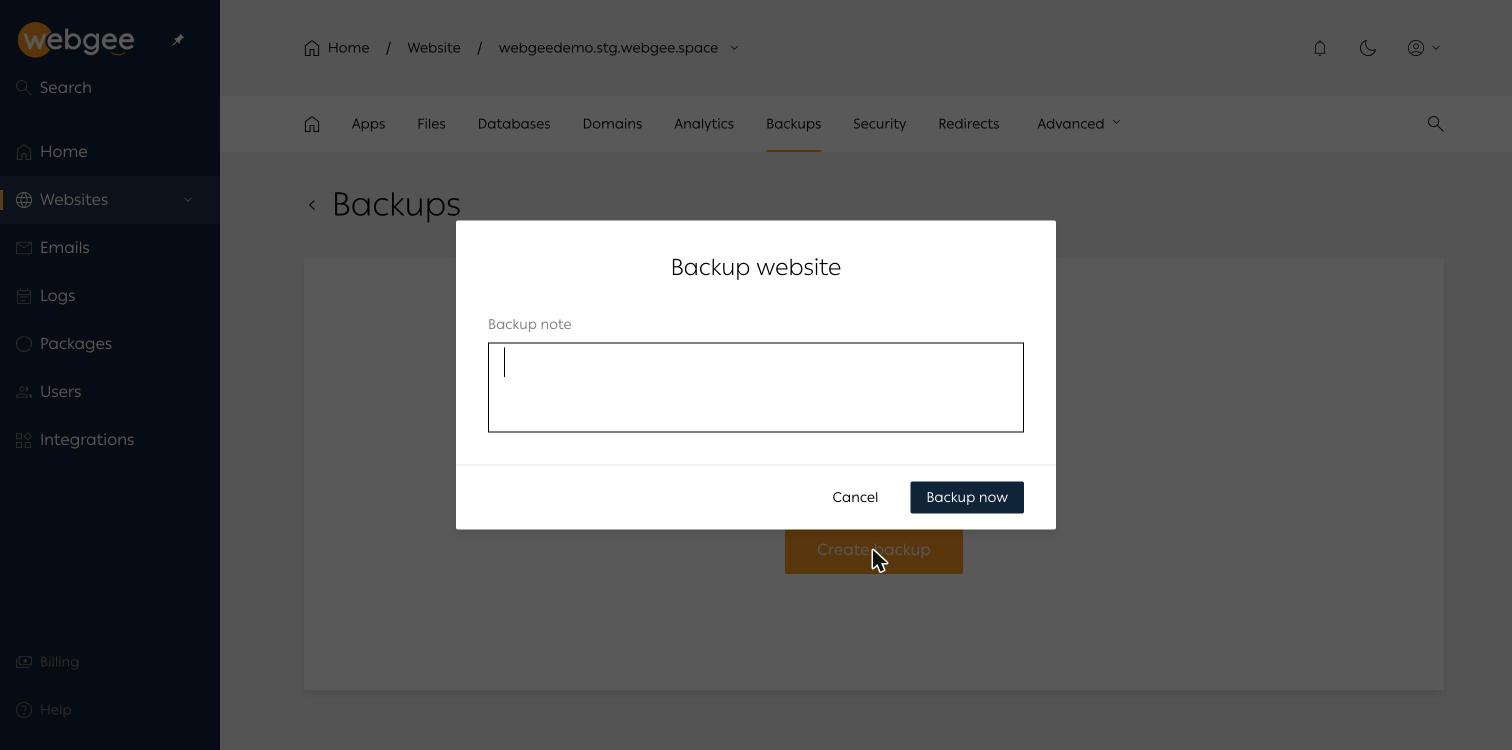
Öffnen Sie die Live-Website, wählen Sie Backups und dann Create backup. Fügen Sie eine Notiz hinzu, warum Sie das Backup erstellen, und wählen Sie Backup now. Backups in WordPress Cloud umfassen das Home-Verzeichnis der Website und alle damit verbundenen Datenbanken.
Bewahren Sie zusätzlich eine Kopie außerhalb der Plattform auf Für alles, dessen Verlust Sie sich nicht leisten können, sollten Sie über „Download“ in der Website-Übersicht eine Kopie der Website-Daten an einem anderen Ort speichern. Backups, die nur dort liegen, wo auch die Website läuft, teilen deren Schicksal.
Schritt 4: Staging-Website live schalten
Kehren Sie zur Staging-Website zurück und öffnen Sie das Menü Push live. Es bietet zwei Ziele:
- To an existing website überschreibt eine bereits vorhandene Produktions-Website mit der Staging-Kopie.
- To a new website erstellt aus der Staging-Kopie eine neue Produktions-Website – der übliche Weg, wenn Sie eine neue Website auf Staging aufgebaut haben.
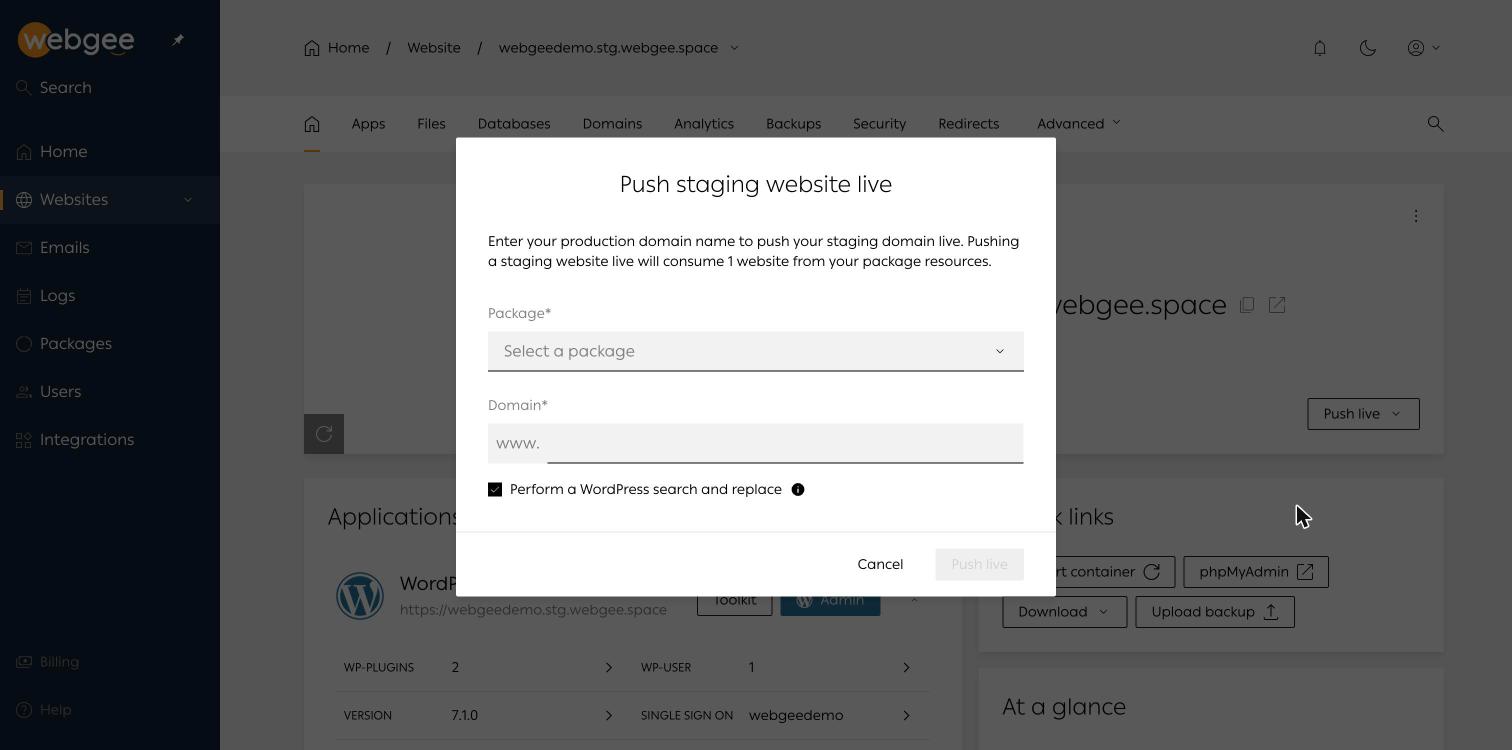
Bei einer neuen Website fragt der Dialog Push staging website live drei Angaben ab:
- Wählen Sie das Package, das die Produktions-Website nutzen soll.
- Geben Sie die Produktions-Domain ein.
- Lassen Sie Perform a WordPress search and replace aktiviert.
Wählen Sie dann Push live.
Warum das Kontrollkästchen für Suchen und Ersetzen wichtig ist
WordPress speichert vollständige URLs an vielen Stellen in der Datenbank: in Beitragsinhalten, Widget-Einstellungen und serialisierten Optionswerten. Kopieren Sie die Datenbank, ohne diese anzupassen, verweist die Live-Website bei Bildern, Links und Weiterleitungen weiterhin auf die Adresse stg.webgee.space.
Der Suchen-und-Ersetzen-Schritt schreibt diese Verweise von der Staging-Domain auf die Produktions-Domain um und behandelt serialisierte Daten korrekt. Lassen Sie die Option aktiviert, sofern Sie keinen konkreten Grund dagegen haben. Wenn Sie sie deaktivieren, müssen Sie die Ersetzung anschließend selbst durchführen, zum Beispiel mit WP-CLI:
wp search-replace 'https://example.stg.webgee.space' 'https://www.example.com' --all-tables --dry-runFühren Sie den Befehl zuerst mit --dry-run aus, um zu sehen, wie viele Ersetzungen vorgenommen würden, und anschließend noch einmal ohne diese Option.
Schritt 5: Live-Website nach dem Push prüfen
Ein Push auf eine neue Website verbraucht eine Produktions-Website aus Ihrem Paket. Prüfen Sie daher unter Packages, ob sich der Zähler entsprechend geändert hat. Kontrollieren Sie anschließend die Produktions-Domain:
Nach jedem Push
- Die Website lädt über https:// mit einem gültigen Zertifikat.
- Die Site URL unter Apps > Toolkit > General zeigt die Produktions-Domain, nicht die Staging-Domain.
- Bilder und andere Medien werden geladen. Fehlerhafte Bilder deuten meist darauf hin, dass das Suchen und Ersetzen übersprungen wurde.
- Wichtige Seiten, Formulare und der Checkout funktionieren auch im abgemeldeten Zustand.
- Wenn Sie ein Caching-Plugin oder ein CDN nutzen, leeren Sie den Cache, damit Besucher die neue Version erhalten.
Die Staging-Website wird durch den Push nicht gelöscht. Behalten Sie sie als Arbeitskopie für die nächste Runde von Änderungen oder löschen Sie sie, um den Staging-Platz freizugeben. Die vollständige Referenz finden Sie unter Staging sites and pushing live.
Vorsicht bei WooCommerce-Bestellungen und anderen Live-Daten
An diesem Punkt tappen viele in die Falle. Eine Staging-Kopie ist eine Momentaufnahme. Ab dem Zeitpunkt ihrer Erstellung verändert sich Ihre Live-Website weiter: neue Bestellungen, Kundenkonten, Kommentare, Formulareinträge, Lagerbestände.
Da ein Push auf eine bestehende Website deren Dateien und Datenbank ersetzt, ist alles, was die Live-Website nach dem Erstellen der Staging-Kopie erhalten hat, nicht in der Staging-Datenbank enthalten – und wird durch den Push überschrieben. Bei einer ruhigen Unternehmenswebsite ist das vielleicht gar nichts. Bei einem Shop können es die Bestellungen eines ganzen Tages sein.
Pushen Sie niemals eine veraltete Kopie über einen aktiven Shop Wenn die Live-Website Bestellungen, Buchungen oder Formulareinsendungen entgegennimmt, pushen Sie keine Staging-Kopie ohne Plan darüber. Halten Sie Staging entweder kurzlebig und pushen Sie direkt nach einer frischen Kopie und einem frischen Backup, versetzen Sie den Shop während des Pushs in den Wartungsmodus, oder testen Sie auf Staging und wiederholen Sie dieselben Updates anschließend von Hand auf der Live-Website.
Bei routinemäßigen Plugin- und Core-Updates in einem Shop ist die letzte Option oft die sicherste: Staging belegt, dass das Update funktioniert, und Sie führen dasselbe Update danach auf der Live-Website aus – mit einem Backup, das Sie unmittelbar vorher erstellt haben. Komplette Pushes sollten Sie für Änderungen reservieren, die selbst Inhalte oder Design betreffen, etwa ein Redesign, und sie idealerweise in eine ruhige Phase legen.
Falls doch etwas schiefgeht, können Sie mit dem Backup aus Schritt 3 die gesamte Website wiederherstellen oder per benutzerdefinierter Wiederherstellung nur die Dateien oder Datenbanken zurückholen, die Sie benötigen.
Best Practices für Staging
- Aktualisieren Sie Staging vor großen Tests. Eine alte Kopie testet mit alten Daten und alten Plugin-Versionen. Klonen Sie eine frische Kopie, wenn Sie mit einer umfangreicheren Arbeit beginnen.
- Sichern Sie das Ziel vor jedem Push. Mit einer Notiz, die den Grund nennt.
- Wissen Sie, was ein Push umfasst. Auf WordPress Cloud ersetzt ein Push auf eine bestehende Website sowohl Dateien als auch Datenbank. Planen Sie daher wie oben beschrieben mit Ihren Live-Daten.
- Betreiben Sie keine E-Mail über Staging. Staging-Websites können keine Postfächer haben. Belassen Sie E-Mail auf der Produktions-Website.
- Betreiben Sie keine echte Website auf der Staging-Domain. Schalten Sie sie auf Ihrer eigenen Domain live, sobald sie fertig ist.
- Testen Sie wie ein Besucher. Abgemeldet, auf dem Smartphone, bis durch den Checkout – nicht nur im Editor.
- Räumen Sie auf. Löschen Sie nicht mehr benötigte Staging-Kopien, um den Platz freizugeben, oder behalten Sie eine als dauerhafte Arbeitskopie.
Sie nutzen cPanel-Hosting? Staging ist trotzdem möglich
Wenn Ihre WordPress-Website nicht auf WordPress Cloud, sondern auf dem cPanel-basierten Hosting von WebGee läuft, nutzen Sie für Staging die Tools in cPanel statt einer integrierten Push-live-Schaltfläche.
Mit Softaculous können Sie eine Staging-Kopie auf einer Subdomain wie staging.example.com erstellen (legen Sie die Subdomain zuerst an) und sie später mit Push To Live zurückübertragen. Dabei können Sie wählen, was zusammengeführt werden soll, darunter Files only: Diese Option überträgt Themes, Plugins und Uploads, lässt Live-Inhalte aber unangetastet – die richtige Wahl für die meisten Plugin- und Theme-Arbeiten an einer Website, die Bestellungen entgegennimmt. Denken Sie daran, auf der Staging-Kopie unter Settings > Reading die Option Discourage search engines from indexing this site zu aktivieren. Siehe Create a WordPress staging site with Softaculous.
Reseller-Kunden mit WHM-Zugang können außerdem die Aktion Clone im WP Toolkit nutzen, um eine Website samt Dateien und Datenbank auf eine andere Domain oder ein anderes cPanel-Konto auf demselben Server zu kopieren – auch Multisite-Netzwerke.
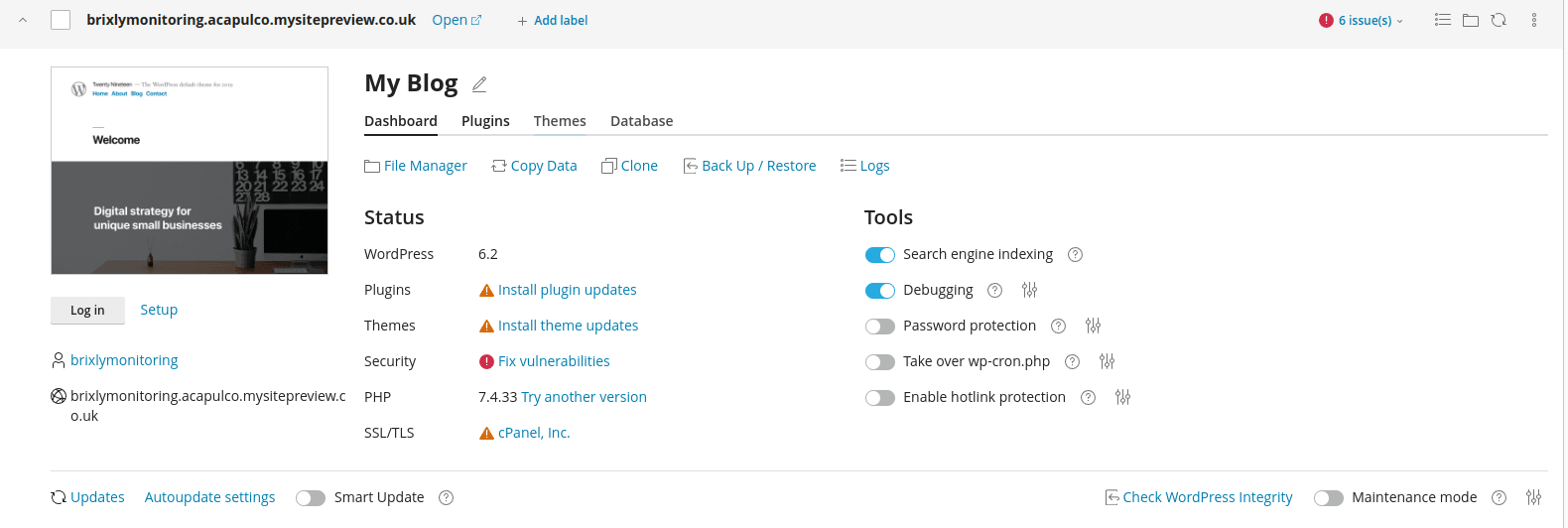
Die Schritt-für-Schritt-Anleitung finden Sie unter Clone a WordPress site with WP Toolkit.
Welche WebGee-Tarife enthalten Staging?
Sowohl WebGee WordPress Hosting als auch Premium WordPress laufen auf WordPress Cloud, die Schritte in diesem Leitfaden gelten also für beide. Beim WordPress-Hosting von WebGee ist eine Staging-Umgebung in den Tarifen Turbo, Pro und Ultra enthalten; der Einstiegstarif GoPress führt sie nicht auf. Bei Premium WordPress ist Staging ab dem Tarif Business+ aufgeführt. Jeder WordPress-Hosting-Tarif beinhaltet eine kostenlose Website-Migration, sodass Sie eine bestehende Website umziehen und sofort mit dem Testen auf Staging beginnen können.
Sie hosten bereits woanders? Fordern Sie eine kostenlose Migration an, und wir ziehen Ihre Websites und E-Mails für Sie um.
Häufige Fragen
Was ist eine WordPress-Staging-Website?
Eine vollständige Kopie Ihrer WordPress-Website mit denselben Dateien, Plugins, demselben Theme und derselben Datenbank, die unter einer separaten Adresse läuft. Dort testen Sie Änderungen und übernehmen sie erst dann auf die Live-Website, wenn sie funktionieren.
Belegt eine Staging-Website auf WordPress Cloud einen meiner Website-Plätze?
Nein. In WordPress-Cloud-Paketen werden Staging-Websites getrennt von Produktions-Websites gezählt. Wenn Sie eine Staging-Website jedoch auf eine neue Website live schalten, wird dafür eine Produktions-Website aus Ihrem Paket verbraucht.
Werden beim Live-Schalten von Staging meine WooCommerce-Bestellungen gelöscht?
Ein Push auf eine bestehende Website in WordPress Cloud ersetzt deren Dateien und Datenbank. Bestellungen, die nach dem Erstellen der Staging-Kopie auf der Live-Website eingegangen sind, würden also überschrieben. Erstellen Sie vorher ein Backup und erwägen Sie bei stark frequentierten Shops, getestete Updates stattdessen direkt auf der Live-Website zu wiederholen.
Kann ich auf einer Staging-Website E-Mail nutzen?
Nein. Auf WordPress Cloud setzen E-Mail-Konten eine Produktions-Website voraus, daher können Staging-Websites keine Postfächer haben. Belassen Sie Ihre E-Mails auf der Live-Website.
Welche WordPress-Hosting-Tarife von WebGee enthalten Staging?
Beim WordPress-Hosting ist eine Staging-Umgebung in den Tarifen Turbo, Pro und Ultra enthalten. Bei Premium WordPress ist sie ab dem Tarif Business+ aufgeführt.
