

Tarde o temprano, a cualquier dueño de un sitio web le pasa: borra la carpeta equivocada, instala una actualización que rompe el proceso de pago o encuentra un archivo hackeado en el directorio del tema. Son cosas habituales. Lo que las convierte en una semana horrible es no tener una copia limpia a la que volver, o no saber cómo usar la que tienes.
En el hosting cPanel de WebGee, las copias de seguridad se realizan automáticamente con JetBackup 5 y puedes restaurarlas tú mismo desde cPanel sin abrir un ticket. Esta guía explica qué se respalda y qué no, y luego te muestra paso a paso las restauraciones que probablemente vas a necesitar: un solo archivo o carpeta, una base de datos o una cuenta completa, un snapshot antes de un cambio arriesgado y una copia que descargas y guardas tú.
Puntos clave
- WebGee respalda automáticamente cada cuenta de cPanel con JetBackup, a diario o cada hora según el plan.
- Los archivos comprimidos, las copias de seguridad de plugins, los volcados .sql y los archivos multimedia quedan excluidos de las copias diarias.
- Restaura solo lo que necesitas, una carpeta o una sola base de datos, en lugar de la cuenta completa.
- Crea un snapshot bajo demanda antes de un cambio arriesgado; se conserva dos días y requiere una cuenta de menos de unos 5 GB.
- Guarda una copia adicional fuera del servidor con una copia de seguridad descargada o con WebGee Backup Storage.
Por qué las restauraciones importan más que las copias de seguridad
Una copia de seguridad solo sirve si puedes recuperar rápidamente lo que necesitas. La mayoría de los incidentes reales siguen unos pocos patrones:
- Errores humanos. Un archivo eliminado en el Administrador de archivos, una edición incorrecta de
wp-config.php, una tabla borrada en phpMyAdmin. - Actualizaciones fallidas. Una actualización de un plugin, un tema o del núcleo que deja el sitio mostrando errores o una página en blanco.
- Sitios comprometidos. Código inyectado en los archivos del tema o una base de datos llena de spam, casos en los que volver a un punto limpio en el tiempo suele ser la solución más rápida.
En casi todos los casos no te interesa revertir la cuenta entera. Quieres una carpeta, una base de datos o un buzón de correo de antes de que empezara el problema, sin tocar nada más. JetBackup está diseñado precisamente para este tipo de restauración selectiva.
Cómo funcionan las copias de seguridad en el hosting cPanel de WebGee
WebGee realiza copias de seguridad incrementales de todas las cuentas compartidas y de reseller: a diario o, en algunos planes, cada hora. Incremental significa que solo se guarda lo que ha cambiado desde la última ejecución, así que las copias apenas cargan el servidor. Las copias se almacenan fuera de tu cuenta, por lo que no consumen tu cuota de disco.
Nuestros planes de hosting cloud con cPanel incluyen copias de seguridad diarias gratuitas durante 30 días, y el plan GeeBusiness añade copias externas además de las diarias. Hasta qué fecha puedes retroceder depende del periodo de retención de tu plan.
Una copia de seguridad de JetBackup incluye:
- Los archivos del sitio web en tu directorio home (excepto los tipos de archivo excluidos que verás más abajo)
- Las bases de datos, respaldadas directamente y no como archivos
.sql - Las cuentas de correo y su contenido
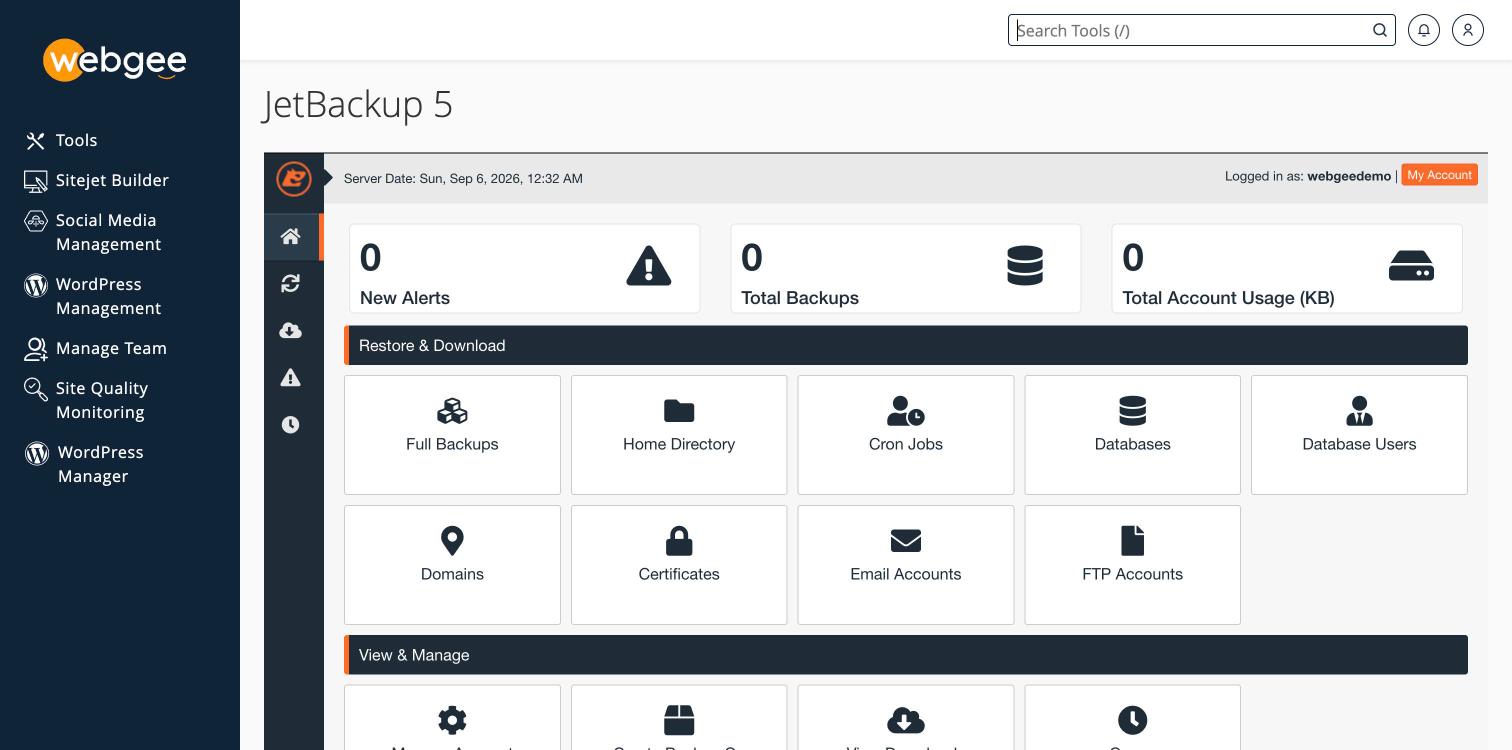
- La configuración de cPanel, los cron jobs y las zonas DNS
Qué se excluye de las copias diarias
Algunos tipos de archivo se omiten a propósito porque son muy grandes, cambian constantemente o son copias de datos que ya están respaldados:
- Archivos comprimidos:
.zip,.rar,.tar,.tar.gz,.gz,.7z,.iso - Archivos de copia de seguridad:
.bkup,.jpa,.sql,.wpress,.xen,.aesy archivos con nombres comobackup-*.tar.gzo*_backup - Multimedia:
.mp4,.mp3,.avi,.mpeg,.mkv,.divx - Ejecutables y logs: archivos
.exe, archivos de log y archivos de logs rotados
Las copias de plugins guardadas en tu cuenta no se respaldan Las copias de seguridad que crean los plugins de WordPress suelen ser archivos .zip o .wpress, que están excluidos. Una copia de un plugin guardada dentro de tu cuenta de hosting no existe en las copias diarias y, además, consume tu cuota de disco. Configura el plugin para que la guarde fuera del servidor. Lo mismo ocurre con las exportaciones .sql sueltas: tus bases de datos se respaldan directamente, pero un archivo .sql en tu directorio home no.
La lista completa está en Qué se excluye de las copias diarias. Dos notas relacionadas: las copias de seguridad de Softaculous están desactivadas en el hosting compartido y de reseller de WebGee porque escriben copias completas en tu propia cuota, y la herramienta integrada de cPanel File and Directory Restoration no funciona en los servidores de WebGee porque las copias de seguridad se gestionan con JetBackup.
Restaura archivos concretos o tu directorio home
Esta es la restauración que más vas a usar. Recupera archivos sin tocar tus bases de datos, el correo ni la configuración de cPanel.
- En cPanel, abre JetBackup 5.
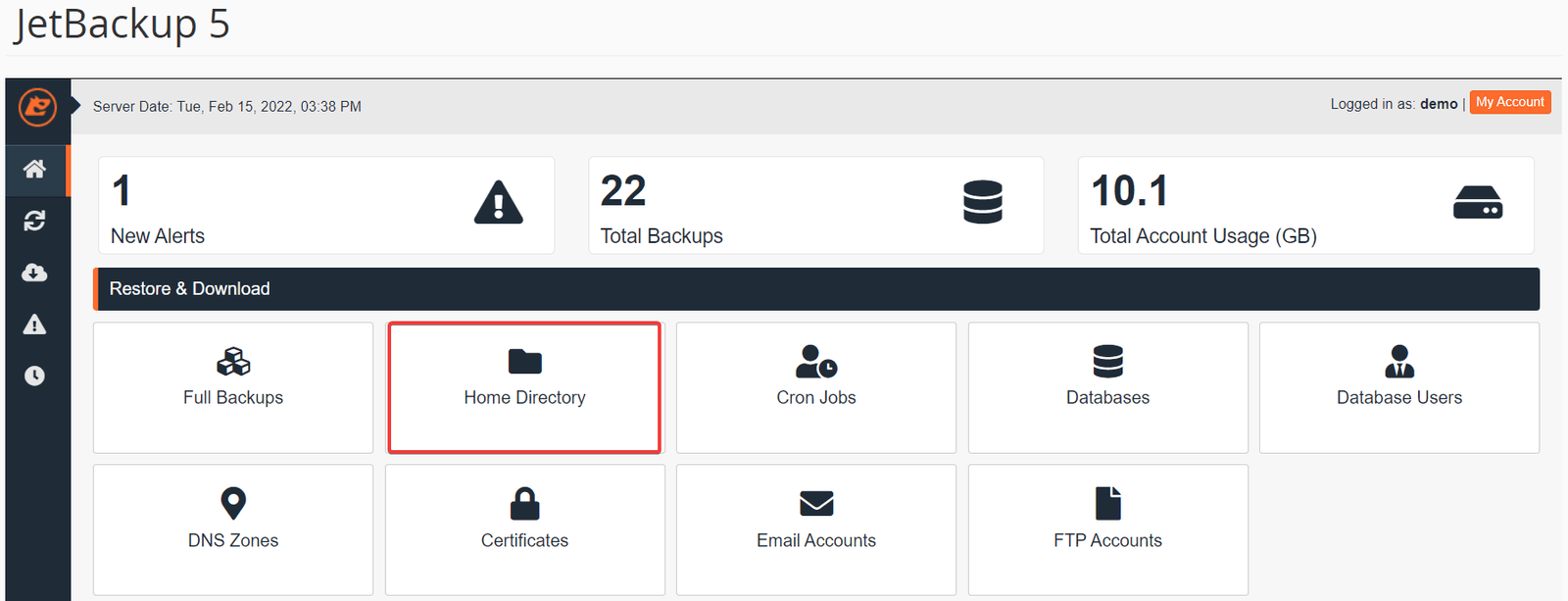
- En Restore & Download, selecciona Home Directory.
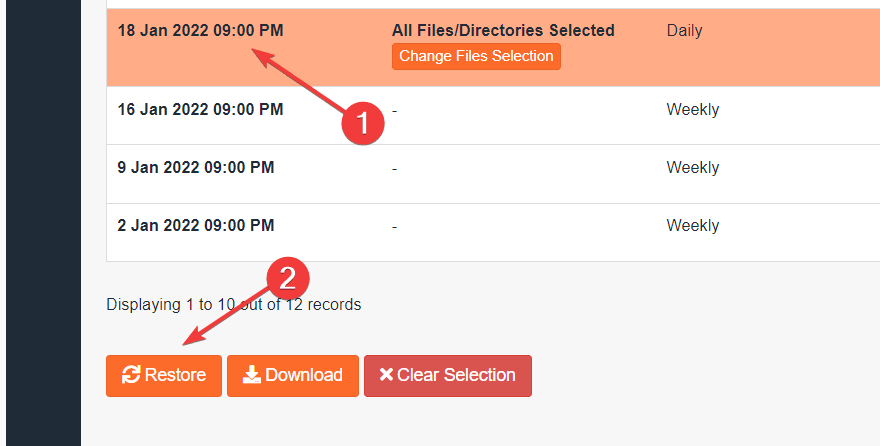
- Elige la fecha de la copia de seguridad que quieres. Por defecto se seleccionan todos los archivos y directorios; usa Change Files Selection para elegir solo el archivo o la carpeta que necesitas. Después, selecciona Restore.
- En Restore Summary, revisa lo que aparece en Items To Restore y selecciona Restore Selected Items.
- Se abrirá la página Queue, donde verás la tarea en curso. Cuando indique que ha terminado, revisa los archivos restaurados en el Administrador de archivos.
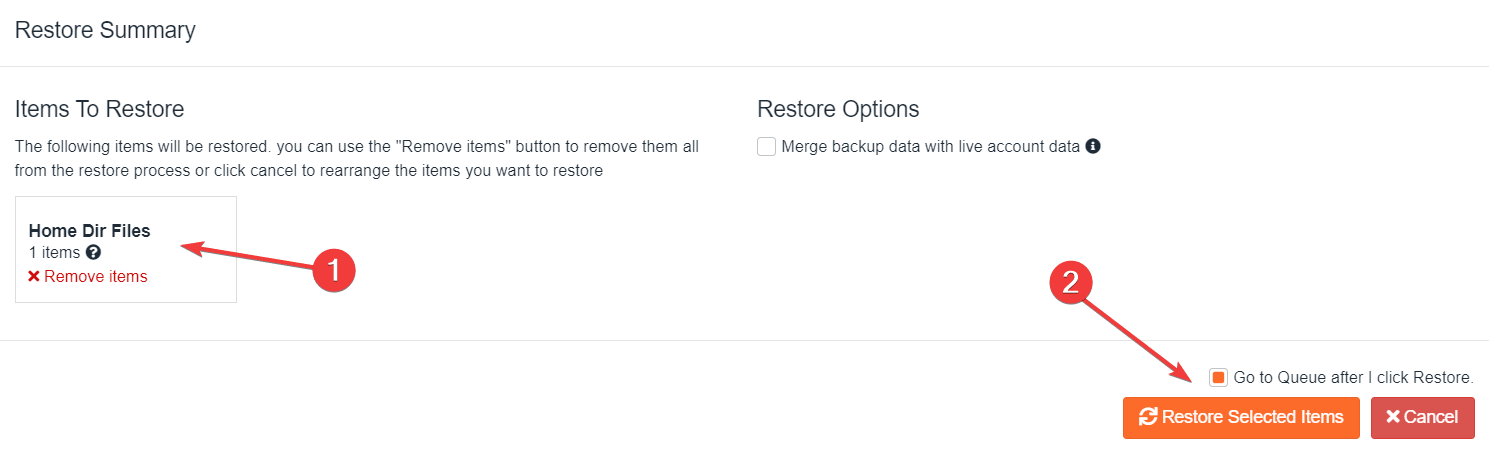
Restaurar el directorio home sobrescribe los archivos actuales Restaurar el directorio home completo reemplaza los archivos actuales por las versiones de la copia de seguridad, así que se pierde todo lo que haya cambiado desde esa fecha. Para recuperar un solo archivo, navega dentro de la copia y selecciona únicamente ese archivo.
¿No estás seguro de que la copia contenga lo que esperas? Usa Download en esa misma pantalla. Obtendrás los archivos en un archivo comprimido sin cambiar nada en la cuenta, algo muy útil para comparar versiones. Después de restaurar un sitio WordPress, vacía la caché de tu plugin de caché o fuerza la recarga del navegador, porque las páginas en caché pueden hacer que parezca que nada ha cambiado. Pasos completos: Restaurar archivos o carpetas concretos.
Restaura una base de datos o una cuenta completa
Si una importación fallida, una actualización defectuosa o un hackeo han dañado la base de datos, restaura solo esa base de datos. Usa el mosaico Databases de la página de inicio de JetBackup o entra por Restore & Download:
- En cPanel, abre JetBackup 5.
- Selecciona Restore & Download en el menú de la izquierda, o el mosaico de lo que necesitas.
- Elige la fecha de la copia de seguridad en la lista.
- Selecciona Restore para una restauración completa de archivos, bases de datos, cuentas de correo y configuración de cPanel, o bien Show Advanced Settings para elegir exactamente qué restaurar, por ejemplo una sola base de datos o una sola cuenta de correo.
- Revisa el resumen, selecciona Restore Selected Items y sigue la tarea en Queue hasta que termine.
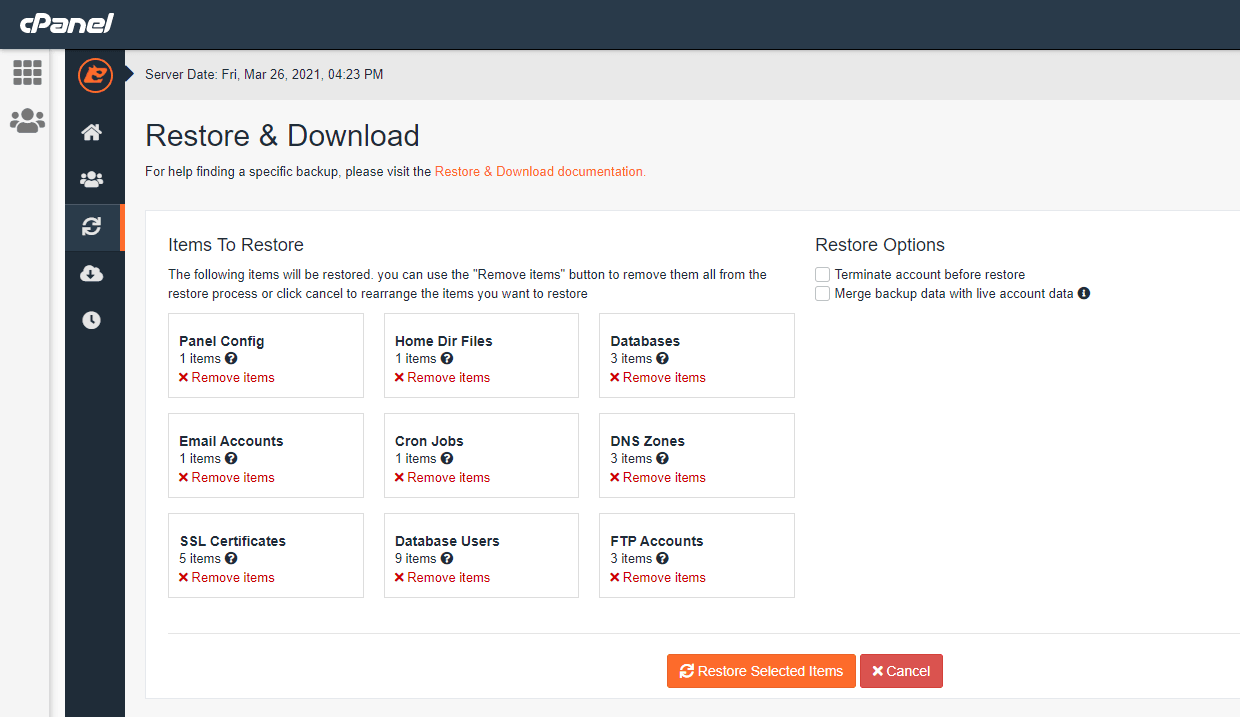
Una restauración parcial casi siempre es la mejor opción. Es más rápida y no revierte las cuentas de correo ni la configuración de cPanel, ni sobrescribe otros cambios que hayas hecho desde entonces.
Es normal ver un error 500 durante una restauración completa Una restauración completa de la cuenta primero la elimina y después la vuelve a crear a partir de la copia de seguridad, así que tu sesión de cPanel deja de ser válida y JetBackup puede mostrar un error 500. Deja que la restauración siga, no inicies otra, espera a que termine y luego cierra sesión en cPanel y vuelve a entrar.
Si no aparece la fecha de copia que necesitas, puede que sea anterior al periodo de retención de tu plan o que la cuenta aún no existiera. Consulta Restaurar desde una copia de seguridad y JetBackup muestra un error 500 durante una restauración.
Crea un snapshot antes de un cambio arriesgado
Las copias diarias te protegen de los accidentes cotidianos. Un snapshot es para el momento justo antes de hacer un cambio importante, como una gran actualización de un plugin, un cambio de tema o una migración de base de datos, de modo que tu punto de restauración tenga minutos de antigüedad y no horas.
Conoce sus límites antes de confiar en él:
- Un snapshot por cuenta de cPanel. Si creas otro, se elimina el anterior.
- Se conserva dos días y después se elimina automáticamente.
- No está disponible en cuentas grandes, de más de unos 5 GB o con un número muy elevado de inodos. En esas cuentas la opción no aparece; usa un plugin o un script para crear una copia de seguridad bajo demanda.
Para crear uno:
- En cPanel, abre JetBackup 5 y selecciona Accounts.
- Selecciona tu cuenta y elige Create Backup on Demand.
- Confirma cuando se te pida.
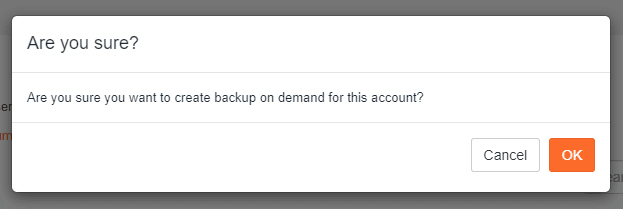
- Abre Queue y espera a que la copia indique que ha terminado. No empieces tu cambio hasta entonces. En sitios pequeños suele tardar uno o dos minutos.
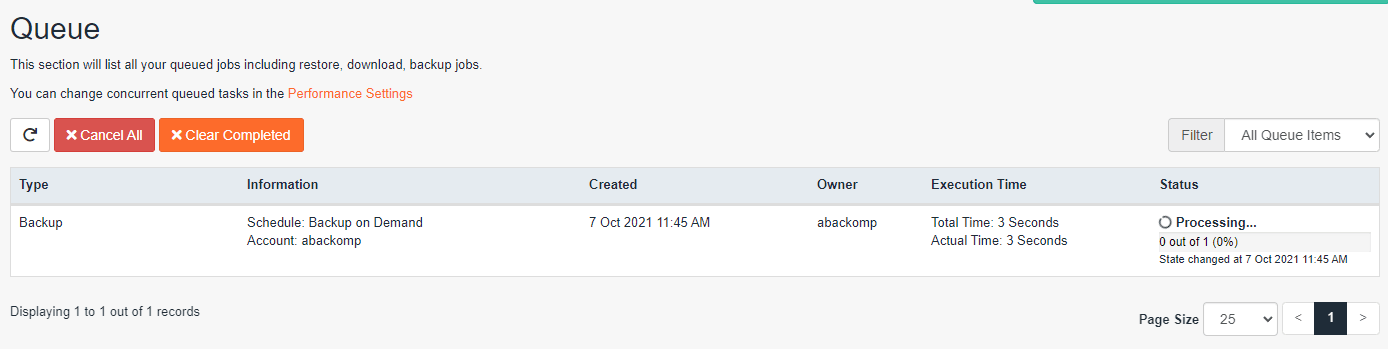
Si el cambio sale mal, restaura desde el snapshot igual que desde cualquier otra copia de seguridad. Referencia completa: Crear un snapshot.
Antes de una actualización arriesgada
- Revisa Disk Usage en cPanel: los snapshots no están disponibles en cuentas de más de unos 5 GB
- Usa Create Backup on Demand en JetBackup 5 y espera a que Queue indique que ha terminado
- Haz el cambio y prueba las páginas clave, los formularios y el proceso de pago
- Si algo se ha roto, restaura solo los archivos o la base de datos afectados
- Vacía la caché después de restaurar y vuelve a probar
Descarga una copia de seguridad y guárdala tú
JetBackup y los snapshots residen en la infraestructura de WebGee, junto a tu cuenta. Para todo lo que no te puedas permitir perder, guarda también una copia en otro lugar, y haz una antes de migrar a otro proveedor o de un cambio importante.
- En cPanel, abre Backup en la sección Files (o usa el Backup Wizard).
- Selecciona Download a Full Website Backup.
- Elige Home Directory como destino y selecciona Generate Backup.
- cPanel te enviará un correo cuando el archivo esté listo. Descárgalo desde la misma página y después elimínalo de tu cuenta.
Una copia completa contiene tus archivos, bases de datos, cuentas de correo y su contenido, filtros y reenvíos de correo, y la configuración de cPanel. Mientras se genera, se escribe en tu propia cuota de disco, así que revisa antes Disk Usage si estás cerca del límite. Para comprobar que se ha generado bien, abre el archivo y busca una carpeta homedir y una carpeta mysql con un archivo .sql por cada base de datos. Si el archivo pesa solo unos pocos kilobytes, la generación ha fallado.
Las copias parciales del directorio home, de una sola base de datos o de los reenvíos y filtros de correo se descargan de inmediato. Para restaurar en la misma cuenta, usa JetBackup en lugar de subir el archivo, ya que es más rápido. Consulta Descargar una copia de seguridad de tu cuenta.
Guarda una copia adicional fuera del servidor con WebGee Backup Storage
Una copia de seguridad almacenada en el mismo servidor que el sitio te protege de menos fallos que una guardada en otro lugar. WebGee Backup Storage te ofrece un espacio de almacenamiento dedicado, independiente de tu servidor de hosting, que puedes usar como ese destino externo.
- Acceso por FTP, SFTP, SCP, SMB/CIFS, NFS, WebDAV, rsync y BorgBackup
- Compatible con BorgBackup y Restic para repositorios deduplicados, comprimidos y cifrados
- Snapshots automáticos de un momento concreto que puedes restaurar desde tu panel de control
- Planes de 250 GB a 20 TB, con facturación mensual y sin cuota de alta
Es ideal para las copias de plugins configuradas para guardarse fuera del servidor, los archivos de cuenta descargados y las bibliotecas multimedia o archivos comprimidos que las copias diarias excluyen.
¿Usas WordPress Cloud?
WordPress Cloud tiene sus propias herramientas de copia de seguridad en lugar de JetBackup. Abre un sitio web y selecciona Backups para crear una copia con una nota, restaurar el sitio completo o usar Restore y luego Custom para elegir archivos o bases de datos concretos. Las copias incluyen el directorio home y todas las bases de datos vinculadas al sitio web. Consulta Crear y restaurar copias de seguridad de un sitio web.
¿Ya tienes tu hosting con nosotros y quieres una copia guardada en otro lugar? Añade Backup Storage. ¿Vienes de otro proveedor? Nuestro equipo puede encargarse del traslado con la migración gratuita de tu sitio web.
Preguntas frecuentes
¿Con qué frecuencia se respaldan las cuentas de cPanel de WebGee?
JetBackup respalda de forma incremental todas las cuentas compartidas y de reseller, a diario o cada hora en algunos planes. Los planes de hosting cloud con cPanel incluyen copias de seguridad diarias gratuitas durante 30 días.
¿Puedo restaurar un solo archivo sin restaurar todo el sitio?
Sí. En JetBackup 5, abre Home Directory, elige la fecha de una copia de seguridad, usa Change Files Selection para seleccionar el archivo o la carpeta y restaura solo eso.
¿Por qué no aparece en la restauración el archivo de copia de seguridad de mi plugin?
Los archivos comprimidos y de copia de seguridad, como .zip, .wpress y .sql, están excluidos de las copias diarias. Guarda las copias de tus plugins fuera del servidor en lugar de dentro de tu cuenta de hosting.
¿Por qué veo un error 500 mientras se restaura la cuenta completa?
Una restauración completa elimina la cuenta y la vuelve a crear, lo que invalida tu sesión de cPanel. Deja que termine la restauración, no inicies otra y después cierra sesión y vuelve a entrar.
¿Por qué no veo Create Backup on Demand?
Los snapshots no están disponibles en cuentas de más de unos 5 GB o con un número muy elevado de inodos. En ese caso, usa un plugin o un script para crear una copia de seguridad bajo demanda.
