

Cualquiera que tenga un sitio de WordPress conoce esa sensación: haces clic en Update en un plugin, la página se recarga y durante un segundo te preguntas si el sitio volverá a funcionar. Normalmente sí. A veces no, y te enteras por un cliente.
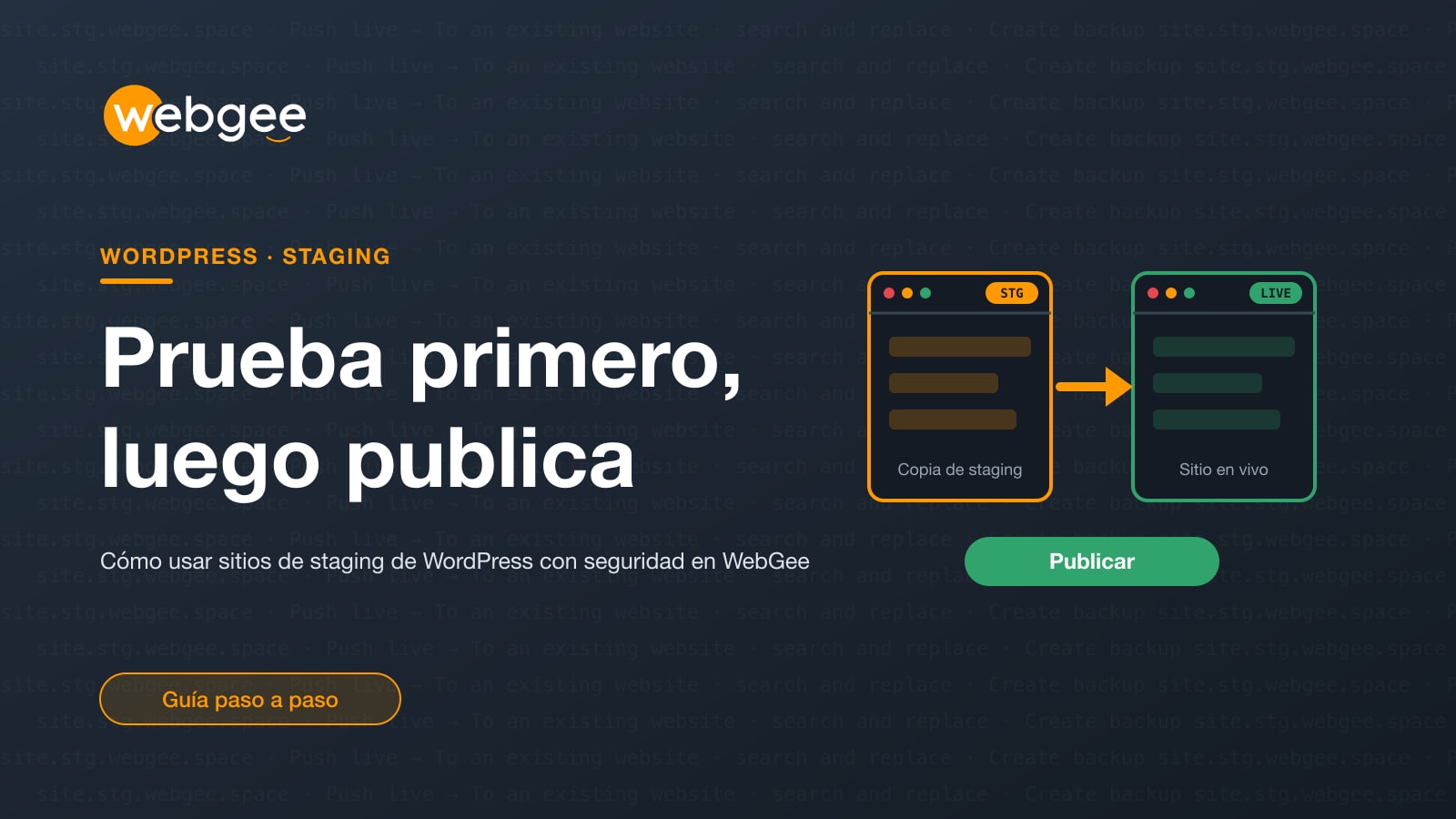
Un sitio de staging elimina esa apuesta. Es una copia privada de tu sitio web donde puedes ejecutar actualizaciones, probar un tema nuevo o rehacer páginas, y publicar el resultado solo cuando hayas comprobado que funciona. Esta guía explica cuándo merece la pena usar staging, te muestra paso a paso cómo crear una copia de staging y publicarla en WebGee WordPress Cloud, y repasa los hábitos que evitan que una publicación deshaga el trabajo de tu sitio en producción.
Puntos clave
- Un sitio de staging es una copia privada donde pruebas actualizaciones y rediseños antes de que los vean tus visitantes.
- WordPress 7.2 está previsto para el 8 de diciembre de 2026, así que pruébalo en staging antes de actualizar tu sitio en producción.
- En WordPress Cloud, los sitios de staging tienen su propio cupo y se publican con una búsqueda y reemplazo.
- Publicar sobre un sitio existente reemplaza sus archivos y su base de datos, así que haz antes una copia de seguridad.
- En tiendas con mucha actividad, evita publicar copias desactualizadas; repite en producción las actualizaciones ya probadas.
¿Por qué usar un sitio de staging?
Un sitio de staging es una copia completa de tu instalación de WordPress: los mismos archivos, plugins, tema y base de datos, funcionando en una dirección aparte. Los cambios que hagas allí no afectan al sitio que usan tus visitantes. Merece la pena para cualquier cambio que no podrías deshacer cómodamente en unos minutos.
Actualizaciones del núcleo, plugins y temas
La mayoría de las actualizaciones no dan problemas, pero las versiones principales cambian cosas de las que dependen temas y plugins. WordPress 7.2 está previsto para el 8 de diciembre de 2026 y su beta ya está disponible. Probarlo primero en una copia de staging te permite ver si tu tema, tu maquetador y tus plugins clave lo soportan antes de actualizar el sitio en producción. Nuestro artículo sobre las novedades de WordPress 7.2 y la versión de seguridad 7.1.3 recoge los cambios que conviene revisar.
Rediseños y cambios de contenido de mayor alcance
Un tema nuevo, una página de inicio rehecha o un menú reorganizado pueden llevar días. Si haces ese trabajo en el sitio en producción, tus visitantes verán páginas a medio terminar. En staging puedes tomarte todo el tiempo que necesites y enseñar el resultado a compañeros o clientes antes del lanzamiento.
Cambios en WooCommerce y en los pagos
En una tienda, un proceso de pago roto cuesta dinero por cada minuto que sigue sin funcionar. Las actualizaciones de WooCommerce, los nuevos plugins de pago o de envío y los ajustes de impuestos conviene probarlos primero en staging, incluido un pedido de prueba, antes de que afecten a clientes reales.
Cómo funciona el staging en WebGee WordPress Cloud
WordPress Cloud es la plataforma de WordPress gestionado de WebGee. Cada sitio se ejecuta en su propio contenedor sobre OpenLiteSpeed y se gestiona desde el panel en cp.webgee.cloud. El staging viene integrado, con la opción de publicar desde la propia página del sitio, en lugar de ser algo que añades con un plugin.
Algunas cosas que conviene saber antes de empezar:
- Los sitios de staging se alojan en el dominio de staging de WebGee. Eliges una etiqueta y el panel añade
.stg.webgee.space, así que no necesitas un dominio ni un subdominio libre. - El staging tiene su propio cupo. Los paquetes cuentan los sitios de staging por separado de los sitios de producción, de modo que una copia de staging no ocupa un cupo de producción. Puedes consultar ambos recuentos en Packages.
- Los sitios de staging se comportan como los de producción en casi todo: el mismo contenedor, las mismas herramientas y las mismas copias de seguridad. Llevan una etiqueta STG en todo el panel para que siempre sepas en qué copia estás.
- Hay dos diferencias importantes. Los sitios de staging no pueden tener buzones, porque las cuentas de correo requieren un sitio de producción. Y como
stg.webgee.spacees un dominio de WebGee, su visibilidad en los buscadores no depende de ti, así que no dejes allí un sitio real a largo plazo.
Paso 1: Crea un sitio de staging
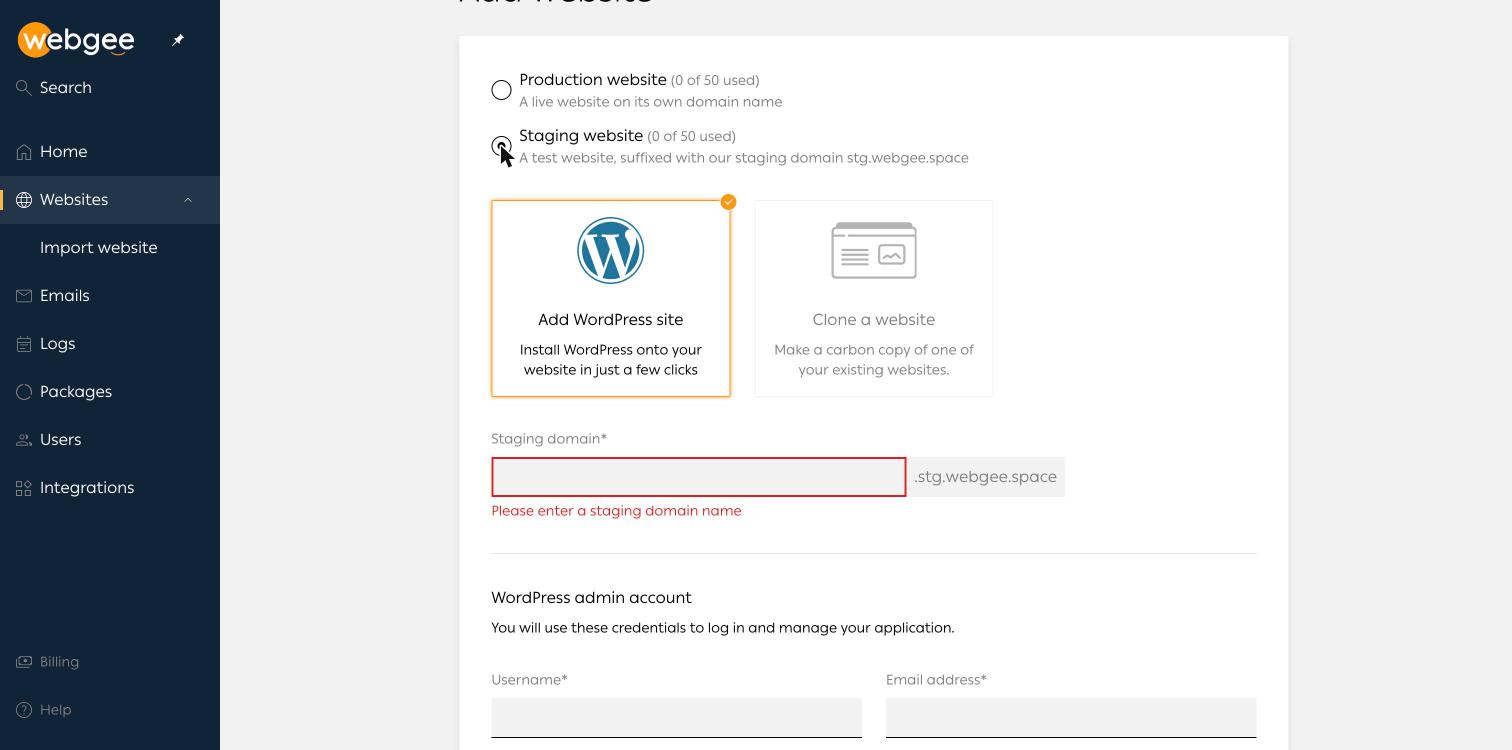
En el panel de WordPress Cloud, ve a Websites y selecciona Add website.
- Elige Staging website en lugar de Production website.
- Elige qué quieres poner en él. Clone a website crea una copia de uno de tus sitios web existentes, que es lo que necesitas para probar cambios en un sitio en producción. Add WordPress site instala una copia nueva de WordPress, útil para crear un sitio desde cero.
- Escribe una etiqueta en el campo Staging domain. El panel añade
.stg.webgee.space. - Rellena los datos de la cuenta de administrador de WordPress si el formulario te los pide. Corresponden al administrador de WordPress, no a tu acceso al panel. La contraseña debe tener al menos 10 caracteres con una minúscula, una mayúscula, un número y un carácter especial, y el icono de la llave genera una que cumple los requisitos.
- Selecciona Add. El panel muestra el progreso en tiempo real mientras configura el sitio.
Los sitios de producción necesitan que configures los servidores de nombres en tu registrador antes de que los visitantes puedan acceder a ellos. Los sitios de staging se saltan este paso porque funcionan en el propio dominio de WebGee, así que la copia está accesible en cuanto se crea. El formulario completo se describe en Add a website.
Paso 2: Haz y prueba tus cambios
Abre el sitio de staging desde Websites. La vista general muestra la etiqueta STG junto al dominio de staging, tu instalación de WordPress en Applications y el botón Push live, que usarás más adelante.
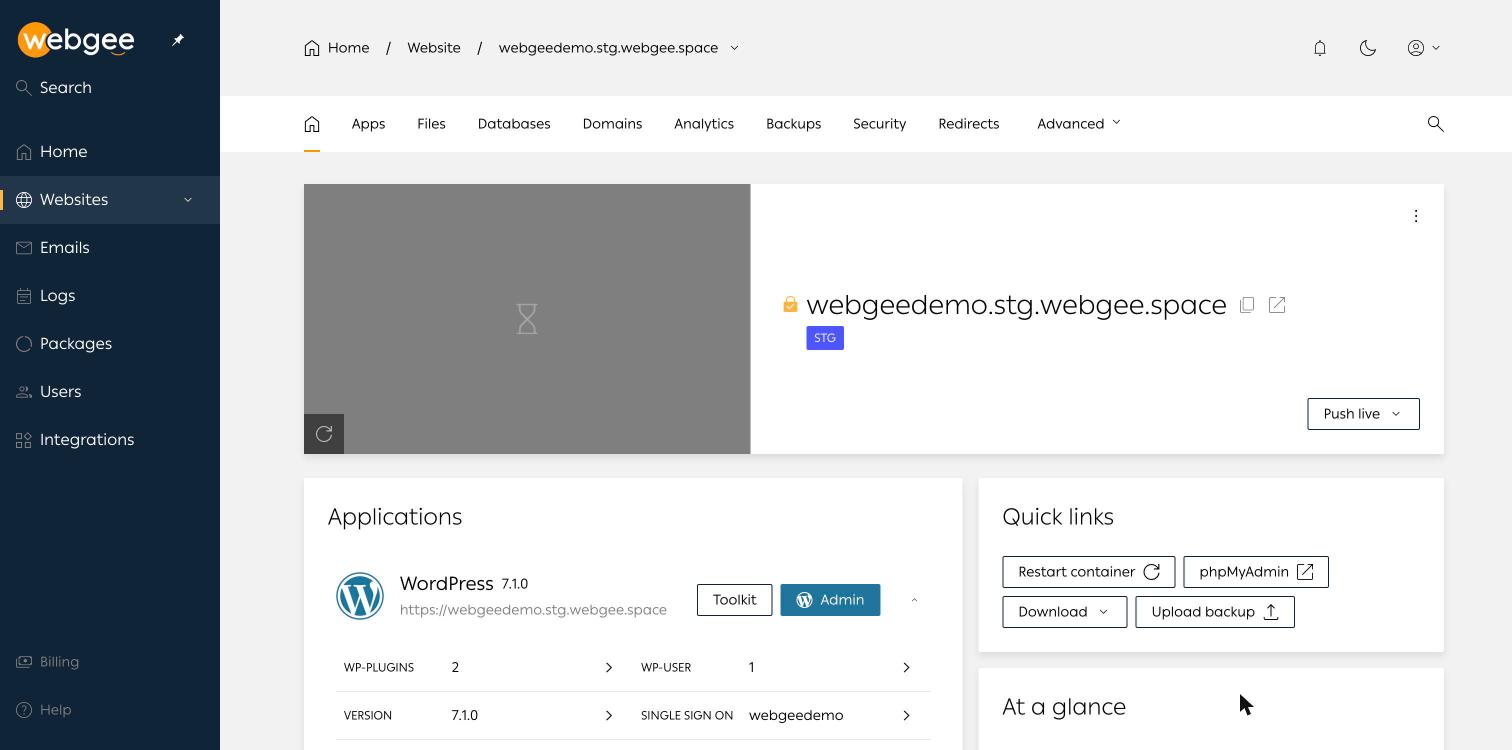
Usa el botón Admin para abrir wp-admin y trabaja como lo harías en el sitio en producción: ejecuta las actualizaciones, cambia de tema, edita páginas. Después pruébalo a fondo, no solo la página de inicio:
- Recorre tus páginas más importantes sin haber iniciado sesión, en una ventana privada.
- Envía tus formularios de contacto o de reservas.
- En una tienda, añade un producto al carrito y completa el proceso de pago usando el modo de prueba de tu proveedor de pagos.
- Revisa la consola del navegador y tu registro de errores en busca de nuevas advertencias tras las actualizaciones.
Apunta brevemente lo que has cambiado. Lo necesitarás si decides repetir los cambios a mano en una tienda con mucha actividad en lugar de publicar el sitio completo (consulta la sección sobre WooCommerce más abajo).
Paso 3: Haz una copia de seguridad antes de publicar
Publicar un sitio de staging sobre un sitio web existente reemplaza los archivos y la base de datos de ese sitio, y la publicación no se puede revertir desde el cuadro de diálogo de publicación. Una copia de seguridad del destino es tu botón de deshacer, así que hazla siempre.
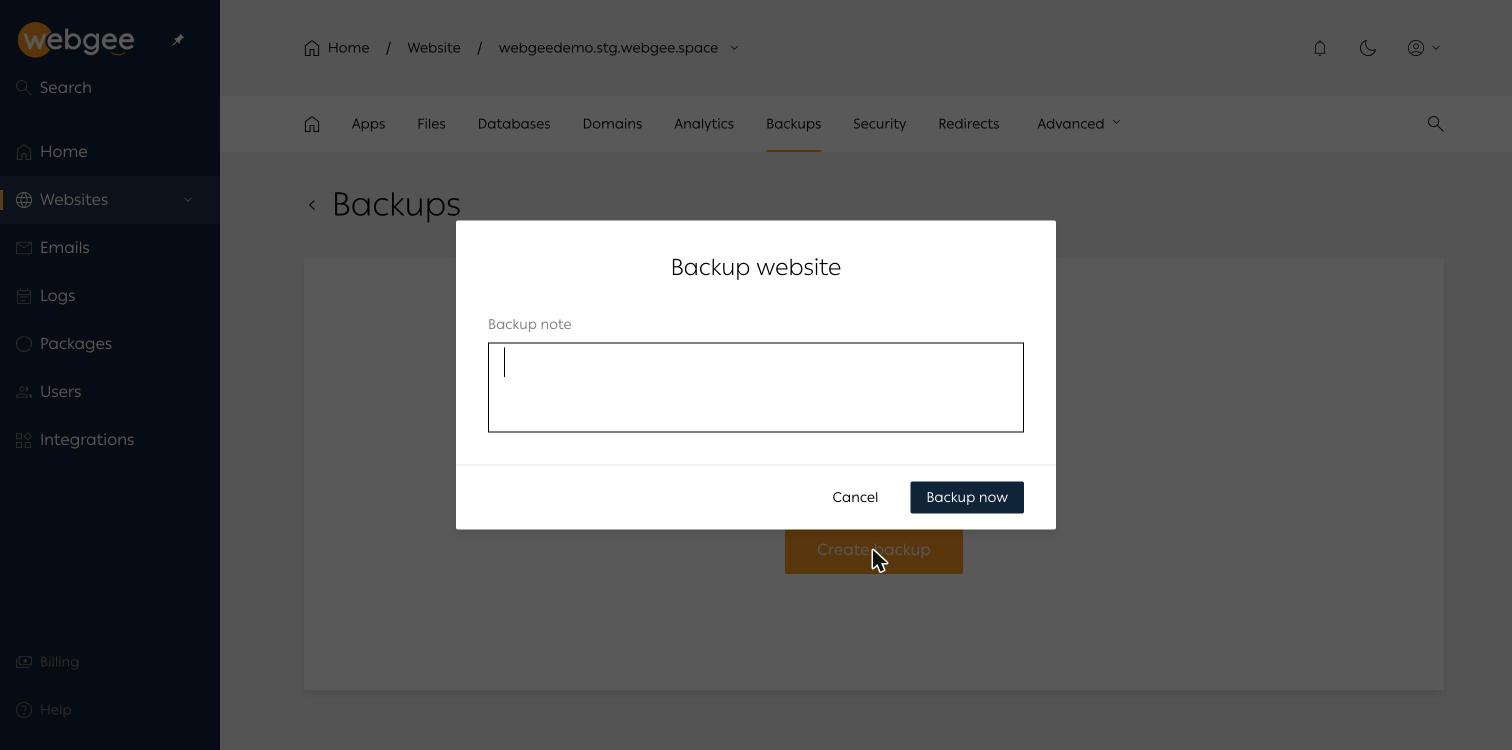
Abre el sitio en producción, selecciona Backups y luego Create backup. Añade una nota que explique por qué la haces y selecciona Backup now. Las copias de seguridad de WordPress Cloud incluyen el directorio personal del sitio y todas las bases de datos vinculadas a él.
Guarda también una copia fuera de la plataforma Para todo lo que no te puedas permitir perder, usa Download en la vista general del sitio y guarda una copia de los datos del sitio web en otro lugar. Las copias de seguridad almacenadas solo donde está el sitio corren su misma suerte.
Paso 4: Publica el sitio de staging
Vuelve al sitio de staging y abre el menú Push live. Ofrece dos destinos:
- To an existing website sobrescribe un sitio de producción que ya tienes con la copia de staging.
- To a new website crea un sitio de producción nuevo a partir de la copia de staging, que es lo habitual cuando has creado un sitio nuevo en staging.
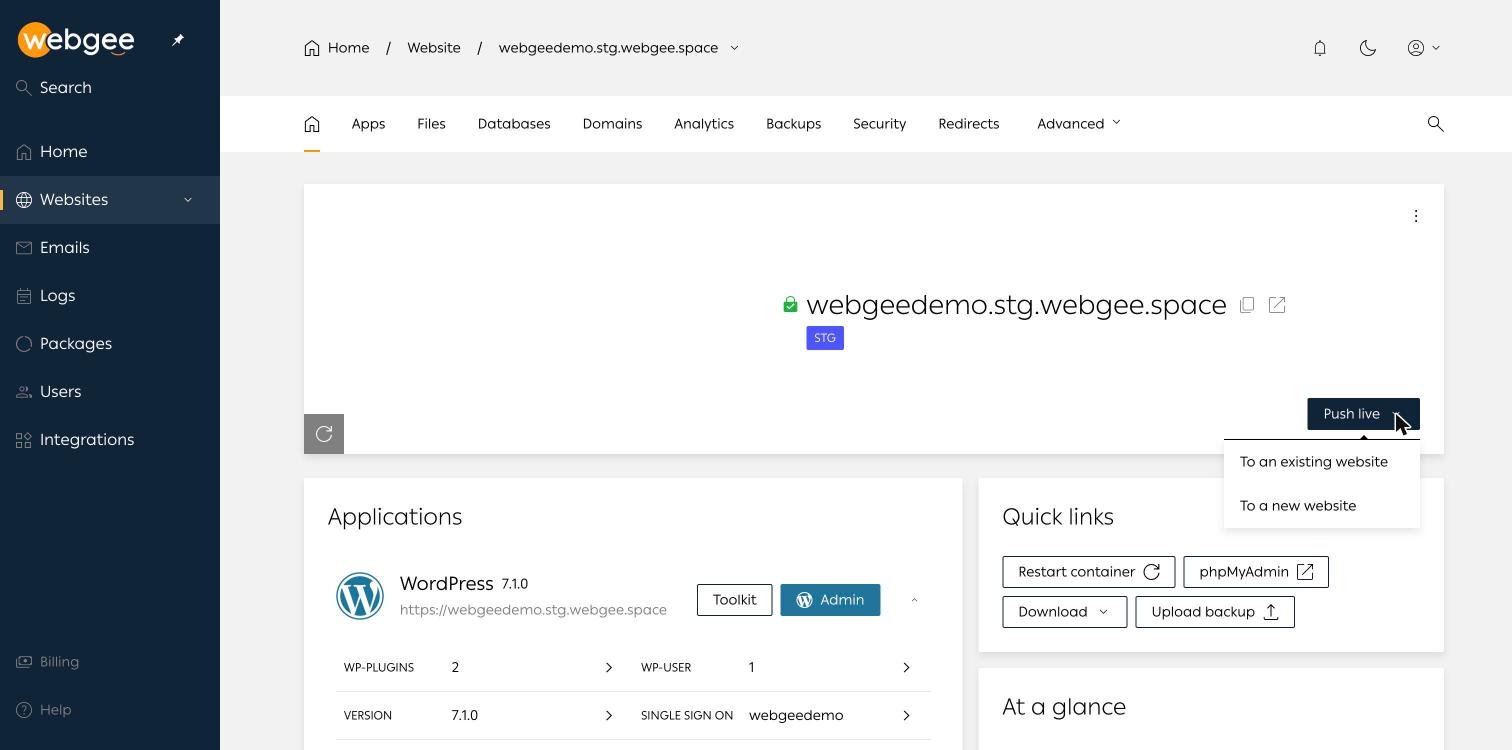
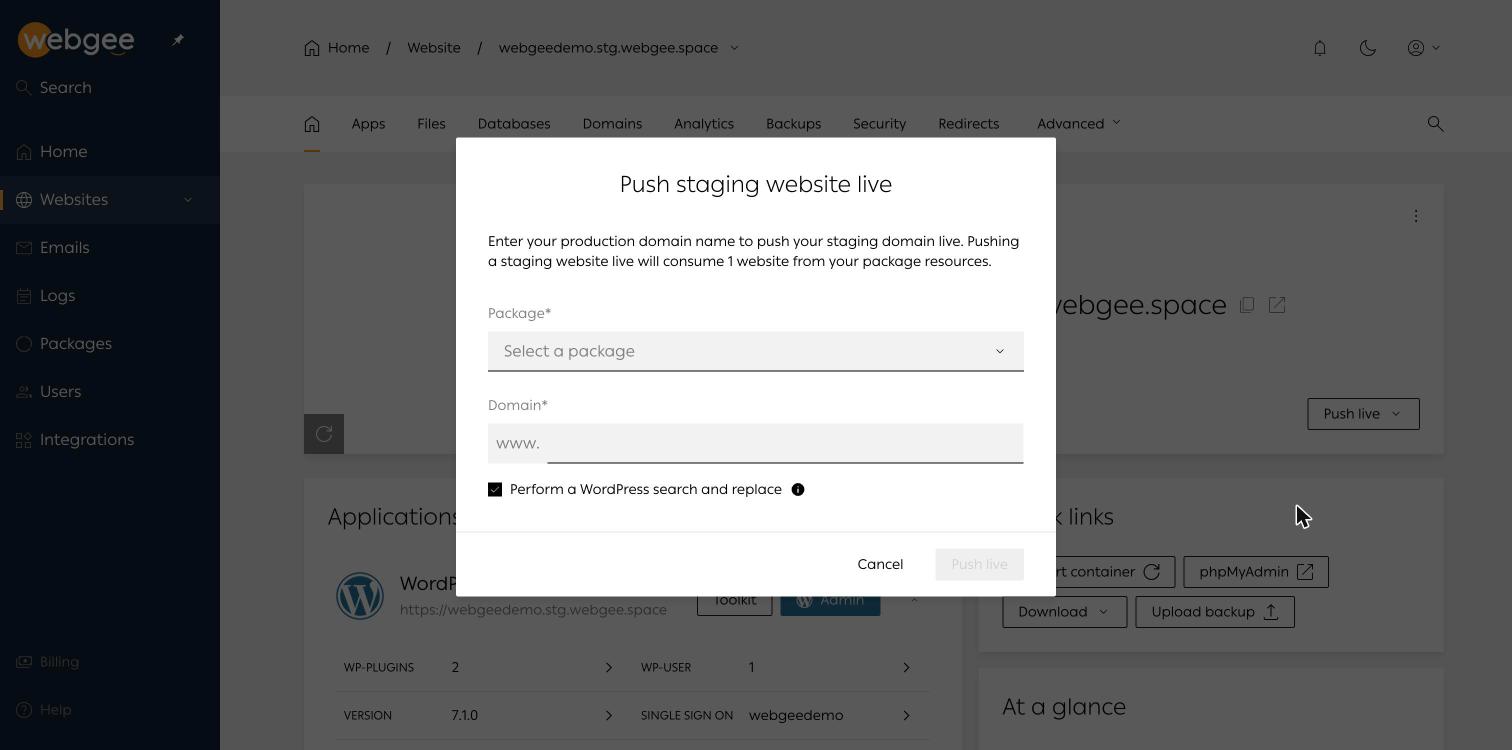
Para un sitio web nuevo, el cuadro de diálogo Push staging website live te pide tres cosas:
- Elige el Package que usará el sitio de producción.
- Escribe el Domain de producción.
- Deja marcada la opción Perform a WordPress search and replace.
Después selecciona Push live.
Por qué importa la casilla de búsqueda y reemplazo
WordPress guarda URL completas por toda su base de datos: en el contenido de las entradas, en los ajustes de los widgets y en valores de opciones serializados. Si copias la base de datos sin reescribirlas, el sitio en producción seguirá apuntando a la dirección stg.webgee.space en imágenes, enlaces y redirecciones.
El paso de búsqueda y reemplazo reescribe esas referencias del dominio de staging al dominio de producción y gestiona correctamente los datos serializados. Déjalo marcado salvo que tengas un motivo concreto para no hacerlo. Si lo desmarcas, tendrás que hacer el reemplazo tú mismo después, por ejemplo con WP-CLI:
wp search-replace 'https://example.stg.webgee.space' 'https://www.example.com' --all-tables --dry-runEjecútalo primero con --dry-run para ver cuántos reemplazos haría y, después, vuelve a ejecutarlo sin esa opción.
Paso 5: Revisa el sitio en producción después de publicar
Publicar como sitio web nuevo consume un sitio web de producción de tu paquete, así que revisa Packages para confirmar que el recuento ha cambiado. Después revisa el dominio de producción:
Después de cada publicación
- El sitio carga por https:// con un certificado válido.
- La Site URL en Apps > Toolkit > General muestra el dominio de producción, no el de staging.
- Las imágenes y demás archivos multimedia se cargan. Las imágenes rotas suelen indicar que se omitió la búsqueda y reemplazo.
- Las páginas clave, los formularios y el proceso de pago funcionan sin haber iniciado sesión.
- Si usas un plugin de caché o una CDN, vacíala para que los visitantes vean la nueva versión.
La publicación no elimina el sitio de staging. Puedes conservarlo como copia de trabajo para la próxima ronda de cambios o eliminarlo para liberar el cupo de staging. La referencia completa está en Staging sites and pushing live.
Ten cuidado con los pedidos de WooCommerce y otros datos en producción
Esta es la parte del staging que más sorpresas da. Una copia de staging es una instantánea. Desde el momento en que la creas, tu sitio en producción sigue cambiando: nuevos pedidos, cuentas de clientes, comentarios, envíos de formularios, niveles de stock.
Como publicar sobre un sitio web existente reemplaza sus archivos y su base de datos, todo lo que haya recibido el sitio en producción después de crear la copia de staging no está en la base de datos de staging, y la publicación lo sobrescribe. En un sitio corporativo con poca actividad puede que no sea nada. En una tienda puede ser un día entero de pedidos.
Nunca publiques una copia desactualizada sobre una tienda con actividad Si el sitio en producción recibe pedidos, reservas o envíos de formularios, no publiques una copia de staging sobre él sin un plan. Mantén el staging poco tiempo y publica justo después de crear una copia nueva y una copia de seguridad reciente, pon la tienda en modo mantenimiento mientras publicas, o prueba en staging y luego repite a mano las mismas actualizaciones en el sitio en producción.
Para las actualizaciones rutinarias de plugins y del núcleo en una tienda, la última opción suele ser la más segura: el staging demuestra que la actualización funciona y después ejecutas esa misma actualización en el sitio en producción, con una copia de seguridad hecha justo antes. Reserva las publicaciones completas para cambios que sean en sí mismos de contenido o de diseño, como un rediseño, preferiblemente en un momento de poca actividad.
Si algo sale mal, la copia de seguridad que hiciste en el paso 3 te permite restaurar el sitio completo, o usar una restauración personalizada para recuperar solo los archivos o las bases de datos que necesites.
Buenas prácticas de staging
- Actualiza el staging antes de las pruebas importantes. Una copia antigua prueba con datos antiguos y versiones antiguas de los plugins. Clona una copia nueva cuando empieces un trabajo de cierta envergadura.
- Haz una copia de seguridad del destino antes de cada publicación. Con una nota que explique el motivo.
- Ten claro qué incluye una publicación. En WordPress Cloud, publicar sobre un sitio existente reemplaza tanto los archivos como la base de datos, así que planifica en función de los datos en producción, como se explica más arriba.
- No uses el correo desde staging. Los sitios de staging no pueden tener buzones. Mantén el correo en el sitio de producción.
- No tengas un sitio real en el dominio de staging. Publícalo en tu propio dominio cuando esté listo.
- Prueba como un visitante. Sin iniciar sesión, desde un móvil y pasando por el proceso de pago, no solo en el editor.
- Pon orden. Elimina las copias de staging que ya no necesites para liberar el cupo, o conserva una como copia de trabajo permanente.
¿Tienes hosting con cPanel? También puedes usar staging
Si tu sitio de WordPress está en el hosting de WebGee basado en cPanel en lugar de en WordPress Cloud, el staging se hace con las herramientas de cPanel en vez de con un botón Push live integrado.
Softaculous puede crear una copia de staging en un subdominio como staging.example.com (crea primero el subdominio) y, más adelante, publicarla con Push To Live. Te permite elegir qué fusionar, incluida la opción Files only, que traslada temas, plugins y archivos subidos pero no toca el contenido en producción, y es la opción adecuada para la mayoría de los trabajos con plugins y temas en un sitio que recibe pedidos. Recuerda marcar Discourage search engines from indexing this site en Settings > Reading en la copia de staging. Consulta Create a WordPress staging site with Softaculous.
Los clientes de reseller con acceso a WHM también pueden usar la acción Clone de WP Toolkit para copiar un sitio, con sus archivos y su base de datos, a otro dominio o cuenta de cPanel del mismo servidor, incluidas las redes Multisite.
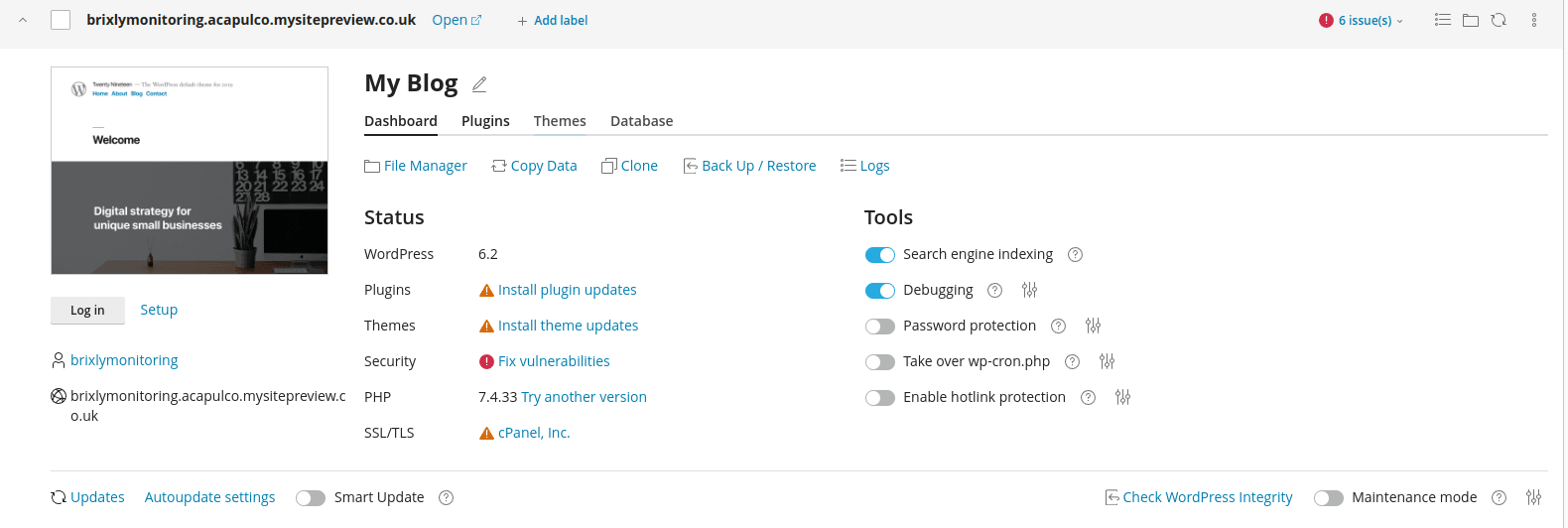
La guía paso a paso es Clone a WordPress site with WP Toolkit.
¿Qué planes de WebGee incluyen staging?
Tanto WebGee WordPress Hosting como Premium WordPress funcionan sobre WordPress Cloud, así que los pasos de esta guía sirven para ambos. En el hosting WordPress de WebGee, el entorno de staging está incluido en los planes Turbo, Pro y Ultra; el plan básico GoPress no lo incluye. En Premium WordPress, el staging aparece a partir del plan Business+. Todos los planes de hosting WordPress incluyen migración gratuita del sitio web, así que puedes trasladar un sitio existente y empezar a probar en staging enseguida.
¿Ya tienes tu hosting en otro proveedor? Solicita una migración gratuita y trasladaremos tus sitios web y tu correo por ti.
Preguntas frecuentes
¿Qué es un sitio de staging de WordPress?
Una copia completa de tu sitio de WordPress, con los mismos archivos, plugins, tema y base de datos, que funciona en una dirección aparte. Allí pruebas los cambios y solo los aplicas al sitio en producción cuando funcionan.
¿Un sitio de staging ocupa uno de mis cupos de sitios web en WordPress Cloud?
No. Los paquetes de WordPress Cloud cuentan los sitios de staging por separado de los sitios de producción. Eso sí, publicar un sitio de staging como un sitio web nuevo consume un sitio de producción de tu paquete.
¿Publicar el staging borrará mis pedidos de WooCommerce?
Publicar sobre un sitio existente en WordPress Cloud reemplaza los archivos y la base de datos de ese sitio, por lo que los pedidos realizados en el sitio en producción después de crear la copia de staging se sobrescribirían. Haz primero una copia de seguridad y, en tiendas con mucha actividad, plantéate repetir en el sitio en producción las actualizaciones ya probadas.
¿Puedo usar correo electrónico en un sitio de staging?
No. En WordPress Cloud, las cuentas de correo requieren un sitio de producción, así que los sitios de staging no pueden tener buzones. Mantén el correo en tu sitio en producción.
¿Qué planes de hosting WordPress de WebGee incluyen staging?
En el hosting WordPress, el entorno de staging está incluido en los planes Turbo, Pro y Ultra. En Premium WordPress aparece a partir del plan Business+.
