

Tôt ou tard, tout propriétaire de site supprime le mauvais dossier, installe une mise à jour qui casse le tunnel de commande ou découvre un fichier piraté dans le répertoire du thème. Ces incidents sont courants. Ce qui les transforme en semaine cauchemardesque, c'est de ne pas disposer d'une copie saine à laquelle revenir, ou de ne pas savoir utiliser celle que l'on a.
Sur l'hébergement cPanel WebGee, les sauvegardes s'exécutent automatiquement avec JetBackup 5, et vous pouvez effectuer vous-même les restaurations dans cPanel, sans ouvrir de ticket. Ce guide explique ce qui est sauvegardé et ce qui ne l'est pas, puis détaille les restaurations dont vous aurez le plus probablement besoin : un fichier ou un dossier, une base de données ou un compte entier, un snapshot avant une modification risquée, et une copie que vous téléchargez et conservez.
À retenir
- WebGee sauvegarde automatiquement chaque compte cPanel avec JetBackup, quotidiennement ou toutes les heures selon l'offre.
- Les archives, les fichiers de sauvegarde des extensions, les dumps .sql et les fichiers multimédias sont exclus des sauvegardes quotidiennes.
- Restaurez uniquement ce dont vous avez besoin, un dossier ou une seule base de données, plutôt que le compte entier.
- Créez un snapshot à la demande avant une modification risquée : il est conservé deux jours et nécessite un compte d'environ 5 GB maximum.
- Conservez une copie supplémentaire hors du serveur, grâce à une sauvegarde téléchargée ou à WebGee Backup Storage.
Pourquoi la restauration compte plus que la sauvegarde
Une sauvegarde n'est utile que si vous pouvez récupérer rapidement le bon élément. La plupart des incidents réels suivent quelques schémas types :
- Erreur humaine. Un fichier supprimé dans le gestionnaire de fichiers, une mauvaise modification de
wp-config.php, une table supprimée dans phpMyAdmin. - Mises à jour défaillantes. Une mise à jour d'extension, de thème ou du cœur qui laisse le site afficher des erreurs ou une page blanche.
- Sites compromis. Du code injecté dans les fichiers du thème ou une base de données remplie de spam, situations où revenir à un état sain antérieur est souvent la solution la plus rapide.
Dans presque tous les cas, vous ne voulez pas revenir en arrière sur l'ensemble du compte. Vous voulez un dossier, une base de données ou une boîte mail datant d'avant le problème, sans toucher à rien d'autre. JetBackup est conçu précisément pour ce type de restauration sélective.
Fonctionnement des sauvegardes sur l'hébergement cPanel WebGee
WebGee réalise des sauvegardes incrémentielles de chaque compte mutualisé et revendeur : quotidiennes, ou toutes les heures sur certaines offres. Incrémentielle signifie que seules les modifications depuis la dernière exécution sont enregistrées, ce qui allège la charge sur le serveur. Les copies sont stockées en dehors de votre compte et n'entament donc pas votre quota disque.
Nos offres d'hébergement cloud cPanel incluent des sauvegardes quotidiennes gratuites conservées 30 jours, et l'offre GeeBusiness ajoute des sauvegardes externes en plus des sauvegardes quotidiennes. La profondeur d'historique disponible dépend de la durée de rétention de votre offre.
Une sauvegarde JetBackup comprend :
- Les fichiers du site dans votre répertoire personnel (à l'exception des types de fichiers exclus ci-dessous)
- Les bases de données, sauvegardées directement et non sous forme de fichiers
.sql - Les comptes e-mail et leur contenu
- Les paramètres cPanel, les tâches cron et les zones DNS
Ce qui est exclu des sauvegardes quotidiennes
Certains types de fichiers sont volontairement ignorés, car ils sont très volumineux, changent en permanence ou sont des copies de données déjà sauvegardées :
- Archives :
.zip,.rar,.tar,.tar.gz,.gz,.7z,.iso - Fichiers de sauvegarde :
.bkup,.jpa,.sql,.wpress,.xen,.aeset les fichiers nommés sur le modèlebackup-*.tar.gzou*_backup - Multimédia :
.mp4,.mp3,.avi,.mpeg,.mkv,.divx - Exécutables et journaux : fichiers
.exe, fichiers journaux et archives de journaux issues de la rotation
Les sauvegardes d'extensions stockées dans votre compte ne sont pas sauvegardées Les sauvegardes réalisées par les extensions WordPress sont généralement des fichiers .zip ou .wpress, qui sont exclus. Une sauvegarde d'extension enregistrée dans votre compte d'hébergement n'existe donc pas dans les copies quotidiennes, et elle consomme votre quota disque. Configurez plutôt l'extension pour stocker ses sauvegardes hors site. Il en va de même pour les exports .sql isolés : vos bases de données sont sauvegardées directement, mais un fichier .sql placé dans votre répertoire personnel ne l'est pas.
La liste complète figure dans Éléments exclus des sauvegardes quotidiennes. Deux remarques connexes : les sauvegardes Softaculous sont désactivées sur l'hébergement mutualisé et revendeur WebGee, car elles écrivent des copies complètes dans votre propre quota, et l'outil intégré de cPanel File and Directory Restoration ne fonctionne pas sur les serveurs WebGee, puisque les sauvegardes sont gérées par JetBackup.
Restaurer des fichiers précis ou votre répertoire personnel
C'est la restauration que vous utiliserez le plus souvent. Elle récupère des fichiers sans toucher à vos bases de données, à vos e-mails ni à vos paramètres cPanel.
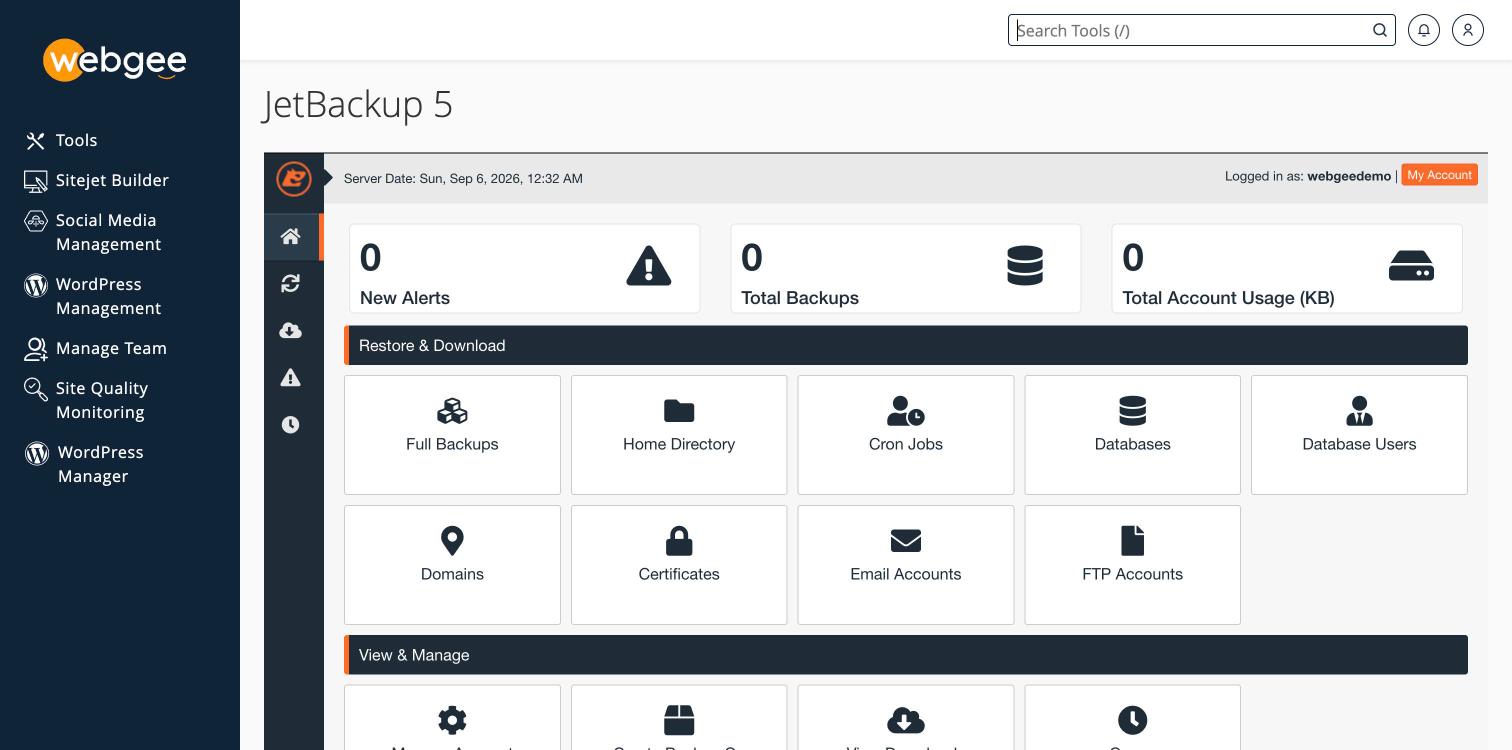
- Dans cPanel, ouvrez JetBackup 5.
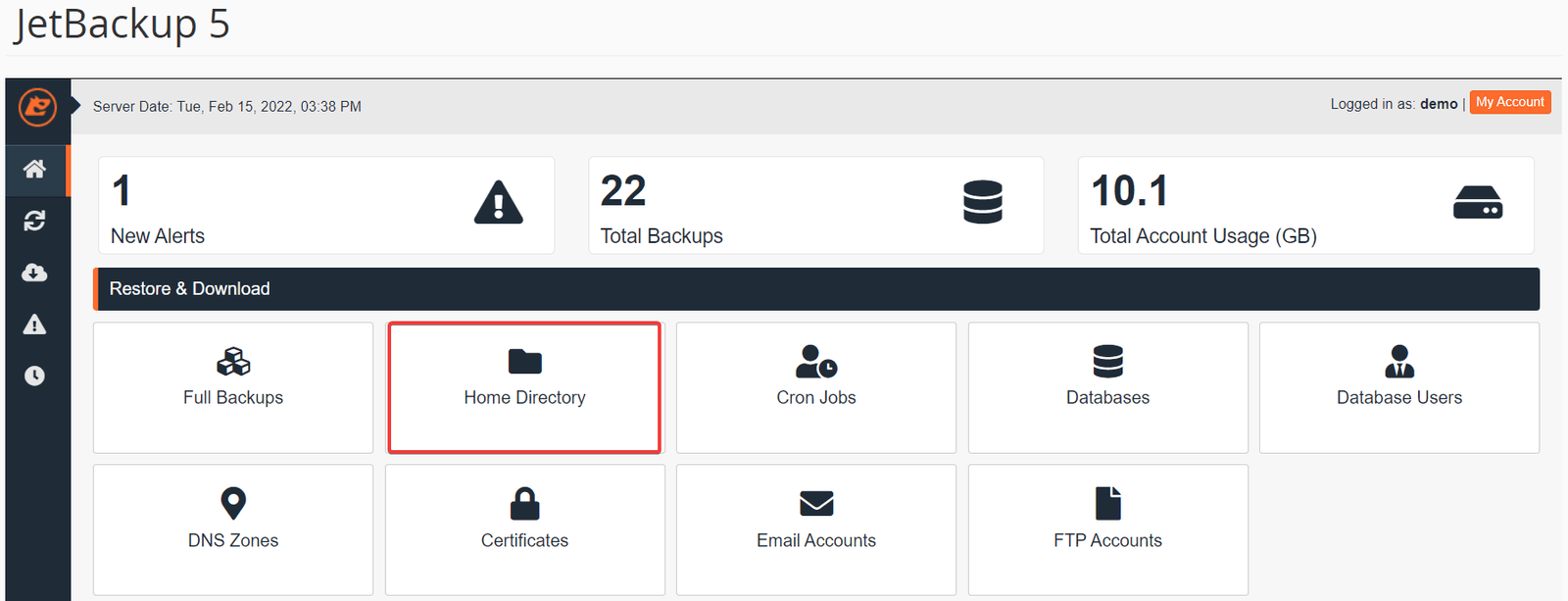
- Sous Restore & Download, sélectionnez Home Directory.
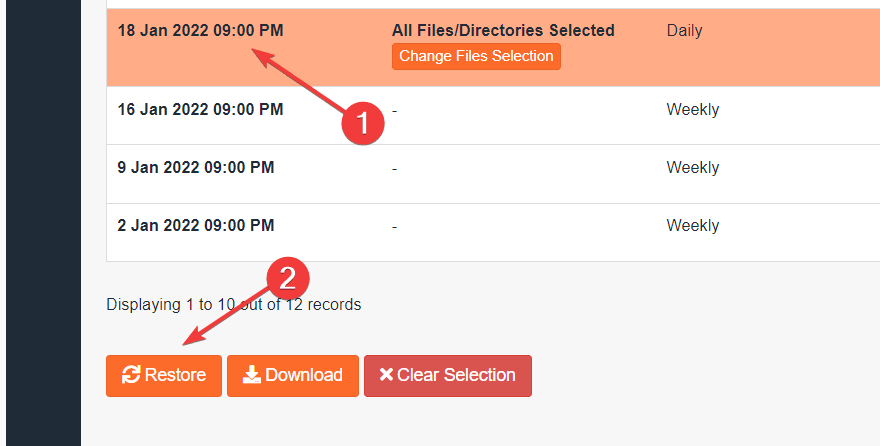
- Choisissez la date de sauvegarde souhaitée. Par défaut, tous les fichiers et répertoires sont sélectionnés ; utilisez Change Files Selection pour ne choisir que le fichier ou le dossier dont vous avez besoin. Sélectionnez ensuite Restore.
- Sur l'écran Restore Summary, vérifiez les éléments listés sous Items To Restore, puis sélectionnez Restore Selected Items.
- Vous êtes redirigé vers la page Queue, où la tâche apparaît comme en cours. Lorsqu'elle est indiquée comme terminée, vérifiez les fichiers restaurés dans le gestionnaire de fichiers.
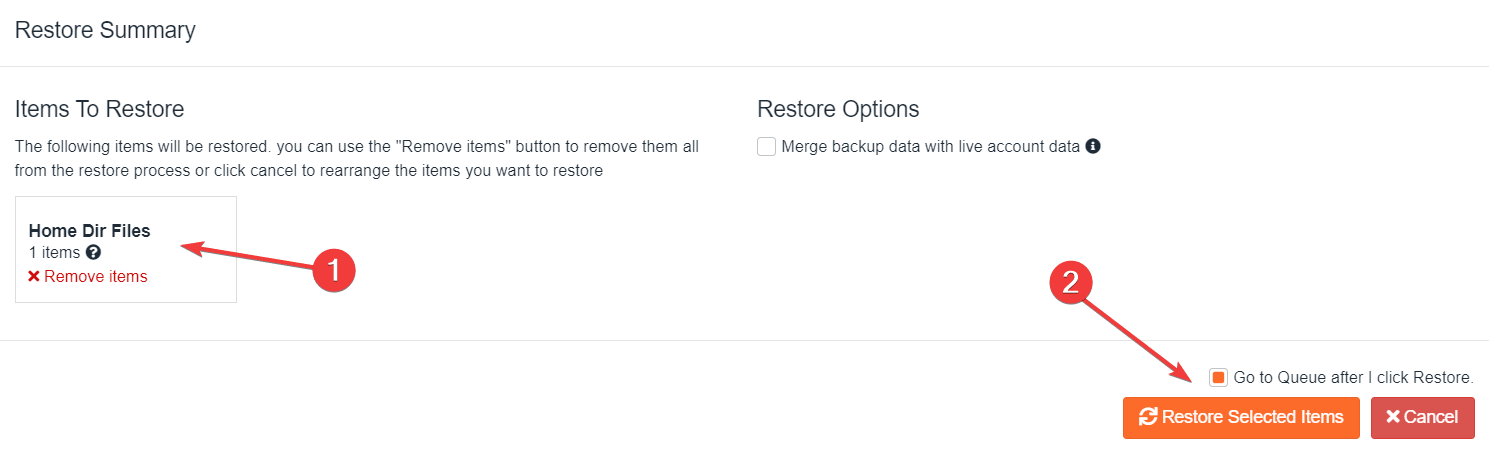
La restauration du répertoire personnel écrase les fichiers actuels Restaurer l'intégralité du répertoire personnel remplace les fichiers actuels par leurs versions sauvegardées : toute modification effectuée depuis cette date est donc perdue. Pour récupérer un seul fichier, parcourez la sauvegarde et sélectionnez uniquement ce fichier.
Vous n'êtes pas sûr que la sauvegarde contienne ce que vous attendez ? Utilisez plutôt Download sur le même écran. Vous obtenez les fichiers sous forme d'archive sans rien modifier sur le compte, ce qui est pratique pour comparer des versions. Après avoir restauré un site WordPress, videz le cache de votre extension de mise en cache ou forcez l'actualisation de la page, car des pages en cache peuvent donner l'impression que rien n'a changé. Procédure complète : Restaurer des fichiers ou dossiers précis.
Restaurer une base de données ou un compte entier
Lorsqu'un import raté, une mise à jour défaillante ou un piratage a endommagé la base de données, restaurez uniquement cette base. Utilisez la vignette Databases sur la page d'accueil de JetBackup, ou passez par Restore & Download :
- Dans cPanel, ouvrez JetBackup 5.
- Sélectionnez Restore & Download dans le menu de gauche, ou la vignette correspondant à votre besoin.
- Choisissez la date de sauvegarde dans la liste.
- Sélectionnez soit Restore pour une restauration complète des fichiers, bases de données, comptes e-mail et paramètres cPanel, soit Show Advanced Settings pour choisir précisément ce que vous restaurez, par exemple une seule base de données ou un seul compte e-mail.
- Vérifiez le récapitulatif et sélectionnez Restore Selected Items, puis suivez la Queue jusqu'à la fin de la tâche.
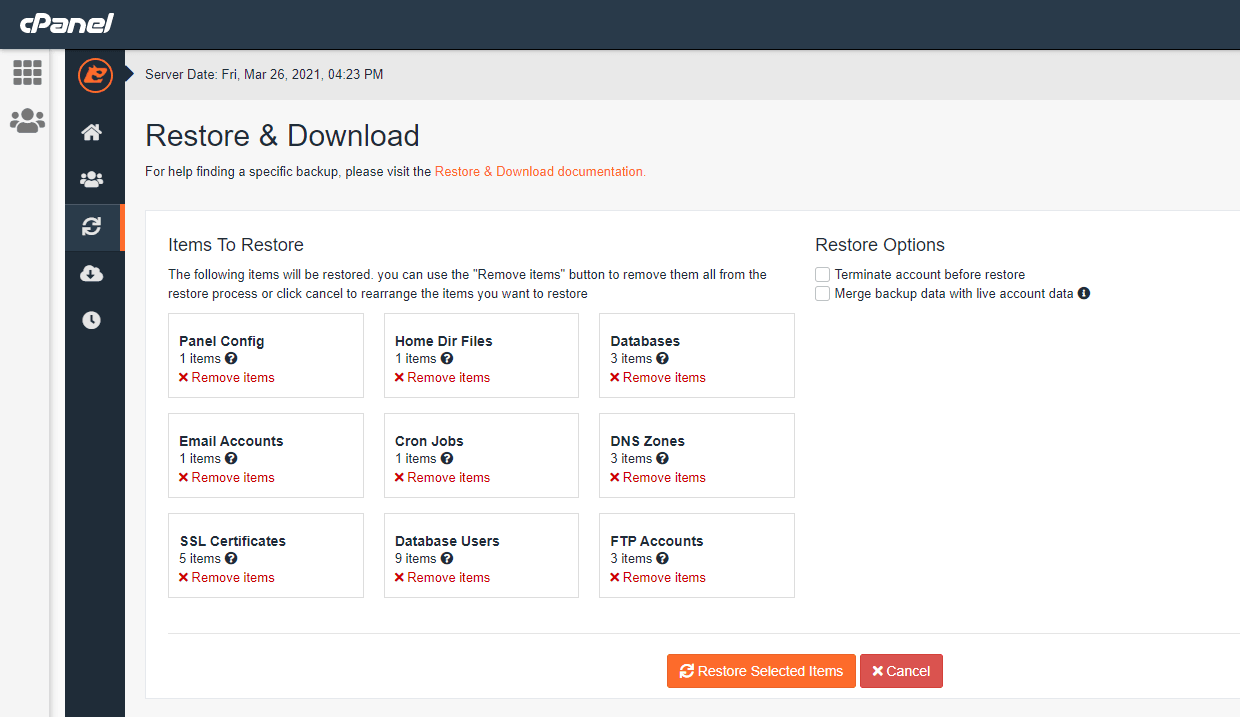
Une restauration partielle est presque toujours le meilleur choix. Elle est plus rapide, ne ramène pas en arrière les comptes e-mail et les paramètres cPanel, et n'écrase pas les modifications sans rapport effectuées depuis.
Une erreur 500 pendant une restauration complète est normale Une restauration complète du compte commence par supprimer le compte, puis le recrée à partir de la sauvegarde : votre session cPanel n'est donc plus valide et JetBackup peut afficher une erreur 500. Laissez la restauration se poursuivre, n'en lancez pas une deuxième, attendez qu'elle se termine, puis déconnectez-vous de cPanel et reconnectez-vous.
Si la date de sauvegarde dont vous avez besoin n'apparaît pas, elle est peut-être antérieure à la durée de rétention de votre offre, ou le compte n'existait peut-être pas encore. Consultez Restaurer à partir d'une sauvegarde et JetBackup affiche une erreur 500 pendant une restauration.
Créer un snapshot avant une modification risquée
Les sauvegardes quotidiennes vous protègent des accidents du quotidien. Un snapshot sert juste avant une modification importante, comme une mise à jour majeure d'extension, un changement de thème ou une migration de base de données, afin que votre point de restauration date de quelques minutes et non de plusieurs heures.
Connaissez ses limites avant de compter dessus :
- Un seul snapshot par compte cPanel. En créer un second supprime le premier.
- Conservé deux jours, puis supprimé automatiquement.
- Non disponible sur les comptes volumineux, soit environ plus de 5 GB ou un très grand nombre d'inodes. Sur ces comptes, l'option est masquée ; utilisez plutôt une extension ou un script pour réaliser une sauvegarde à la demande.
Pour en créer un :
- Dans cPanel, ouvrez JetBackup 5 et sélectionnez Accounts.
- Sélectionnez votre compte, puis choisissez Create Backup on Demand.
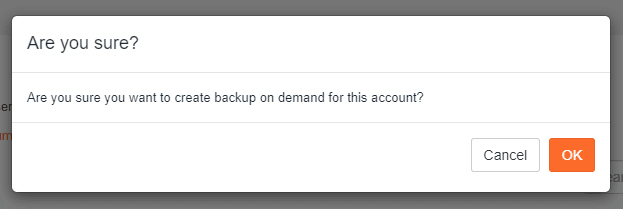
- Confirmez lorsque vous y êtes invité.
- Ouvrez Queue et attendez que la sauvegarde soit indiquée comme terminée. Ne commencez pas votre modification avant la fin. Pour les petits sites, cela prend généralement une à deux minutes.
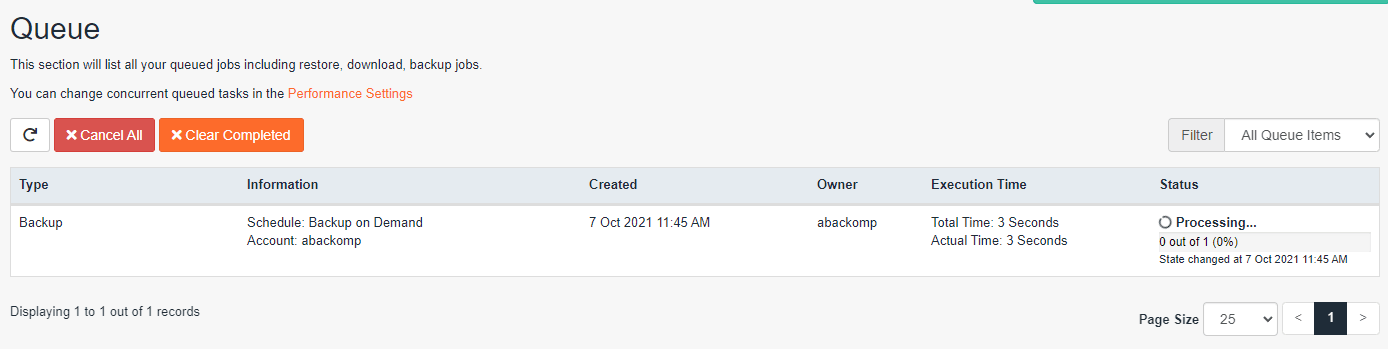
Si la modification tourne mal, restaurez à partir du snapshot de la même manière que pour n'importe quelle autre sauvegarde. Référence complète : Créer un snapshot.
Avant une mise à jour risquée
- Vérifiez l'utilisation du disque dans cPanel : les snapshots ne sont pas disponibles sur les comptes de plus de 5 GB environ
- Lancez Create Backup on Demand dans JetBackup 5 et attendez que la Queue indique que la tâche est terminée
- Effectuez la modification et testez les pages clés, les formulaires et le tunnel de commande
- En cas de problème, restaurez uniquement les fichiers ou la base de données concernés
- Videz votre cache après la restauration, puis testez à nouveau
Télécharger une sauvegarde que vous conservez vous-même
JetBackup et les snapshots résident sur l'infrastructure de WebGee, aux côtés de votre compte. Pour tout ce que vous ne pouvez pas vous permettre de perdre, conservez également une copie ailleurs, et faites-en une avant de migrer vers un autre hébergeur ou d'effectuer une modification majeure.
- Dans cPanel, ouvrez Backup sous Files (ou utilisez le Backup Wizard).
- Sélectionnez Download a Full Website Backup.
- Choisissez Home Directory comme destination et sélectionnez Generate Backup.
- cPanel vous envoie un e-mail lorsque l'archive est prête. Téléchargez-la depuis la même page, puis supprimez l'archive de votre compte.
Une sauvegarde complète contient vos fichiers, vos bases de données, vos comptes e-mail et leur contenu, vos filtres et redirections de messagerie, ainsi que vos paramètres cPanel. Elle est écrite dans votre propre quota disque pendant sa génération : vérifiez donc l'utilisation du disque au préalable si vous approchez de votre limite. Pour vous assurer qu'elle a fonctionné, ouvrez l'archive et vérifiez la présence d'un dossier homedir et d'un dossier mysql contenant un fichier .sql par base de données. Une archive de quelques kilo-octets seulement signifie que la génération a échoué.
Les sauvegardes partielles du répertoire personnel, d'une seule base de données ou des redirections et filtres de messagerie se téléchargent immédiatement. Pour restaurer sur le même compte, utilisez JetBackup plutôt que de téléverser l'archive : c'est plus rapide. Consultez Télécharger une sauvegarde de votre compte.
Conserver une copie supplémentaire hors site avec WebGee Backup Storage
Une sauvegarde stockée sur le même serveur que le site protège contre moins de pannes qu'une sauvegarde stockée ailleurs. WebGee Backup Storage vous fournit un espace de stockage dédié, distinct de votre serveur d'hébergement, que vous pouvez utiliser comme destination hors site.
- Accès via FTP, SFTP, SCP, SMB/CIFS, NFS, WebDAV, rsync et BorgBackup
- Compatible avec BorgBackup et Restic pour des dépôts dédupliqués, compressés et chiffrés
- Snapshots automatiques à un instant donné, restaurables depuis votre panneau de contrôle
- Offres de 250 GB à 20 TB, facturées mensuellement sans frais d'installation
Il convient parfaitement aux sauvegardes d'extensions configurées pour un stockage hors site, aux archives de compte téléchargées, ainsi qu'aux médiathèques et archives exclues des sauvegardes quotidiennes.
Vous utilisez plutôt WordPress Cloud ?
WordPress Cloud dispose de ses propres outils de sauvegarde à la place de JetBackup. Ouvrez un site et sélectionnez Backups pour créer une sauvegarde accompagnée d'une note, restaurer le site complet, ou utiliser Restore puis Custom pour choisir des fichiers ou des bases de données individuels. Les sauvegardes couvrent le répertoire personnel et toutes les bases de données associées au site. Consultez Sauvegarder et restaurer un site.
Vous êtes déjà hébergé chez nous et souhaitez une copie stockée ailleurs ? Ajoutez Backup Storage. Vous venez d'un autre hébergeur ? Notre équipe peut se charger du transfert grâce à la migration de site gratuite.
Questions fréquentes
À quelle fréquence les comptes cPanel WebGee sont-ils sauvegardés ?
Chaque compte mutualisé et revendeur est sauvegardé de manière incrémentielle par JetBackup, quotidiennement ou toutes les heures sur certaines offres. Les offres d'hébergement cloud cPanel incluent des sauvegardes quotidiennes gratuites conservées 30 jours.
Puis-je restaurer un seul fichier sans restaurer tout mon site ?
Oui. Dans JetBackup 5, ouvrez Home Directory, choisissez une date de sauvegarde, utilisez Change Files Selection pour sélectionner le fichier ou le dossier voulu, puis restaurez uniquement cet élément.
Pourquoi le fichier de sauvegarde de mon extension est-il absent de la restauration ?
Les types de fichiers d'archive et de sauvegarde comme .zip, .wpress et .sql sont exclus des sauvegardes quotidiennes. Stockez plutôt les sauvegardes de vos extensions hors site, et non dans votre compte d'hébergement.
Pourquoi une erreur 500 s'affiche-t-elle pendant la restauration complète d'un compte ?
Une restauration complète supprime puis recrée le compte, ce qui invalide votre session cPanel. Laissez la restauration se terminer sans en lancer une autre, puis déconnectez-vous et reconnectez-vous.
Pourquoi l'option Create Backup on Demand n'apparaît-elle pas ?
Les snapshots ne sont pas disponibles sur les comptes de plus de 5 GB environ ou comportant un très grand nombre d'inodes. Utilisez plutôt une extension ou un script pour réaliser une sauvegarde à la demande.
