

Tous les propriétaires de sites WordPress connaissent cette sensation : vous cliquez sur Mettre à jour pour une extension, la page se recharge, et pendant une seconde vous vous demandez si le site va revenir. En général, il revient. Parfois non, et c'est un client qui vous le signale.
Un site de staging supprime ce pari. Il s'agit d'une copie privée de votre site sur laquelle vous pouvez lancer des mises à jour, essayer un nouveau thème ou refaire des pages, puis ne mettre le résultat en ligne qu'après l'avoir vu fonctionner. Ce guide explique quand le staging vaut la peine, détaille la création d'une copie de staging et sa mise en ligne sur WebGee WordPress Cloud, et présente les bonnes habitudes qui évitent qu'une mise en ligne n'efface le travail effectué sur votre site en production.
À retenir
- Un site de staging est une copie privée sur laquelle vous testez mises à jour et refontes avant que vos visiteurs ne les voient.
- WordPress 7.2 est attendu le 8 décembre 2026 : testez-le en staging avant de mettre à jour votre site en production.
- Sur WordPress Cloud, les sites de staging disposent de leur propre quota et sont mis en ligne avec un rechercher-remplacer.
- La mise en ligne vers un site existant remplace ses fichiers et sa base de données : sauvegardez-le d'abord.
- Sur les boutiques très actives, évitez de pousser des copies obsolètes ; reproduisez plutôt les mises à jour testées directement sur le site en production.
Pourquoi utiliser un site de staging ?
Un site de staging est une copie complète de votre installation WordPress : mêmes fichiers, extensions, thème et base de données, accessibles à une adresse distincte. Les modifications que vous y apportez n'ont aucun effet sur le site consulté par vos visiteurs. Il est utile pour toute modification que vous ne pourriez pas annuler sereinement en quelques minutes.
Mises à jour du cœur, des extensions et des thèmes
La plupart des mises à jour se passent sans encombre, mais les versions majeures modifient des éléments dont dépendent thèmes et extensions. WordPress 7.2 est attendu le 8 décembre 2026, et sa version bêta est déjà disponible. En le testant d'abord sur une copie de staging, vous vérifiez que votre thème, votre constructeur de pages et vos extensions essentielles le supportent avant de mettre à jour le site en production. Notre article sur les nouveautés de WordPress 7.2 et la version de sécurité 7.1.3 liste les changements à vérifier.
Refontes et modifications de contenu importantes
Un nouveau thème, une page d'accueil refaite ou un menu réorganisé peuvent prendre plusieurs jours. Faire ce travail sur le site en production, c'est montrer des pages à moitié terminées à vos visiteurs. En staging, vous pouvez prendre tout le temps nécessaire et présenter le résultat à vos collègues ou clients avant le lancement.
Modifications WooCommerce et paiement
Sur une boutique, chaque minute de tunnel de commande en panne coûte de l'argent. Les mises à jour WooCommerce, les nouvelles extensions de paiement ou de livraison et les réglages de taxes méritent tous d'être testés d'abord en staging, commande de test comprise, avant de concerner de vrais clients.
Comment fonctionne le staging sur WebGee WordPress Cloud
WordPress Cloud est la plateforme WordPress infogérée de WebGee. Chaque site fonctionne dans son propre conteneur sous OpenLiteSpeed et se gère depuis le panneau accessible à l'adresse cp.webgee.cloud. Le staging est intégré, avec une mise en ligne directement depuis la page du site, au lieu d'être une fonctionnalité à ajouter via une extension.
Quelques points à connaître avant de commencer :
- Les sites de staging sont hébergés sur le domaine de staging de WebGee. Vous choisissez un libellé et le panneau ajoute
.stg.webgee.space: inutile de disposer d'un domaine ou d'un sous-domaine supplémentaire. - Le staging dispose de son propre quota. Les packages comptabilisent les sites de staging séparément des sites de production : une copie de staging n'occupe donc pas d'emplacement de production. Vous pouvez consulter les deux compteurs dans Packages.
- Les sites de staging se comportent quasiment en tout point comme des sites de production : même conteneur, mêmes outils, mêmes sauvegardes. Ils portent un badge STG partout dans le panneau, pour que vous sachiez toujours sur quelle copie vous travaillez.
- Deux différences comptent. Les sites de staging ne peuvent pas avoir de boîtes mail, car les comptes e-mail nécessitent un site de production. Et comme
stg.webgee.spaceest le domaine de WebGee, vous ne maîtrisez pas sa visibilité dans les moteurs de recherche : n'y laissez donc pas un vrai site sur le long terme.
Étape 1 : créer un site de staging
Dans le panneau WordPress Cloud, allez dans Websites et sélectionnez Add website.
- Choisissez Staging website au lieu de Production website.
- Choisissez ce que vous souhaitez y installer. Clone a website crée une copie de l'un de vos sites existants : c'est l'option à retenir pour tester des modifications sur un site en production. Add WordPress site installe une copie vierge de WordPress, pratique pour construire un nouveau site de zéro.
- Saisissez un libellé dans le champ Staging domain. Le panneau y ajoute
.stg.webgee.space. - Renseignez le compte administrateur WordPress si le formulaire le demande. Ces identifiants sont ceux de l'administrateur WordPress, pas ceux de votre connexion au panneau. Le mot de passe doit comporter au moins 10 caractères, dont une minuscule, une majuscule, un chiffre et un caractère spécial ; l'icône en forme de clé en génère un conforme.
- Sélectionnez Add. Le panneau affiche la progression en temps réel pendant la configuration du site.
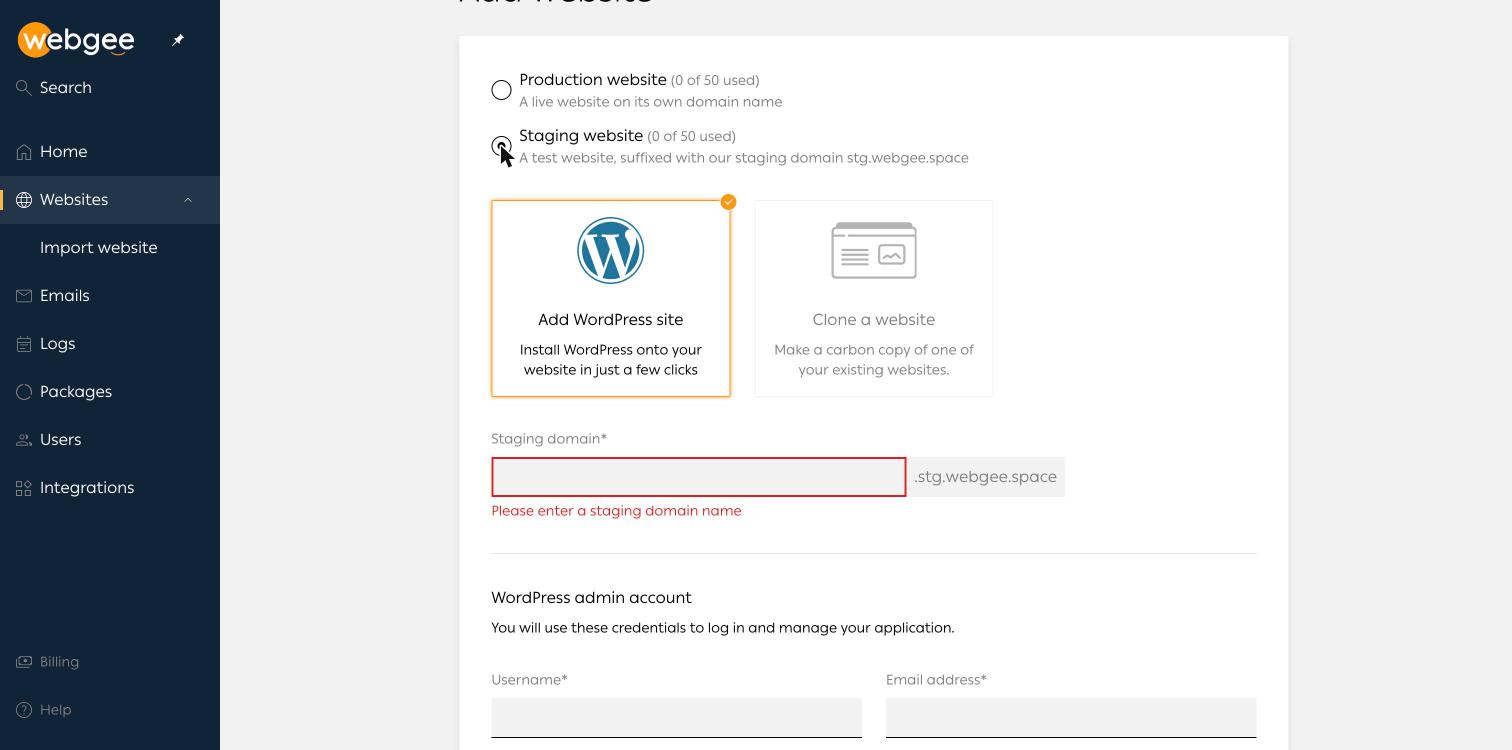
Les sites de production nécessitent que les serveurs de noms soient configurés chez votre registraire avant d'être accessibles aux visiteurs. Les sites de staging s'en passent, car ils fonctionnent sur le domaine de WebGee : la copie est donc accessible dès sa création. Le formulaire complet est décrit dans Ajouter un site.
Étape 2 : effectuer et tester vos modifications
Ouvrez le site de staging depuis Websites. La vue d'ensemble affiche le badge STG à côté du domaine de staging, votre installation WordPress sous Applications et le bouton Push live que vous utiliserez plus tard.
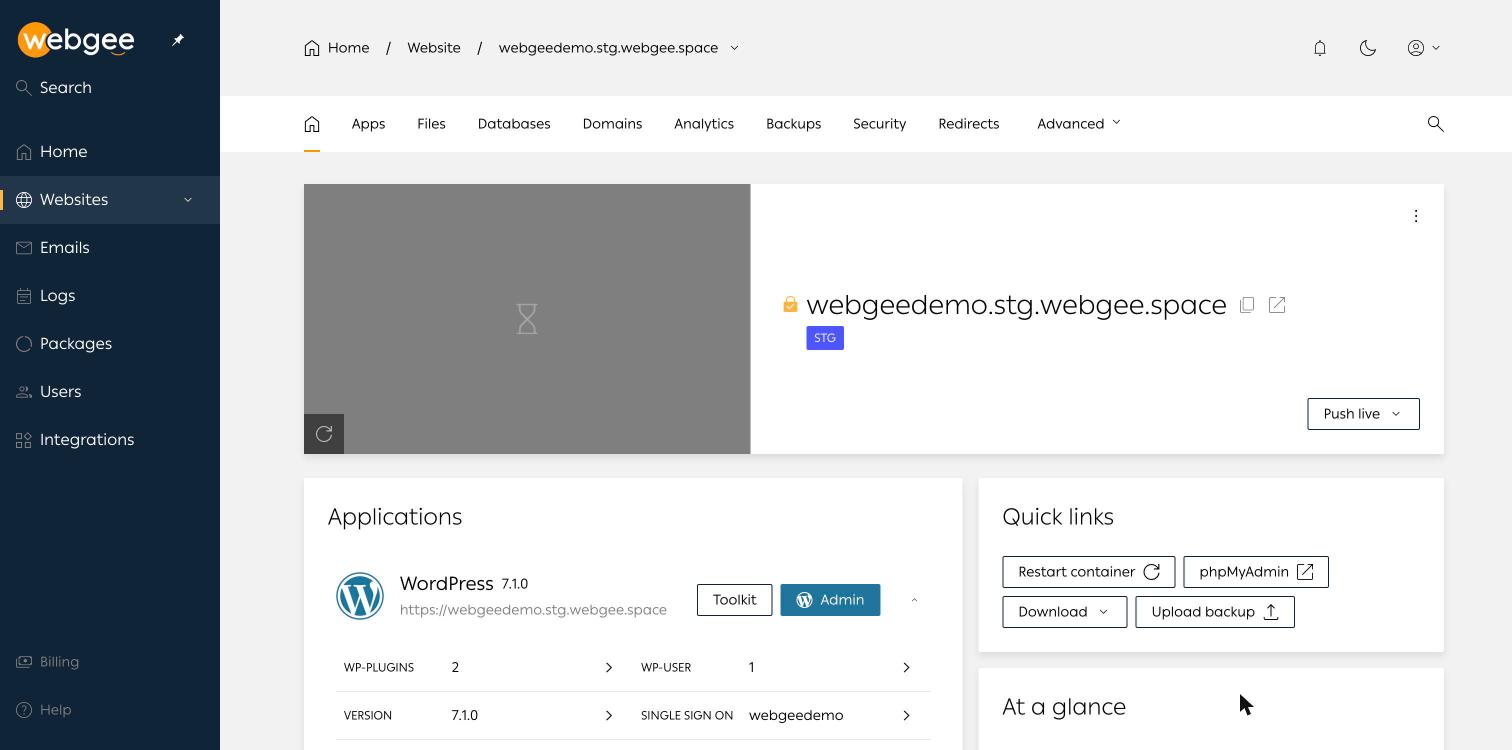
Utilisez le bouton Admin pour ouvrir wp-admin et travaillez comme vous le feriez sur le site en production : lancez les mises à jour, changez de thème, modifiez des pages. Puis testez sérieusement, pas seulement la page d'accueil :
- Parcourez vos pages les plus importantes sans être connecté, dans une fenêtre de navigation privée.
- Envoyez vos formulaires de contact ou de réservation.
- Sur une boutique, ajoutez un produit au panier et allez jusqu'au bout du processus de commande en utilisant le mode test de votre prestataire de paiement.
- Vérifiez la console du navigateur et votre journal d'erreurs pour repérer de nouveaux avertissements après les mises à jour.
Notez brièvement ce que vous avez modifié. Cette liste vous sera utile si vous décidez de reproduire les modifications à la main sur une boutique très active plutôt que de pousser le site entier (voir la section WooCommerce ci-dessous).
Étape 3 : sauvegarder avant la mise en ligne
Mettre en ligne un site de staging vers un site existant remplace les fichiers et la base de données de ce site, et l'opération ne peut pas être annulée depuis la boîte de dialogue de mise en ligne. Une sauvegarde du site de destination fait office de bouton « annuler » : faites-en une à chaque fois.
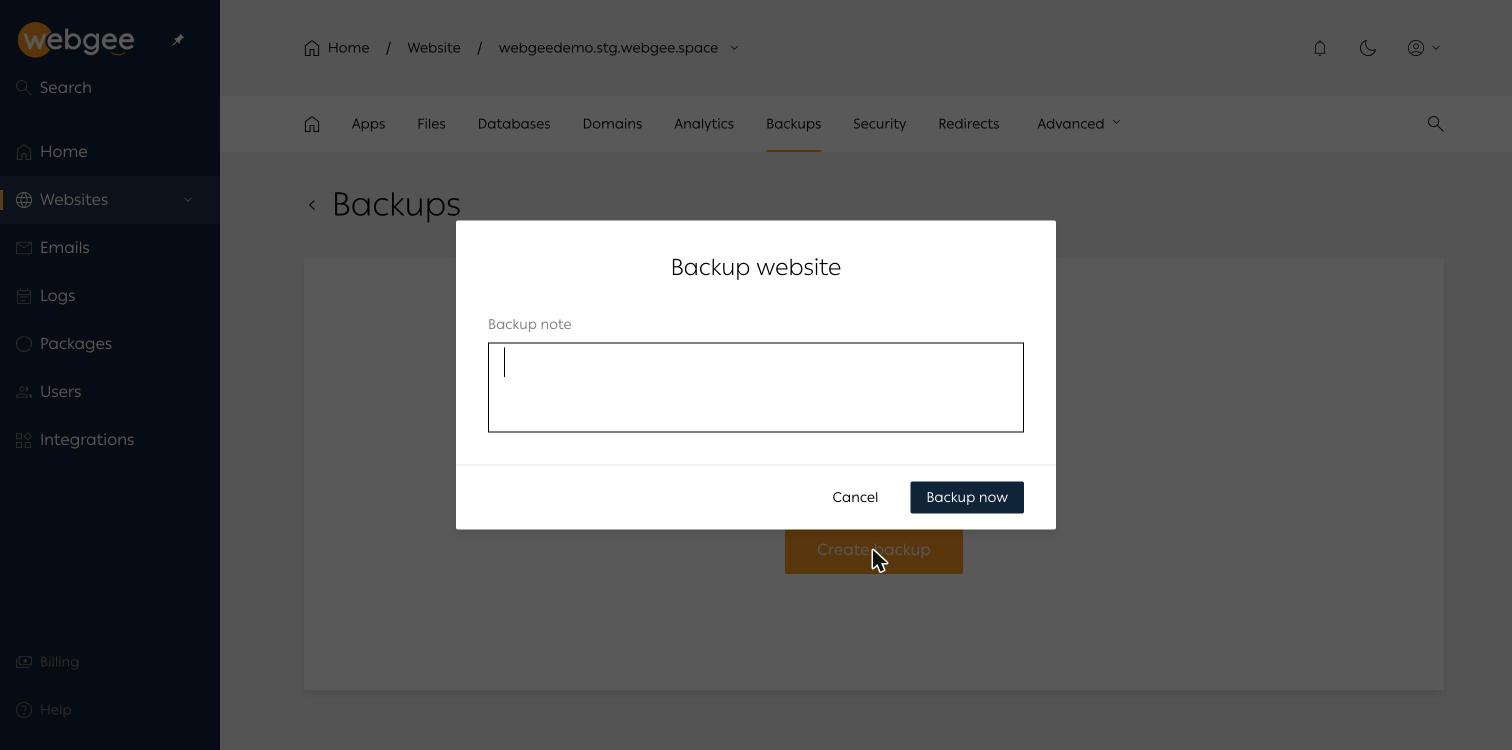
Ouvrez le site en production, sélectionnez Backups, puis Create backup. Ajoutez une note indiquant la raison de cette sauvegarde, puis sélectionnez Backup now. Dans WordPress Cloud, les sauvegardes couvrent le répertoire personnel du site et toutes les bases de données qui y sont rattachées.
Conservez aussi une copie hors plateforme Pour tout ce que vous ne pouvez pas vous permettre de perdre, utilisez Download dans la vue d'ensemble du site afin de conserver une copie des données du site ailleurs. Des sauvegardes stockées uniquement au même endroit que le site partagent son sort.
Étape 4 : mettre le site de staging en ligne
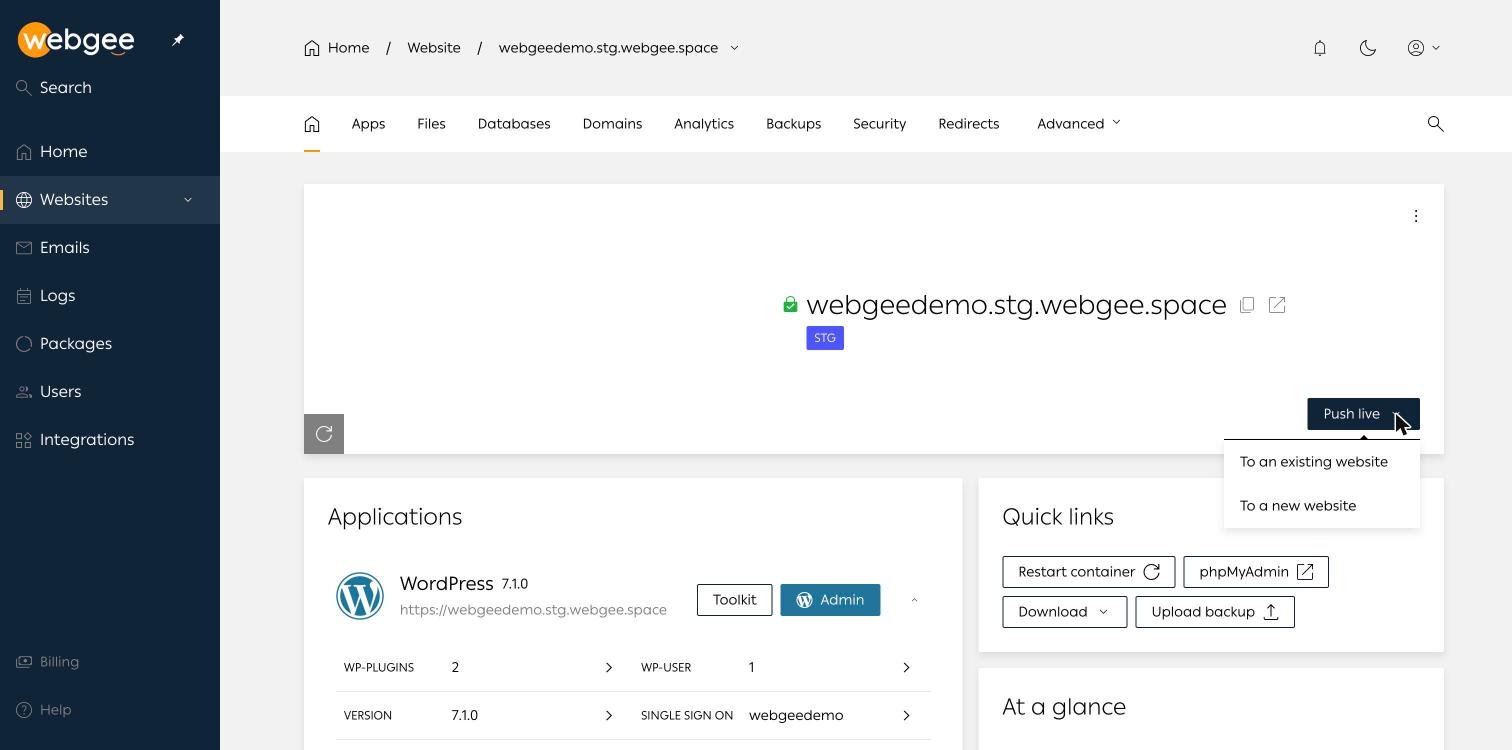
Revenez sur le site de staging et ouvrez le menu Push live. Il propose deux destinations :
- To an existing website écrase un site de production existant avec la copie de staging.
- To a new website crée un nouveau site de production à partir de la copie de staging : c'est la solution habituelle lorsque vous avez construit un nouveau site en staging.
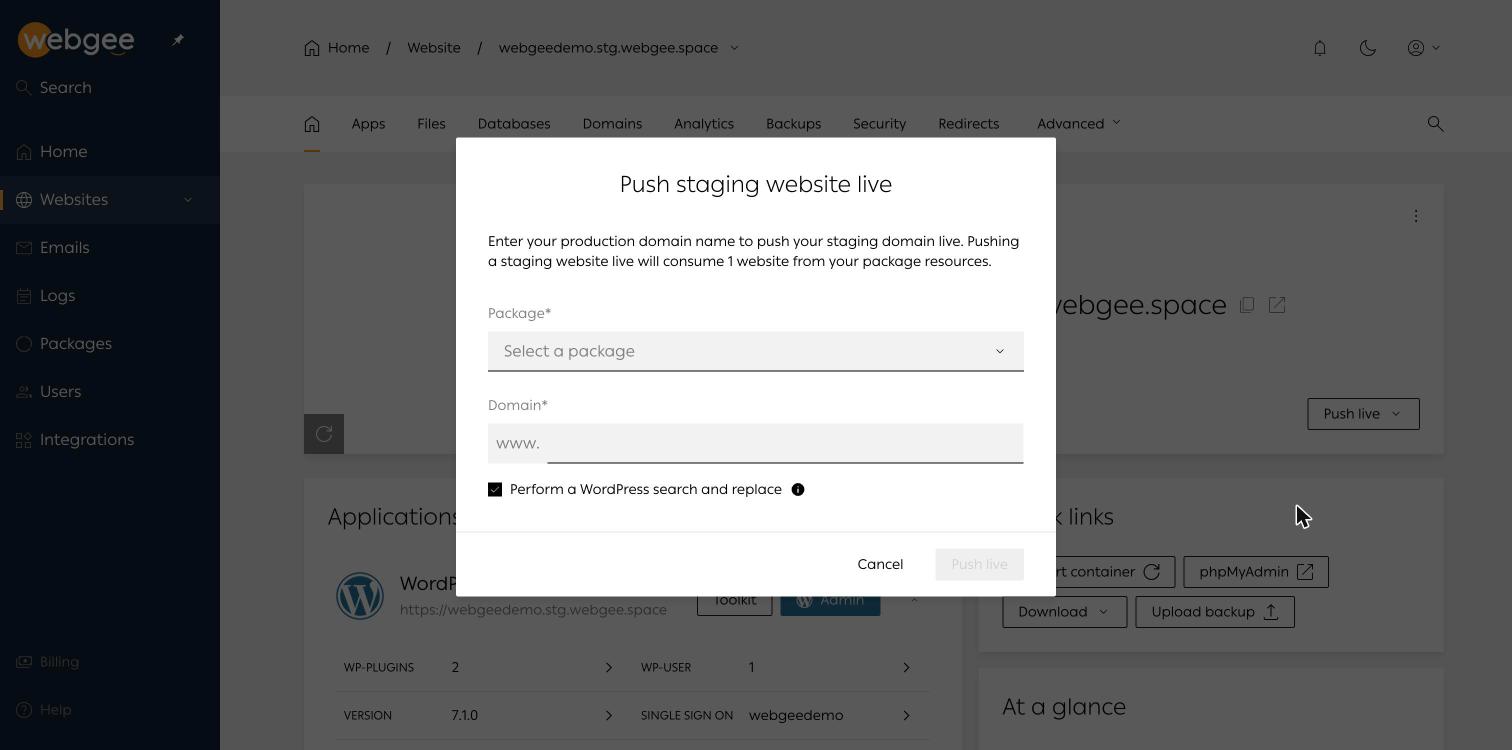
Pour un nouveau site, la boîte de dialogue Push staging website live vous demande trois choses :
- Choisissez le Package qu'utilisera le site de production.
- Saisissez le Domain de production.
- Laissez cochée l'option Perform a WordPress search and replace.
Sélectionnez ensuite Push live.
Pourquoi l'option de rechercher-remplacer est importante
WordPress enregistre des URL complètes un peu partout dans sa base de données : dans le contenu des articles, les réglages des widgets et les valeurs d'options sérialisées. Si vous copiez la base sans les réécrire, le site en production continue de pointer vers l'adresse stg.webgee.space pour les images, les liens et les redirections.
L'étape de rechercher-remplacer réécrit ces références du domaine de staging vers le domaine de production et gère correctement les données sérialisées. Laissez-la cochée, sauf raison particulière. Si vous la décochez, prévoyez d'effectuer le remplacement vous-même par la suite, par exemple avec WP-CLI :
wp search-replace 'https://example.stg.webgee.space' 'https://www.example.com' --all-tables --dry-runLancez d'abord la commande avec --dry-run pour voir combien de remplacements seraient effectués, puis relancez-la sans cette option.
Étape 5 : vérifier le site en production après la mise en ligne
La mise en ligne vers un nouveau site consomme un site de production de votre package : consultez Packages pour vérifier que le compteur a bien évolué. Vérifiez ensuite le domaine de production :
Après chaque mise en ligne
- Le site se charge en https:// avec un certificat valide.
- L'URL du site sous Apps > Toolkit > General affiche le domaine de production, et non celui de staging.
- Les images et autres médias s'affichent. Des images cassées signifient généralement que le rechercher-remplacer a été ignoré.
- Les pages clés, les formulaires et le processus de commande fonctionnent lorsque vous n'êtes pas connecté.
- Si vous utilisez une extension de cache ou un CDN, videz le cache pour que les visiteurs voient la nouvelle version.
La mise en ligne ne supprime pas le site de staging. Conservez-le comme copie de travail pour la prochaine série de modifications, ou supprimez-le pour libérer l'emplacement de staging. La documentation complète se trouve dans Sites de staging et mise en ligne.
Attention aux commandes WooCommerce et aux autres données en production
C'est l'aspect du staging qui piège le plus souvent. Une copie de staging est un instantané. Dès sa création, votre site en production continue d'évoluer : nouvelles commandes, comptes clients, commentaires, envois de formulaires, niveaux de stock.
Comme la mise en ligne vers un site existant remplace ses fichiers et sa base de données, tout ce que le site en production a reçu après la création de la copie de staging est absent de la base de staging, et la mise en ligne l'écrase. Sur un site vitrine peu actif, cela peut ne représenter rien. Sur une boutique, cela peut représenter une journée de commandes.
Ne poussez jamais une copie obsolète sur une boutique active Si le site en production reçoit des commandes, des réservations ou des formulaires, ne poussez pas une copie de staging par-dessus sans plan. Au choix : gardez un staging de courte durée et poussez-le juste après une copie et une sauvegarde récentes, passez la boutique en mode maintenance pendant la mise en ligne, ou testez en staging puis reproduisez les mêmes mises à jour à la main sur le site en production.
Pour les mises à jour courantes des extensions et du cœur sur une boutique, cette dernière option est souvent la plus sûre : le staging prouve que la mise à jour fonctionne, puis vous lancez la même mise à jour sur le site en production, après avoir effectué une sauvegarde juste avant. Réservez les mises en ligne complètes aux modifications qui portent elles-mêmes sur le contenu ou le design, comme une refonte, idéalement pendant une période calme.
En cas de problème, la sauvegarde effectuée à l'étape 3 vous permet de restaurer l'intégralité du site, ou d'utiliser une restauration personnalisée pour récupérer uniquement les fichiers ou les bases de données dont vous avez besoin.
Bonnes pratiques du staging
- Rafraîchissez le staging avant les gros tests. Une ancienne copie teste sur d'anciennes données et d'anciennes versions d'extensions. Clonez une copie récente lorsque vous entamez un chantier important.
- Sauvegardez la destination avant chaque mise en ligne. Avec une note qui en précise la raison.
- Sachez ce que comprend une mise en ligne. Sur WordPress Cloud, une mise en ligne vers un site existant remplace à la fois les fichiers et la base de données : anticipez donc les données en production comme décrit plus haut.
- N'utilisez pas l'e-mail depuis le staging. Les sites de staging ne peuvent pas avoir de boîtes mail. Conservez l'e-mail sur le site de production.
- N'exploitez pas un vrai site sur le domaine de staging. Mettez-le en ligne sur votre propre domaine dès qu'il est prêt.
- Testez comme un visiteur. Sans être connecté, sur mobile, jusqu'au bout du processus de commande, et pas seulement dans l'éditeur.
- Faites le ménage. Supprimez les copies de staging dont vous n'avez plus besoin pour libérer l'emplacement, ou conservez-en une comme copie de travail permanente.
Vous êtes sur un hébergement cPanel ? Vous pouvez quand même utiliser le staging
Si votre site WordPress est hébergé sur l'offre cPanel de WebGee plutôt que sur WordPress Cloud, le staging s'effectue avec les outils de cPanel au lieu d'un bouton Push live intégré.
Softaculous peut créer une copie de staging sur un sous-domaine tel que staging.example.com (créez d'abord le sous-domaine), puis la renvoyer en production avec Push To Live. Vous pouvez choisir ce qui est fusionné, notamment Files only, qui transfère les thèmes, les extensions et les fichiers téléversés sans toucher au contenu en production : c'est le bon choix pour la plupart des travaux sur les extensions et les thèmes d'un site qui reçoit des commandes. Pensez à cocher Demander aux moteurs de recherche de ne pas indexer ce site sous Réglages > Lecture sur la copie de staging. Consultez Créer un site de staging WordPress avec Softaculous.
Les clients revendeurs disposant d'un accès WHM peuvent aussi utiliser l'action Clone de WP Toolkit pour copier un site, fichiers et base de données compris, vers un autre domaine ou un autre compte cPanel du même serveur, y compris pour les réseaux Multisite.
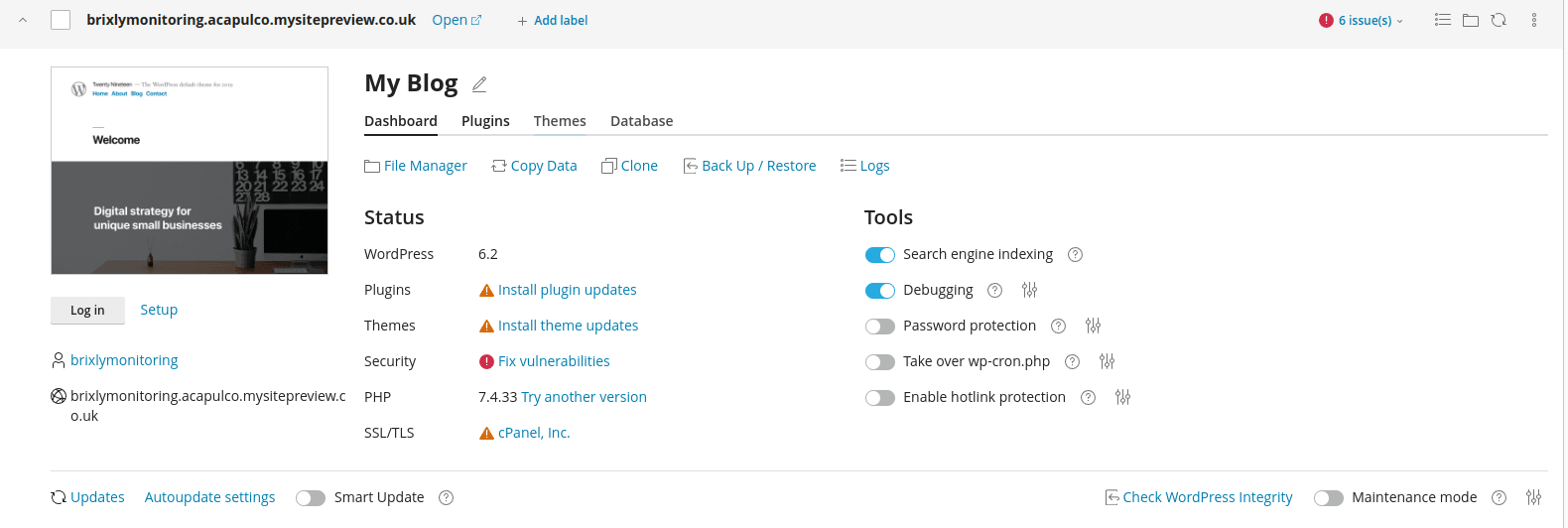
Le guide pas à pas s'intitule Cloner un site WordPress avec WP Toolkit.
Quelles offres WebGee incluent le staging ?
L'hébergement WordPress WebGee et Premium WordPress fonctionnent tous deux sur WordPress Cloud : les étapes de ce guide s'appliquent donc aux deux. Avec l'hébergement WordPress WebGee, un environnement de staging est inclus dans les offres Turbo, Pro et Ultra ; l'offre d'entrée de gamme GoPress ne le propose pas. Avec Premium WordPress, le staging est proposé à partir de l'offre Business+. Toutes les offres d'hébergement WordPress incluent la migration gratuite de votre site : vous pouvez donc transférer un site existant et commencer à tester en staging immédiatement.
Vous êtes hébergé ailleurs ? Demandez une migration gratuite et nous transférerons vos sites et vos e-mails pour vous.
Questions fréquentes
Qu'est-ce qu'un site de staging WordPress ?
Une copie complète de votre site WordPress, avec les mêmes fichiers, extensions, thème et base de données, accessible à une adresse distincte. Vous y testez vos modifications et ne les appliquez au site en production qu'une fois qu'elles fonctionnent.
Un site de staging occupe-t-il l'un de mes emplacements de site sur WordPress Cloud ?
Non. Les packages WordPress Cloud comptabilisent les sites de staging séparément des sites de production. En revanche, mettre en ligne un site de staging vers un nouveau site consomme un site de production de votre package.
La mise en ligne du staging va-t-elle supprimer mes commandes WooCommerce ?
Mettre en ligne vers un site existant sur WordPress Cloud remplace les fichiers et la base de données de ce site : les commandes passées sur le site en production après la création de la copie de staging seraient donc écrasées. Faites d'abord une sauvegarde et, sur les boutiques très actives, envisagez plutôt de reproduire les mises à jour testées directement sur le site en production.
Puis-je utiliser l'e-mail sur un site de staging ?
Non. Sur WordPress Cloud, les comptes e-mail nécessitent un site de production : les sites de staging ne peuvent donc pas avoir de boîtes mail. Conservez vos e-mails sur votre site en production.
Quelles offres d'hébergement WordPress WebGee incluent le staging ?
En hébergement WordPress, un environnement de staging est inclus dans les offres Turbo, Pro et Ultra. En Premium WordPress, il est proposé à partir de l'offre Business+.
