

当客户收到一张来自 [email protected] 的发票时,他们只能凭您的一面之词来判断您的身份。而当发票来自 [email protected] 时,邮箱地址本身就替您证明了一切。域名邮箱地址与您的网站相一致,让您的品牌出现在每一个收件箱中,并告诉对方这封邮件确实来自您的企业。
WebGee 提供了不止一种实现方式,哪种最合适,取决于您的团队除了收发邮件之外还需要什么。本指南将根据官方文档介绍各个方案,帮助您做出选择,然后一步步带您完成 Premium Email 的设置:DNS 记录、邮箱、别名、迁移现有邮件以及连接邮件客户端。
要点速览
- 使用自有域名的邮箱地址,比免费网页邮箱地址更值得信赖。
- cPanel 邮箱适合网站托管在 WebGee 的用户;Premium Email 适合只需要邮箱的企业。
- Workspace 额外提供共享日历、文件和视频聊天,且不按用户数计费。
- 先发布 DNS 记录,再创建邮箱、迁移旧邮件并连接邮件客户端。
- 角色地址请使用别名;在 MX 切换完成之前,保持 Email Migrator 持续同步。
为什么值得使用域名邮箱
免费网页邮箱用于个人用途完全没问题。但对企业来说,使用自有域名的邮箱地址有几项实际优势:
- 信任。收件人能看到该地址与您的网站属于同一域名,这让您的邮件更容易被识别,也更难被冒充。
- 品牌认知。您发出的每一封邮件都在重复展示您的公司名称。
- 掌控权。这些地址归您的企业所有,而不是某个员工的个人账户。员工离职时,由您决定其邮件如何处理。
- 角色地址。
sales@、support@和billing@可以指向当前负责的人,人员变动时随时调整。 - 身份验证。在自有域名上,您可以发布 SPF、DKIM 和 DMARC 记录,帮助收件服务器信任您的邮件。
WebGee 提供的方案
根据官方文档,在 WebGee 为您的域名开通邮箱共有三种方式。它们目标相同,区别在于附带的功能。
1. cPanel 主机自带的邮箱
如果您已经在 WebGee 的共享主机、经销商主机或 Premium 主机上托管网站,就可以在 cPanel 的 Email Accounts 中为您的域名创建邮箱,为仅需转发的地址添加转发器,并立即使用网页邮箱。邮箱与账户共用磁盘空间,根据合理使用政策,每个 cPanel 或 DirectAdmin 用户的邮件总量上限为 50 GB。适合:网站和邮箱放在同一个主机账户中的企业。请参阅创建邮箱账户。
2. Premium Email
Premium Email 是基于您自有域名的独立邮箱托管服务。它不附带 cPanel,也不附带网站:您获得的是邮箱、别名和邮件服务器,全部在 WebGee 客户中心的一个页面中管理。该页面涵盖邮箱、单个邮箱配额、别名、存储空间、带内置检测工具的 DNS 指南、用于导入旧邮件的 Email Migrator,以及客户端设置说明。适合:域名在别处注册、网站托管在别处,或者只需要邮箱的企业。
3. WebGee Workspace
Workspace 是企业邮箱加协作工具。除了网页邮箱(支持定时发送、稍后提醒、跟进提醒和预设回复)之外,它还包括共享日历、联系人管理、用于文件的共享存储和团队文件夹,以及支持屏幕共享的文字、语音和视频聊天。它不按用户或邮箱数量计费:每个套餐都包含一定的总存储空间和最大账户数量,因此为新员工添加邮箱不会改变您的账单。适合:希望把邮件、文件和通话集中在一处的团队。请参阅什么是 WebGee Workspace?
哪种方案适合您的团队?
- 网站托管在 WebGee,且只需要几个邮箱:直接使用 cPanel 主机中已有的邮箱功能。
- 只需要邮箱,或者网站托管在别处:Premium Email 为您提供专业的邮箱地址,无需为用不上的主机付费。
- 还需要共享日历、文件共享和视频通话:Workspace 在邮箱之上增加了协作功能,存储空间在整个套餐内共享。
在 webgee.com 上,Business Email 套餐提供 CrossBox 网页邮箱、NextCloud 文件存储以及语音和视频通话,档位从 5 个用户、30 GB 存储空间,一直到不限用户数、2 TB 存储空间。Standard Email 套餐适合需求较轻的用户,提供 2 到 25 个邮箱账户,包含网页邮箱、邮件转发和免费迁移。
已经在别处使用邮箱了? 您不必从一个空收件箱重新开始。Premium Email 内置 Email Migrator,可通过 IMAP 复制现有邮件;如果您更希望把迁移工作交给我们团队,WebGee 还提供免费迁移服务。
一步步设置 Premium Email
订单激活后,登录 my.webgee.com,依次进入 Services 和 Premium Email,然后选择您的域名。Information 选项卡就是您的邮箱管理面板。顶部的其他选项卡(Change Password、Request Cancellation 和 Switch Billing Term)用于管理服务本身,而不是您的邮箱。
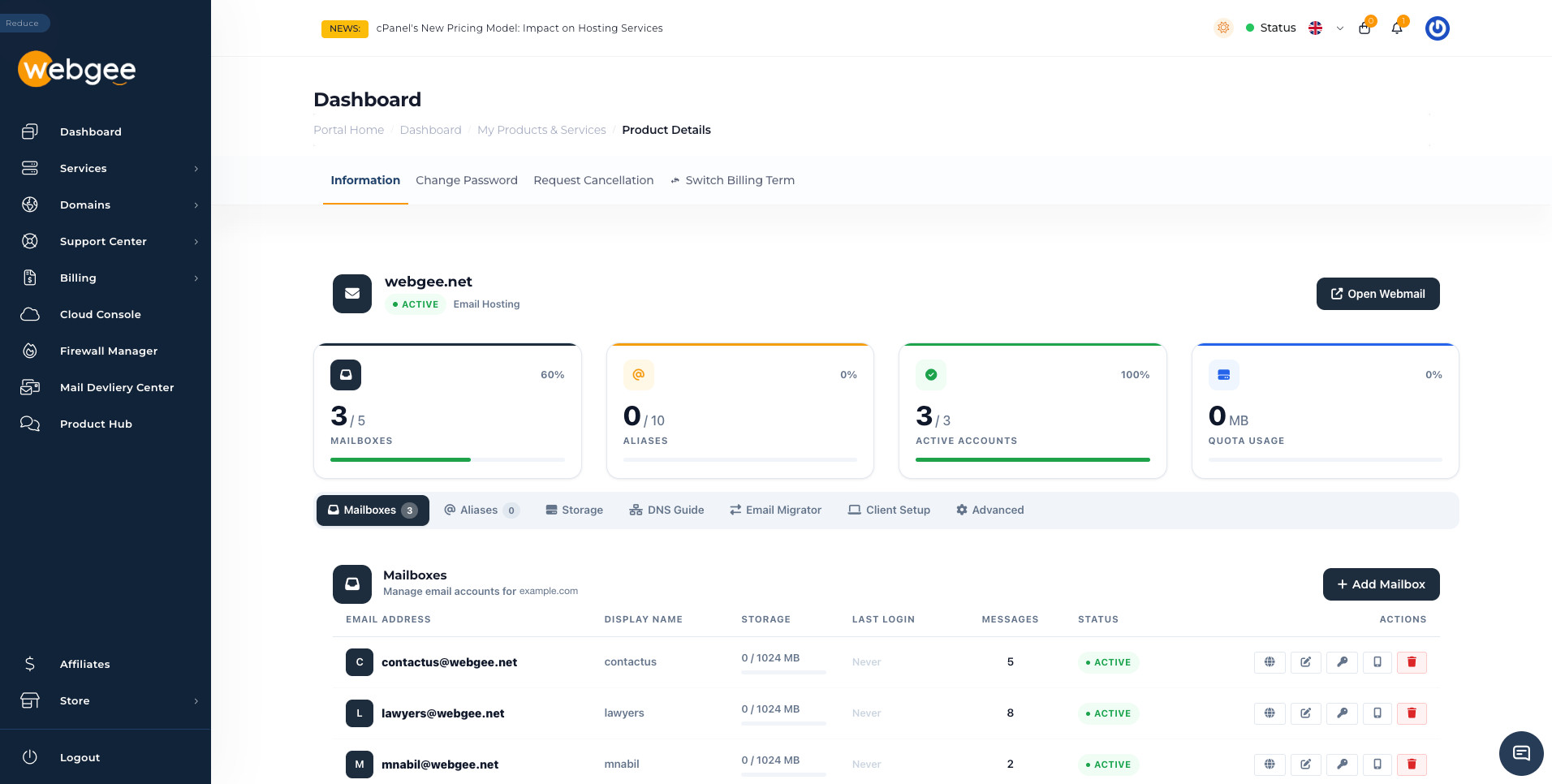
选项卡上方有四个计数器:Mailboxes 和 Aliases 显示相对于套餐上限的使用情况,Active Accounts 显示当前已启用的邮箱数量,Quota Usage 显示所有邮箱的配额使用总量。如果 Mailboxes 和 Active Accounts 的数字不一致,说明有邮箱被停用,发往该邮箱的邮件将无法投递。
接下来的步骤顺序很重要。在 DNS 将您的域名指向 WebGee 之前,邮件无法送达邮箱,所以请先发布 DNS 记录。
第 1 步:发布 DNS 记录
打开 DNS Guide 选项卡。这里列出了您的域名所需的全部记录,可直接复制:
- MX 将您域名的邮件路由到 WebGee。它是决定邮件能否送达的唯一记录。
- SPF、DKIM 和 DMARC(TXT 记录)决定邮件送达后是否被信任。提供的 DMARC 记录初始设置为
p=none,即只报告、不拒收。 - autoconfig 和 autodiscover(CNAME 记录)让 Thunderbird 和 Outlook 只需输入地址和密码即可自动完成配置。
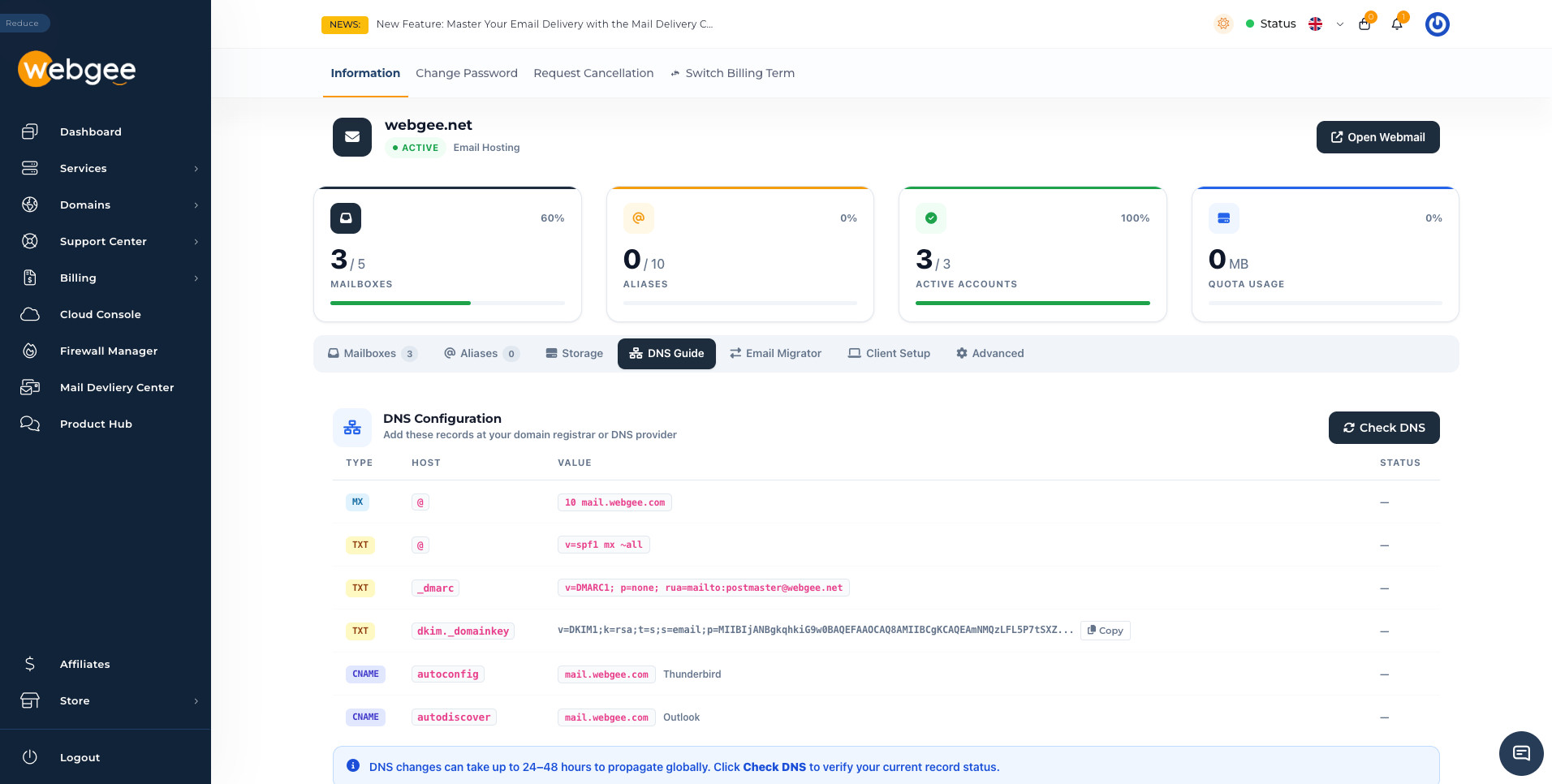
请在您的域名服务器所指向的位置添加这些记录:可能是域名注册商、DNS 托管商或 Cloudflare。在其他地方添加不会生效。对于较长的 DKIM 密钥,请使用 Copy 按钮复制,不要手动输入;并且只保留一条 SPF 记录:如果您还通过邮件营销平台或 CRM 发信,请将其合并到同一条记录中,而不是再添加一条。如果该域名之前在别处使用过邮箱,请删除旧的 MX 记录。
DNS 更改最长可能需要 24 到 48 小时才能生效。点击 Check DNS 即可查看 WebGee 检测到的记录情况。完整参考:Premium Email 的 DNS 记录。
同一域名还托管了网站? Premium Email 的 SPF 记录(v=spf1 mx ~all)与 WebGee 共享主机和经销商主机所用的 SPF 记录不同。如果同一域名还会从主机账户发送邮件,请联系技术支持确认合并后的记录,而不要单独发布其中任意一条。
第 2 步:创建邮箱
在 Mailboxes 选项卡中,点击 Add Mailbox。输入地址中 @ 之前的部分、可选的显示名称(即收件人看到的发件人名称),以及至少 8 个字符的密码。
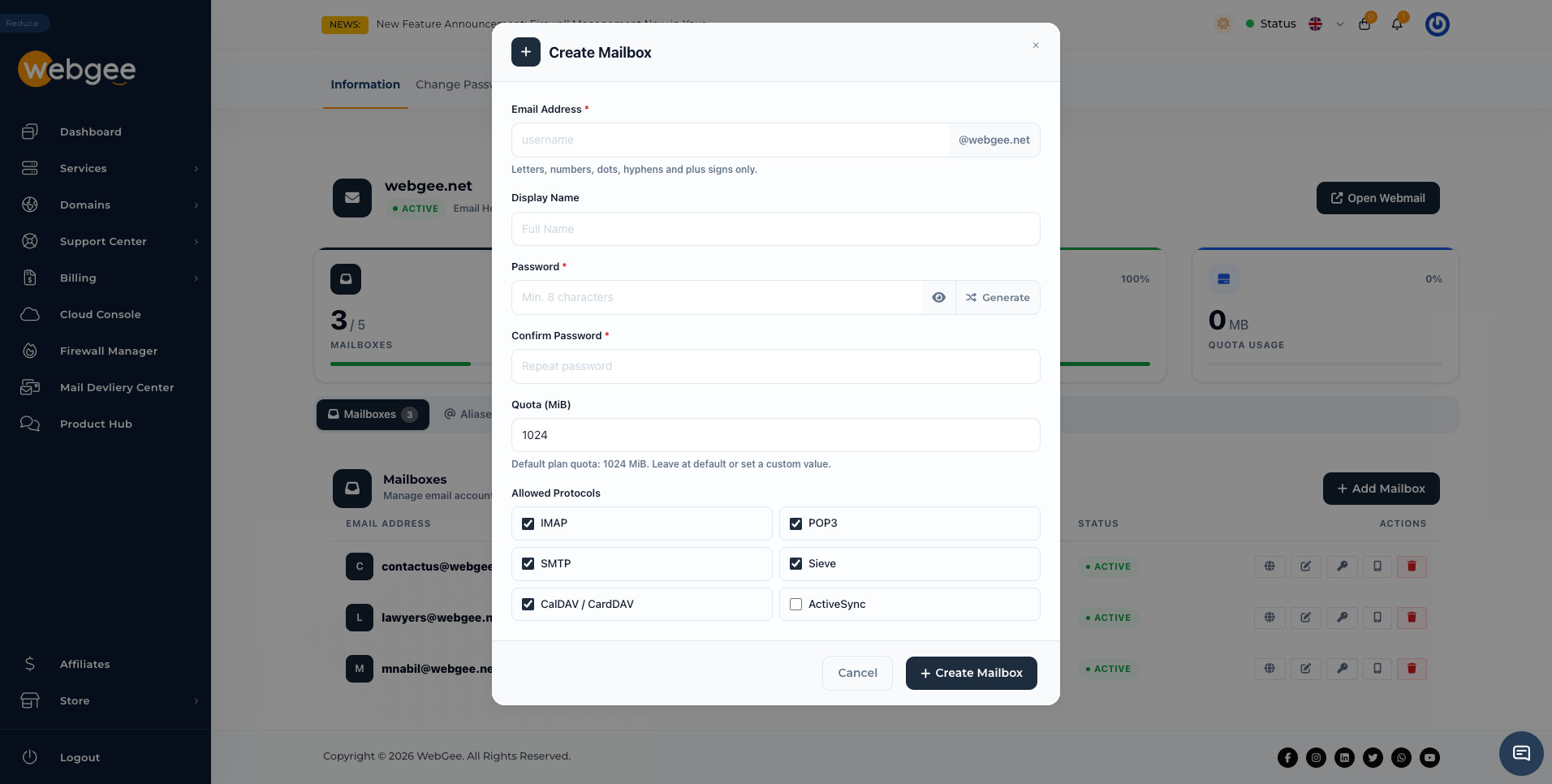
有几项设置值得仔细考虑:
- 密码。使用 Generate 生成密码,并在点击 Create Mailbox 之前复制下来。之后您可以通过钥匙图标设置新密码,但无法找回旧密码。
- 配额。每个邮箱都会获得套餐的默认配额,且所有邮箱共用套餐的总空间。除非某个邮箱明显需要更多空间,否则请保留默认值。Storage 选项卡会显示总使用量和各邮箱的使用量。
- 协议。IMAP、POP3、SMTP、Sieve 和 CalDAV/CardDAV 默认开启;ActiveSync 默认关闭。关闭 SMTP 可将地址设为只收不发,适合
noreply@这类地址,这样即使密码被盗,也无法被用来以您的域名发送垃圾邮件。
更多详情:管理邮箱。
第 3 步:为角色地址添加别名
别名接收邮件后会直接转发出去。它没有存储空间和密码,也不会占用套餐中的邮箱名额。在 Aliases 选项卡中,点击 Add Alias,输入别名地址及其投递目标。如需同时发送给多个目标,请用逗号分隔。
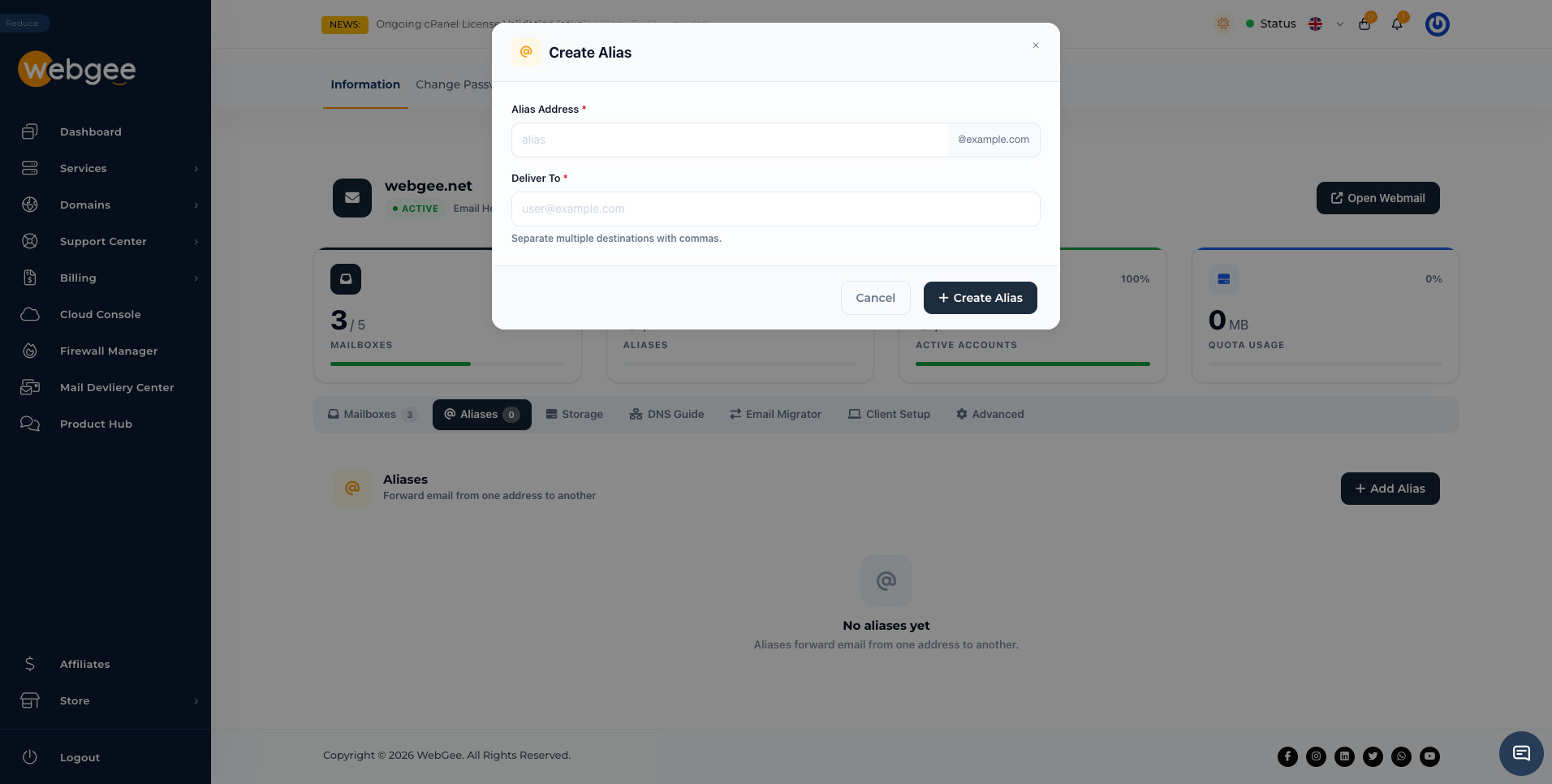
别名非常适合 sales@、support@ 和 info@ 这类地址,也适合将离职同事的地址转给接替者,或在更名后保留旧地址。有两点需要注意:别名本身无法发送邮件;此外,将收信量大的地址转发到 Gmail 等外部服务商可能会影响送达率,因为对方服务商会把被转发的垃圾邮件视为由 WebGee 发出。对于高流量地址,使用真正的邮箱更为稳妥。请参阅别名。
第 4 步:迁移现有邮件
如果您的邮箱地址已在其他服务商处使用,请在让任何人切换之前先把邮件复制过来。Email Migrator 选项卡会通过 IMAP 连接您的旧服务商,并按您设定的间隔(默认 60 分钟)将邮件同步到 Premium Email 邮箱中。
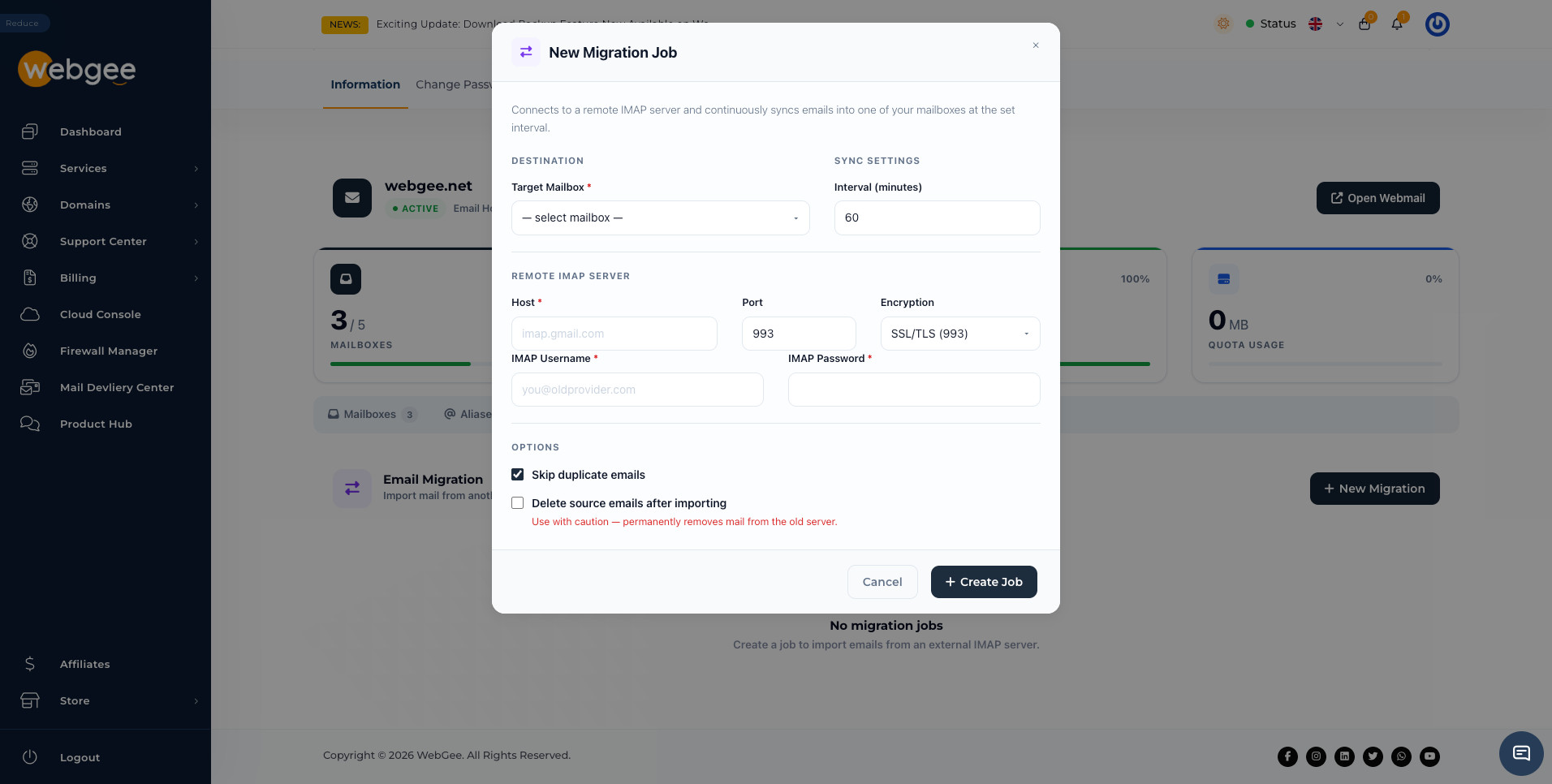
请先创建目标邮箱,然后点击 New Migration,填写目标邮箱、旧服务商的 IMAP 主机(例如 imap.gmail.com)、端口 993 并选择 SSL/TLS,以及旧邮箱的用户名和密码。许多服务商(包括 Gmail 和 Outlook.com)要求使用应用专用密码才能通过 IMAP 访问。
由于任务会重复运行,切换过程可以做到无缝衔接:
- 创建任务,并让第一轮同步完成。
- 同步期间继续使用旧邮箱。
- 在合适的时间更改 MX 记录。
- 再等一轮同步,收取切换前刚到达的邮件,然后删除该任务。
保持 Skip duplicate emails 开启,这样每轮只复制新邮件。保持 Delete source emails after importing 关闭:先确认所有邮件均已到达,再自行清理旧邮箱。完整指南:从其他服务商导入邮件。
第 5 步:连接邮件客户端并测试
Client Setup 选项卡显示了带复制按钮的连接设置,以及 Microsoft Outlook、Mozilla Thunderbird 和 Apple Mail 的配置教程。
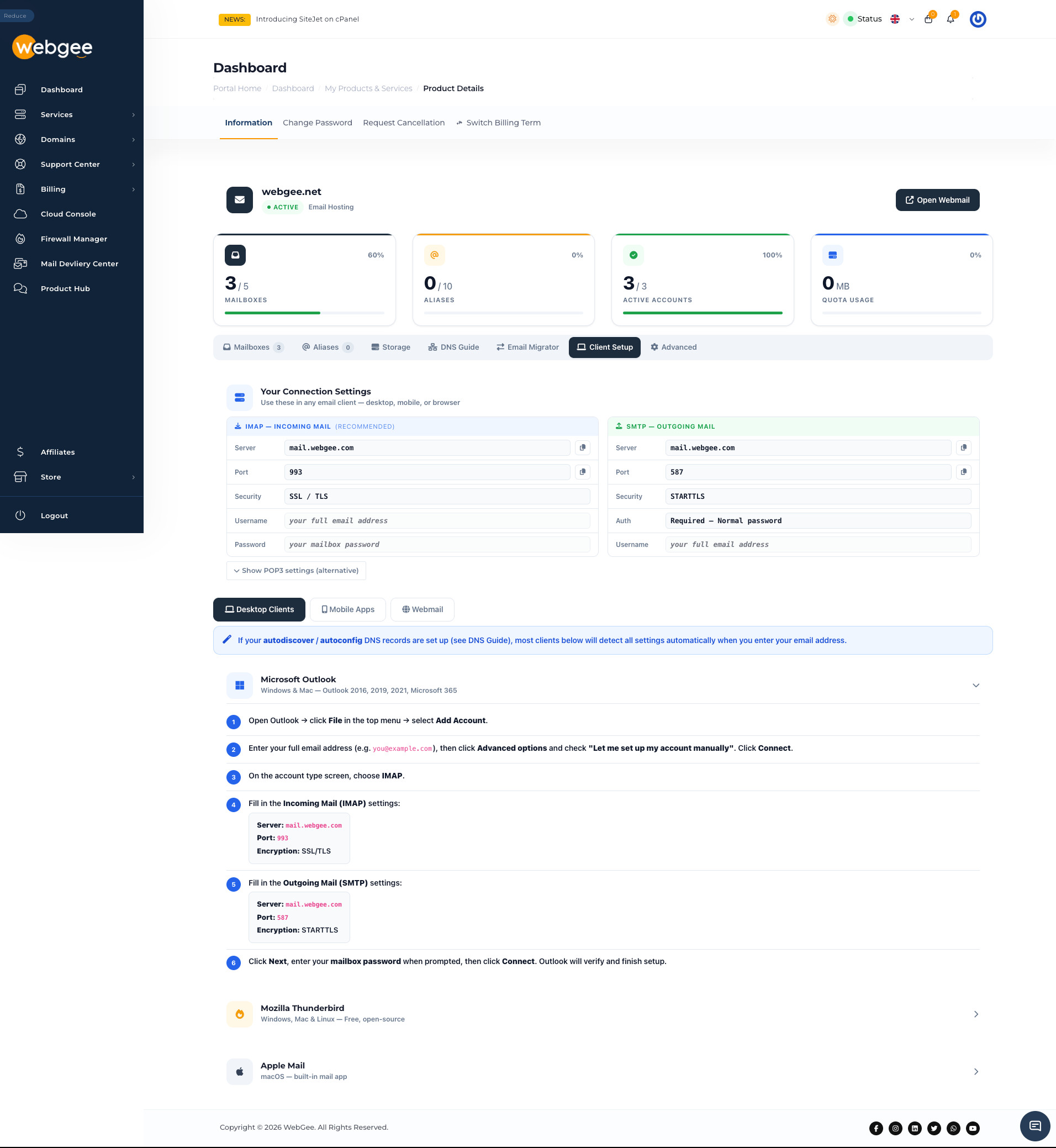
收信使用 IMAP,服务器为 mail.webgee.com,端口 993,SSL/TLS。发信使用 SMTP,服务器为 mail.webgee.com,端口 587,STARTTLS,并需要身份验证。用户名始终是完整的邮箱地址;只输入 @ 之前的部分,是客户端提示密码错误最常见的原因。如果 autoconfig 和 autodiscover 记录已生效,大多数客户端只需输入地址和密码即可。
在通知团队切换之前,请先通过 Open Webmail 登录一个新邮箱,向外部地址发送一封邮件,再回复它。邮件能双向正常收发,就说明 MX 和 SPF 配置正确。请参阅连接邮件客户端。
Premium Email 上线检查清单
- 已在域名服务器所指向的位置发布 MX、SPF、DKIM、DMARC 以及两条 CNAME 记录
- Check DNS 显示 WebGee 可以检测到这些记录
- 每人一个邮箱,密码已生成并妥善保存
- 已为 sales@、support@ 及其他角色地址创建别名
- 在 MX 切换前已使用 Email Migrator 同步旧邮件
- 邮件客户端已连接,并使用完整邮箱地址作为用户名
- 测试邮件已双向收发成功
邮件送达率基础知识
正确的 DNS 记录就完成了大部分工作。SPF 声明哪些服务器可以代表您的域名发信,DKIM 为每封邮件签名以便收件方验证,DMARC 则告诉收件方在验证失败时该如何处理。如需完整说明,请阅读我们的指南为什么您的邮件会进入垃圾箱。如需追踪邮件发出后的状态,请参阅Mail Delivery Center 介绍。
还有两个习惯能让邮件顺畅送达。外发邮件按域名每小时限量,账户发出的所有邮件都计入其中,包括联系表单和订单确认邮件。此外,WebGee 的邮件服务不得用于营销活动:发送电子报请使用专门的邮件营销服务。
根据官方文档,各域名每小时发信上限如下:
- 150 封:cPanel 和 DirectAdmin Reseller、Infinity、Infinity+ 以及 Premium Hosting Pro
- 250 封:WebGee Workspace、Premium Hosting Business 和 Premium Reseller
- 350 封:Premium Hosting Enterprise
- 500 封:Premium Hosting Platinum
没有每日上限,并且有 25% 的超额缓冲:超出每小时阈值的邮件会进入队列而不是被拒收,最多不超过该缓冲范围。完整详情:邮件发送限制。
为您的域名开通专业邮箱
无论您需要几个邮箱,还是为团队打造完整的协作空间,WebGee 都能为您提供基于自有域名的邮箱地址,并配套 DNS 记录、迁移工具和客户端设置指南,确保一切正常运行。正在从其他服务商迁移?欢迎咨询免费迁移服务,我们将协助您搬迁邮件。
常见问题
Premium Email 和 cPanel 主机自带的邮箱有什么区别?
cPanel 主机自带的邮箱位于您的主机账户中,与其共用磁盘空间。Premium Email 是基于您域名的独立邮箱托管服务,不附带 cPanel 或网站,只需在 WebGee 客户中心的一个页面即可完成管理。
WebGee Workspace 是按用户计费的吗?
不是。每个 Workspace 套餐都包含一定的总存储空间和最大账户数量,因此为新员工添加邮箱不会改变您的账单。
我能把网站留在其他主机商,同时使用 WebGee 的邮箱吗?
可以。Premium Email 正是为这种情况设计的:域名在别处注册、网站托管在别处,或者企业只需要邮箱。您只需在域名服务器(nameserver)所指向的位置发布 DNS 指南中列出的记录即可。
切换后我会丢失现有的邮件吗?
只要先完成迁移就不会。Email Migrator 会通过 IMAP 定期从旧服务商复制邮件,因此您可以让它一直运行,直到更改 MX 记录之后。WebGee 还提供免费迁移服务。
别名会占用我的邮箱数量上限吗?
不会。别名没有存储空间和密码,不会占用套餐中的邮箱名额,但它本身无法发送邮件。任何需要发信的地址,请使用邮箱。
