

Wenn eine Kundin eine Rechnung von [email protected] erhält, muss sie Ihnen einfach glauben, wer Sie sind. Kommt sie von [email protected], übernimmt die Adresse diese Aufgabe für Sie. Eine E-Mail-Adresse mit eigener Domain passt zu Ihrer Website, trägt Ihre Marke in jedes Postfach und zeigt, dass die Nachricht tatsächlich von Ihrem Unternehmen stammt.
WebGee bietet dafür mehr als einen Weg, und welcher der richtige ist, hängt davon ab, was Ihr Team neben E-Mail noch braucht. Dieser Leitfaden erklärt die Optionen so, wie sie dokumentiert sind, hilft Ihnen bei der Auswahl und führt Sie anschließend Schritt für Schritt durch die Einrichtung von Premium Email: DNS-Einträge, Postfächer, Aliase, Übernahme bestehender E-Mails und Anbindung von Mail-Apps.
Das Wichtigste
- Eine Adresse mit Ihrer eigenen Domain wirkt vertrauenswürdiger als eine kostenlose Webmail-Adresse.
- cPanel-E-Mail eignet sich für Websites, die bei WebGee gehostet werden; Premium Email eignet sich für Unternehmen, die nur E-Mail benötigen.
- Workspace ergänzt gemeinsame Kalender, Dateien und Videochat und wird nicht pro Nutzer abgerechnet.
- Veröffentlichen Sie zuerst die DNS-Einträge, legen Sie dann Postfächer an, übertragen Sie alte E-Mails und verbinden Sie Ihre Apps.
- Verwenden Sie Aliase für Funktionsadressen und lassen Sie den Email Migrator bis nach der MX-Umstellung weiter synchronisieren.
Warum sich eine E-Mail-Adresse mit eigener Domain lohnt
Für private Zwecke ist eine kostenlose Webmail-Adresse völlig in Ordnung. Für ein Unternehmen bietet eine Adresse mit eigener Domain einige praktische Vorteile:
- Vertrauen. Empfänger sehen, dass die Adresse zur selben Domain gehört wie Ihre Website. So werden Ihre E-Mails leichter erkannt und lassen sich schwerer fälschen.
- Wiedererkennung der Marke. Jede Nachricht, die Sie senden, wiederholt Ihren Firmennamen.
- Kontrolle. Die Adressen gehören Ihrem Unternehmen, nicht dem privaten Konto einer einzelnen Person. Wenn jemand das Unternehmen verlässt, entscheiden Sie, was mit den E-Mails passiert.
- Funktionsadressen.
sales@,support@undbilling@können an die Person weitergeleitet werden, die sich gerade darum kümmert, und lassen sich bei Bedarf umstellen. - Authentifizierung. Für Ihre eigene Domain können Sie SPF-, DKIM- und DMARC-Einträge veröffentlichen, die empfangenden Servern helfen, Ihren E-Mails zu vertrauen.
Ihre Möglichkeiten bei WebGee
Es gibt drei dokumentierte Wege, E-Mail für Ihre Domain bei WebGee zu betreiben. Sie verfolgen dasselbe Ziel und unterscheiden sich darin, was zusätzlich enthalten ist.
1. E-Mail inklusive cPanel-Hosting
Wenn Sie bereits eine Website mit Shared-, Reseller- oder Premium-Hosting bei WebGee betreiben, können Sie in cPanel unter Email Accounts Postfächer für Ihre Domain anlegen, Weiterleitungen für Adressen einrichten, die nur umleiten sollen, und sofort Webmail nutzen. Die Postfächer teilen sich den Speicherplatz des Kontos, und die Fair-Use-Richtlinie legt ein gemeinsames Maximum von 50 GB E-Mail pro cPanel- oder DirectAdmin-Nutzer fest. Ideal für: Unternehmen, deren Website und E-Mail gemeinsam auf einem Hosting-Konto liegen. Siehe E-Mail-Konto anlegen.
2. Premium Email
Premium Email ist eigenständiges E-Mail-Hosting für Ihre eigene Domain. Es gibt kein cPanel und keine Website: Sie erhalten Postfächer, Aliase und den Mailserver, verwaltet über eine einzige Seite in Ihrem WebGee-Kundenbereich. Diese Seite umfasst Postfächer, Kontingente pro Postfach, Aliase, Speicher, einen DNS Guide mit integrierter Prüfung, einen Email Migrator zum Importieren alter E-Mails sowie Einrichtungsanleitungen für Mail-Programme. Ideal für: eine anderswo registrierte Domain, eine anderswo gehostete Website oder ein Unternehmen, das nur E-Mail benötigt.
3. WebGee Workspace
Workspace verbindet Geschäfts-E-Mail mit Zusammenarbeit. Neben Webmail (mit zeitversetztem Senden, Schlummerfunktion, Wiedervorlagen und Textbausteinen) umfasst es gemeinsame Kalender, Kontaktverwaltung, gemeinsamen Speicher und Teamordner für Dateien sowie Text-, Audio- und Videochat mit Bildschirmfreigabe. Es wird nicht pro Nutzer oder pro Postfach abgerechnet: Jeder Tarif umfasst ein Gesamtspeichervolumen und eine maximale Anzahl an Konten, sodass ein zusätzliches Postfach für neue Mitarbeitende Ihre Rechnung nicht verändert. Ideal für: Teams, die E-Mail, Dateien und Anrufe an einem Ort haben möchten. Siehe Was ist WebGee Workspace?
Welche Option passt zu Ihrem Team?
- Ihre Website liegt bei WebGee und Sie brauchen ein paar Postfächer: Beginnen Sie mit der E-Mail, die bereits in Ihrem cPanel-Hosting enthalten ist.
- Sie benötigen nur E-Mail oder Ihre Website liegt woanders: Mit Premium Email erhalten Sie professionelle Adressen, ohne für Hosting zu bezahlen, das Sie nicht nutzen.
- Sie möchten zusätzlich gemeinsame Kalender, Dateifreigabe und Videoanrufe: Workspace ergänzt E-Mail um Funktionen für die Zusammenarbeit, mit einem gemeinsamen Speicherkontingent für den gesamten Tarif.
Auf webgee.com bieten die Business Email-Tarife CrossBox-Webmail, NextCloud-Dateispeicher sowie Audio- und Videoanrufe, in Stufen von 5 Nutzern und 30 GB Speicher bis zu unbegrenzt vielen Nutzern und 2 TB. Die Standard Email-Tarife eignen sich für geringere Anforderungen, mit 2 bis 25 E-Mail-Konten inklusive Webmail, E-Mail-Weiterleitung und kostenlosem Umzug.
Ihre E-Mails liegen bereits woanders? Sie müssen nicht mit einem leeren Posteingang beginnen. Premium Email enthält einen Email Migrator, der bestehende E-Mails per IMAP kopiert. Wenn Sie den Umzug lieber dem Team überlassen möchten, bietet WebGee außerdem einen kostenlosen Umzug an.
Premium Email Schritt für Schritt einrichten
Sobald Ihre Bestellung aktiv ist, melden Sie sich bei my.webgee.com an, gehen zu Services und dann zu Premium Email und wählen Ihre Domain aus. Der Tab Information ist Ihr E-Mail-Panel. Die übrigen Tabs oben (Change Password, Request Cancellation und Switch Billing Term) betreffen den Dienst selbst, nicht Ihre Postfächer.
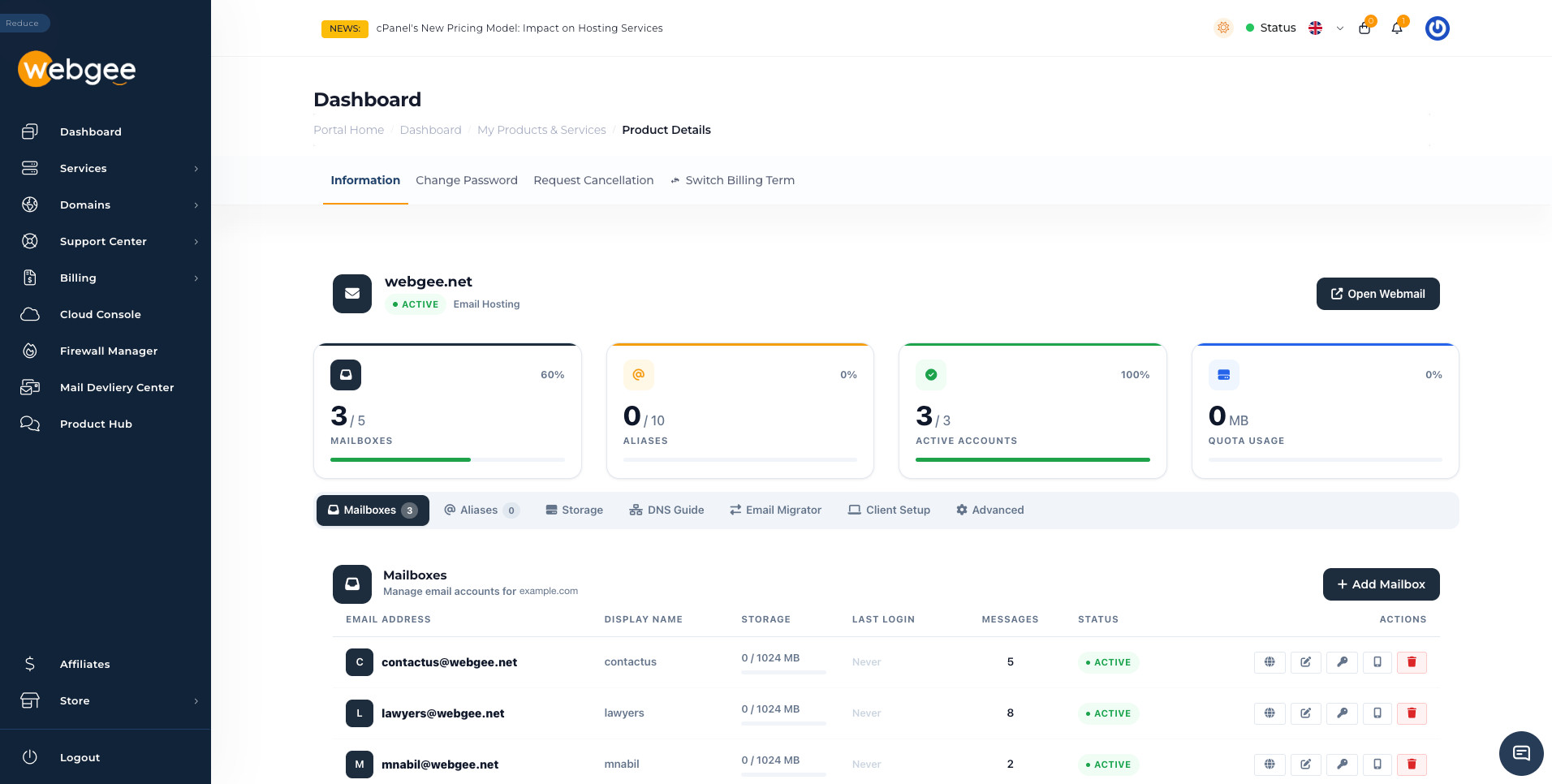
Über den Tabs befinden sich vier Zähler: Mailboxes und Aliases im Verhältnis zu den Limits Ihres Tarifs, Active Accounts (derzeit aktivierte Postfächer) und Quota Usage über alle Postfächer hinweg. Weichen Mailboxes und Active Accounts voneinander ab, wurde ein Postfach deaktiviert, und E-Mails an dieses Postfach werden nicht zugestellt.
Die Reihenfolge der folgenden Schritte ist wichtig. E-Mails können ein Postfach erst erreichen, wenn das DNS Ihre Domain auf WebGee verweist. Veröffentlichen Sie deshalb zuerst die Einträge.
Schritt 1: DNS-Einträge veröffentlichen
Öffnen Sie den Tab DNS Guide. Dort finden Sie alle Einträge, die Ihre Domain benötigt, bereit zum Kopieren:
- MX leitet die E-Mails Ihrer Domain an WebGee. Nur dieser Eintrag entscheidet darüber, ob E-Mails ankommen.
- SPF, DKIM und DMARC (TXT-Einträge) entscheiden darüber, ob Ihren E-Mails anschließend vertraut wird. Der bereitgestellte DMARC-Eintrag beginnt mit
p=none, das heißt, er meldet Probleme, ohne E-Mails abzuweisen. - autoconfig und autodiscover (CNAME-Einträge) ermöglichen es Thunderbird und Outlook, sich allein anhand von Adresse und Passwort selbst zu konfigurieren.
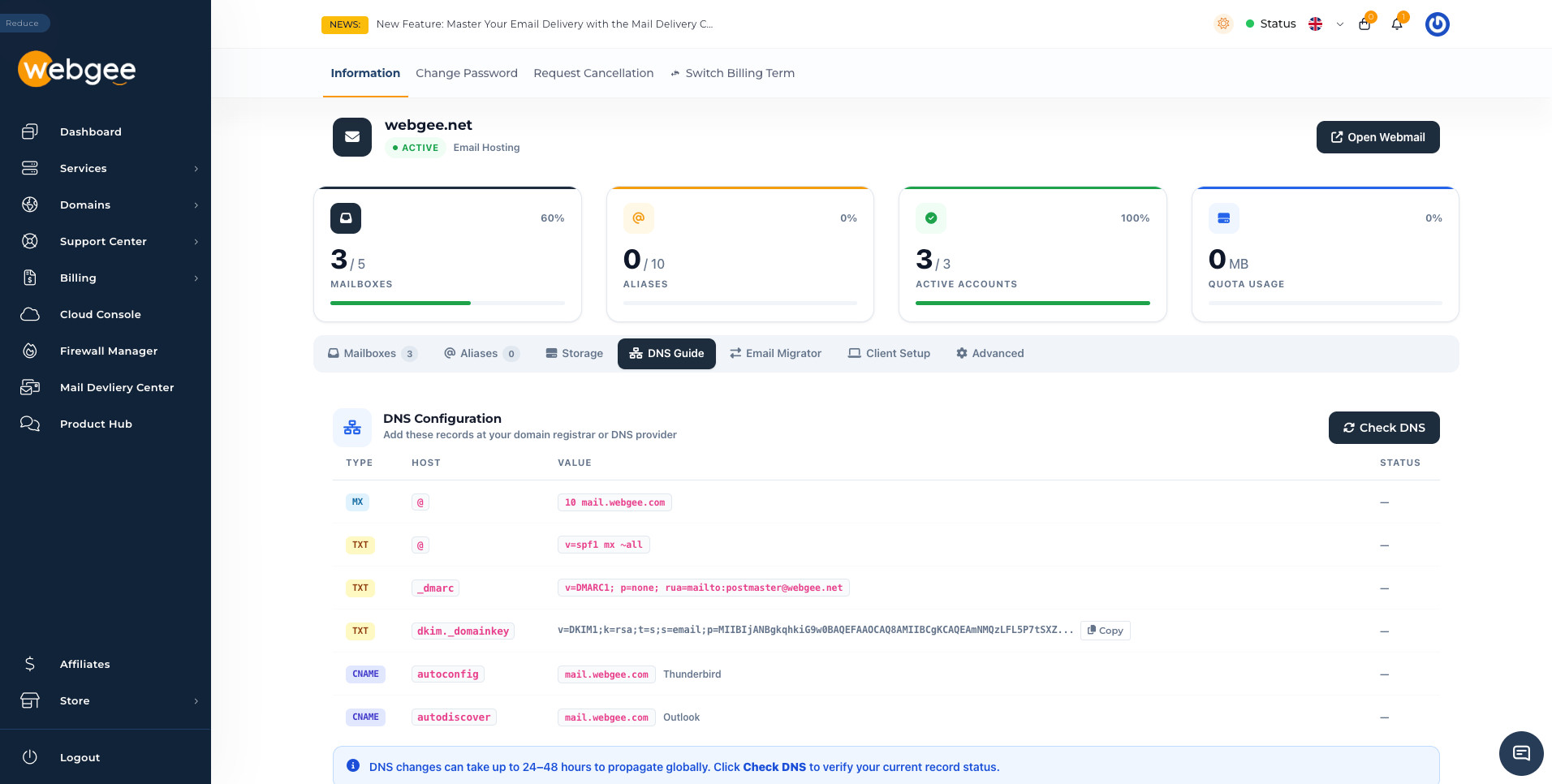
Legen Sie die Einträge dort an, wohin Ihre Nameserver zeigen: bei Ihrem Registrar, einem DNS-Hoster oder bei Cloudflare. An jeder anderen Stelle bewirken sie nichts. Verwenden Sie für den langen DKIM-Schlüssel die Schaltfläche Copy, statt ihn abzutippen, und behalten Sie einen einzigen SPF-Eintrag bei: Wenn Sie zusätzlich über eine Newsletter-Plattform oder ein CRM versenden, führen Sie diese im selben Eintrag zusammen, statt einen zweiten anzulegen. Wurden die E-Mails der Domain bisher woanders verwaltet, entfernen Sie den alten MX-Eintrag.
Es kann 24 bis 48 Stunden dauern, bis DNS-Änderungen überall wirksam sind. Wählen Sie Check DNS, um zu sehen, wie WebGee Ihre Einträge sieht. Vollständige Referenz: DNS-Einträge für Premium Email.
Hosting auf derselben Domain? Der SPF-Eintrag für Premium Email (v=spf1 mx ~all) unterscheidet sich von dem, der für Shared- und Reseller-Hosting bei WebGee verwendet wird. Wenn dieselbe Domain auch E-Mails aus einem Hosting-Konto versendet, lassen Sie sich vom Support einen kombinierten Eintrag bestätigen, statt nur einen der beiden zu veröffentlichen.
Schritt 2: Postfächer anlegen
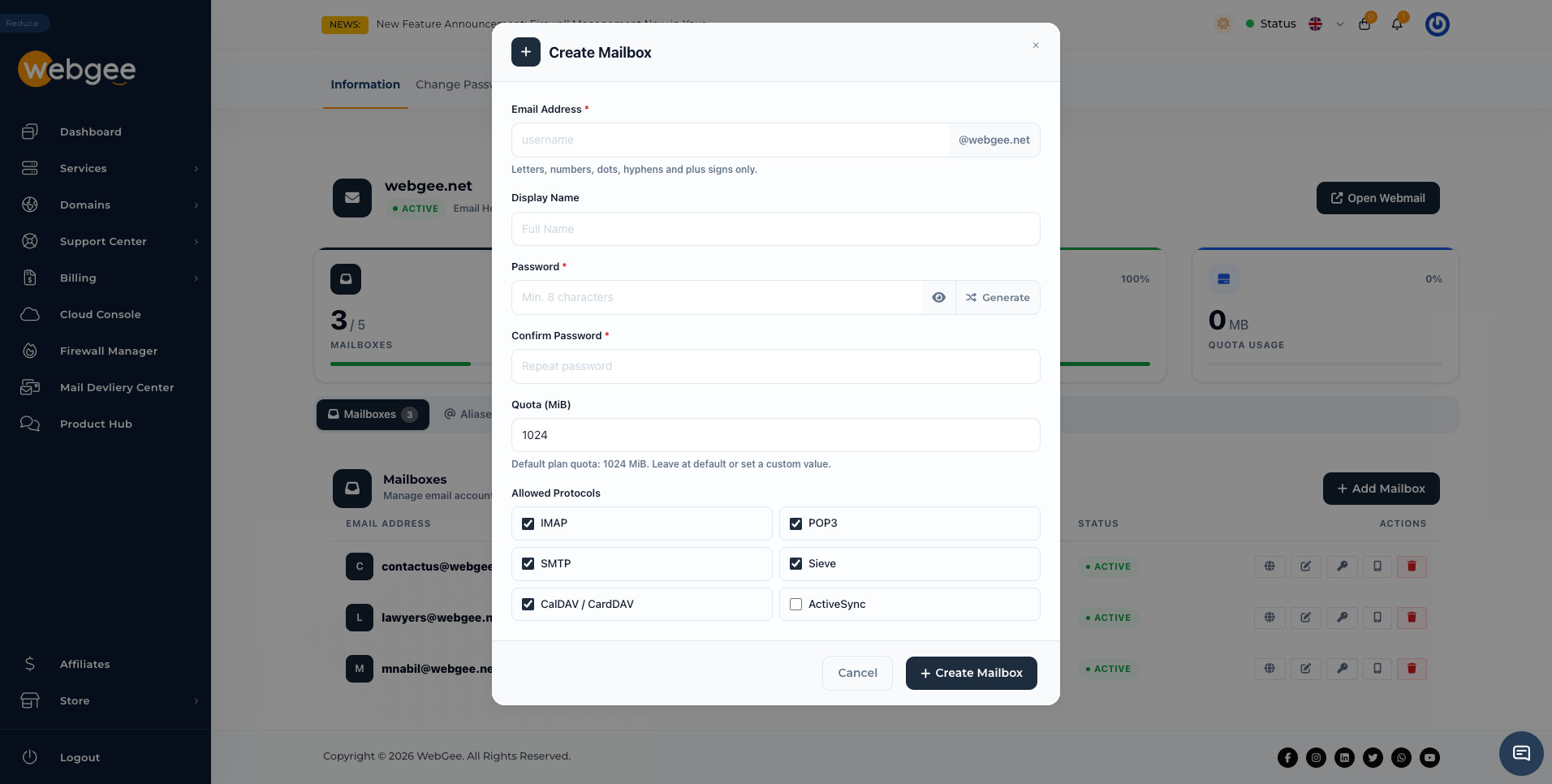
Wählen Sie im Tab Mailboxes die Option Add Mailbox. Geben Sie den Teil der Adresse vor dem @ ein, optional einen Anzeigenamen (den Absendernamen, den Empfänger sehen) sowie ein Passwort mit mindestens 8 Zeichen.
Einige Entscheidungen sollten Sie bewusst treffen:
- Passwort. Verwenden Sie Generate und kopieren Sie das Ergebnis, bevor Sie Create Mailbox wählen. Über das Schlüsselsymbol können Sie später ein neues Passwort festlegen, das alte lässt sich aber nicht abrufen.
- Kontingent. Jedes Postfach erhält das Standardkontingent des Tarifs, und alle Postfächer teilen sich das Gesamtvolumen des Tarifs. Behalten Sie den Standardwert bei, sofern ein Postfach nicht eindeutig mehr benötigt. Der Tab Storage zeigt die Gesamtnutzung und die Nutzung pro Postfach.
- Protokolle. IMAP, POP3, SMTP, Sieve und CalDAV/CardDAV sind standardmäßig aktiviert, ActiveSync ist deaktiviert. Wenn Sie SMTP abschalten, entsteht eine reine Empfangsadresse. Das eignet sich etwa für
noreply@und verhindert, dass ein gestohlenes Passwort zum Versand von Spam über Ihre Domain missbraucht wird.
Weitere Details: Postfächer verwalten.
Schritt 3: Aliase für Funktionsadressen hinzufügen
Ein Alias empfängt E-Mails und leitet sie direkt weiter. Er hat keinen Speicher und kein Passwort und verbraucht kein Postfach aus Ihrem Tarif. Wählen Sie im Tab Aliases die Option Add Alias, geben Sie die Alias-Adresse ein und legen Sie fest, wohin die E-Mails zugestellt werden sollen. Trennen Sie mehrere Ziele durch Kommas, damit jedes eine Kopie erhält.
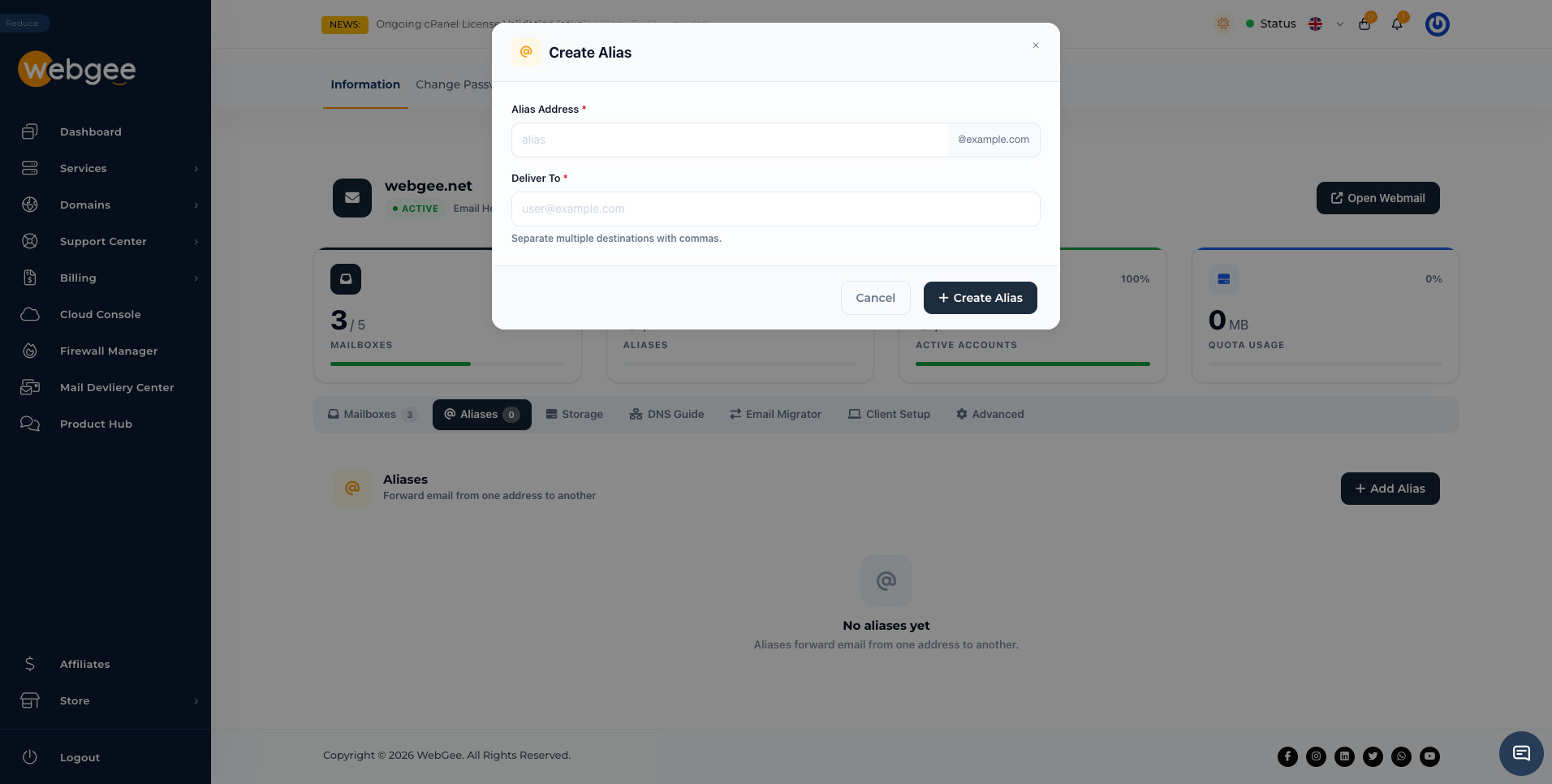
Aliase eignen sich ideal für sales@, support@ und info@, um die Adresse einer ausgeschiedenen Kollegin an ihre Nachfolge weiterzuleiten oder um eine alte Adresse nach einer Umbenennung beizubehalten. Zwei Dinge sollten Sie wissen: Ein Alias kann selbst keine E-Mails versenden, und die Weiterleitung einer stark frequentierten Adresse an einen externen Anbieter wie Gmail kann die Zustellbarkeit beeinträchtigen, da der empfangende Anbieter WebGee als Absender jeglichen weitergeleiteten Spams wahrnimmt. Für eine Adresse mit hohem Aufkommen ist ein echtes Postfach die sicherere Wahl. Siehe Aliase.
Schritt 4: Bestehende E-Mails übernehmen
Wenn Ihre Adressen bereits bei einem anderen Anbieter existieren, kopieren Sie deren E-Mails, bevor Sie jemanden umstellen. Der Tab Email Migrator verbindet sich per IMAP mit Ihrem bisherigen Anbieter und synchronisiert die Nachrichten in ein Premium-Email-Postfach, und zwar wiederholt in einem von Ihnen gewählten Intervall (standardmäßig 60 Minuten).
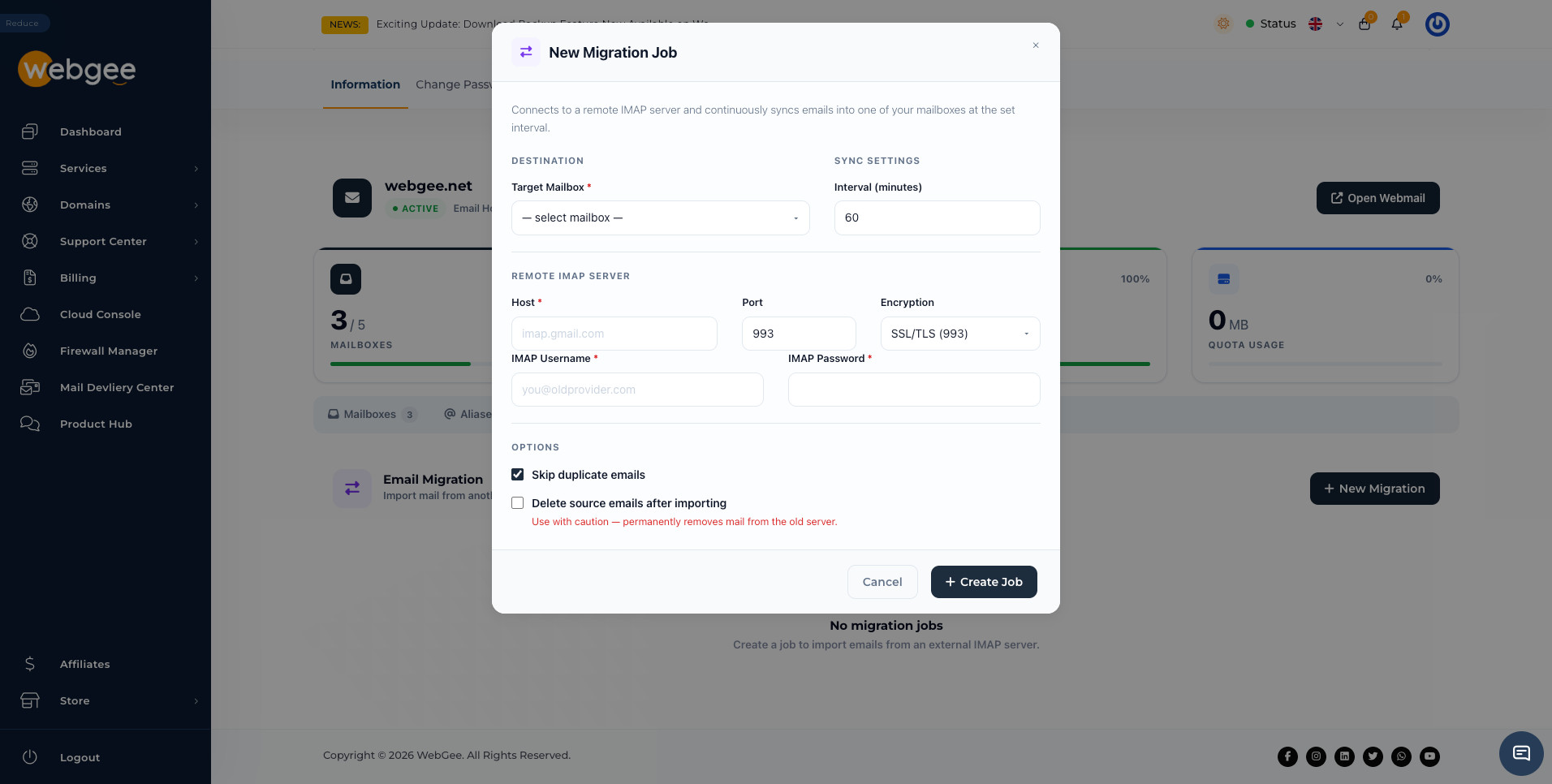
Legen Sie zuerst das Zielpostfach an, wählen Sie dann New Migration und geben Sie das Zielpostfach, den IMAP-Host des bisherigen Anbieters (zum Beispiel imap.gmail.com), Port 993 mit SSL/TLS sowie Benutzername und Passwort des alten Postfachs ein. Viele Anbieter, darunter Gmail und Outlook.com, verlangen für IMAP ein App-spezifisches Passwort.
Da der Auftrag regelmäßig wiederholt wird, gelingt der Wechsel nahtlos:
- Legen Sie den Auftrag an und lassen Sie den ersten Durchlauf laufen.
- Nutzen Sie das alte Postfach weiter, während synchronisiert wird.
- Ändern Sie Ihren MX-Eintrag, wann es Ihnen passt.
- Lassen Sie einen weiteren Durchlauf alles einsammeln, was kurz vor der Umstellung eingegangen ist, und löschen Sie dann den Auftrag.
Lassen Sie Skip duplicate emails aktiviert, damit jeder Durchlauf nur Neues kopiert. Lassen Sie Delete source emails after importing deaktiviert: Prüfen Sie zuerst, ob alles angekommen ist, und leeren Sie das alte Postfach dann selbst. Vollständige Anleitung: E-Mails von einem anderen Anbieter importieren.
Schritt 5: Mail-Apps verbinden und testen
Der Tab Client Setup zeigt die Verbindungseinstellungen mit Kopier-Schaltflächen sowie Schritt-für-Schritt-Anleitungen für Microsoft Outlook, Mozilla Thunderbird und Apple Mail.
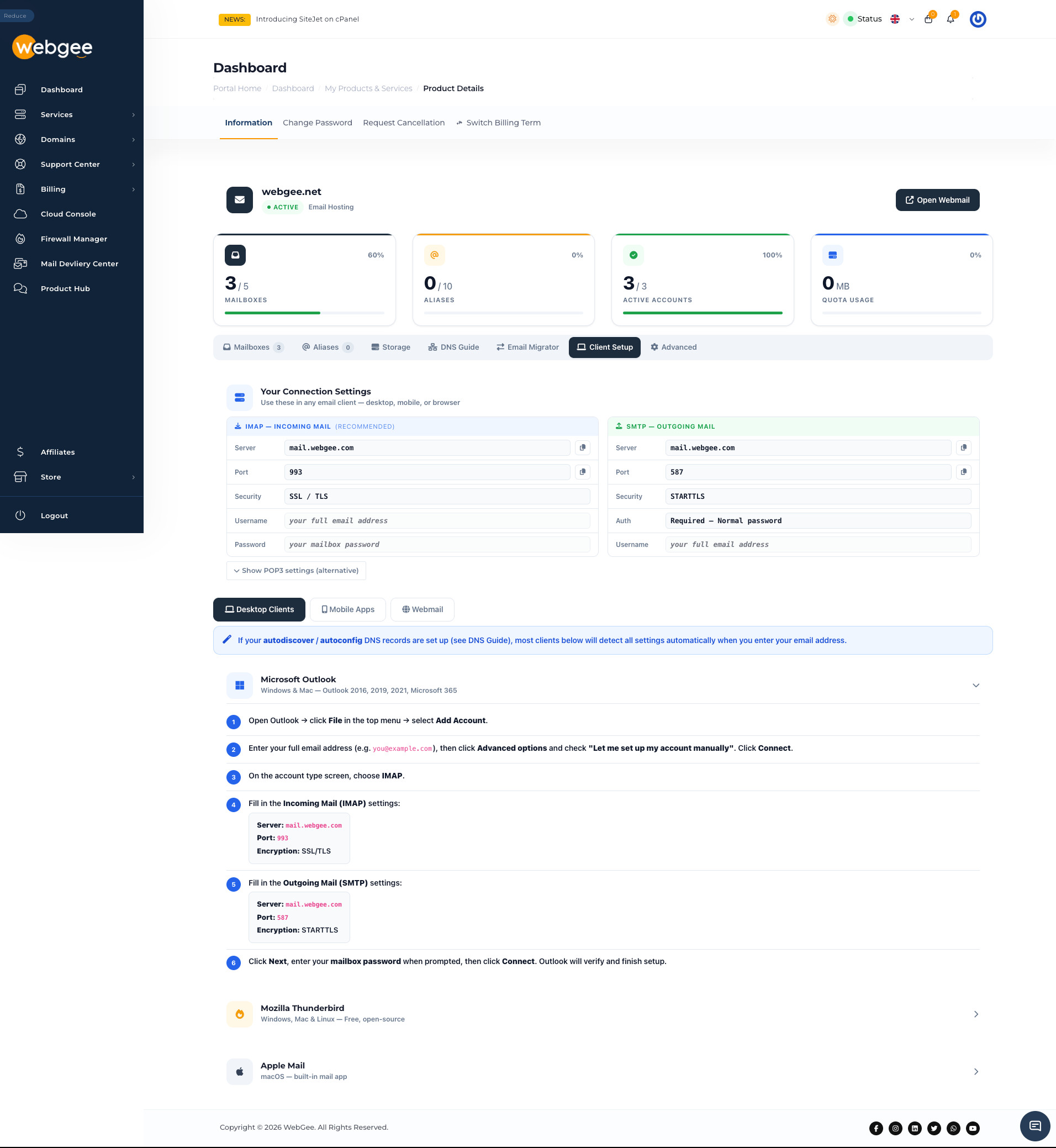
Eingehende E-Mails nutzen IMAP über mail.webgee.com, Port 993, SSL/TLS. Ausgehende E-Mails nutzen SMTP über mail.webgee.com, Port 587, STARTTLS, mit erforderlicher Authentifizierung. Der Benutzername ist immer die vollständige E-Mail-Adresse. Wer nur den Teil vor dem @ eingibt, erhält am häufigsten die Meldung, das Passwort sei falsch. Sind die autoconfig- und autodiscover-Einträge aktiv, benötigen die meisten Apps nur Adresse und Passwort.
Bevor Sie Ihr Team zum Umstieg auffordern, melden Sie sich über Open Webmail mit einem neuen Postfach an, senden Sie eine Nachricht an eine externe Adresse und antworten Sie darauf. Funktioniert der E-Mail-Verkehr in beide Richtungen, sind MX und SPF korrekt. Siehe Mail-App verbinden.
Checkliste für den Start mit Premium Email
- MX, SPF, DKIM, DMARC und beide CNAME-Einträge dort veröffentlicht, wohin Ihre Nameserver zeigen
- Check DNS zeigt die Einträge, die WebGee sehen kann
- Ein Postfach pro Person, Passwörter erzeugt und gespeichert
- Aliase für sales@, support@ und weitere Funktionsadressen angelegt
- Alte E-Mails vor der MX-Umstellung mit dem Email Migrator synchronisiert
- Mail-Apps mit der vollständigen E-Mail-Adresse als Benutzernamen verbunden
- Testnachricht in beide Richtungen gesendet und empfangen
Grundlagen der Zustellbarkeit
Korrekte DNS-Einträge sind schon der größte Teil der Arbeit. SPF legt fest, welche Server im Namen Ihrer Domain senden dürfen, DKIM signiert jede Nachricht, damit Empfänger sie überprüfen können, und DMARC teilt ihnen mit, was zu tun ist, wenn eine Prüfung fehlschlägt. Eine ausführliche Erklärung finden Sie in unserem Leitfaden Warum Ihre E-Mails im Spam landen. Wie Sie verfolgen, was mit Ihren E-Mails nach dem Versand geschieht, erfahren Sie in unserer Einführung in das Mail Delivery Center.
Zwei weitere Gewohnheiten sorgen für einen reibungslosen E-Mail-Verkehr. Ausgehende E-Mails sind pro Domain und Stunde begrenzt, und alles, was das Konto versendet, zählt mit, auch Kontaktformulare und Bestellbestätigungen. Außerdem dürfen die Mail-Dienste von WebGee nicht für Marketingkampagnen genutzt werden: Verwenden Sie für Newsletter einen spezialisierten E-Mail-Marketing-Dienst.
Stündliche Limits pro Domain laut Dokumentation:
- 150 Nachrichten: cPanel und DirectAdmin Reseller, Infinity, Infinity+ und Premium Hosting Pro
- 250 Nachrichten: WebGee Workspace, Premium Hosting Business und Premium Reseller
- 350 Nachrichten: Premium Hosting Enterprise
- 500 Nachrichten: Premium Hosting Platinum
Es gibt kein Tageslimit, dafür aber einen Puffer von 25 %: Nachrichten oberhalb des Stundenlimits werden bis zu dieser Grenze in die Warteschlange gestellt statt abgewiesen. Alle Details: Limits für den E-Mail-Versand.
Professionelle E-Mail für Ihre Domain
Ob Sie ein paar Postfächer oder einen vollständigen Workspace für Ihr Team benötigen: WebGee bietet Ihnen Adressen mit Ihrer eigenen Domain, dazu die passenden DNS-Einträge, Migrationswerkzeuge und Einrichtungsanleitungen, damit alles von Anfang an richtig funktioniert. Sie wechseln von einem anderen Anbieter? Fragen Sie nach unserem kostenlosen Umzug, und wir helfen Ihnen, Ihre E-Mails zu übertragen.
Häufige Fragen
Was ist der Unterschied zwischen Premium Email und E-Mail mit cPanel-Hosting?
E-Mail mit cPanel-Hosting liegt auf Ihrem Hosting-Konto und teilt sich dessen Speicherplatz. Premium Email ist eigenständiges E-Mail-Hosting für Ihre Domain ohne cPanel oder Website und wird über eine einzige Seite in Ihrem WebGee-Kundenbereich verwaltet.
Wird WebGee Workspace pro Nutzer abgerechnet?
Nein. Jeder Workspace-Tarif umfasst ein Gesamtspeichervolumen und eine maximale Anzahl an Konten. Ein zusätzliches Postfach für eine neue Kollegin oder einen neuen Kollegen ändert Ihre Rechnung also nicht.
Kann ich meine Website bei einem anderen Anbieter behalten und WebGee für E-Mail nutzen?
Ja. Genau dafür ist Premium Email gedacht: für eine anderswo registrierte Domain, eine anderswo gehostete Website oder ein Unternehmen, das nur E-Mail benötigt. Sie veröffentlichen die Einträge aus dem DNS Guide dort, wohin Ihre Nameserver zeigen.
Verliere ich beim Wechsel meine bisherigen E-Mails?
Nicht, wenn Sie vorher migrieren. Der Email Migrator kopiert E-Mails von Ihrem bisherigen Anbieter per IMAP in regelmäßigen Abständen, sodass Sie ihn bis nach der Änderung Ihres MX-Eintrags laufen lassen können. WebGee bietet außerdem einen kostenlosen Umzug an.
Zählen Aliase zu meinem Postfach-Kontingent?
Nein. Ein Alias hat keinen Speicher und kein Passwort und verbraucht kein Postfach aus Ihrem Tarif, kann aber selbst keine E-Mails versenden. Verwenden Sie für jede Adresse, die senden muss, ein Postfach.
