

Früher oder später passiert es jedem Websitebetreiber: Der falsche Ordner wird gelöscht, ein Update legt den Checkout lahm oder im Theme-Verzeichnis taucht eine gehackte Datei auf. Das ist ganz normaler Alltag. Zu einer schlechten Woche wird es erst, wenn Sie keine saubere Kopie haben, auf die Sie zurückgreifen können – oder nicht wissen, wie Sie die vorhandene nutzen.
Beim cPanel-Hosting von WebGee laufen Backups automatisch mit JetBackup 5, und Sie können sie selbst in cPanel wiederherstellen, ohne ein Ticket zu eröffnen. Dieser Leitfaden erklärt, was gesichert wird und was nicht, und führt Sie dann durch die Wiederherstellungen, die Sie am ehesten brauchen werden: eine einzelne Datei oder einen Ordner, eine Datenbank oder ein ganzes Konto, einen Snapshot vor einer riskanten Änderung und eine Kopie, die Sie herunterladen und selbst aufbewahren.
Das Wichtigste
- WebGee sichert jedes cPanel-Konto automatisch mit JetBackup, je nach Tarif täglich oder stündlich.
- Archive, Backup-Dateien von Plugins, .sql-Dumps und Mediendateien sind von den täglichen Backups ausgeschlossen.
- Stellen Sie nur das wieder her, was Sie wirklich brauchen – einen Ordner oder eine einzelne Datenbank – statt des ganzen Kontos.
- Erstellen Sie vor einer riskanten Änderung einen Snapshot auf Abruf; er wird zwei Tage lang aufbewahrt und setzt ein Konto unter etwa 5 GB voraus.
- Bewahren Sie eine zusätzliche Kopie außerhalb des Servers auf – als heruntergeladenes Backup oder mit WebGee Backup Storage.
Warum die Wiederherstellung wichtiger ist als das Backup
Ein Backup nützt nur dann etwas, wenn Sie schnell genau das zurückbekommen, was Sie brauchen. Die meisten echten Vorfälle folgen einigen wenigen Mustern:
- Menschliches Versehen. Eine im File Manager gelöschte Datei, eine fehlerhafte Änderung an
wp-config.php, eine in phpMyAdmin gelöschte Tabelle. - Fehlerhafte Updates. Ein Plugin-, Theme- oder Core-Update, nach dem die Website Fehler oder eine leere Seite anzeigt.
- Kompromittierte Websites. Eingeschleuster Code in Theme-Dateien oder eine Datenbank voller Spam – hier ist die Rückkehr zu einem sauberen Zeitpunkt oft die schnellste Lösung.
In fast allen Fällen möchten Sie nicht das gesamte Konto zurücksetzen. Sie brauchen einen Ordner, eine Datenbank oder ein Postfach aus der Zeit vor dem Problem – und alles andere soll unberührt bleiben. Genau auf diese gezielte Wiederherstellung ist JetBackup ausgelegt.
So funktionieren Backups beim cPanel-Hosting von WebGee
WebGee erstellt inkrementelle Backups aller Shared- und Reseller-Konten: täglich oder bei einigen Tarifen stündlich. Inkrementell bedeutet, dass nur gespeichert wird, was sich seit dem letzten Durchlauf geändert hat – so belasten die Backups den Server kaum. Die Kopien liegen außerhalb Ihres Kontos und zählen daher nicht zu Ihrem Speicherkontingent.
Unsere cPanel-Cloud-Hosting-Tarife enthalten kostenlose tägliche Backups für 30 Tage, und der Tarif GeeBusiness bietet zusätzlich zu den täglichen Backups noch externe Backups. Wie weit Sie zurückgehen können, hängt von der Aufbewahrungsdauer Ihres Tarifs ab.
Ein JetBackup-Backup umfasst:
- Website-Dateien in Ihrem Home-Verzeichnis (mit Ausnahme der unten aufgeführten ausgeschlossenen Dateitypen)
- Datenbanken, die direkt gesichert werden und nicht als
.sql-Dateien - E-Mail-Konten und deren Inhalte
- cPanel-Einstellungen, Cronjobs und DNS-Zonen
Was von den täglichen Backups ausgeschlossen ist
Einige Dateitypen werden bewusst übersprungen, weil sie sehr groß sind, sich ständig ändern oder Kopien von Daten sind, die ohnehin bereits gesichert werden:
- Archive:
.zip,.rar,.tar,.tar.gz,.gz,.7z,.iso - Backup-Dateien:
.bkup,.jpa,.sql,.wpress,.xen,.aessowie Dateien mit Namen wiebackup-*.tar.gzoder*_backup - Medien:
.mp4,.mp3,.avi,.mpeg,.mkv,.divx - Ausführbare Dateien und Logs:
.exe-Dateien, Logdateien und rotierte Log-Archive
In Ihrem Konto gespeicherte Plugin-Backups werden nicht gesichert Backups von WordPress-Plugins sind in der Regel .zip- oder .wpress-Dateien und damit ausgeschlossen. Ein Plugin-Backup, das in Ihrem Hosting-Konto gespeichert ist, existiert in den täglichen Kopien nicht und belegt zudem Ihr Speicherkontingent. Konfigurieren Sie das Plugin stattdessen so, dass es extern speichert. Dasselbe gilt für einzelne .sql-Exporte: Ihre Datenbanken werden direkt gesichert, eine .sql-Datei in Ihrem Home-Verzeichnis dagegen nicht.
Die vollständige Liste finden Sie unter Was von den täglichen Backups ausgeschlossen ist. Zwei verwandte Hinweise: Softaculous-Backups sind beim Shared- und Reseller-Hosting von WebGee deaktiviert, weil sie vollständige Kopien in Ihr eigenes Kontingent schreiben. Und das in cPanel integrierte Werkzeug File and Directory Restoration funktioniert auf den Servern von WebGee nicht, da Backups stattdessen über JetBackup laufen.
Bestimmte Dateien oder Ihr Home-Verzeichnis wiederherstellen
Diese Wiederherstellung werden Sie am häufigsten nutzen. Sie holt Dateien zurück, ohne Ihre Datenbanken, E-Mails oder cPanel-Einstellungen anzutasten.
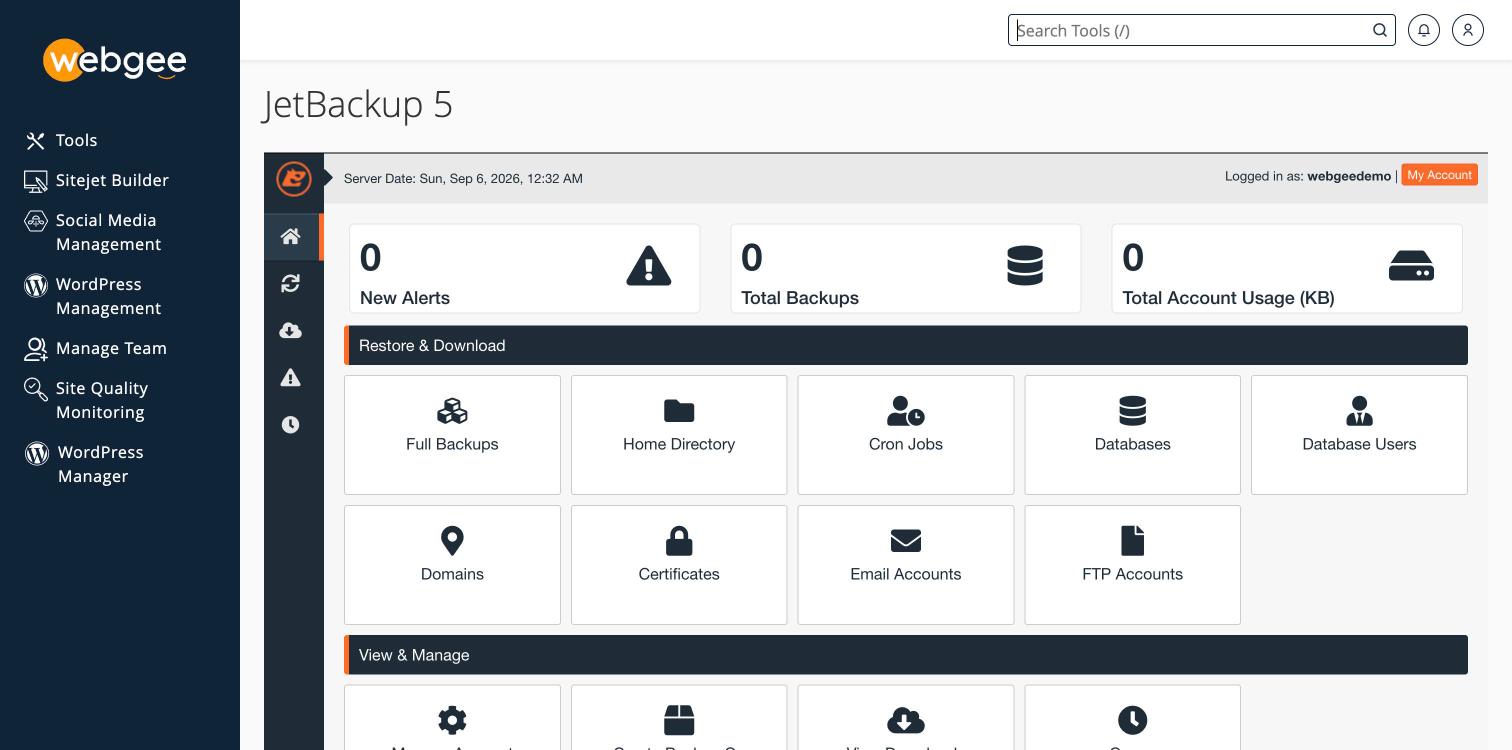
- Öffnen Sie in cPanel JetBackup 5.
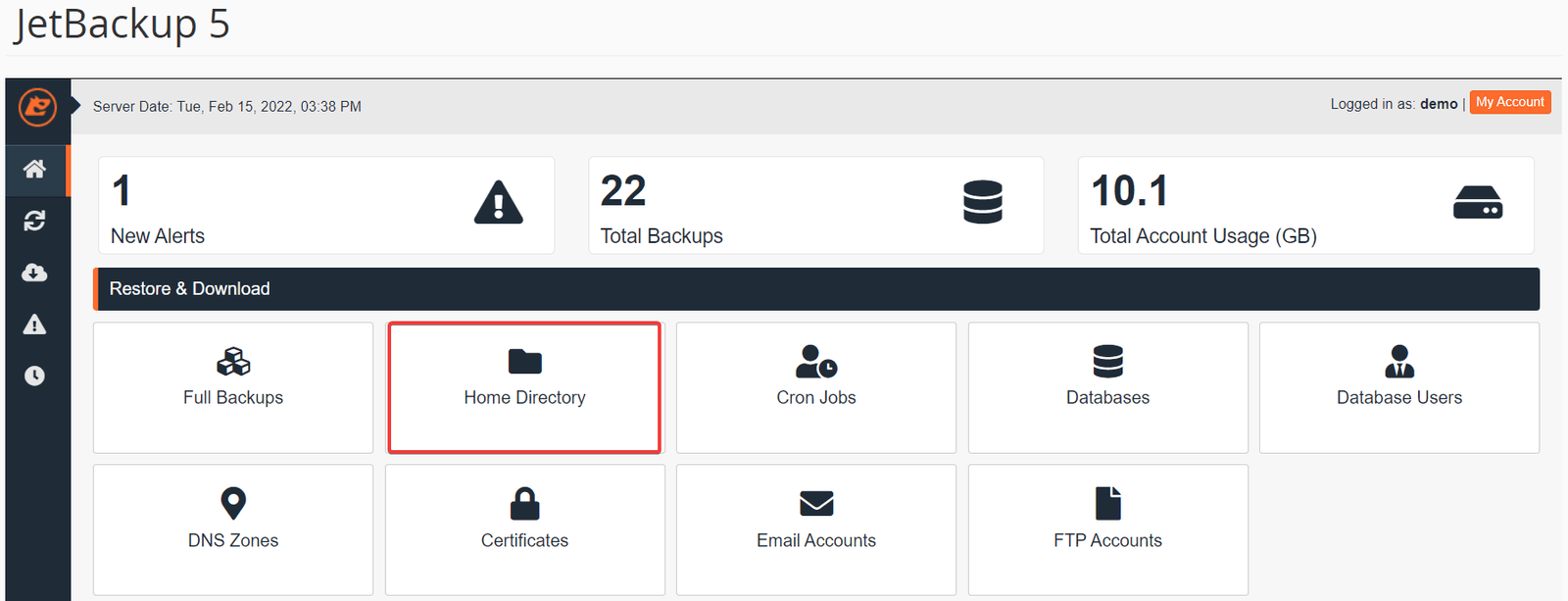
- Wählen Sie unter Restore & Download den Eintrag Home Directory.
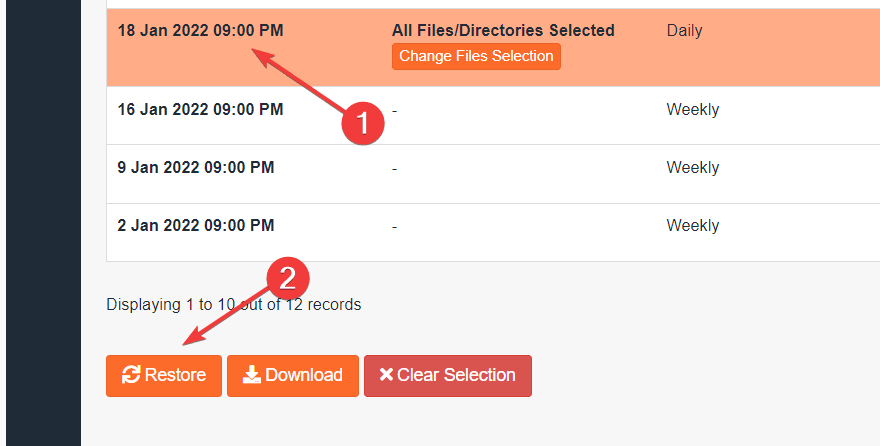
- Wählen Sie das gewünschte Backup-Datum. Standardmäßig sind alle Dateien und Verzeichnisse ausgewählt; über Change Files Selection wählen Sie nur die Datei oder den Ordner aus, den Sie benötigen. Klicken Sie dann auf Restore.
- Prüfen Sie in der Restore Summary, was unter Items To Restore aufgeführt ist, und klicken Sie dann auf Restore Selected Items.
- Sie gelangen zur Seite Queue, auf der der Auftrag als laufend angezeigt wird. Sobald er als abgeschlossen gemeldet wird, prüfen Sie die wiederhergestellten Dateien im File Manager.
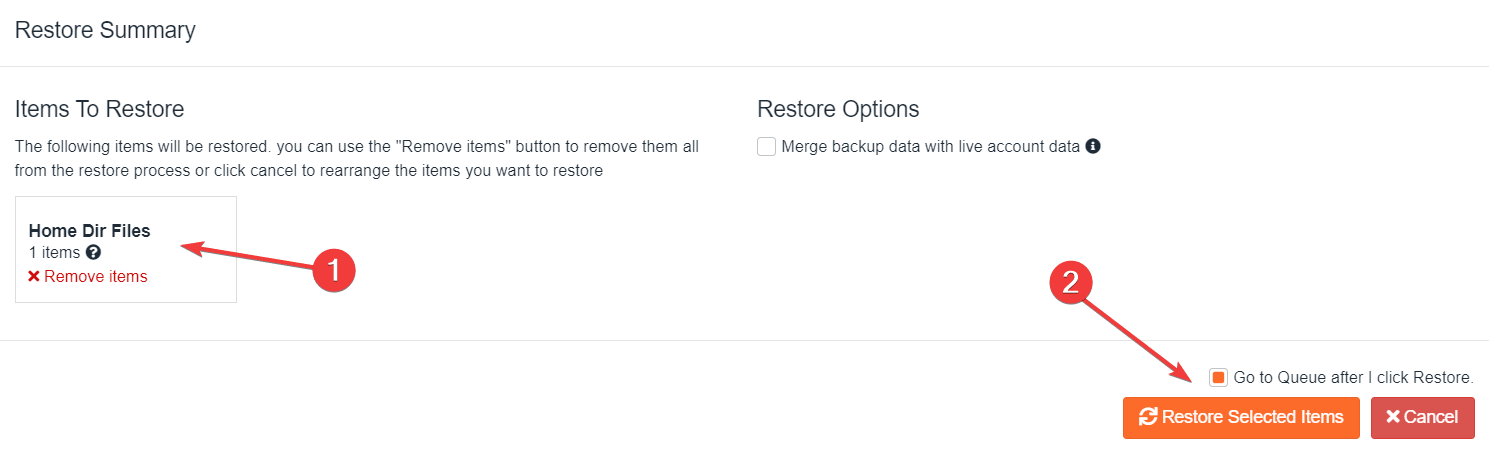
Eine Wiederherstellung des Home-Verzeichnisses überschreibt aktuelle Dateien Wenn Sie das gesamte Home-Verzeichnis wiederherstellen, werden die aktuellen Dateien durch die Versionen aus dem Backup ersetzt – alles, was seit diesem Datum geändert wurde, geht verloren. Um eine einzelne Datei zurückzuholen, navigieren Sie im Backup zu dieser Datei und wählen Sie nur sie aus.
Sie sind nicht sicher, ob das Backup das Erwartete enthält? Nutzen Sie stattdessen Download auf demselben Bildschirm. Sie erhalten die Dateien als Archiv, ohne dass sich am Konto etwas ändert – praktisch, um Versionen zu vergleichen. Leeren Sie nach der Wiederherstellung einer WordPress-Website den Cache Ihres Caching-Plugins oder laden Sie die Seite hart neu, denn zwischengespeicherte Seiten können den Eindruck erwecken, es habe sich nichts geändert. Die vollständige Anleitung: Bestimmte Dateien oder Ordner wiederherstellen.
Eine Datenbank oder ein ganzes Konto wiederherstellen
Wenn ein fehlerhafter Import, ein misslungenes Update oder ein Hack die Datenbank beschädigt hat, stellen Sie nur diese Datenbank wieder her. Nutzen Sie dafür die Kachel Databases auf der JetBackup-Startseite oder gehen Sie über Restore & Download:
- Öffnen Sie in cPanel JetBackup 5.
- Wählen Sie im linken Menü Restore & Download oder die Kachel für das, was Sie benötigen.
- Wählen Sie das Backup-Datum aus der Liste.
- Klicken Sie entweder auf Restore, um Dateien, Datenbanken, E-Mail-Konten und cPanel-Einstellungen vollständig wiederherzustellen, oder auf Show Advanced Settings, um genau festzulegen, was wiederhergestellt werden soll, etwa eine einzelne Datenbank oder ein einzelnes E-Mail-Konto.
- Prüfen Sie die Zusammenfassung, klicken Sie auf Restore Selected Items und verfolgen Sie den Auftrag in der Queue, bis er abgeschlossen ist.
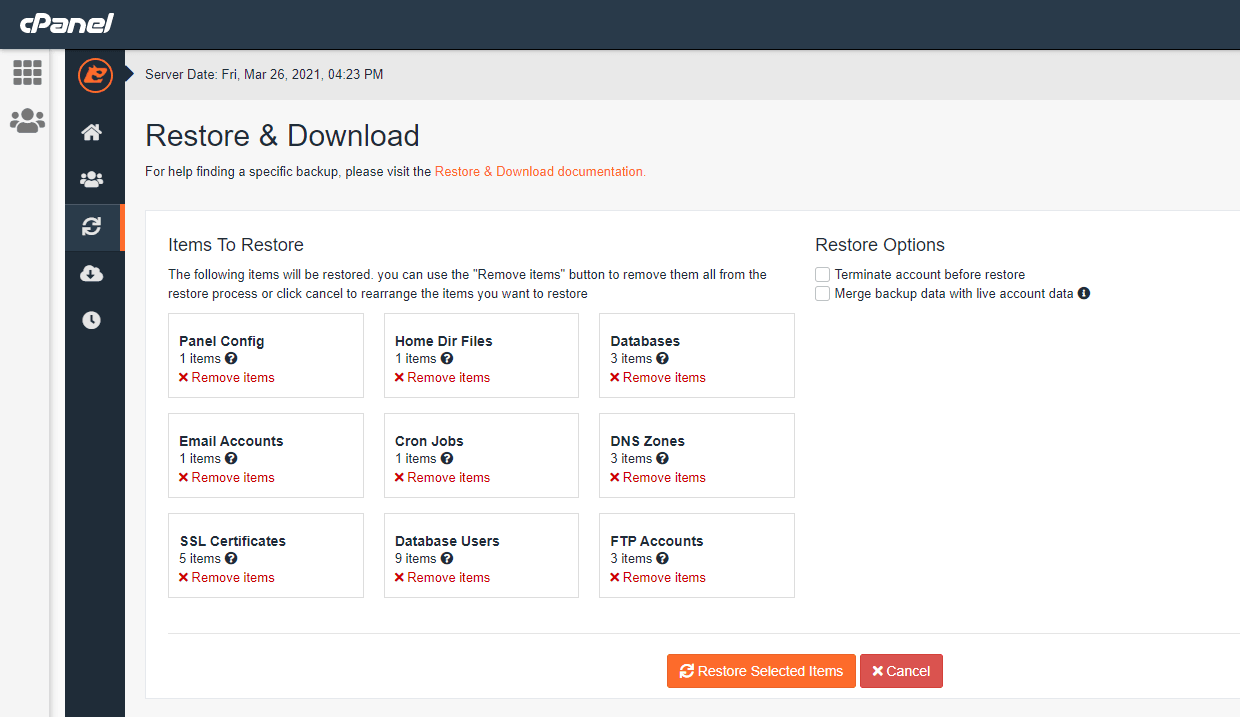
Eine teilweise Wiederherstellung ist fast immer die bessere Wahl. Sie geht schneller, setzt E-Mail-Konten und cPanel-Einstellungen nicht zurück und überschreibt keine anderen Änderungen, die Sie seitdem vorgenommen haben.
Ein 500-Fehler während einer vollständigen Wiederherstellung ist normal Bei einer vollständigen Kontowiederherstellung wird das Konto zunächst beendet und dann aus dem Backup neu angelegt. Dadurch wird Ihre cPanel-Sitzung ungültig, und JetBackup zeigt möglicherweise einen 500-Fehler an. Lassen Sie die Wiederherstellung weiterlaufen, starten Sie keine zweite, warten Sie, bis sie abgeschlossen ist, und melden Sie sich dann bei cPanel ab und wieder an.
Wird das benötigte Backup-Datum nicht angezeigt, liegt es möglicherweise außerhalb der Aufbewahrungsdauer Ihres Tarifs, oder das Konto existierte zu diesem Zeitpunkt noch nicht. Weitere Informationen finden Sie unter Aus einem Backup wiederherstellen und JetBackup zeigt während einer Wiederherstellung einen 500-Fehler.
Vor einer riskanten Änderung einen Snapshot erstellen
Tägliche Backups schützen Sie vor alltäglichen Missgeschicken. Ein Snapshot ist für den Moment unmittelbar vor einer größeren Änderung gedacht – etwa einem großen Plugin-Update, einem Theme-Wechsel oder einer Datenbankmigration –, damit Ihr Wiederherstellungspunkt nur Minuten und nicht Stunden alt ist.
Kennen Sie die Einschränkungen, bevor Sie sich darauf verlassen:
- Ein Snapshot pro cPanel-Konto. Wenn Sie einen zweiten erstellen, wird der erste entfernt.
- Zwei Tage Aufbewahrung, danach wird er automatisch gelöscht.
- Nicht verfügbar für große Konten mit mehr als etwa 5 GB oder einer sehr hohen Anzahl an Inodes. Bei diesen Konten ist die Option ausgeblendet; erstellen Sie stattdessen mit einem Plugin oder Skript ein Backup auf Abruf.
So erstellen Sie einen Snapshot:
- Öffnen Sie in cPanel JetBackup 5 und wählen Sie Accounts.
- Wählen Sie Ihr Konto aus und klicken Sie auf Create Backup on Demand.
- Bestätigen Sie die Abfrage.
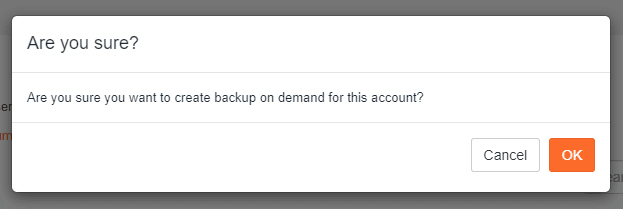
- Öffnen Sie Queue und warten Sie, bis das Backup als abgeschlossen gemeldet wird. Beginnen Sie mit Ihrer Änderung erst, wenn es fertig ist. Bei kleinen Websites dauert das meist ein bis zwei Minuten.
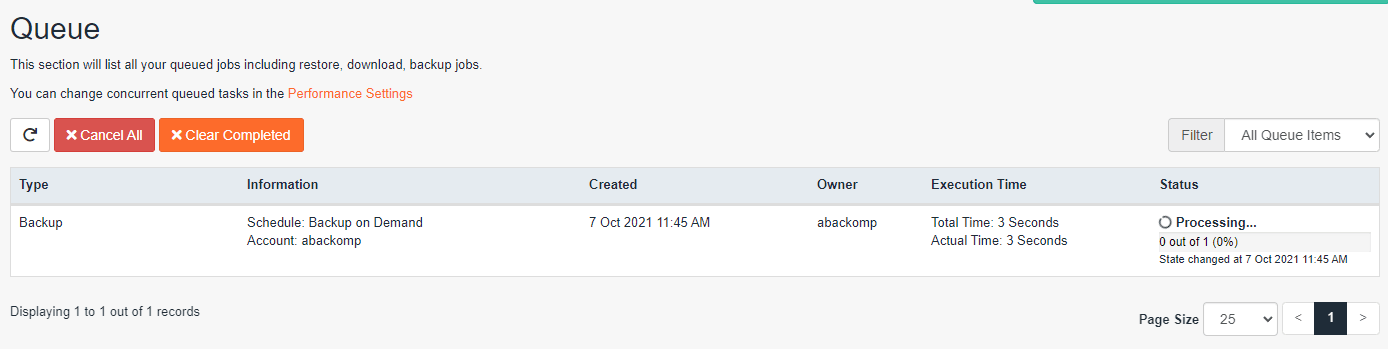
Geht die Änderung schief, stellen Sie den Snapshot genauso wieder her wie jedes andere Backup. Die vollständige Referenz: Einen Snapshot erstellen.
Vor einem riskanten Update
- Disk Usage in cPanel prüfen: Snapshots sind für Konten mit mehr als etwa 5 GB nicht verfügbar
- In JetBackup 5 Create Backup on Demand ausführen und warten, bis die Queue den Abschluss meldet
- Die Änderung vornehmen und die wichtigsten Seiten, Formulare und den Checkout testen
- Falls etwas kaputtgegangen ist, nur die betroffenen Dateien oder die Datenbank wiederherstellen
- Nach der Wiederherstellung den Cache leeren und erneut testen
Ein Backup herunterladen und selbst aufbewahren
JetBackup und Snapshots liegen auf der Infrastruktur von WebGee, zusammen mit Ihrem Konto. Für alles, was Sie keinesfalls verlieren dürfen, sollten Sie zusätzlich eine Kopie an einem anderen Ort aufbewahren – und vor einem Umzug zu einem anderen Anbieter oder einer größeren Änderung eine erstellen.
- Öffnen Sie in cPanel unter Files den Eintrag Backup (oder nutzen Sie den Backup Wizard).
- Wählen Sie Download a Full Website Backup.
- Wählen Sie Home Directory als Ziel und klicken Sie auf Generate Backup.
- cPanel benachrichtigt Sie per E-Mail, sobald das Archiv bereit ist. Laden Sie es auf derselben Seite herunter und löschen Sie das Archiv anschließend aus Ihrem Konto.
Ein vollständiges Backup enthält Ihre Dateien, Datenbanken, E-Mail-Konten samt Inhalten, Mailfilter und Weiterleitungen sowie Ihre cPanel-Einstellungen. Während der Erstellung wird es in Ihr eigenes Speicherkontingent geschrieben – prüfen Sie also zuerst die Disk Usage, wenn Sie nahe an Ihrem Limit sind. Um zu überprüfen, ob alles geklappt hat, öffnen Sie das Archiv und suchen Sie nach einem Ordner homedir und einem Ordner mysql mit je einer .sql-Datei pro Datenbank. Ist das Archiv nur wenige Kilobyte groß, ist die Erstellung fehlgeschlagen.
Teil-Backups des Home-Verzeichnisses, einer einzelnen Datenbank oder der E-Mail-Weiterleitungen und -Filter werden sofort heruntergeladen. Für eine Wiederherstellung im selben Konto nutzen Sie besser JetBackup, statt das Archiv hochzuladen – das geht schneller. Siehe Ein Backup Ihres Kontos herunterladen.
Mit WebGee Backup Storage eine zusätzliche Kopie extern aufbewahren
Ein Backup auf demselben Server wie die Website schützt vor weniger Ausfällen als eines, das an einem anderen Ort liegt. WebGee Backup Storage bietet Ihnen eine dedizierte Storage Box, getrennt von Ihrem Hosting-Server, die Sie als externes Ziel nutzen können.
- Zugriff über FTP, SFTP, SCP, SMB/CIFS, NFS, WebDAV, rsync und BorgBackup
- Kompatibel mit BorgBackup und Restic für deduplizierte, komprimierte und verschlüsselte Repositorys
- Automatische Point-in-Time-Snapshots, die Sie über Ihr Control Panel wiederherstellen können
- Tarife von 250 GB bis 20 TB, monatlich abgerechnet und ohne Einrichtungsgebühr
Er eignet sich für Plugin-Backups, die extern gespeichert werden sollen, für heruntergeladene Konto-Archive sowie für Mediatheken oder Archive, die von den täglichen Backups ausgeschlossen sind.
Sie nutzen stattdessen WordPress Cloud?
WordPress Cloud verfügt statt JetBackup über eigene Backup-Werkzeuge. Öffnen Sie eine Website und wählen Sie Backups, um ein Backup mit einer Notiz zu erstellen, die gesamte Website wiederherzustellen oder über Restore und dann Custom einzelne Dateien oder Datenbanken auszuwählen. Die Backups umfassen das Home-Verzeichnis und alle Datenbanken, die mit der Website verknüpft sind. Siehe Eine Website sichern und wiederherstellen.
Sie hosten bereits bei uns und möchten eine Kopie, die an einem anderen Ort liegt? Buchen Sie Backup Storage hinzu. Sie wechseln von einem anderen Anbieter? Unser Team übernimmt den Umzug mit der kostenlosen Website-Migration.
Häufige Fragen
Wie oft werden cPanel-Konten bei WebGee gesichert?
Jedes Shared- und Reseller-Konto wird von JetBackup inkrementell gesichert, täglich oder bei einigen Tarifen stündlich. Die cPanel-Cloud-Hosting-Tarife enthalten kostenlose tägliche Backups für 30 Tage.
Kann ich eine einzelne Datei wiederherstellen, ohne die gesamte Website zurückzusetzen?
Ja. Öffnen Sie in JetBackup 5 den Bereich Home Directory, wählen Sie ein Backup-Datum, wählen Sie über Change Files Selection die gewünschte Datei oder den Ordner aus und stellen Sie nur diese wieder her.
Warum fehlt die Backup-Datei meines Plugins bei der Wiederherstellung?
Archiv- und Backup-Dateitypen wie .zip, .wpress und .sql sind von den täglichen Backups ausgeschlossen. Speichern Sie Plugin-Backups deshalb extern statt in Ihrem Hosting-Konto.
Warum erscheint während einer vollständigen Kontowiederherstellung ein 500-Fehler?
Bei einer vollständigen Wiederherstellung wird das Konto beendet und neu angelegt, wodurch Ihre cPanel-Sitzung ungültig wird. Lassen Sie die Wiederherstellung zu Ende laufen, starten Sie keine weitere und melden Sie sich anschließend ab und wieder an.
Warum sehe ich die Option Create Backup on Demand nicht?
Snapshots sind für Konten mit mehr als etwa 5 GB oder einer sehr hohen Anzahl an Inodes nicht verfügbar. Erstellen Sie stattdessen mit einem Plugin oder Skript ein Backup auf Abruf.
