

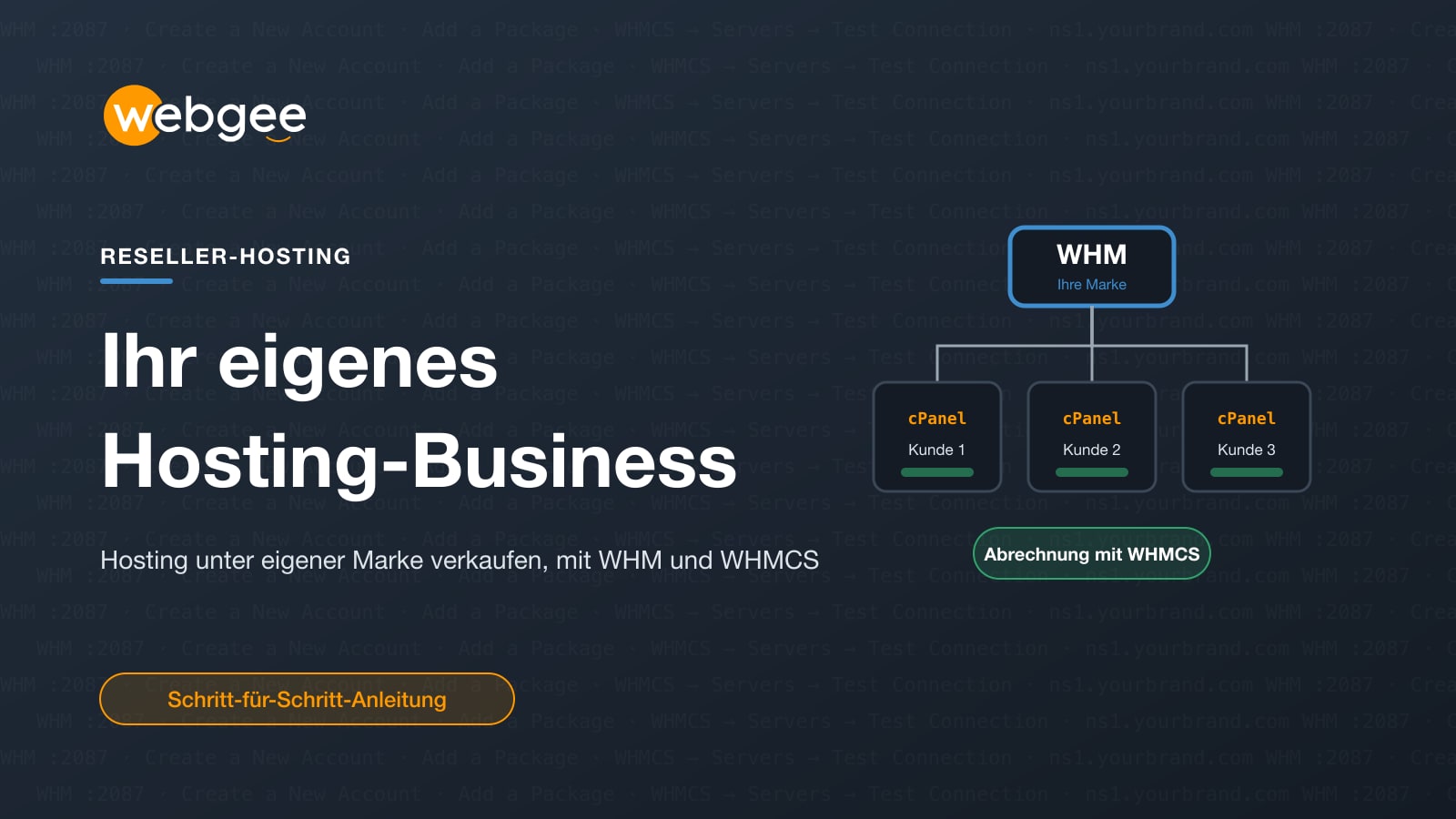
Wenn Sie Websites für Kunden erstellen oder betreuen, erledigen Sie vermutlich schon heute die Arbeit eines Hosting-Unternehmens, ohne dafür bezahlt zu werden. Sie wählen den Hoster aus, richten das Konto ein, reparieren die E-Mail, verlängern die Domain und gehen ans Telefon, wenn die Website ausfällt. Mit Reseller-Hosting machen Sie aus dieser Arbeit ein Produkt, das Sie jeden Monat abrechnen können.
Dieser Leitfaden richtet sich an Agenturen, Freelancer und IT-Berater, die Hosting unter ihrer eigenen Marke verkaufen möchten. Er erklärt, warum sich Reselling lohnt, was Ihnen ein WebGee-Reseller-Tarif bietet, wie Sie Ihre ersten Pakete und Kundenkonten in WHM anlegen, wie Sie WHMCS für Abrechnung und Automatisierung anbinden, wie Sie in mehr als einer Region verkaufen und wie Sie die Preise Ihrer eigenen Tarife festlegen.
Das Wichtigste
- Mit Hosting-Reselling machen Sie aus der Website-Betreuung, die Sie ohnehin für Kunden leisten, wiederkehrende Umsätze.
- WHM legt Pakete und cPanel-Konten an; WHMCS übernimmt Abrechnung, Rechnungen und automatische Bereitstellung.
- Die Paketlimits müssen in das Gesamtkontingent Ihres Tarifs passen, sonst legt WHM sie nicht an.
- Um in mehreren Regionen zu verkaufen, benötigen Sie pro Region einen Reseller-Tarif; weitere Tarife gibt es vergünstigt.
- Kalkulieren Sie Ihre Preise anhand Ihrer Kosten und des Supports, den Sie leisten – nicht allein anhand des Speicherplatzes.
Warum Hosting für Agenturen eine gute wiederkehrende Einnahmequelle ist
Projektgeschäft ist unregelmäßig. Eine Website-Erstellung wird einmal bezahlt, danach meldet sich der Kunde erst wieder beim nächsten Redesign. Hosting ist das Gegenteil: ein kleiner Betrag, der monatlich oder jährlich abgerechnet wird – so lange, wie die Website online ist.
Für eine Agentur bietet Hosting-Reselling einige praktische Vorteile:
- Planbare Einnahmen. Zwanzig oder fünfzig Kunden mit Monatstarifen ergeben eine Grundlage, die Ihre Fixkosten deckt, bevor überhaupt ein Projekt hereinkommt.
- Kontrolle über die Technik. Jede Kundenwebsite läuft auf einer Plattform, die Sie kennen – mit demselben Control Panel, derselben PHP-Konfiguration und demselben Backup-Prozess.
- Schnellerer Support. Wenn etwas nicht funktioniert, können Sie sich einloggen und nachsehen, statt darauf zu warten, dass ein Kunde das Passwort für einen Hoster heraussucht, den Sie noch nie genutzt haben.
Sie sollten sich jedoch im Klaren darüber sein, was Sie übernehmen. Reseller-Hosting ist ein Geschäft, kein Ein-Klick-Produkt. WebGee kümmert sich um Serverhardware, Netzwerk, Plattform-Updates und Sicherheit und unterstützt Sie. Sie betreuen Ihre Kunden, übernehmen deren Abrechnung und stellen ihre Konten bereit. Auf der Dokumentationsseite Was der Betrieb eines Hosting-Business mit sich bringt erfahren Sie, wo diese Grenze genau verläuft.
Ihre Kunden gehören Ihnen WebGee unterstützt Sie, nicht Ihre Kunden, steht in keiner Beziehung zu ihnen und hat keinen Einblick in Ihre Abrechnung. Überlegen Sie sich, wie Sie deren Fragen beantworten – auch zu ungünstigen Zeiten. Genau dieser Teil wird am häufigsten unterschätzt.
Was Ihnen ein WebGee-Reseller-Tarif bietet
Ein WebGee-Reseller-Tarif ist eine cPanel- und WHM-Plattform, mit der Sie Kundenkonten unter Ihrer eigenen Marke betreiben. Die wichtigsten Bestandteile sind:
- WHM (WebHost Manager). Ihr Control Panel als Reseller. Damit legen Sie Pakete und cPanel-Konten an, sperren säumige Zahler, bearbeiten DNS-Einträge und melden sich im cPanel jedes Kunden an, ohne nach dessen Passwort fragen zu müssen.
- cPanel für jeden Kunden. Jeder Kunde erhält ein eigenes cPanel-Konto mit eigenen Dateien, Datenbanken und E-Mail.
- White-Label-Branding. Die Tarife sind zu 100 % White-Label: Sie können cPanel mit Ihrem eigenen Logo und Branding anpassen, und eigene Nameserver sind in allen Reseller-Tarifen kostenlos enthalten. So verweisen Ihre Kunden ihre Domains auf Ihre Marke statt auf WebGee.
- Domain-Reselling. Jeder cPanel-Reseller- und Premium-Reseller-Tarif beinhaltet Zugang zur Domain-Reseller-Plattform von WebGee – mit günstigen Preisen für über 1.000 TLDs und ohne Kontoeröffnungsgebühren.
- Reseller-Rabatte. Reseller-Konten erhalten vergünstigte Preise für Domain-Registrierungen, -Transfers und -Verlängerungen, VPS- und Cloud-Server, dedizierte Server sowie zusätzliche Reseller-Tarife. Die Rabatte werden beim Checkout automatisch angewendet, wenn Sie in Ihrem Reseller-Konto angemeldet sind. Die aktuelle Übersicht finden Sie unter Client Area → Reseller Area → Exclusive Discounts.
- Kostenlose Migration. Wenn Sie bereits Kundenwebsites bei einem anderen Anbieter hosten, zieht das Migrationsteam von WebGee Websites, E-Mails und Datenbanken kostenlos um. Siehe kostenlose Migration.
Welche Rolle WHMCS spielt
WHM legt Hosting-Konten an. Es nimmt jedoch keine Zahlungen entgegen, verschickt keine Rechnungen und bietet kein Kundenportal. Dafür gibt es WHMCS: Es stellt Konten automatisch bereit, sperrt oder kündigt sie, wenn Kunden zahlen oder eine Verlängerung versäumen, und bietet Kunden einen zentralen Ort, an dem sie ihre Dienste, Rechnungen und Support-Tickets verwalten.
WebGee ist WHMCS Authorized Reseller. Premium-Reseller-Tarife enthalten eine kostenlose WHMCS-Starter-Lizenz, die bis zu 250 Kundenkonten abdeckt und den standardmäßigen Link „Powered by WHMCS“ in der Fußzeile des Kundenbereichs enthält. Bei den anderen Reseller-Tarifen sind WHMCS-Lizenzen zu exklusiven Reseller-Preisen erhältlich, ab $8.95/Monat für die gebrandete Starter-Stufe; die einzelnen Stufen finden Sie unter WHMCS-Lizenzen. Eine WHMCS-Lizenz von WebGee ist an Ihren Reseller-Tarif gebunden – wenn Sie den Tarif kündigen, endet also auch die Lizenz.
Schritt 1: In WHM anmelden und die Grundlagen einrichten
WHM läuft auf Port 2087. Sobald Ihre Domain auf den Server zeigt, melden Sie sich unter https://yourdomain.com:2087 an; vorher verwenden Sie https://your-server-hostname:2087. Ihre Zugangsdaten finden Sie in Ihrer Willkommens-E-Mail. Sie können WHM auch über das Symbol WHM in Ihrem eigenen cPanel öffnen.
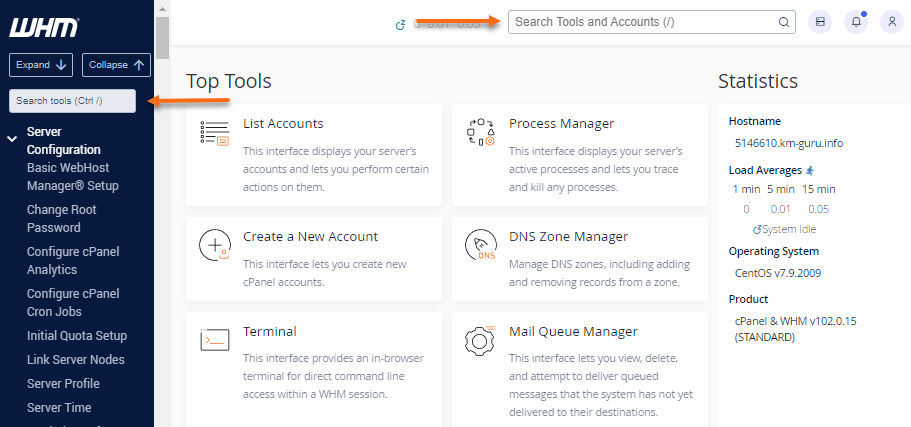
Am schnellsten finden Sie sich in WHM über das Suchfeld zurecht. Geben Sie den Namen des gewünschten Tools ein, und das Menü wird automatisch gefiltert.
Bevor Sie Kundenkonten anlegen, sollten Sie zwei Dinge einrichten, die sich zu Beginn deutlich leichter erledigen lassen:
- Eigene Nameserver wie
ns1.youragency.comundns2.youragency.com, damit Ihre Kunden nie die von WebGee sehen. Siehe Eigene Nameserver erstellen. - Eine DNS-Zonenvorlage, falls jeder Kunde dieselben Einträge benötigt. Unter Edit Zone Templates können Sie zum Beispiel einen SPF-Eintrag oder einen
CNAMEfür einen von Ihnen angebotenen Dienst hinzufügen. Vorlagen gelten nur für neu angelegte Domains (oder Zonen, die Sie zurücksetzen). Erledigen Sie dies daher, bevor Sie Kunden aufnehmen, und testen Sie es zunächst an einem Wegwerf-Konto. Siehe DNS-Zonenvorlagen anpassen.
Schritt 2: Pakete erstellen, die zu Ihrem Tarif passen
Ein Paket ist ein Produkt, das Sie verkaufen: eine Reihe von Limits wie Speicherkontingent und Bandbreite, die WHM auf jedes damit angelegte Konto anwendet. Erstellen Sie Pakete unter Packages → Add a Package, bevor Sie Konten anlegen.
Die wichtigste Regel: Die Limits eines Pakets müssen in das Gesamtkontingent Ihres Reseller-Tarifs passen. WHM verweigert die Erstellung eines Pakets, dessen Speicherkontingent den Rahmen Ihres Tarifs übersteigt – und das gilt auch, wenn Sie das Kontingent auf unlimited setzen. Für die Bandbreite gilt dasselbe.
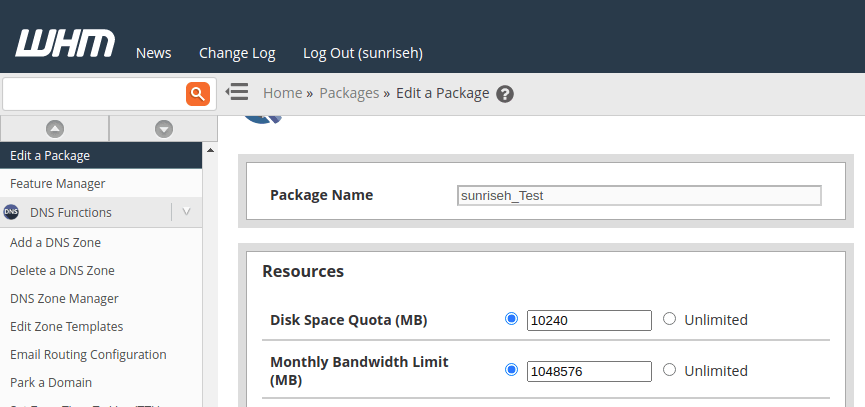
Dimensionieren Sie Pakete für die Konten, die Sie verkaufen möchten Teilen Sie den Speicherplatz Ihres Tarifs durch die Anzahl der Konten, die Sie verkaufen möchten – nicht durch die Anzahl, die Sie heute haben. Ein 50-GB-Tarif, der als zehn Konten à 5 GB verkauft wird, ist voll ausgeschöpft; als zehn Konten à 20 GB wäre er überverkauft, und WHM lässt Sie dieses Paket nicht anlegen.
Wenn Sie einen Tarif mit SSH anbieten möchten, aktivieren Sie im Paket Shell Access, damit neue Konten diesen Zugang automatisch erhalten. Änderungen an einem Paket wirken sich auf neue Konten aus; bestehende Konten mit diesem Paket werden nicht nachträglich aktualisiert. Siehe SSH für das Konto eines Kunden aktivieren.
Schritt 3: Ein cPanel-Konto für einen Kunden anlegen
Sobald ein Paket bereitsteht, ist ein Konto in einer Minute angelegt:
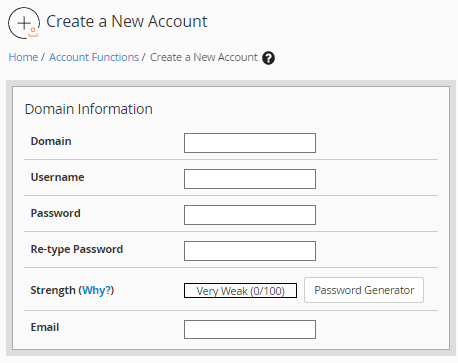
- Suchen Sie in WHM nach Create a New Account.
- Geben Sie die Domain des Kunden, einen Benutzernamen, ein Passwort und seine Kontakt-E-Mail-Adresse ein.
- Wählen Sie das Paket, das die Limits des Kontos festlegt.
- Klicken Sie auf Create.
Ab dann suchen Sie Konten unter List Accounts, melden sich dort an, sperren oder kündigen sie. Über das orangefarbene cP-Symbol neben einer Domain öffnen Sie das cPanel des jeweiligen Kunden ohne dessen Passwort – so können Sie helfen, ohne ihn zu stören.
Erst sperren, dann kündigen „Terminate an Account“ löscht Dateien, Datenbanken und E-Mails und lässt sich nicht rückgängig machen. Solange etwas unklar ist, etwa bei einer verspäteten Zahlung, sperren Sie das Konto stattdessen. Eine Sperrung ist umkehrbar und nimmt die Website ebenso vom Netz.
Für den Verkauf an andere Reseller benötigen Sie einen VPS
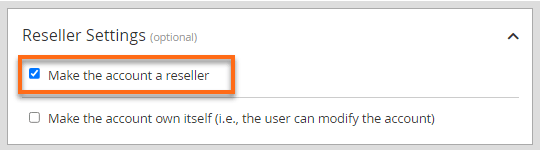
Ein Reseller-Tarif auf Shared Hosting kann keine weiteren Reseller anlegen; dafür ist Root-WHM auf einem VPS oder dedizierten Server erforderlich. Wenn Sie später selbst Reseller-Konten anbieten möchten, legen Sie das Konto auf dieselbe Weise an und aktivieren unter Reseller Settings die Option Make the account a reseller. Legen Sie die Limits des neuen Resellers fest, bevor Sie die Zugangsdaten übergeben. Siehe Ein Reseller-Konto in WHM anlegen.
Schritt 4: WHMCS für Abrechnung und Automatisierung anbinden
Einige wenige Kunden lassen sich allein über WHM verwalten, doch manuelle Rechnungsstellung und Bereitstellung stoßen schnell an ihre Grenzen. WHMCS verbindet Ihren Shop mit WHM, sodass Konten angelegt werden, sobald ein Kunde bezahlt.
- WHMCS installieren. Öffnen Sie in cPanel den Softaculous Apps Installer, suchen Sie nach WHMCS und installieren Sie es mit Ihrem Lizenzschlüssel. Üblich ist eine Subdomain wie
billing.youragency.com. Lassen Sie In Directory leer, sofern Sie kein Unterverzeichnis wünschen, denn die Lizenz ist an die Domain, die IP-Adresse und das Verzeichnis gebunden, für die sie ausgestellt wurde. Löschen Sie anschließend das Verzeichnisinstall, setzen Sie die Berechtigungen vonconfiguration.phpauf400und fügen Sie den WHMCS-Cronjob hinzu. Siehe WHMCS mit Softaculous installieren. - Ein WHM-API-Token erstellen. Gehen Sie in WHM zu Development → Manage API Tokens, erstellen Sie ein Token mit einem Namen wie
whmcsund kopieren Sie es. Es wird nur ein einziges Mal angezeigt. Beschränken Sie es auf die IP-Adresse Ihres WHMCS-Servers, damit ein geleaktes Token an keinem anderen Ort nutzbar ist. Siehe WHM-API-Tokens per IP beschränken. - Den Server in WHMCS hinzufügen. Fügen Sie unter Setup → Products/Services → Servers einen Server vom Typ cPanel mit Ihrem Reseller-Benutzernamen und dem API-Token hinzu, aktivieren Sie Secure und verwenden Sie Port
2087. Klicken Sie auf Test Connection und speichern Sie erst, wenn der Test erfolgreich ist. Siehe Einen Server zu WHMCS hinzufügen. - Jedes Produkt mit einem WHM-Paket verknüpfen. Wählen Sie in den Module Settings jedes WHMCS-Produkts das cPanel-Modul und das WHM-Paket aus, das bereitgestellt werden soll.
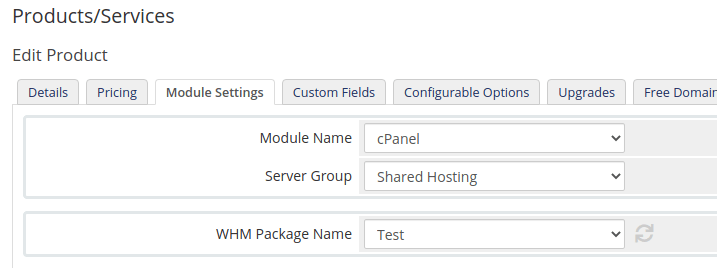
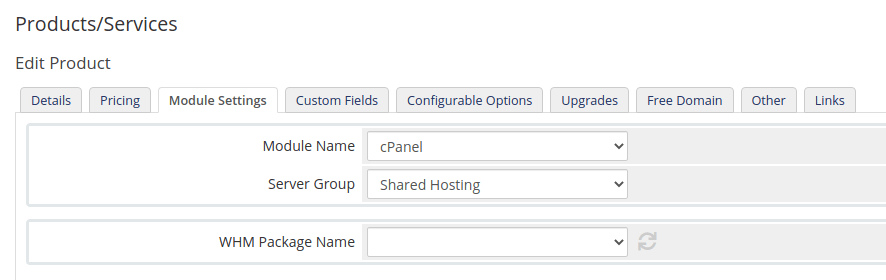
Ist die Liste WHM Package Name leer, wurde das Paket mit ziemlicher Sicherheit nie in WHM angelegt, weil seine Limits Ihren Tarif überschreiten. Prüfen Sie in WHM Packages → List Packages, korrigieren Sie die Werte für Speicher und Bandbreite und laden Sie die Liste in den Module Settings erneut. Stellen Sie außerdem sicher, dass sich WHMCS als derselbe Reseller verbindet, dem die Pakete gehören.
WHMCS-E-Mails über SMTP versenden
Standardmäßig versendet WHMCS E-Mails mit der PHP-Mail-Funktion, die nicht authentifiziert ist und bei SPF- und DKIM-Prüfungen durchfällt. Bei einem Abrechnungssystem heißt das: Rechnungen und Passwort-Zurücksetzungen landen im Spam. Stellen Sie daher auf SMTP um, bevor Sie Ihre erste Bestellung annehmen:
- Legen Sie ein Postfach auf der Domain an, von der WHMCS sendet, zum Beispiel
[email protected]. Eine Gmail- oder Outlook-Adresse funktioniert nicht. - Gehen Sie in WHMCS zu Configuration → System Settings → General Settings → Mail und wählen Sie Configure Mail Provider.
- Wählen Sie SMTP und geben Sie als Host
mail.webgee.com, als Port465, als SSL-TypSSL, die vollständige E-Mail-Adresse als Benutzernamen sowie das Passwort des Postfachs ein.

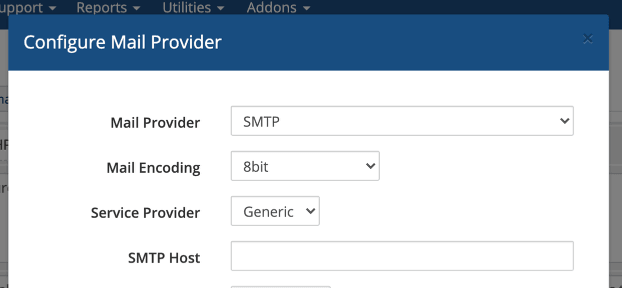
Port und SSL-Typ müssen zusammenpassen Port 465 erfordert SSL, Port 587 erfordert TLS. Eine Verwechslung ist der häufigste Grund, warum WHMCS keine E-Mails versendet.
In mehr als einer Region verkaufen
Wenn Ihre Kunden auf mehrere Länder verteilt sind, spielt der Standort eine Rolle. Physische Entfernung erhöht die Latenz jeder Anfrage, und manche Kunden müssen ihre Daten in einem bestimmten Rechtsraum speichern.
Ein WebGee-Reseller-Tarif befindet sich in einer Region, die Sie bei der Bestellung auswählen, und alle Konten darin befinden sich ebenfalls dort. Um in mehreren Regionen zu verkaufen, benötigen Sie in jeder Region einen Reseller-Tarif und legen das Konto jedes Kunden auf dem Tarif an, der ihm oder seinen Besuchern am nächsten liegt. Für zusätzliche Reseller-Tarife gibt es einen Rabatt; er gilt ab Ihrem zweiten Tarif, nicht schon für den ersten.
Einige Punkte, die Sie beim Betrieb mehrerer Tarife beachten sollten:
- Fügen Sie jeden Tarif als separaten Server in einer einzigen WHMCS-Installation hinzu und wählen Sie dann aus, wo bereitgestellt werden soll.
- Pakete werden nicht zwischen WHM-Instanzen synchronisiert. Legen Sie sie daher auf jedem Tarif neu an.
- Eigene Nameserver können auf den jeweils primären Tarif zeigen, sodass Ihre Kunden nicht wissen müssen, wie viele Tarife Sie nutzen.
- Das Verschieben eines Kontos zwischen Ihren Tarifen ist eine Migration. Verwenden Sie dafür nicht das Migration Center; eröffnen Sie stattdessen ein Ticket, und WebGee nutzt Live Transfer, wodurch das Konto online bleibt.
Die vollständige Referenz finden Sie unter Hosting an mehreren Standorten verkaufen.
Die Preise Ihrer eigenen Hosting-Tarife festlegen
Den einen richtigen Preis gibt es nicht, aber einige Grundsätze sorgen dafür, dass Reselling profitabel bleibt:
- Gehen Sie von Ihren Kosten aus. Addieren Sie den Reseller-Tarif, eine eventuelle WHMCS-Lizenz, Gebühren für Zahlungsanbieter und Domainkosten, und legen Sie dann fest, wie viele Konten Sie verkaufen müssen, um diese zu decken. Alles darüber hinaus ist Marge.
- Verkaufen Sie Ergebnisse, keine Megabytes. Die meisten kleinen Unternehmen vergleichen keine Speicherkontingente. Bündeln Sie Hosting mit Leistungen, die ihnen wirklich wichtig sind: Einrichtung, SSL, getestete Backups, Updates und eine feste Ansprechperson.
- Halten Sie das Angebot schlank. Zwei oder drei Tarife lassen sich leichter erklären und betreuen als acht. Ein Einsteiger-, ein Business- und ein Managed-Tarif reichen für die meisten Agenturen aus.
- Berechnen Sie Ihre Zeit. Support ist der Kostenfaktor, der mit jedem Kunden wächst. Wenn ein Tarif WordPress-Updates oder Hilfe bei E-Mails beinhaltet, verlangen Sie dafür Geld.
- Nutzen Sie Ihre Rabatte. Domains, VPS und dedizierte Server, die Sie über Ihr Reseller-Konto kaufen, sind vergünstigt – das schafft Spielraum für Marge beim Weiterverkauf.
Achten Sie auch auf die Limits, die wirklich zählen. Beim Shared- und Reseller-Hosting von WebGee wird die Bandbreite nicht gemessen; Konten werden durch CloudLinux-LVE-Limits für CPU, Arbeitsspeicher und Entry Processes begrenzt. Wächst ein Kunde über seinen Anteil hinaus, verdoppelt Resource Boost RAM, CPU und Entry Processes für genau dieses eine Konto. Siehe Wie viel Bandbreite enthalten ist und Einem Konto mehr Ressourcen hinzufügen.
Bevor Sie Ihren ersten zahlenden Kunden aufnehmen
- Eigene Nameserver auf Ihrer eigenen Domain eingerichtet
- Pakete in WHM mit Limits angelegt, die in Ihren Tarif passen
- Ein Testkonto angelegt und geprüft, einschließlich DNS und E-Mail
- WHMCS installiert, Cronjob hinzugefügt und Installationsdateien entfernt
- WHM-API-Token auf die IP-Adresse Ihres WHMCS-Servers beschränkt
- WHMCS-Produkte mit WHM-Paketen verknüpft und eine Testbestellung abgeschlossen
- WHMCS versendet E-Mails per SMTP von Ihrer eigenen Domain
- Nutzungsbedingungen, eine Acceptable Use Policy und veröffentlichte Support-Zeiten
Nächste Schritte
Fangen Sie klein an. Ziehen Sie zunächst eine Handvoll Ihrer bestehenden Kunden um – mit der kostenlosen Migration, falls sie bei einem anderen Anbieter gehostet sind – und verfeinern Sie Ihre Pakete und Ihren Support-Prozess, bevor Sie Hosting breit vermarkten. Wenn Sie so weit sind, vergleichen Sie die Tarife unter Reseller-Hosting oder Premium-Reseller-Hosting, wenn Sie weniger ausgelastete Server und eine inklusive WHMCS-Starter-Lizenz wünschen.
Häufige Fragen
Brauche ich technische Kenntnisse, um Hosting weiterzuverkaufen?
Einige. WebGee verwaltet die Server, Plattform-Updates und die Sicherheit, aber Sie legen die Konten in WHM an, kümmern sich um die Abrechnung und betreuen Ihre eigenen Kunden. Kenntnisse in cPanel, DNS und E-Mail sind ein echter Vorteil.
Ist WHMCS im Reseller-Hosting von WebGee enthalten?
Premium-Reseller-Tarife enthalten eine kostenlose WHMCS-Starter-Lizenz für bis zu 250 Kunden. Bei den anderen Reseller-Tarifen können Sie eine WHMCS-Lizenz zu exklusiven Reseller-Preisen hinzubuchen. Eine Lizenz von WebGee ist an Ihren Reseller-Tarif gebunden.
Können meine Kunden erkennen, dass das Hosting von WebGee stammt?
Die Reseller-Tarife sind White-Label. Sie können cPanel mit Ihrem eigenen Logo versehen und eigene Nameserver verwenden, die in allen Reseller-Tarifen kostenlos enthalten sind.
Kann ich Hosting in mehr als einem Land verkaufen?
Ja. Jeder Reseller-Tarif befindet sich in einer Region, daher benötigen Sie in jeder Region, die Sie bedienen möchten, einen eigenen Tarif. Weitere Tarife gibt es vergünstigt, und jeder kann als separater Server in einer einzigen WHMCS-Installation hinzugefügt werden.
Ist die Bandbreite beim Reseller-Hosting begrenzt?
Die Bandbreite wird beim Shared- und Reseller-Hosting von WebGee nicht gemessen. Konten werden durch CloudLinux-LVE-Limits für CPU, Arbeitsspeicher und Entry Processes begrenzt – auf diese Werte sollten Sie achten.
