

Cuando un cliente recibe una factura desde [email protected], tiene que fiarse de tu palabra sobre quién eres. Cuando llega desde [email protected], la propia dirección se encarga de demostrarlo. Una dirección de correo con tu dominio coincide con tu sitio web, lleva tu marca a cada bandeja de entrada y deja claro que el mensaje viene realmente de tu empresa.
WebGee ofrece más de una forma de conseguirlo, y la adecuada depende de lo que necesite tu equipo además del correo. Esta guía explica las opciones tal como están documentadas, te ayuda a elegir una y luego te guía paso a paso en la configuración de Premium Email: registros DNS, buzones, alias, migración del correo existente y conexión de las aplicaciones de correo.
Puntos clave
- Una dirección con tu propio dominio transmite más confianza que una dirección de webmail gratuita.
- El correo de cPanel es ideal para sitios alojados en WebGee; Premium Email, para empresas que solo necesitan correo.
- Workspace añade calendarios compartidos, archivos y videollamadas, y no se cobra por usuario.
- Publica primero los registros DNS y después crea los buzones, migra el correo antiguo y conecta las aplicaciones.
- Usa alias para las direcciones genéricas y mantén el Email Migrator sincronizando hasta después del cambio del registro MX.
Por qué vale la pena tener una dirección de correo con tu dominio
Una dirección de webmail gratuita está bien para uso personal. Para una empresa, una dirección con tu propio dominio tiene varias ventajas prácticas:
- Confianza. Los destinatarios ven que la dirección pertenece al mismo dominio que tu sitio web, lo que hace que tus correos sean más fáciles de reconocer y más difíciles de suplantar.
- Reconocimiento de marca. Cada mensaje que envías repite el nombre de tu empresa.
- Control. Las direcciones pertenecen a tu empresa, no a la cuenta personal de alguien. Cuando una persona se va, tú decides qué pasa con su correo.
- Direcciones genéricas.
sales@,support@ybilling@pueden dirigirse a quien se encargue de ellas hoy y cambiar cuando eso cambie. - Autenticación. Con tu propio dominio puedes publicar registros SPF, DKIM y DMARC, que ayudan a los servidores receptores a confiar en tu correo.
Tus opciones en WebGee
Hay tres formas documentadas de gestionar el correo de tu dominio con WebGee. Todas comparten el mismo objetivo y se diferencian en lo que incluyen.
1. Correo incluido en el hosting con cPanel
Si ya alojas un sitio web en WebGee con hosting compartido, de reseller o Premium, puedes crear buzones con tu dominio en cPanel desde Email Accounts, añadir reenviadores para las direcciones que solo redirigen y usar el webmail de inmediato. Los buzones comparten el espacio en disco de la cuenta, y la política de uso razonable fija un máximo combinado de 50 GB de correo por usuario de cPanel o DirectAdmin. Ideal para: una empresa cuyo sitio web y correo están juntos en una misma cuenta de hosting. Consulta Crear una cuenta de correo.
2. Premium Email
Premium Email es un alojamiento de correo independiente para tu propio dominio. No incluye cPanel ni sitio web: tienes buzones, alias y el servidor de correo, todo gestionado desde una sola página en tu área de cliente de WebGee. Esa página reúne los buzones, las cuotas por buzón, los alias, el almacenamiento, una guía DNS con verificador integrado, un Email Migrator para importar el correo antiguo e instrucciones de configuración de clientes. Ideal para: un dominio registrado en otro sitio, una web alojada en otro proveedor o una empresa que solo necesita correo.
3. WebGee Workspace
Workspace es correo empresarial más colaboración. Además del webmail (con envío programado, posponer mensajes, seguimientos y respuestas predefinidas), incluye calendarios compartidos, gestión de contactos, almacenamiento compartido y carpetas de equipo para archivos, y chat de texto, audio y vídeo con pantalla compartida. No se cobra por usuario ni por buzón: cada plan incluye una cantidad total de almacenamiento y un número máximo de cuentas, así que añadir un buzón para una nueva incorporación no cambia tu factura. Ideal para: un equipo que quiere correo, archivos y llamadas en un solo lugar. Consulta ¿Qué es WebGee Workspace?
¿Qué opción le conviene a tu equipo?
- Alojas tu sitio en WebGee y necesitas unos pocos buzones: empieza con el correo que ya incluye tu hosting con cPanel.
- Solo necesitas correo, o tu sitio está en otro lugar: Premium Email te da direcciones profesionales sin pagar por un hosting que no vas a usar.
- También quieres calendarios compartidos, archivos compartidos y videollamadas: Workspace suma colaboración al correo, con el almacenamiento compartido en todo el plan.
En webgee.com, los planes de Business Email incluyen webmail CrossBox, almacenamiento de archivos NextCloud y llamadas de audio y vídeo, con niveles que van desde 5 usuarios y 30 GB de almacenamiento hasta usuarios ilimitados y 2 TB. Los planes de Standard Email se adaptan a necesidades más ligeras, de 2 a 25 cuentas de correo con webmail, reenvío de correo y migración gratuita.
¿Ya tienes el correo en otro sitio? No tienes que empezar con la bandeja de entrada vacía. Premium Email incluye un Email Migrator que copia el correo existente por IMAP, y WebGee también ofrece migración gratuita si prefieres dejar el traslado en manos del equipo.
Configurar Premium Email paso a paso
Cuando tu pedido esté activo, inicia sesión en my.webgee.com, ve a Services, luego a Premium Email, y selecciona tu dominio. La pestaña Information es tu panel de correo. Las demás pestañas de la parte superior (Change Password, Request Cancellation y Switch Billing Term) controlan el servicio en sí, no tus buzones.
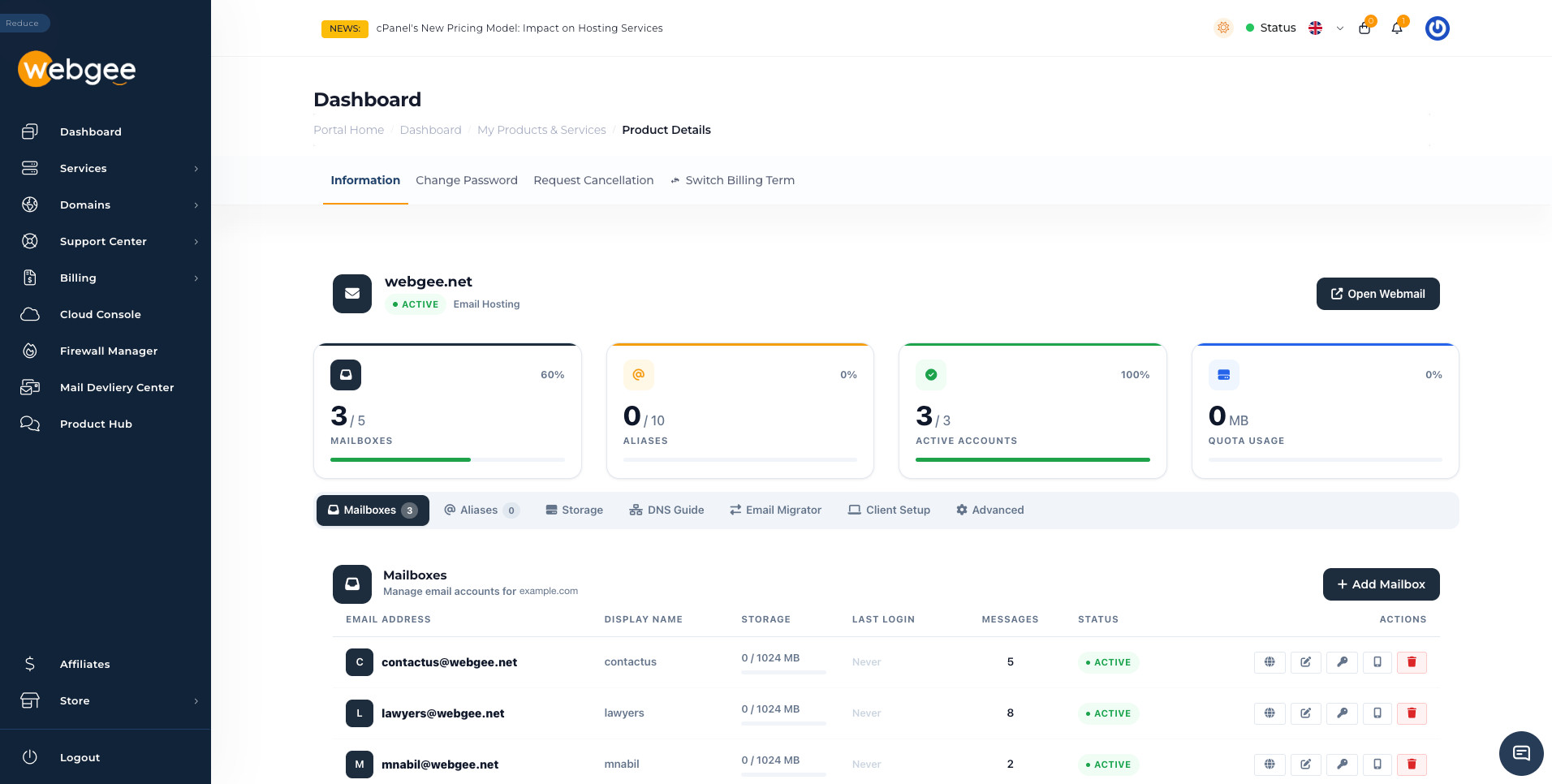
Encima de las pestañas hay cuatro contadores: Mailboxes y Aliases frente a los límites de tu plan, Active Accounts (buzones habilitados en este momento) y Quota Usage de todos los buzones. Si Mailboxes y Active Accounts no coinciden, hay un buzón deshabilitado y el correo dirigido a él no se está entregando.
El orden de los siguientes pasos importa. El correo no puede llegar a un buzón hasta que el DNS apunte tu dominio a WebGee, así que publica primero los registros.
Paso 1: Publica los registros DNS
Abre la pestaña DNS Guide. Ahí aparecen todos los registros que necesita tu dominio, listos para copiar:
- MX dirige el correo de tu dominio a WebGee. Es el único registro que determina si el correo llega.
- SPF, DKIM y DMARC (registros TXT) determinan si tu correo es de confianza una vez que llega. El registro DMARC proporcionado empieza con
p=none, que genera informes sin rechazar mensajes. - autoconfig y autodiscover (registros CNAME) permiten que Thunderbird y Outlook se configuren solos solo con la dirección y la contraseña.
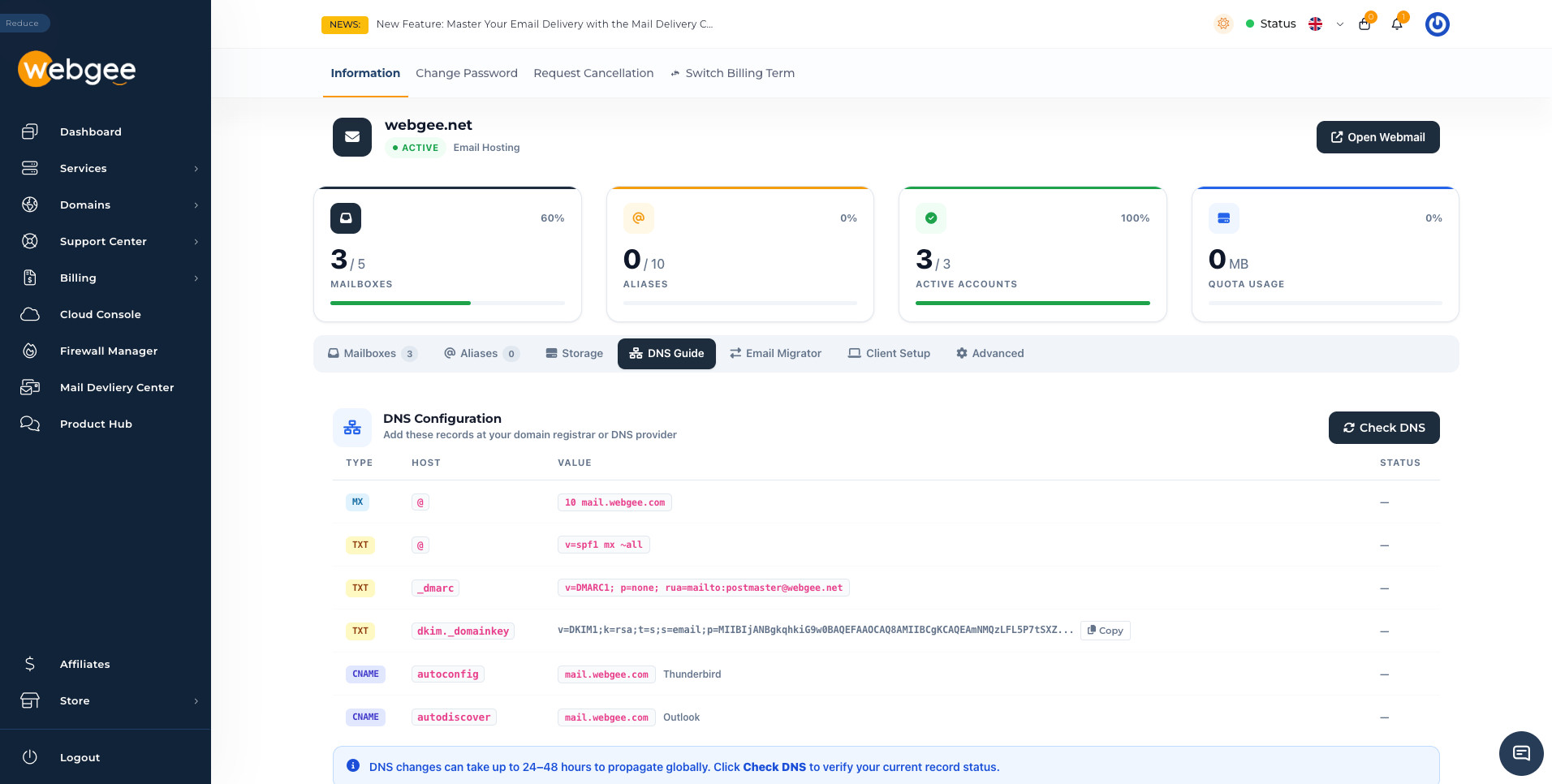
Añade los registros allí donde apunten tus servidores de nombres: tu registrador, un proveedor de DNS o Cloudflare. Añadirlos en cualquier otro sitio no sirve de nada. Usa el botón Copy para la clave DKIM, que es larga, en lugar de escribirla a mano, y mantén un único registro SPF: si también envías correo a través de una plataforma de newsletters o un CRM, combínalo en el mismo registro en vez de añadir otro. Si el dominio tenía antes el correo en otro proveedor, elimina el registro MX antiguo.
Los cambios de DNS pueden tardar entre 24 y 48 horas en propagarse. Selecciona Check DNS para ver tus registros tal como los ve WebGee. Referencia completa: Registros DNS para Premium Email.
¿Tienes hosting en el mismo dominio? El registro SPF de Premium Email (v=spf1 mx ~all) no es el mismo que se usa en el hosting compartido y de reseller de WebGee. Si el mismo dominio también envía correo desde una cuenta de hosting, pide al soporte que te confirme un registro combinado en lugar de publicar solo uno de ellos.
Paso 2: Crea tus buzones
En la pestaña Mailboxes, selecciona Add Mailbox. Introduce la parte de la dirección anterior a la @, un nombre visible opcional (el nombre del remitente que ven los destinatarios) y una contraseña de al menos 8 caracteres.
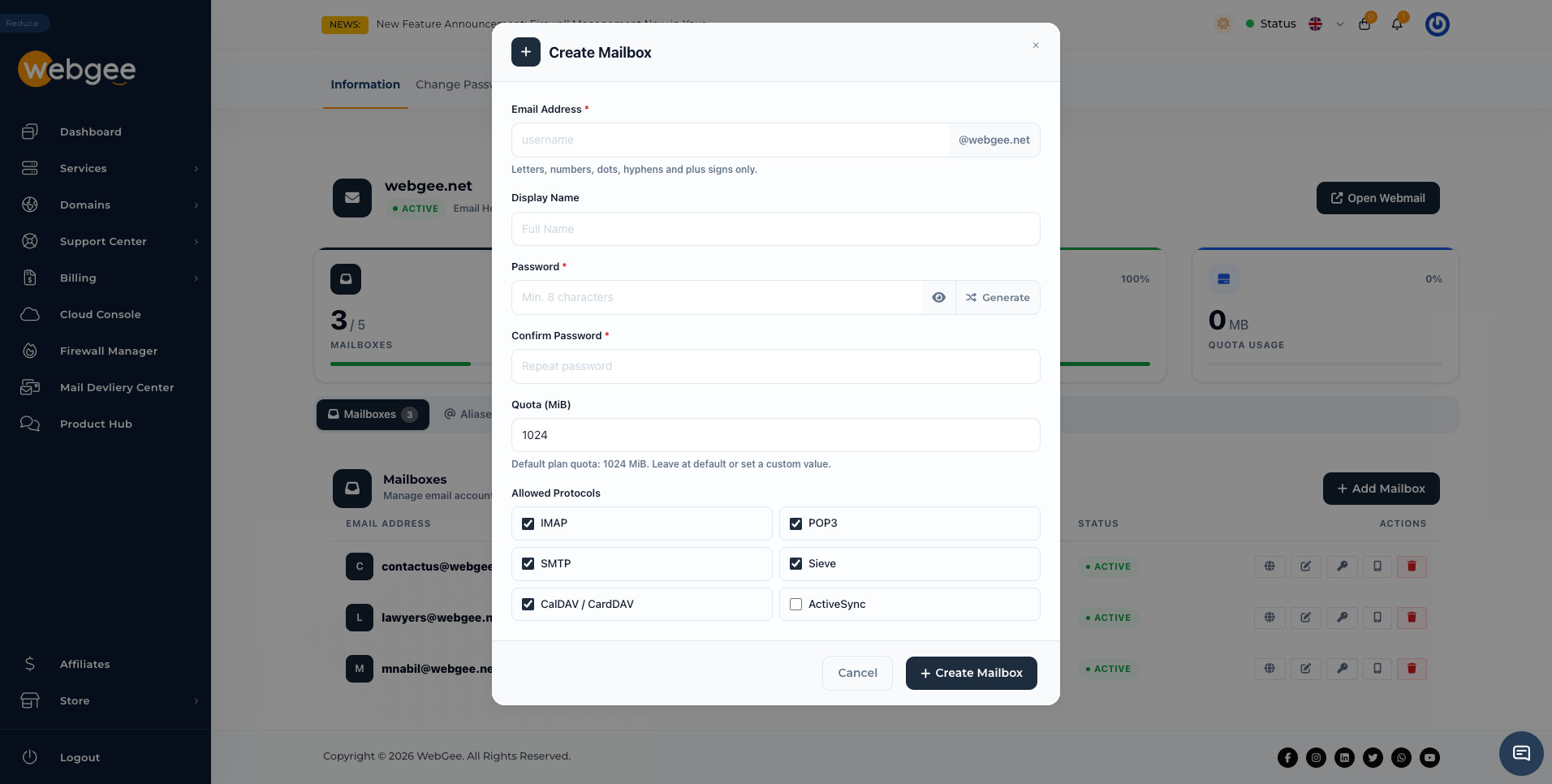
Conviene pensar bien algunas opciones:
- Contraseña. Usa Generate y copia el resultado antes de seleccionar Create Mailbox. Más adelante puedes establecer una contraseña nueva desde el icono de la llave, pero no puedes recuperar la anterior.
- Cuota. Cada buzón recibe la cuota predeterminada del plan, y todos los buzones consumen del mismo total del plan. Deja el valor predeterminado salvo que un buzón necesite claramente más. La pestaña Storage muestra el uso total y por buzón.
- Protocolos. IMAP, POP3, SMTP, Sieve y CalDAV/CardDAV están activados por defecto; ActiveSync está desactivado. Si desactivas SMTP, la dirección solo podrá recibir, algo útil para direcciones como
noreply@, y así una contraseña robada no podrá usarse para enviar spam desde tu dominio.
Más información: Gestionar buzones.
Paso 3: Añade alias para las direcciones genéricas
Un alias recibe el correo y lo reenvía directamente. No tiene almacenamiento ni contraseña, y no consume ningún buzón de tu plan. En la pestaña Aliases, selecciona Add Alias e introduce la dirección del alias y adónde debe entregar el correo. Separa varios destinos con comas para enviar una copia a cada uno.
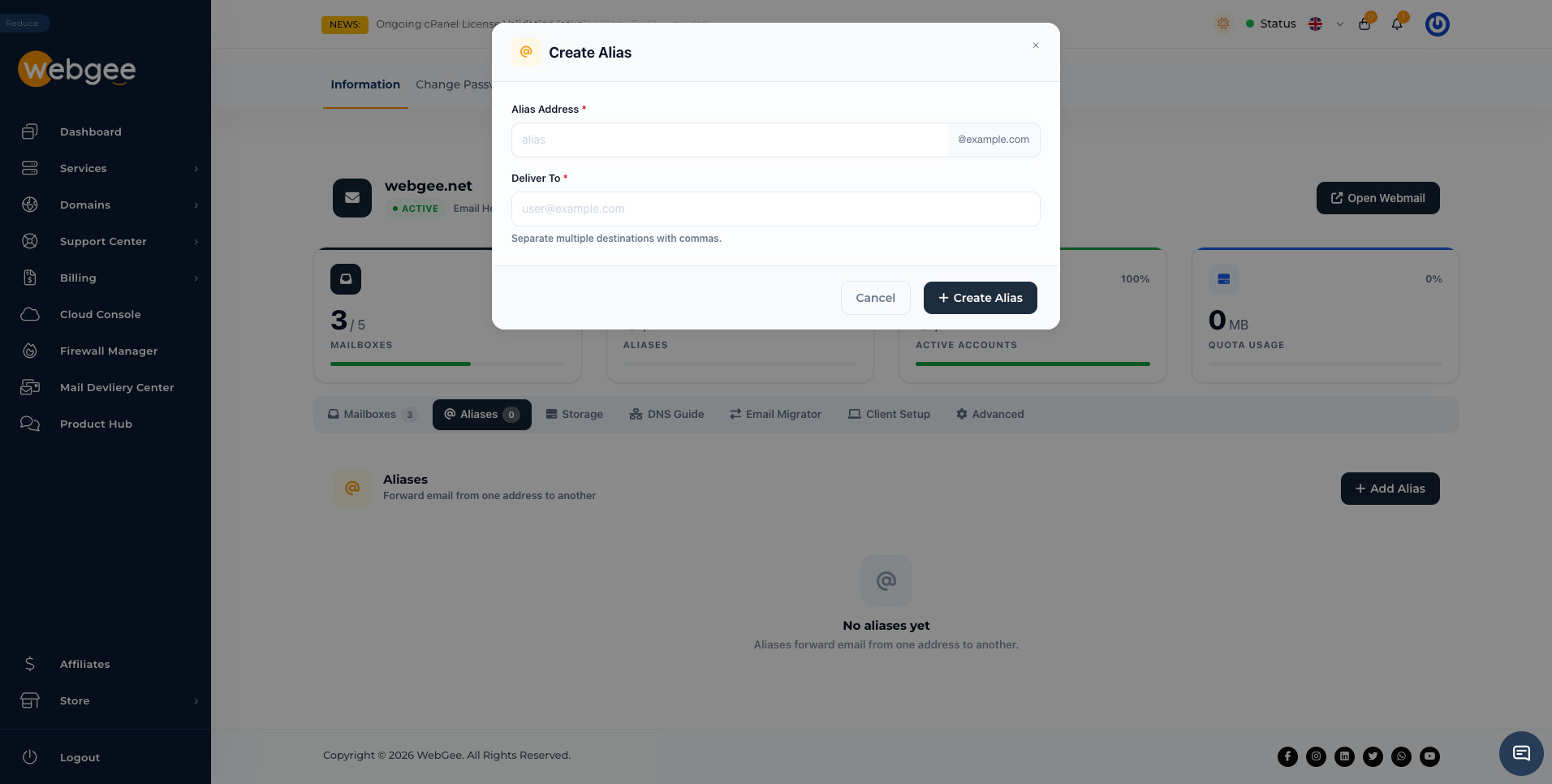
Los alias son ideales para sales@, support@ e info@, para redirigir la dirección de un compañero que se ha ido a quien lo sustituye y para conservar una dirección antigua tras un cambio de nombre. Hay dos cosas que debes saber: un alias no puede enviar correo por sí solo, y reenviar una dirección con mucho tráfico a un proveedor externo como Gmail puede perjudicar la entregabilidad, porque el proveedor receptor ve a WebGee como remitente de cualquier spam que se reenvíe. Para una dirección con mucho volumen, un buzón real es más seguro. Consulta Alias.
Paso 4: Trae tu correo existente
Si tus direcciones ya existen en otro proveedor, copia su correo antes de pasar a nadie al nuevo sistema. La pestaña Email Migrator se conecta a tu proveedor anterior por IMAP y sincroniza los mensajes en un buzón de Premium Email, repitiendo el proceso con el intervalo que elijas (60 minutos por defecto).
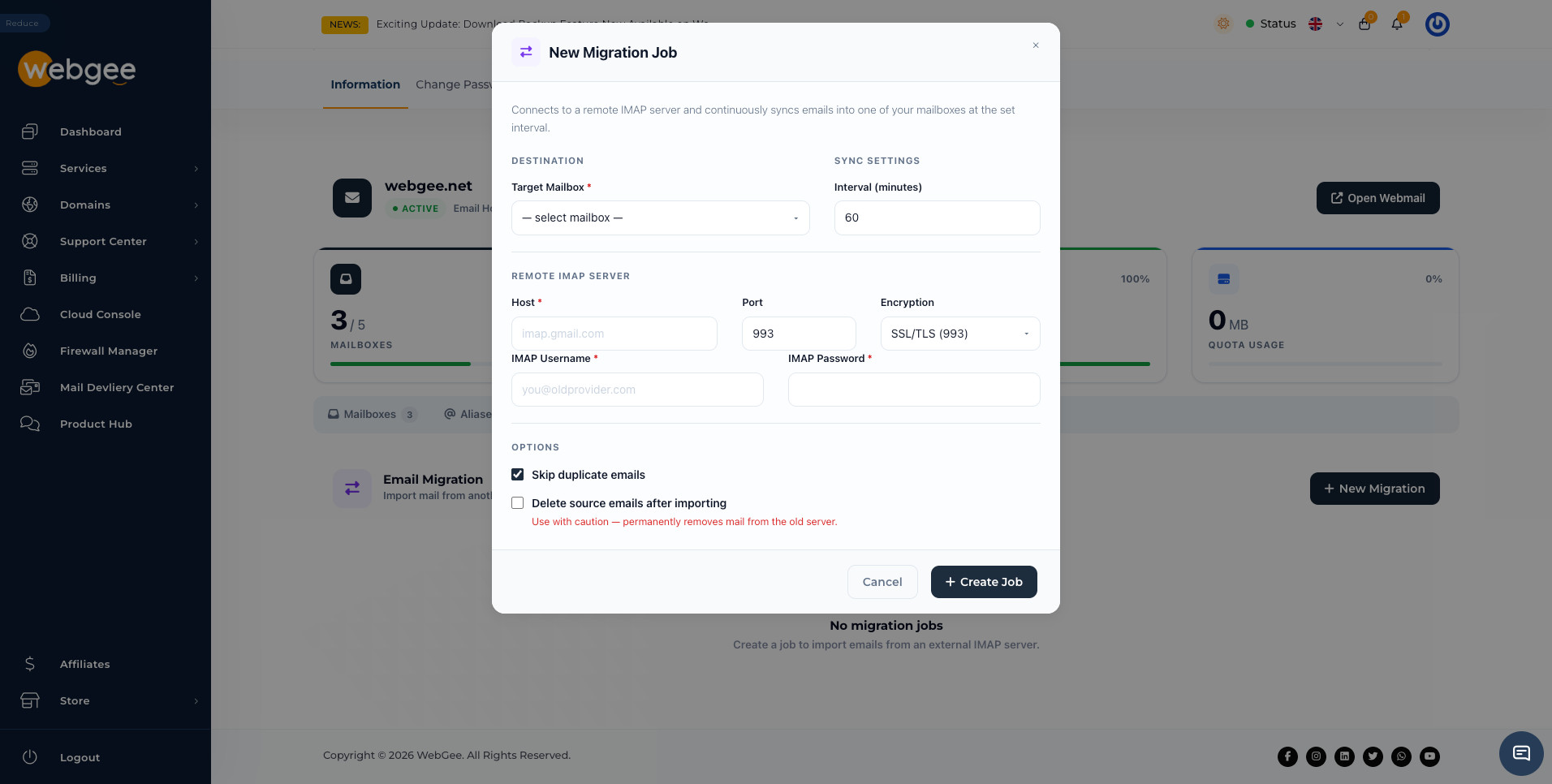
Crea primero el buzón de destino y luego selecciona New Migration e introduce el buzón de destino, el host IMAP del proveedor anterior (por ejemplo, imap.gmail.com), el puerto 993 con SSL/TLS, y el usuario y la contraseña del buzón antiguo. Muchos proveedores, entre ellos Gmail y Outlook.com, exigen una contraseña de aplicación para IMAP.
Como la tarea se repite, el cambio puede hacerse sin interrupciones:
- Crea la tarea y deja que se complete la primera pasada.
- Sigue usando el buzón antiguo mientras se sincroniza.
- Cambia tu registro MX cuando te venga bien.
- Deja que una pasada más recoja todo lo que haya llegado justo antes del cambio y luego elimina la tarea.
Mantén activada Skip duplicate emails para que cada pasada copie solo lo nuevo. Deja desactivada Delete source emails after importing: comprueba primero que todo ha llegado y luego vacía tú mismo el buzón antiguo. Guía completa: Importar correo de otro proveedor.
Paso 5: Conecta tus aplicaciones de correo y haz pruebas
La pestaña Client Setup muestra los ajustes de conexión con botones para copiarlos, además de guías para Microsoft Outlook, Mozilla Thunderbird y Apple Mail.
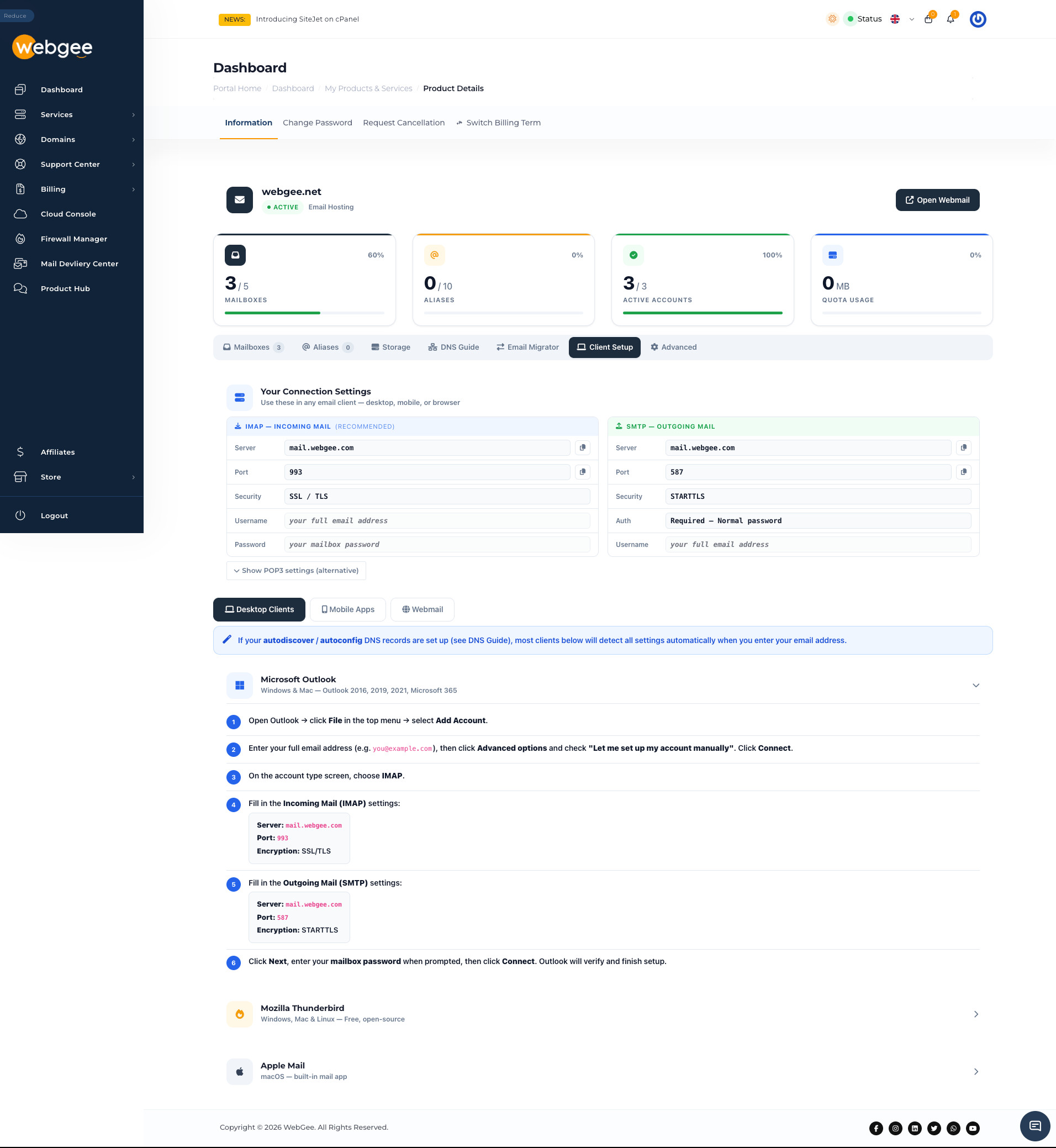
El correo entrante usa IMAP en mail.webgee.com, puerto 993, SSL/TLS. El correo saliente usa SMTP en mail.webgee.com, puerto 587, STARTTLS, con autenticación obligatoria. El nombre de usuario es siempre la dirección de correo completa; escribir solo la parte anterior a la @ es la causa más habitual de que una aplicación indique que la contraseña es incorrecta. Si los registros autoconfig y autodiscover están activos, la mayoría de las aplicaciones solo necesitan la dirección y la contraseña.
Antes de pedir al equipo que haga el cambio, usa Open Webmail para iniciar sesión con un buzón nuevo, envía un mensaje a una dirección externa y respóndelo. Si el correo funciona en ambos sentidos, los registros MX y SPF están bien. Consulta Conectar tu aplicación de correo.
Lista de comprobación para lanzar Premium Email
- Registros MX, SPF, DKIM, DMARC y los dos CNAME publicados donde apuntan tus servidores de nombres
- Check DNS muestra los registros que ve WebGee
- Un buzón por persona, con contraseñas generadas y guardadas
- Alias creados para sales@, support@ y otras direcciones genéricas
- Correo antiguo sincronizado con el Email Migrator antes del cambio del registro MX
- Aplicaciones de correo conectadas usando la dirección de correo completa como nombre de usuario
- Mensaje de prueba enviado y recibido en ambos sentidos
Conceptos básicos de entregabilidad
Unos buenos registros DNS son la mayor parte del trabajo. SPF indica qué servidores pueden enviar en nombre de tu dominio, DKIM firma cada mensaje para que los receptores puedan verificarlo y DMARC les indica qué hacer cuando falla una comprobación. Si quieres la explicación completa, lee nuestra guía Por qué tus correos acaban en spam. Para hacer un seguimiento de lo que ocurre con el correo después de enviarlo, consulta nuestra presentación del Mail Delivery Center.
Hay dos hábitos más que ayudan a que el correo fluya. El correo saliente está limitado por dominio y por hora, y cuenta todo lo que envía la cuenta, incluidos los formularios de contacto y las confirmaciones de pedido. Además, los servicios de correo de WebGee no deben usarse para campañas de marketing: usa un servicio específico de email marketing para las newsletters.
Límites por hora y por dominio, según la documentación:
- 150 mensajes: cPanel y DirectAdmin Reseller, Infinity, Infinity+ y Premium Hosting Pro
- 250 mensajes: WebGee Workspace, Premium Hosting Business y Premium Reseller
- 350 mensajes: Premium Hosting Enterprise
- 500 mensajes: Premium Hosting Platinum
No hay límite diario, y existe un margen de exceso del 25 %: los mensajes que superan el umbral por hora se ponen en cola en lugar de rechazarse, hasta ese margen. Información completa: Límites de envío de correo.
Consigue un correo profesional con tu dominio
Tanto si necesitas un par de buzones como un espacio de trabajo completo para tu equipo, WebGee te ofrece direcciones con tu propio dominio, junto con los registros DNS, las herramientas de migración y las guías de configuración de clientes para que funcionen correctamente. ¿Vienes de otro proveedor? Pregunta por la migración gratuita y te ayudaremos a trasladar tu correo.
Preguntas frecuentes
¿Qué diferencia hay entre Premium Email y el correo incluido en el hosting con cPanel?
El correo del hosting con cPanel está en tu cuenta de hosting y comparte su espacio en disco. Premium Email es un alojamiento de correo independiente para tu dominio, sin cPanel ni sitio web asociado, que se gestiona desde una sola página en tu área de cliente de WebGee.
¿WebGee Workspace se cobra por usuario?
No. Cada plan de Workspace incluye una cantidad total de almacenamiento y un número máximo de cuentas, así que añadir un buzón para una nueva incorporación no cambia tu factura.
¿Puedo mantener mi sitio web en otro proveedor y usar WebGee para el correo?
Sí. Premium Email está pensado justo para eso: un dominio registrado en otro sitio, una web alojada en otro proveedor o una empresa que solo necesita correo. Solo tienes que publicar los registros de la DNS Guide allí donde apunten tus servidores de nombres.
¿Perderé mis correos actuales al cambiar?
No, si migras primero. El Email Migrator copia el correo de tu proveedor anterior por IMAP de forma periódica, así que puedes mantenerlo activo hasta después de cambiar tu registro MX. Además, WebGee ofrece migración gratuita.
¿Los alias cuentan para el límite de buzones?
No. Un alias no tiene almacenamiento ni contraseña y no consume ningún buzón de tu plan, pero no puede enviar correo por sí solo. Usa un buzón para cualquier dirección que necesite enviar mensajes.
