

Lorsqu'un client reçoit une facture de [email protected], il doit vous croire sur parole quant à votre identité. Lorsqu'elle provient de [email protected], c'est l'adresse elle-même qui s'en charge. Une adresse e-mail sur votre domaine correspond à votre site web, porte votre marque dans chaque boîte de réception et montre que le message émane bien de votre entreprise.
WebGee propose plusieurs façons d'y parvenir, et la bonne dépend de ce dont votre équipe a besoin en plus de l'e-mail. Ce guide présente les options telles qu'elles sont documentées, vous aide à choisir, puis détaille la configuration de Premium Email étape par étape : enregistrements DNS, boîtes mail, alias, migration des e-mails existants et connexion des applications de messagerie.
À retenir
- Une adresse sur votre propre domaine inspire davantage confiance qu'une adresse de webmail gratuit.
- La messagerie cPanel convient aux sites hébergés chez WebGee ; Premium Email convient aux entreprises qui n'ont besoin que de l'e-mail.
- Workspace ajoute des agendas partagés, des fichiers et la visioconférence, et n'est pas facturé par utilisateur.
- Publiez d'abord les enregistrements DNS, puis créez les boîtes mail, migrez les anciens e-mails et connectez les applications.
- Utilisez des alias pour les adresses fonctionnelles et laissez l'Email Migrator synchroniser jusqu'après la bascule du MX.
Pourquoi une adresse e-mail sur votre domaine en vaut la peine
Une adresse de webmail gratuit convient très bien à un usage personnel. Pour une entreprise, une adresse sur votre propre domaine présente plusieurs avantages concrets :
- La confiance. Vos destinataires voient que l'adresse appartient au même domaine que votre site web : vos e-mails sont plus faciles à reconnaître et plus difficiles à usurper.
- La notoriété de la marque. Chaque message que vous envoyez rappelle le nom de votre entreprise.
- La maîtrise. Les adresses appartiennent à votre entreprise, et non au compte personnel d'un collaborateur. Lorsque quelqu'un part, c'est vous qui décidez du sort de ses e-mails.
- Les adresses fonctionnelles.
sales@,support@etbilling@peuvent être dirigées vers la personne qui s'en occupe aujourd'hui, et réattribuées lorsque cela change. - L'authentification. Sur votre propre domaine, vous pouvez publier des enregistrements SPF, DKIM et DMARC, qui aident les serveurs destinataires à faire confiance à vos e-mails.
Les options proposées par WebGee
Il existe trois façons documentées d'utiliser l'e-mail sur votre domaine avec WebGee. Elles poursuivent le même objectif et se distinguent par ce qu'elles incluent.
1. La messagerie incluse avec l'hébergement cPanel
Si vous hébergez déjà un site web chez WebGee sur un hébergement mutualisé, revendeur ou Premium, vous pouvez créer des boîtes mail sur votre domaine dans cPanel, rubrique Email Accounts, ajouter des redirecteurs pour les adresses qui se contentent de rediriger, et utiliser le webmail immédiatement. Les boîtes mail partagent l'espace disque du compte, et la politique d'utilisation équitable fixe un maximum cumulé de 50 GB d'e-mails par utilisateur cPanel ou DirectAdmin. Idéal pour : une entreprise dont le site web et la messagerie sont réunis sur un même compte d'hébergement. Consultez Créer un compte e-mail.
2. Premium Email
Premium Email est un hébergement e-mail autonome sur votre propre domaine. Il n'y a ni cPanel ni site web associé : vous disposez de boîtes mail, d'alias et du serveur de messagerie, le tout géré depuis une seule page de votre espace client WebGee. Cette page regroupe les boîtes mail, les quotas par boîte, les alias, le stockage, un guide DNS avec vérificateur intégré, un Email Migrator pour importer vos anciens e-mails et les instructions de configuration des clients de messagerie. Idéal pour : un domaine enregistré ailleurs, un site web hébergé ailleurs ou une entreprise qui n'a besoin que de l'e-mail.
3. WebGee Workspace
Workspace associe messagerie professionnelle et outils collaboratifs. En plus du webmail (avec envoi différé, mise en attente, relances et réponses types), il inclut des agendas partagés, la gestion des contacts, un stockage partagé et des dossiers d'équipe pour les fichiers, ainsi qu'une messagerie instantanée, des appels audio et vidéo avec partage d'écran. Il n'est pas facturé par utilisateur ni par boîte mail : chaque offre inclut un volume de stockage total et un nombre maximal de comptes, si bien qu'ajouter une boîte mail pour un nouvel arrivant ne modifie pas votre facture. Idéal pour : une équipe qui veut réunir e-mails, fichiers et appels au même endroit. Consultez Qu'est-ce que WebGee Workspace ?
Quelle option convient à votre équipe ?
- Votre site est hébergé chez WebGee et vous avez besoin de quelques boîtes mail : commencez par la messagerie déjà incluse dans votre hébergement cPanel.
- Vous n'avez besoin que de l'e-mail, ou votre site est hébergé ailleurs : Premium Email vous offre des adresses professionnelles sans payer un hébergement dont vous ne vous servirez pas.
- Vous voulez aussi des agendas partagés, le partage de fichiers et des appels vidéo : Workspace ajoute la collaboration à l'e-mail, avec un stockage mutualisé sur l'ensemble de l'offre.
Sur webgee.com, les offres Business Email incluent le webmail CrossBox, le stockage de fichiers NextCloud et les appels audio et vidéo, avec des formules allant de 5 utilisateurs et 30 GB de stockage jusqu'à un nombre illimité d'utilisateurs et 2 TB. Les offres Standard Email répondent à des besoins plus légers, de 2 à 25 comptes e-mail avec webmail, redirection d'e-mails et migration gratuite.
Vos e-mails sont déjà hébergés ailleurs ? Inutile de repartir d'une boîte de réception vide. Premium Email inclut un Email Migrator qui copie vos e-mails existants via IMAP, et WebGee propose également une migration gratuite si vous préférez confier le transfert à l'équipe.
Configurer Premium Email étape par étape
Une fois votre commande activée, connectez-vous à my.webgee.com, ouvrez Services, puis Premium Email, et sélectionnez votre domaine. L'onglet Information constitue votre panneau de messagerie. Les autres onglets en haut de la page (Change Password, Request Cancellation et Switch Billing Term) concernent le service lui-même, et non vos boîtes mail.
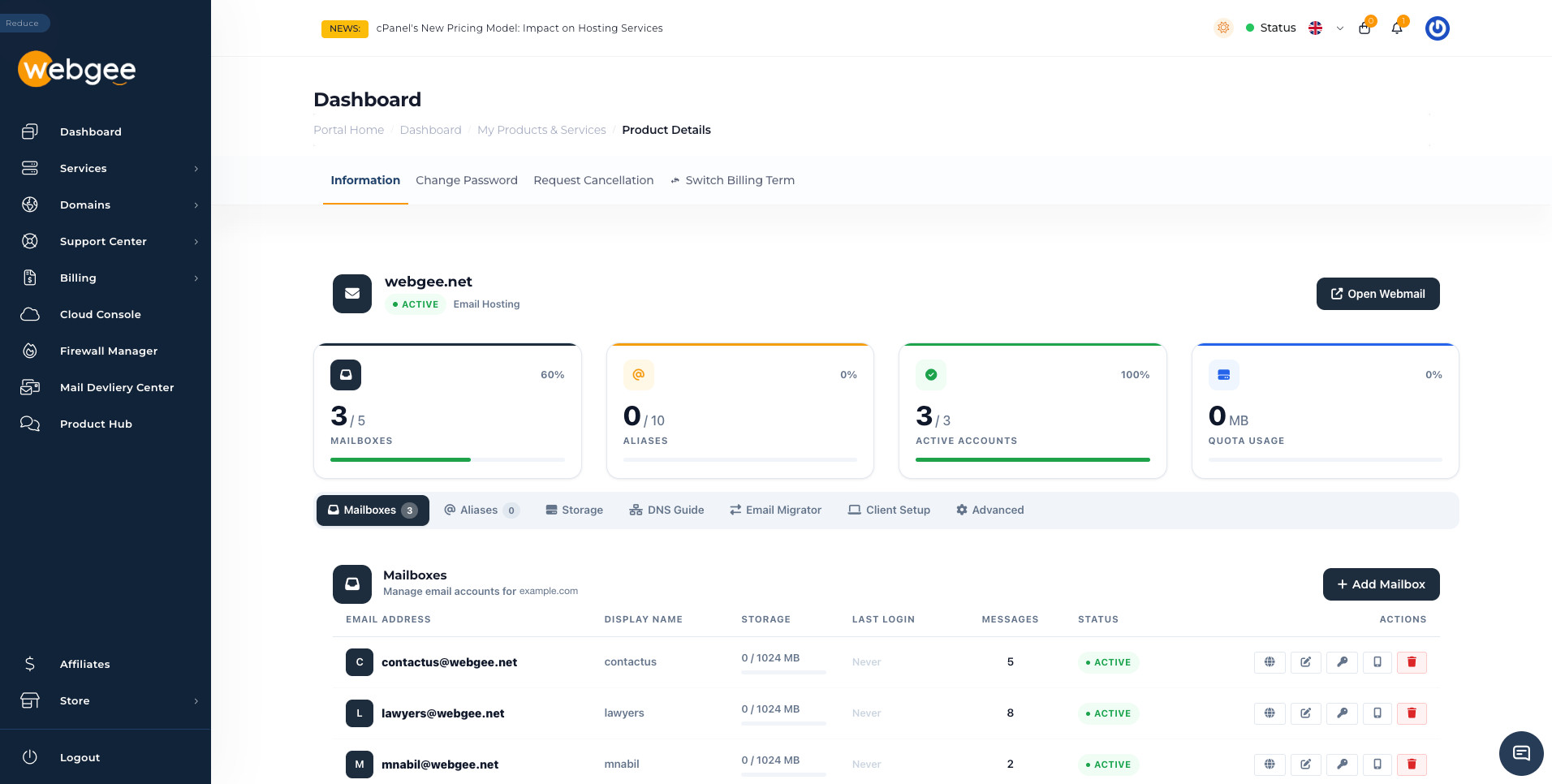
Quatre compteurs figurent au-dessus des onglets : Mailboxes et Aliases, comparés aux limites de votre offre, Active Accounts (les boîtes mail actuellement activées) et Quota Usage, sur l'ensemble des boîtes mail. Si Mailboxes et Active Accounts diffèrent, c'est qu'une boîte mail a été désactivée et que les e-mails qui lui sont adressés ne sont pas distribués.
L'ordre des étapes suivantes est important. Aucun e-mail ne peut atteindre une boîte mail tant que le DNS ne fait pas pointer votre domaine vers WebGee : publiez donc d'abord les enregistrements.
Étape 1 : publier les enregistrements DNS
Ouvrez l'onglet DNS Guide. Il répertorie tous les enregistrements dont votre domaine a besoin, prêts à être copiés :
- MX achemine les e-mails de votre domaine vers WebGee. C'est le seul enregistrement qui détermine si les e-mails arrivent.
- SPF, DKIM et DMARC (enregistrements TXT) déterminent si vos e-mails sont jugés fiables une fois arrivés. L'enregistrement DMARC fourni commence par
p=none, qui génère des rapports sans rien rejeter. - autoconfig et autodiscover (enregistrements CNAME) permettent à Thunderbird et Outlook de se configurer automatiquement à partir de la seule adresse et du mot de passe.
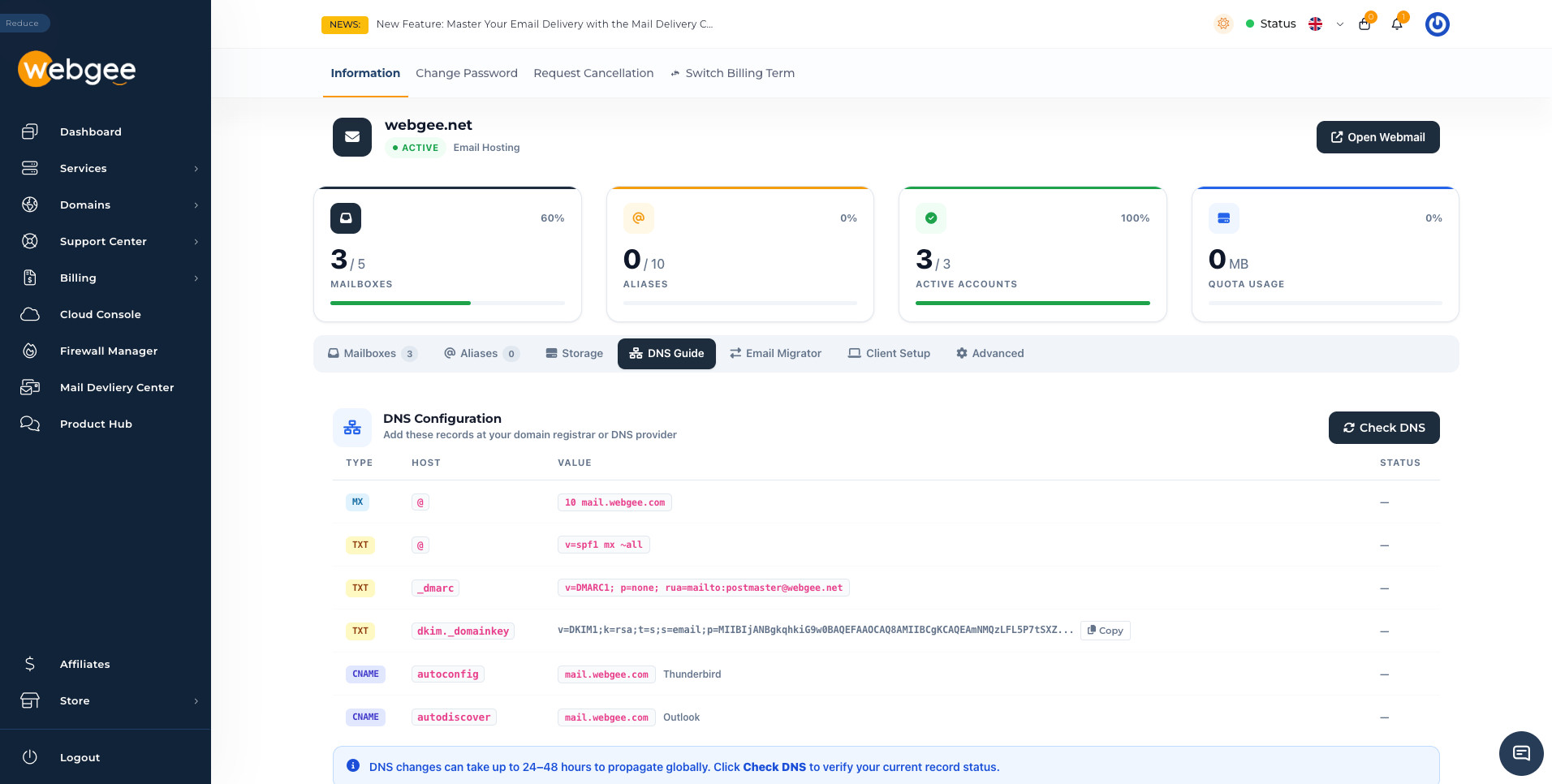
Ajoutez les enregistrements là où pointent vos serveurs de noms : votre registraire, un hébergeur DNS ou Cloudflare. Les ajouter ailleurs n'aura aucun effet. Utilisez le bouton Copy pour la longue clé DKIM plutôt que de la ressaisir, et conservez un seul enregistrement SPF : si vous envoyez aussi des e-mails via une plateforme de newsletters ou un CRM, intégrez-la dans ce même enregistrement au lieu d'en ajouter un second. Si le domaine utilisait auparavant une messagerie ailleurs, supprimez l'ancien enregistrement MX.
La propagation des modifications DNS peut prendre de 24 à 48 heures. Cliquez sur Check DNS pour voir vos enregistrements tels que WebGee les perçoit. Référence complète : Enregistrements DNS pour Premium Email.
Un hébergement sur le même domaine ? L'enregistrement SPF de Premium Email (v=spf1 mx ~all) n'est pas le même que celui utilisé pour les hébergements mutualisés et revendeurs WebGee. Si le même domaine envoie aussi des e-mails depuis un compte d'hébergement, demandez au support de valider un enregistrement combiné plutôt que de publier l'un ou l'autre seul.
Étape 2 : créer vos boîtes mail
Dans l'onglet Mailboxes, sélectionnez Add Mailbox. Saisissez la partie de l'adresse située avant le @, un nom d'affichage facultatif (le nom d'expéditeur que voient les destinataires) et un mot de passe d'au moins 8 caractères.
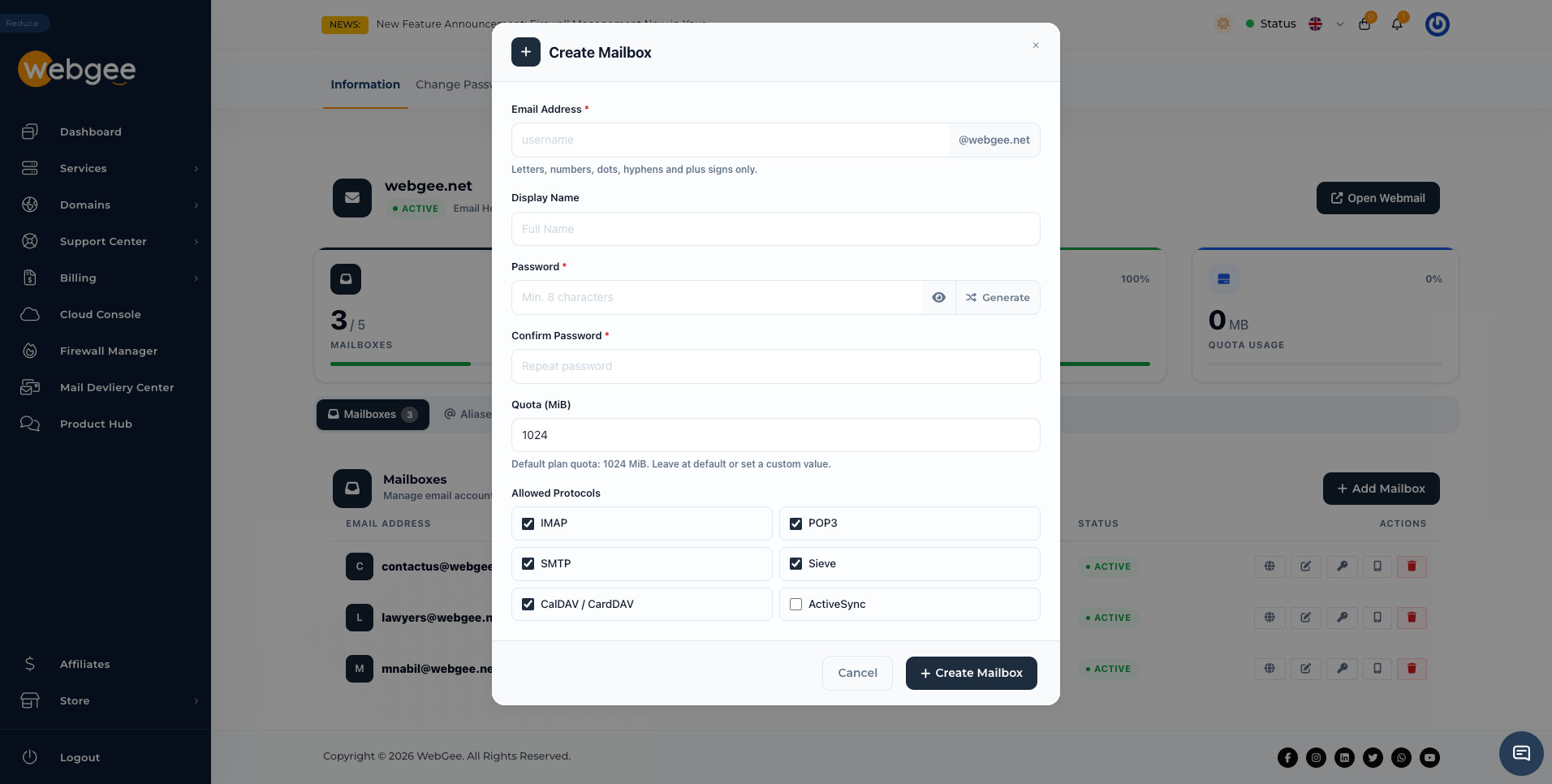
Quelques choix méritent réflexion :
- Mot de passe. Utilisez Generate et copiez le résultat avant de cliquer sur Create Mailbox. Vous pourrez définir un nouveau mot de passe plus tard via l'icône en forme de clé, mais vous ne pourrez pas récupérer l'ancien.
- Quota. Chaque boîte mail reçoit le quota par défaut de l'offre, et toutes les boîtes puisent dans le même total. Conservez la valeur par défaut, sauf si une boîte a manifestement besoin de plus. L'onglet Storage affiche l'utilisation totale et par boîte mail.
- Protocoles. IMAP, POP3, SMTP, Sieve et CalDAV/CardDAV sont activés par défaut ; ActiveSync est désactivé. Désactiver SMTP crée une adresse en réception seule, ce qui convient par exemple à
noreply@et empêche qu'un mot de passe volé serve à envoyer du spam depuis votre domaine.
Pour en savoir plus : Gérer les boîtes mail.
Étape 3 : ajouter des alias pour les adresses fonctionnelles
Un alias reçoit les e-mails et les transmet immédiatement. Il n'a ni espace de stockage ni mot de passe, et n'utilise aucune boîte mail de votre offre. Dans l'onglet Aliases, sélectionnez Add Alias, puis saisissez l'adresse de l'alias et sa destination. Séparez plusieurs destinations par des virgules pour envoyer une copie à chacune.
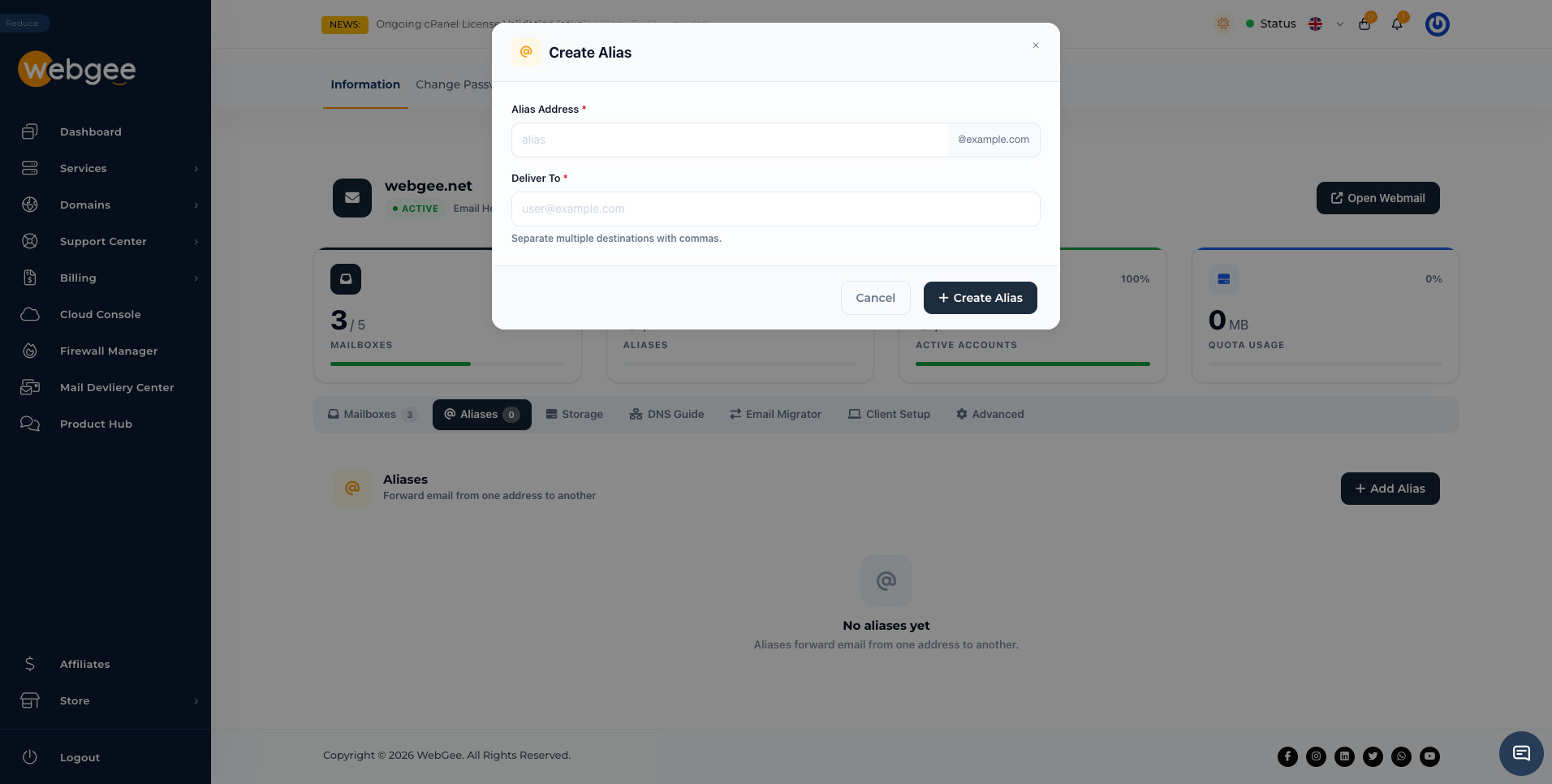
Les alias sont parfaits pour sales@, support@ et info@, pour rediriger l'adresse d'un collègue parti vers celle de son remplaçant, ou pour conserver une ancienne adresse après un changement de nom. Deux points à connaître : un alias ne peut pas envoyer d'e-mails par lui-même, et transférer une adresse très sollicitée vers un fournisseur externe comme Gmail peut nuire à la délivrabilité, car le fournisseur destinataire considère WebGee comme l'expéditeur de tout spam transféré. Pour une adresse à fort volume, une véritable boîte mail est plus sûre. Consultez Alias.
Étape 4 : rapatrier vos e-mails existants
Si vos adresses existent déjà chez un autre fournisseur, copiez-en les e-mails avant de faire basculer qui que ce soit. L'onglet Email Migrator se connecte à votre ancien fournisseur via IMAP et synchronise les messages vers une boîte mail Premium Email, à l'intervalle de votre choix (60 minutes par défaut).
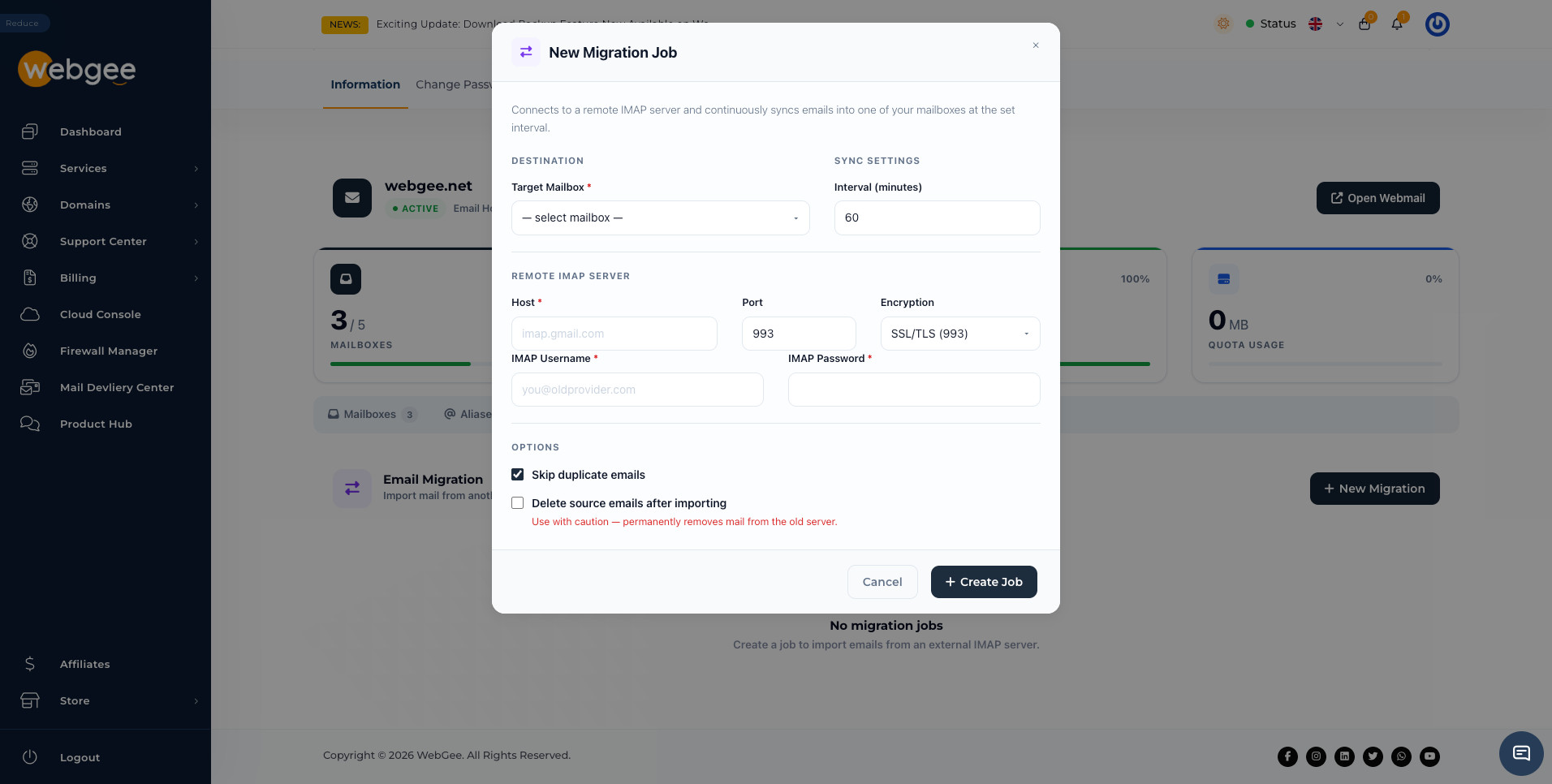
Créez d'abord la boîte mail de destination, puis sélectionnez New Migration et renseignez la boîte mail cible, l'hôte IMAP de l'ancien fournisseur (par exemple imap.gmail.com), le port 993 avec SSL/TLS, ainsi que le nom d'utilisateur et le mot de passe de l'ancienne boîte. De nombreux fournisseurs, dont Gmail et Outlook.com, exigent un mot de passe d'application pour IMAP.
Comme la tâche se répète, la transition peut se faire sans interruption :
- Créez la tâche et laissez la première synchronisation s'exécuter.
- Continuez à utiliser l'ancienne boîte mail pendant la synchronisation.
- Modifiez votre enregistrement MX au moment qui vous convient.
- Laissez une dernière synchronisation récupérer ce qui est arrivé juste avant la bascule, puis supprimez la tâche.
Laissez Skip duplicate emails activé afin que chaque passage ne copie que les nouveautés. Laissez Delete source emails after importing désactivé : vérifiez d'abord que tout est bien arrivé, puis videz vous-même l'ancienne boîte. Guide complet : Importer des e-mails depuis un autre fournisseur.
Étape 5 : connecter vos applications de messagerie et tester
L'onglet Client Setup affiche les paramètres de connexion avec des boutons de copie, ainsi que des guides pas à pas pour Microsoft Outlook, Mozilla Thunderbird et Apple Mail.
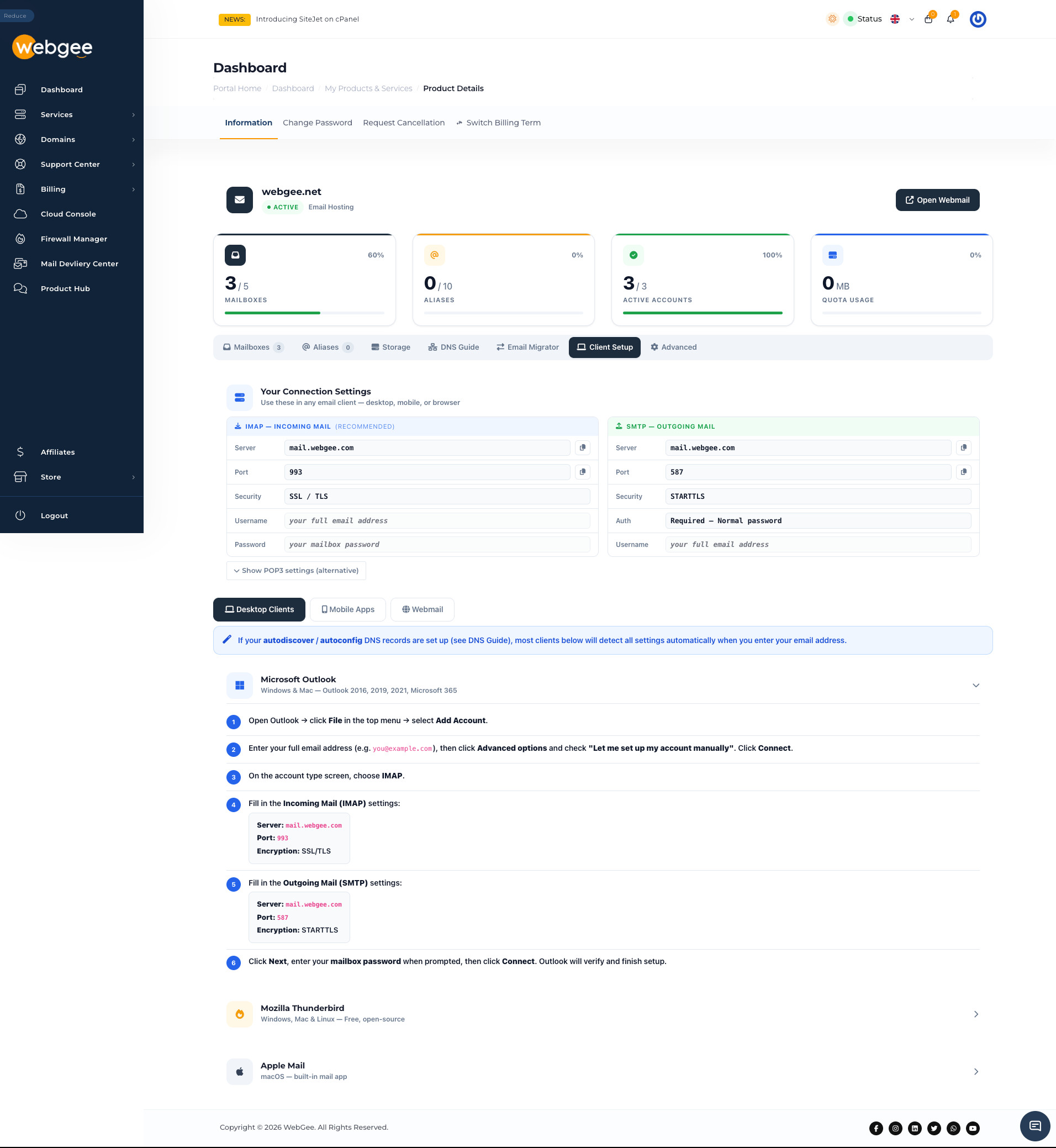
Les e-mails entrants utilisent IMAP sur mail.webgee.com, port 993, SSL/TLS. Les e-mails sortants utilisent SMTP sur mail.webgee.com, port 587, STARTTLS, avec authentification obligatoire. Le nom d'utilisateur est toujours l'adresse e-mail complète : ne saisir que la partie située avant le @ est la raison la plus fréquente pour laquelle une application signale un mot de passe incorrect. Si les enregistrements autoconfig et autodiscover sont actifs, la plupart des applications n'ont besoin que de l'adresse et du mot de passe.
Avant de demander à l'équipe de basculer, utilisez Open Webmail pour vous connecter à une nouvelle boîte mail, envoyez un message à une adresse externe et répondez-y. Si les e-mails circulent dans les deux sens, c'est que MX et SPF sont correctement configurés. Consultez Connecter votre application de messagerie.
Check-list de lancement de Premium Email
- Enregistrements MX, SPF, DKIM, DMARC et les deux CNAME publiés là où pointent vos serveurs de noms
- Check DNS affiche les enregistrements visibles par WebGee
- Une boîte mail par personne, avec des mots de passe générés et enregistrés
- Alias créés pour sales@, support@ et les autres adresses fonctionnelles
- Anciens e-mails synchronisés avec l'Email Migrator avant la bascule du MX
- Applications de messagerie connectées avec l'adresse e-mail complète comme nom d'utilisateur
- Message de test envoyé et reçu dans les deux sens
Les bases de la délivrabilité
De bons enregistrements DNS font l'essentiel du travail. SPF indique quels serveurs peuvent envoyer des e-mails au nom de votre domaine, DKIM signe chaque message pour que les destinataires puissent le vérifier, et DMARC leur indique quoi faire en cas d'échec d'une vérification. Pour une explication complète, lisez notre guide Pourquoi vos e-mails arrivent dans les spams. Pour suivre ce que deviennent vos e-mails après leur envoi, consultez notre présentation du Mail Delivery Center.
Deux autres bonnes pratiques assurent la bonne circulation de vos e-mails. Les envois sont limités par domaine et par heure, et tout ce que le compte envoie est comptabilisé, y compris les formulaires de contact et les confirmations de commande. Par ailleurs, les services de messagerie de WebGee ne doivent pas être utilisés pour des campagnes marketing : pour vos newsletters, utilisez un service dédié d'e-mail marketing.
Limites horaires par domaine, d'après la documentation :
- 150 messages : cPanel et DirectAdmin Reseller, Infinity, Infinity+ et Premium Hosting Pro
- 250 messages : WebGee Workspace, Premium Hosting Business et Premium Reseller
- 350 messages : Premium Hosting Enterprise
- 500 messages : Premium Hosting Platinum
Il n'y a pas de limite quotidienne, et une marge de dépassement de 25 % s'applique : les messages au-delà du seuil horaire sont mis en file d'attente plutôt que rejetés, dans la limite de cette marge. Tous les détails : Limites d'envoi d'e-mails.
Adoptez une messagerie professionnelle sur votre domaine
Que vous ayez besoin de quelques boîtes mail ou d'un espace de travail complet pour votre équipe, WebGee vous fournit des adresses sur votre propre domaine, avec les enregistrements DNS, les outils de migration et les guides de configuration des clients nécessaires pour qu'elles fonctionnent correctement. Vous quittez un autre fournisseur ? Renseignez-vous sur la migration gratuite : nous vous aiderons à transférer vos e-mails.
Questions fréquentes
Quelle est la différence entre Premium Email et la messagerie incluse avec l'hébergement cPanel ?
La messagerie incluse avec l'hébergement cPanel se trouve sur votre compte d'hébergement et en partage l'espace disque. Premium Email est un hébergement e-mail autonome sur votre domaine, sans cPanel ni site web associé, que vous gérez depuis une seule page de votre espace client WebGee.
WebGee Workspace est-il facturé par utilisateur ?
Non. Chaque offre Workspace inclut un volume de stockage total et un nombre maximal de comptes : ajouter une boîte mail pour un nouvel arrivant ne modifie donc pas votre facture.
Puis-je garder mon site web chez un autre hébergeur et utiliser WebGee pour l'e-mail ?
Oui. Premium Email est conçu pour ce cas de figure : un domaine enregistré ailleurs, un site hébergé ailleurs ou une entreprise qui n'a besoin que de l'e-mail. Vous publiez les enregistrements indiqués dans le DNS Guide là où pointent vos serveurs de noms.
Vais-je perdre mes e-mails existants en changeant de fournisseur ?
Pas si vous migrez d'abord. L'Email Migrator copie les e-mails de votre ancien fournisseur via IMAP à intervalles réguliers : vous pouvez donc le laisser tourner jusqu'après la modification de votre enregistrement MX. WebGee propose également une migration gratuite.
Les alias sont-ils décomptés de ma limite de boîtes mail ?
Non. Un alias n'a ni espace de stockage ni mot de passe et n'utilise pas de boîte mail de votre offre, mais il ne peut pas envoyer d'e-mails par lui-même. Utilisez une boîte mail pour toute adresse qui doit pouvoir envoyer des messages.
