

每个网站管理员迟早都会遇到这些事:删错了文件夹,装了个更新结果结账功能坏了,或者在主题目录里发现了被篡改的文件。这些都是家常便饭。真正让人焦头烂额的,是没有一份干净的副本可以回退,或者有备份却不知道怎么用。
在 WebGee cPanel 主机上,备份由 JetBackup 5 自动完成,你可以直接在 cPanel 中自行恢复,无需提交工单。本指南会先说明哪些内容会被备份、哪些不会,然后逐步介绍你最可能用到的几种恢复操作:恢复单个文件或文件夹、恢复数据库或整个账户、在高风险改动前创建快照,以及下载一份自己保存的备份。
要点速览
- WebGee 使用 JetBackup 自动备份每个 cPanel 账户,根据套餐不同,每天或每小时备份一次。
- 压缩包、插件备份文件、.sql 导出文件和媒体文件不包含在每日备份中。
- 只恢复真正需要的内容,比如一个文件夹或一个数据库,而不是整个账户。
- 进行有风险的改动前,先创建一个按需快照;快照保留两天,且账户大小需在约 5 GB 以内。
- 通过下载备份或使用 WebGee Backup Storage,在服务器之外再保留一份副本。
为什么恢复比备份更重要
备份只有在你能快速取回正确内容时才有价值。实际遇到的问题大多属于以下几类:
- 人为失误。在文件管理器中误删了文件,
wp-config.php改错了,或者在 phpMyAdmin 里删掉了某张表。 - 更新出错。插件、主题或核心更新后,网站报错或显示空白页。
- 网站被入侵。主题文件被注入代码,或者数据库里塞满了垃圾内容,这时回退到一个干净的时间点往往是最快的解决办法。
几乎所有情况下,你都不需要回滚整个账户。你需要的只是问题发生之前的某个文件夹、某个数据库或某个邮箱,其他内容保持不动。JetBackup 正是围绕这种选择性恢复设计的。
WebGee cPanel 主机的备份机制
WebGee 会对每个共享主机和代理主机账户进行增量备份:每天一次,部分套餐为每小时一次。增量备份只保存自上次备份以来发生变化的内容,因此对服务器的负担很小。备份副本存放在你的账户之外,不会占用你的磁盘配额。
我们的 cPanel 云主机套餐包含免费的每日备份,保留 30 天;GeeBusiness 套餐在每日备份之外还额外提供外部备份。能回溯多久,取决于你所用套餐的保留期限。
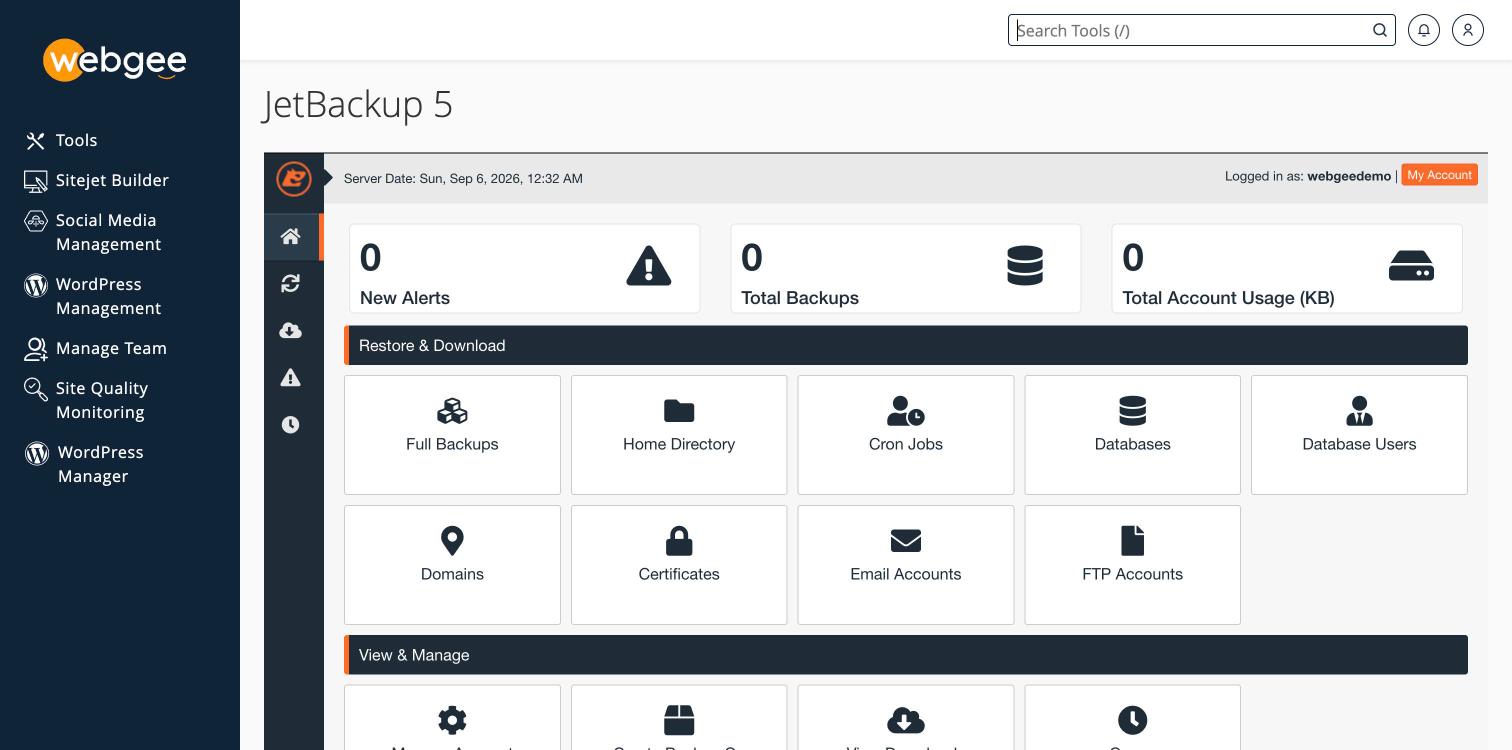
JetBackup 备份涵盖以下内容:
- 主目录中的网站文件(下文列出的排除文件类型除外)
- 数据库,直接备份,而不是以
.sql文件形式备份 - 邮箱账户及其中的邮件
- cPanel 设置、计划任务(cron jobs)和 DNS 区域
每日备份排除了哪些内容
有些文件类型会被特意跳过,因为它们体积很大、变化频繁,或者本身就是已备份数据的副本:
- 压缩包:
.zip、.rar、.tar、.tar.gz、.gz、.7z、.iso - 备份文件:
.bkup、.jpa、.sql、.wpress、.xen、.aes,以及类似backup-*.tar.gz或*_backup这样命名的文件 - 媒体文件:
.mp4、.mp3、.avi、.mpeg、.mkv、.divx - 可执行文件和日志:
.exe文件、日志文件以及轮转后的日志归档
存放在账户内的插件备份不会被备份 WordPress 插件生成的备份通常是 .zip 或 .wpress 文件,而这些都在排除之列。保存在主机账户内的插件备份不会出现在每日备份中,还会占用你的磁盘配额。请将插件设置为存储到异地。零散的 .sql 导出文件也一样:你的数据库本身会被直接备份,但放在主目录里的 .sql 文件不会。
完整列表请参阅每日备份排除的内容。另有两点相关说明:WebGee 共享主机和代理主机已禁用 Softaculous 备份,因为它会把完整副本写入你自己的配额中;此外,cPanel 自带的 File and Directory Restoration 工具在 WebGee 服务器上无法使用,因为备份由 JetBackup 负责。
恢复特定文件或整个主目录
这是你最常用的恢复方式。它只恢复文件,不会影响数据库、邮件或 cPanel 设置。
- 在 cPanel 中打开 JetBackup 5。
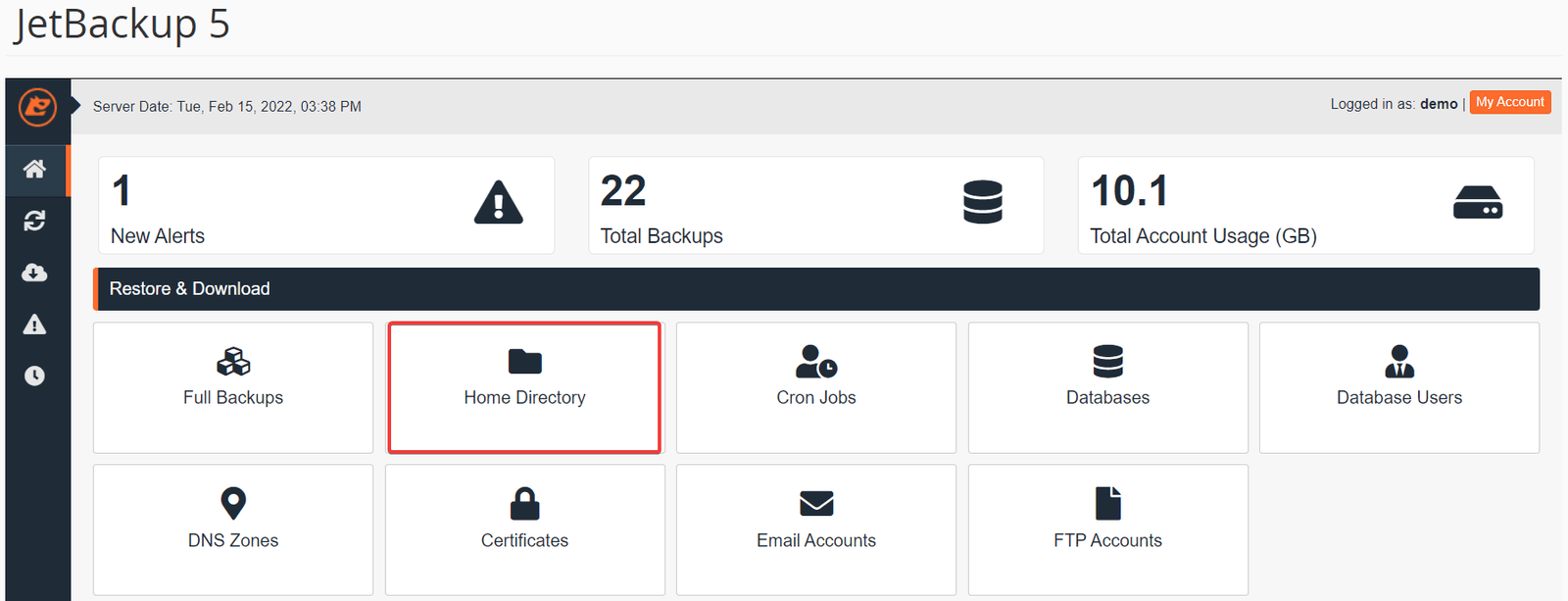
- 在 Restore & Download 下,选择 Home Directory。
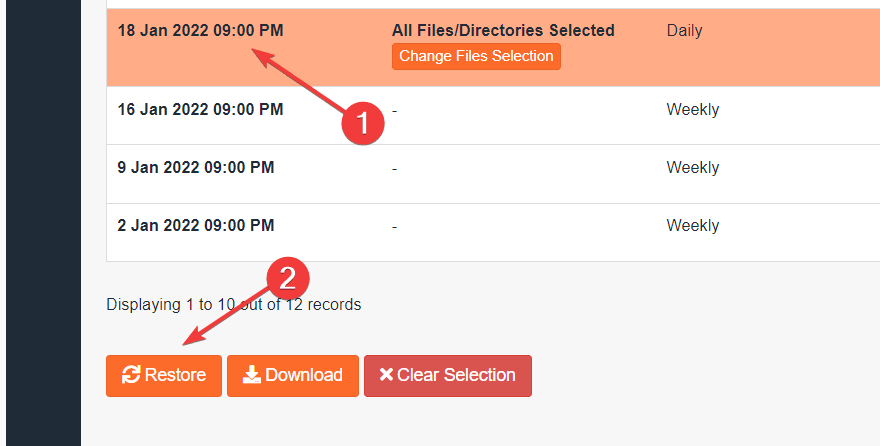
- 选择你需要的备份日期。默认会选中所有文件和目录;可通过 Change Files Selection 只选择需要的文件或文件夹。然后点击 Restore。
- 在 Restore Summary 页面上,核对 Items To Restore 下列出的内容,然后点击 Restore Selected Items。
- 页面会跳转到 Queue,任务显示为进行中。任务完成后,在文件管理器中检查恢复的文件。
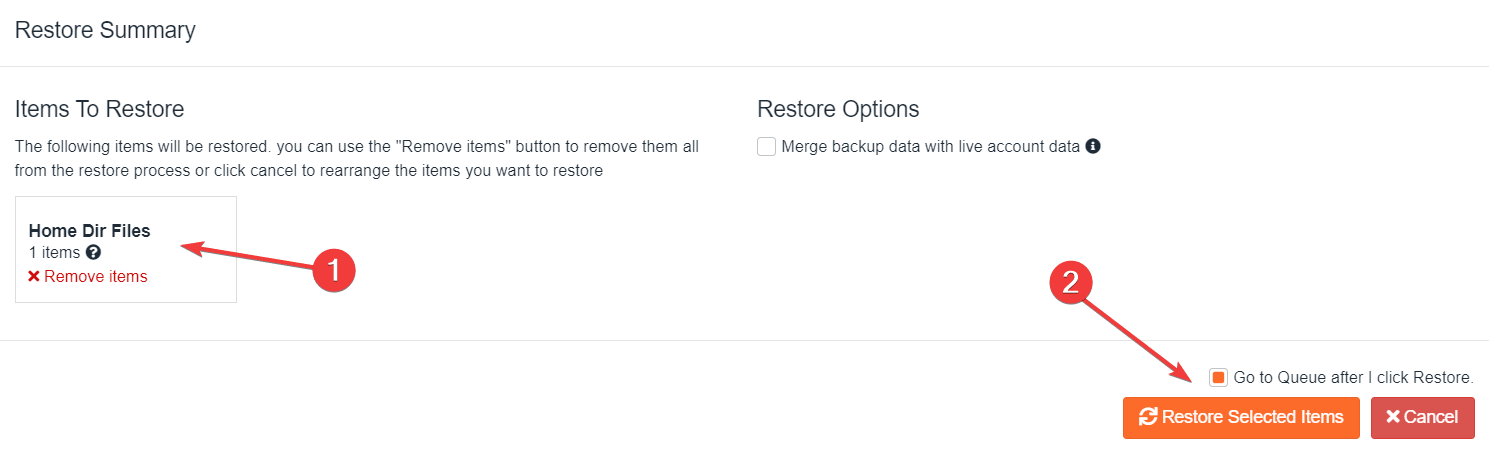
恢复主目录会覆盖现有文件 恢复整个主目录会用备份中的版本替换当前文件,该日期之后的所有改动都会丢失。如果只想找回一个文件,请进入备份浏览,只选中那个文件。
不确定备份里是否有你要的内容?可以在同一界面使用 Download。这样你会得到一个文件压缩包,而账户上的内容不会有任何改动,方便对比不同版本。恢复 WordPress 网站后,请清除缓存插件的缓存或强制刷新页面,否则缓存页面可能让你误以为什么都没变。完整步骤请参阅:恢复特定文件或文件夹。
恢复数据库或整个账户
如果数据库因导入出错、更新失败或遭到入侵而损坏,只恢复该数据库即可。可以使用 JetBackup 首页上的 Databases 磁贴,也可以通过 Restore & Download 操作:
- 在 cPanel 中打开 JetBackup 5。
- 在左侧菜单中选择 Restore & Download,或者点击对应内容的磁贴。
- 从列表中选择备份日期。
- 点击 Restore 进行完整恢复(包括文件、数据库、邮箱账户和 cPanel 设置),或者点击 Show Advanced Settings 精确选择要恢复的内容,例如单个数据库或单个邮箱账户。
- 检查摘要后点击 Restore Selected Items,然后在 Queue 中查看进度,直到任务完成。
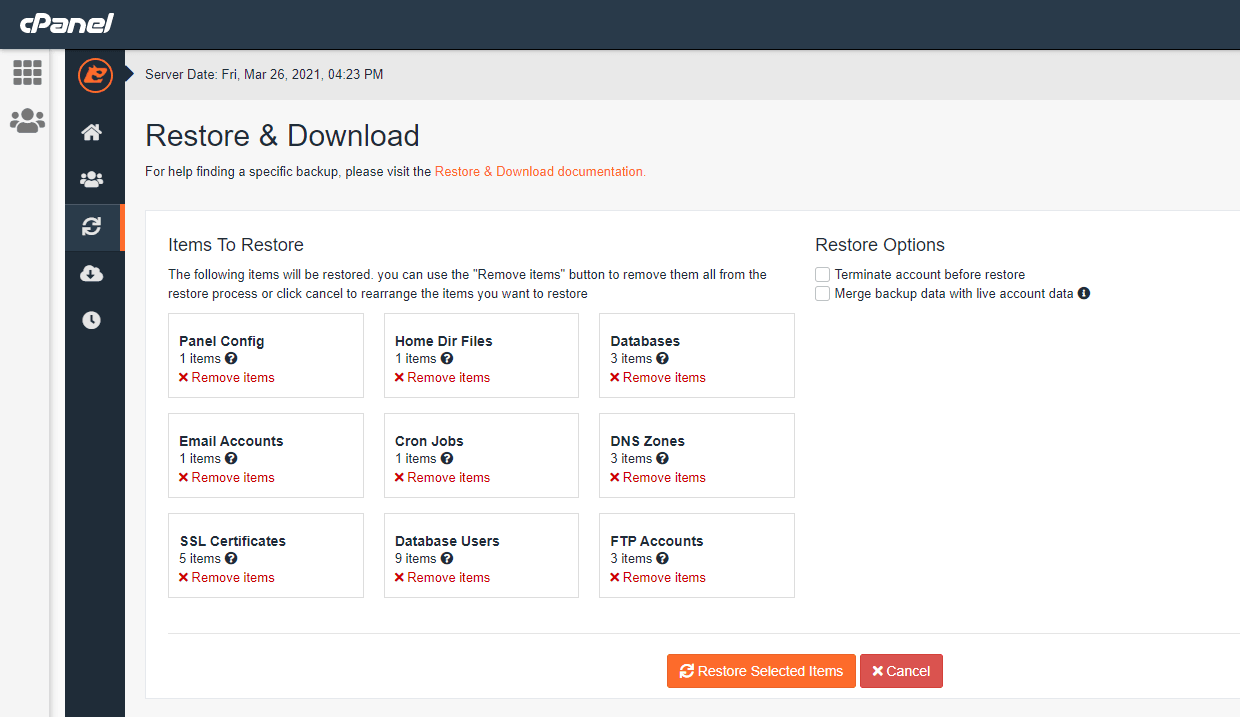
部分恢复几乎总是更好的选择。它速度更快,不会回滚邮箱账户和 cPanel 设置,也不会覆盖你之后做出的其他无关改动。
完整恢复期间出现 500 错误属于正常现象 完整恢复账户时,系统会先终止账户,再根据备份重新创建,因此你的 cPanel 会话会失效,JetBackup 可能显示 500 错误。请让恢复继续进行,不要再发起第二次恢复,等待其完成后,退出 cPanel 并重新登录。
如果列表中没有你需要的备份日期,可能是该日期已超出套餐的保留期限,或者当时账户还未创建。请参阅从备份恢复和JetBackup 恢复时显示 500 错误。
在高风险改动前创建快照
每日备份能保护你免受日常意外的影响。而快照则适用于你即将做出重大改动之前,比如大版本插件更新、更换主题或迁移数据库,这样你的恢复点只相隔几分钟,而不是几个小时。
在依赖快照之前,请先了解它的限制:
- 每个 cPanel 账户只能有一个快照。创建第二个会删除第一个。
- 保留两天,之后自动删除。
- 大型账户无法使用,即大小超过约 5 GB 或 inode 数量非常多的账户。这类账户不会显示该选项;请改用插件或脚本创建按需备份。
创建快照的步骤:
- 在 cPanel 中打开 JetBackup 5,选择 Accounts。
- 选中你的账户,然后选择 Create Backup on Demand。
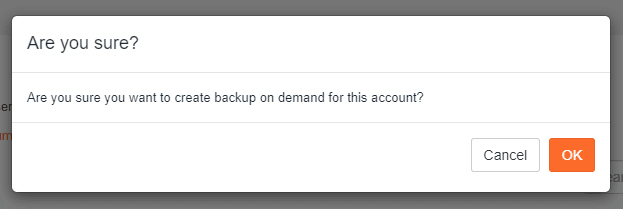
- 出现提示时点击确认。
- 打开 Queue,等待备份显示完成。在备份完成之前不要开始改动。小型网站通常只需一两分钟。
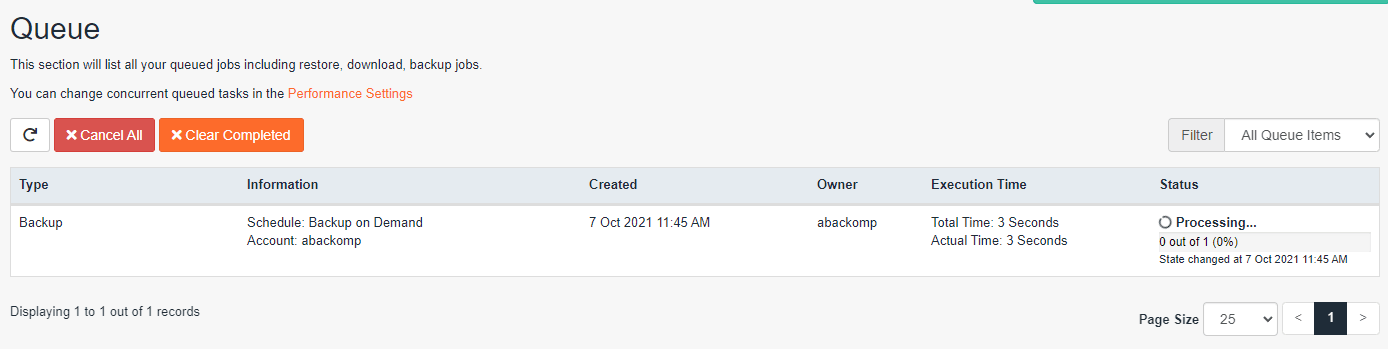
如果改动出了问题,从快照恢复的方式与恢复其他任何备份相同。完整参考:创建快照备份。
高风险更新前的检查清单
- 查看 cPanel 的 Disk Usage:大小超过约 5 GB 的账户无法使用快照
- 在 JetBackup 5 中执行 Create Backup on Demand,并等待 Queue 显示完成
- 进行改动,并测试关键页面、表单和结账流程
- 如果出了问题,只恢复受影响的文件或数据库
- 恢复后清除缓存,再测试一遍
下载一份自己保存的备份
JetBackup 备份和快照都与你的账户一起存放在 WebGee 的基础设施上。对于绝不能丢失的内容,请在别处再保留一份副本;在迁出或进行重大改动之前,也务必先备份一份。
- 在 cPanel 中,打开 Files 下的 Backup(或使用 Backup Wizard)。
- 选择 Download a Full Website Backup。
- 将目标位置选为 Home Directory,然后点击 Generate Backup。
- 压缩包生成后,cPanel 会发邮件通知你。在同一页面下载后,请将压缩包从账户中删除。
完整备份包含你的文件、数据库、邮箱账户及其中的邮件、邮件过滤器和转发器,以及 cPanel 设置。生成过程中备份会写入你自己的磁盘配额,因此如果配额快满了,请先查看 Disk Usage。要确认备份是否成功,可以打开压缩包,检查是否有 homedir 文件夹,以及 mysql 文件夹中每个数据库对应的 .sql 文件。如果压缩包只有几 KB,说明生成失败。
主目录、单个数据库或邮件转发器和过滤器的部分备份可以立即下载。如果要恢复到同一账户,请使用 JetBackup,而不是上传压缩包,这样速度更快。请参阅下载账户备份。
使用 WebGee Backup Storage 在异地额外保留一份副本
与网站存放在同一台服务器上的备份,能防范的故障远少于存放在别处的备份。WebGee Backup Storage 为你提供一个独立于主机服务器的专用存储空间,可作为异地备份的存放位置。
- 支持通过 FTP、SFTP、SCP、SMB/CIFS、NFS、WebDAV、rsync 和 BorgBackup 访问
- 兼容 BorgBackup 和 Restic,支持去重、压缩和加密的备份仓库
- 自动创建时间点快照,可在控制面板中直接恢复
- 套餐容量从 250 GB 到 20 TB,按月计费,无开通费
它非常适合存放设置为异地存储的插件备份、下载的账户压缩包,以及每日备份不包含的媒体库或压缩包。
使用的是 WordPress Cloud?
WordPress Cloud 有自己的备份工具,不使用 JetBackup。打开某个网站并选择 Backups,即可创建带备注的备份、恢复整个网站,或者依次选择 Restore 和 Custom 来挑选单个文件或数据库进行恢复。备份涵盖主目录以及与该网站关联的所有数据库。请参阅备份和恢复网站。
已经在使用我们的主机,想在别处再存一份副本?添加 Backup Storage 即可。正从其他服务商迁移过来?我们的团队可以通过免费网站迁移为你完成搬迁。
常见问题
WebGee cPanel 账户多久备份一次?
所有共享主机和代理主机账户都由 JetBackup 进行增量备份,频率为每天一次,部分套餐为每小时一次。cPanel 云主机套餐包含免费的每日备份,保留 30 天。
可以只恢复单个文件,而不恢复整个网站吗?
可以。在 JetBackup 5 中打开 Home Directory,选择一个备份日期,通过 Change Files Selection 选中需要的文件或文件夹,然后只恢复这部分内容即可。
为什么恢复时找不到插件生成的备份文件?
.zip、.wpress、.sql 等压缩包和备份类文件不包含在每日备份中。请将插件备份存放到异地,而不是保存在主机账户里。
为什么完整恢复账户时会出现 500 错误?
完整恢复会先终止账户再重新创建,这会使你当前的 cPanel 会话失效。请等待恢复完成,不要再发起新的恢复,之后退出 cPanel 并重新登录即可。
为什么看不到 Create Backup on Demand 选项?
大小超过约 5 GB 或 inode 数量非常多的账户无法使用快照功能。这种情况下,请改用插件或脚本来创建按需备份。
