
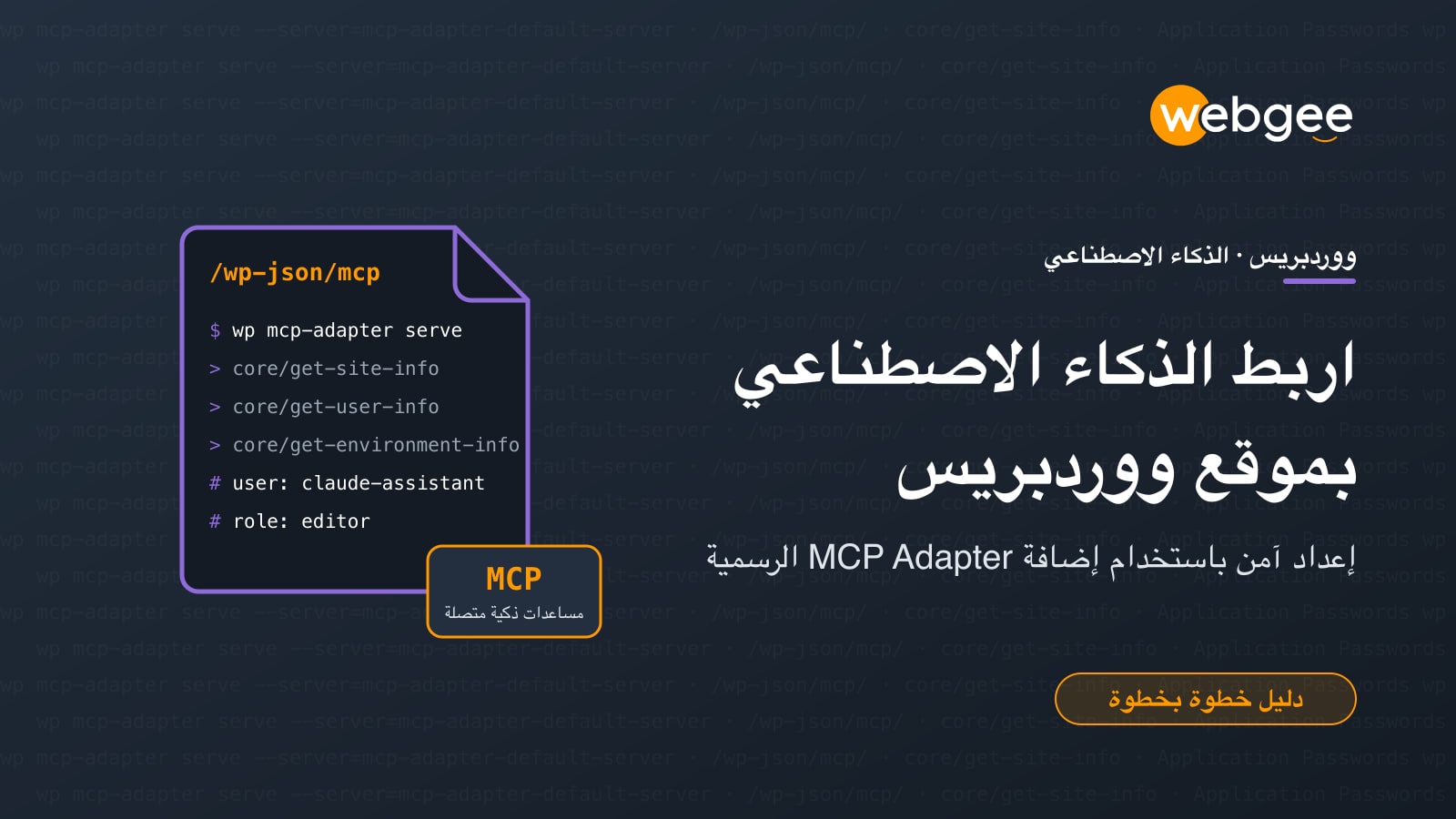
يستخدم معظم الناس الذكاء الاصطناعي مع WordPress بالطريقة الطويلة: يطلبون مسودة من روبوت محادثة، ثم ينسخونها ويلصقونها في المحرر، ثم يصلحون التنسيق. أما الآن، فلدى WordPress طريقة رسمية لتجاوز كل ذلك. فبفضل MCP Adapter، يستطيع مساعد مثل Claude أن يتعرّف على ما يمكن لموقعك فعله وأن ينفّذه مباشرةً، في حدود ما تسمح به.
يشرح هذا الدليل كيف تتكامل هذه المكونات معًا، وكيف تربط مساعدًا في نحو 15 دقيقة، وكيف تحافظ على أمانه في موقع حقيقي.
أهم النقاط
- أضاف WordPress 6.9 واجهة Abilities API: قائمة موحّدة بالإجراءات التي يمكن للإضافات إتاحتها للبرامج الأخرى، ومنها الذكاء الاصطناعي.
- تتيح إضافة MCP Adapter الرسمية هذه القدرات عبر بروتوكول Model Context Protocol الذي يفهمه Claude وCursor وVS Code وغيرها.
- في وضعها الافتراضي، تكتفي بقراءة معلومات الموقع والمستخدم وبيئة التشغيل، بينما تضيف الإضافات وأكوادك الخاصة المزيد.
- يمكنك الاتصال عبر SSH باستخدام WP-CLI، أو عبر HTTPS بكلمة مرور تطبيق من خلال وسيط (proxy) صغير.
- خصّص للذكاء الاصطناعي مستخدم WordPress مستقلًا بأقل الصلاحيات التي يحتاجها، وجرّبه أولًا على بيئة الاختبار (staging).
كيف يعمل، ببساطة
- واجهة Abilities API، التي أُضيفت في WordPress 6.9، تتيح لنواة WordPress وللإضافات نشر قائمة بالأشياء التي تستطيع فعلها، وتُسمّى القدرات، ولكل منها مدخلات ومخرجات واضحة وفحص للصلاحيات.
- MCP، أي Model Context Protocol، معيار مفتوح يستخدمه مساعدو الذكاء الاصطناعي لاكتشاف الأدوات واستدعائها. وتدعمه تطبيقات Claude Desktop وClaude Code وCursor وVS Code.
- MCP Adapter هو الإضافة الرسمية التي تربط بين الاثنين: إذ تحوّل قدرات موقعك إلى أدوات MCP يستطيع المساعد استخدامها.
في وضعه الافتراضي، يوفّر WordPress ثلاث قدرات، جميعها للقراءة فقط: معلومات الموقع، والملف الشخصي للمستخدم الحالي، وتفاصيل بيئة التشغيل مثل إصدارَي PHP وWordPress. ويضيف المحوّل أدوات تتيح للمساعد اكتشاف القدرات الأخرى وتشغيلها. أما كل ما عدا ذلك، مثل كتابة مسودات المقالات أو إدارة المنتجات، فيأتي من إضافات تسجّل قدراتها الخاصة، أو من بضعة أسطر من أكوادك أنت.
قبل أن تبدأ تحتاج إلى WordPress 6.9 أو أحدث، وتفعيل HTTPS على الموقع، ومساعد يدعم MCP مثل Claude Desktop. وإذا اخترت طريقة HTTP فستحتاج أيضًا إلى Node.js على جهازك. جرّب ذلك أولًا على نسخة staging.
الخطوة 1: ثبّت MCP Adapter
ثبّت إضافة MCP Adapter من دليل إضافات WordPress أو من إصدارات المشروع على GitHub، ثم فعّلها كأي إضافة أخرى. ويمكن للمطورين الذين يدمجونها في إضافاتهم استخدام Composer بدلًا من ذلك (composer require wordpress/mcp-adapter).
الخطوة 2: أنشئ مستخدمًا مخصّصًا للذكاء الاصطناعي
لا تتصل بحساب المدير الرئيسي. أنشئ مستخدمًا جديدًا، وامنحه أدنى دور يغطي ما تريد أن يفعله المساعد (مثل محرّر أو كاتب لأعمال المحتوى)، واستخدم هذا الحساب وحده للاتصال.
الخطوة 3: اربط مساعدك
هناك طريقتان، وكلتاهما تستخدمان صيغة الإعداد نفسها في Claude Desktop (Settings › Developer › Edit Config) وClaude Code (.mcp.json في مشروعك) وCursor وVS Code.
الخيار A: عبر HTTPS باستخدام كلمة مرور تطبيق
تعمل هذه الطريقة على أي استضافة. في wp-admin، افتح الملف الشخصي لمستخدم الذكاء الاصطناعي، وانتقل إلى قسم Application Passwords، وأدخل اسمًا مثل "Claude" ثم اختر Add New Application Password. انسخ كلمة المرور، فهي لا تظهر إلا مرة واحدة. بعد ذلك أضف ما يلي إلى إعدادات مساعدك:
{
  "mcpServers": {
    "my-wordpress-site": {
      "command": "npx",
      "args": ["-y", "@automattic/mcp-wordpress-remote@latest"],
      "env": {
        "WP_API_URL": "https://yoursite.com/wp-json/mcp/mcp-adapter-default-server",
        "WP_API_USERNAME": "claude-assistant",
        "WP_API_PASSWORD": "xxxx xxxx xxxx xxxx xxxx xxxx"
      }
    }
  }
}
يعمل الوسيط الصغير على جهازك ويتواصل مع موقعك عبر HTTPS. أعد تشغيل المساعد بعد الحفظ، وسيعرض أدوات موقعك.
الخيار B: عبر SSH باستخدام WP-CLI
إذا كانت باقتك تتضمن SSH (وهو متاح في جميع مواقع WebGee WordPress Cloud، ويمكن تفعيله في استضافة cPanel)، فيمكن للمساعد تشغيل WP-CLI على الخادم مباشرةً. اضبط أولًا تسجيل الدخول بمفتاح SSH حتى لا يعترضك طلب إدخال كلمة المرور:
{
  "mcpServers": {
    "my-wordpress-site": {
      "command": "ssh",
      "args": [
        "user@yourserver",
        "wp", "--path=/home/user/public_html",
        "mcp-adapter", "serve",
        "--server=mcp-adapter-default-server",
        "--user=claude-assistant"
      ]
    }
  }
}
لا تفتح هذه الطريقة أي منفذ جديد على الإنترنت، إذ يعتمد الاتصال على صلاحية وصول SSH الموجودة لديك بالفعل.
الخطوة 4: جرّبه
اطرح سؤالًا بسيطًا، مثل: "ما إصدارا WordPress وPHP اللذان يعمل بهما موقعي؟" يُفترض أن يستدعي المساعد قدرة بيئة التشغيل ويجيبك من بيانات موقعك الفعلية. ومن هنا، يعتمد ما يستطيع فعله على القدرات التي توفّرها إضافاتك.
إضافة قدراتك الخاصة
لا تُتاح القدرات لـ MCP إلا إذا كانت مُعلَّمة بأنها عامة. على سبيل المثال، يجعل هذا الكود القدرات الأساسية الثلاث متاحة لخادم MCP الافتراضي:
add_filter( 'wp_register_ability_args', function ( array $args, string $name ) {
    $core = array( 'core/get-site-info', 'core/get-user-info', 'core/get-environment-info' );
    if ( in_array( $name, $core, true ) ) {
        $args['meta']['mcp']['public'] = true;
    }
    return $args;
}, 10, 2 );
عند تسجيل قدراتك الخاصة، امنح كل واحدة منها فحصًا حقيقيًا للصلاحيات يعتمد على صلاحيات WordPress. ولا تستخدم أبدًا دالة تحقق من الصلاحيات تُرجع true دائمًا لأي قدرة تغيّر البيانات.
قائمة التحقق الأمنية
- اتصل عبر مستخدم مخصّص بأدنى دور يؤدي الغرض، ولا تستخدم أبدًا حساب المدير الرئيسي
- استخدم كلمة مرور تطبيق واحدة لكل مساعد، وألغها عندما تتوقف عن استخدامه
- فضّل القدرات المخصصة للقراءة فقط في الاتصالات التي تمر عبر الإنترنت
- امنح كل قدرة تغيّر البيانات فحصًا مناسبًا للصلاحيات
- أبقِ HTTPS مفعّلًا، وحافظ على تحديث WordPress وPHP والإضافات
- اختبر القدرات الجديدة على نسخة staging قبل استخدامها على الموقع الفعلي
مكان مناسب للتجربة
تستحق أدوات الذكاء الاصطناعي التي تنفّذ إجراءات على موقعك التجربة، ولكن ليس على الموقع الذي يستخدمه عملاؤك أولًا. في WebGee WordPress Cloud، يحصل كل موقع على حاوية مستقلة، وبيئة staging مع نشر التغييرات إلى الموقع الفعلي بنقرة واحدة، وصلاحية وصول SSH، ونسخ احتياطية مع إمكانية الاستعادة إلى نقطة زمنية محددة. يمكنك ربط مساعد بنسخة staging، ومراقبة ما يفعله، ثم توجيهه بعد ذلك فقط إلى بيئة الإنتاج.
الأسئلة الشائعة
ما هو MCP؟
بروتوكول Model Context Protocol معيار مفتوح قدّمته Anthropic في البداية، ويتيح لمساعدي الذكاء الاصطناعي اكتشاف الأدوات الموجودة في البرامج الأخرى واستخدامها. وتدعمه تطبيقات Claude Desktop وClaude Code وCursor وVS Code.
ما إصدار WordPress الذي أحتاجه؟
WordPress 6.9 أو أحدث، وهو الإصدار الذي أضاف واجهة Abilities API التي يعتمد عليها MCP Adapter. ويعمل مع أي إصدار حالي، مثل 7.1.4.
هل يستطيع الذكاء الاصطناعي نشر المقالات أو إجراء تغييرات على موقعي؟
فقط إذا كانت هناك قدرة مسجّلة لهذا الإجراء ومتاحة لـ MCP، وفي حدود صلاحيات مستخدم WordPress الذي يتصل من خلاله. أما القدرات الأساسية الثلاث فتقتصر على قراءة المعلومات.
هل يعمل على الاستضافة المشتركة؟
نعم في الغالب. فطريقة HTTP لا تحتاج سوى HTTPS وواجهة WordPress REST API. أما طريقة SSH فتتطلب صلاحية وصول SSH وأداة WP-CLI، وهما متوفرتان في WebGee WordPress Cloud ويمكن تفعيلهما في استضافة cPanel.
هل ربط الذكاء الاصطناعي بموقع قيد التشغيل آمن؟
يمكن أن يكون آمنًا مع الحرص: مستخدم مخصّص بصلاحيات محدودة، وقدرات للقراءة فقط لكل ما يمكن الوصول إليه عبر الإنترنت، وHTTPS، والاختبار على بيئة staging أولًا. تعامل مع هذا الاتصال كما تتعامل مع أي حساب آخر لديه صلاحية الوصول إلى موقعك.