
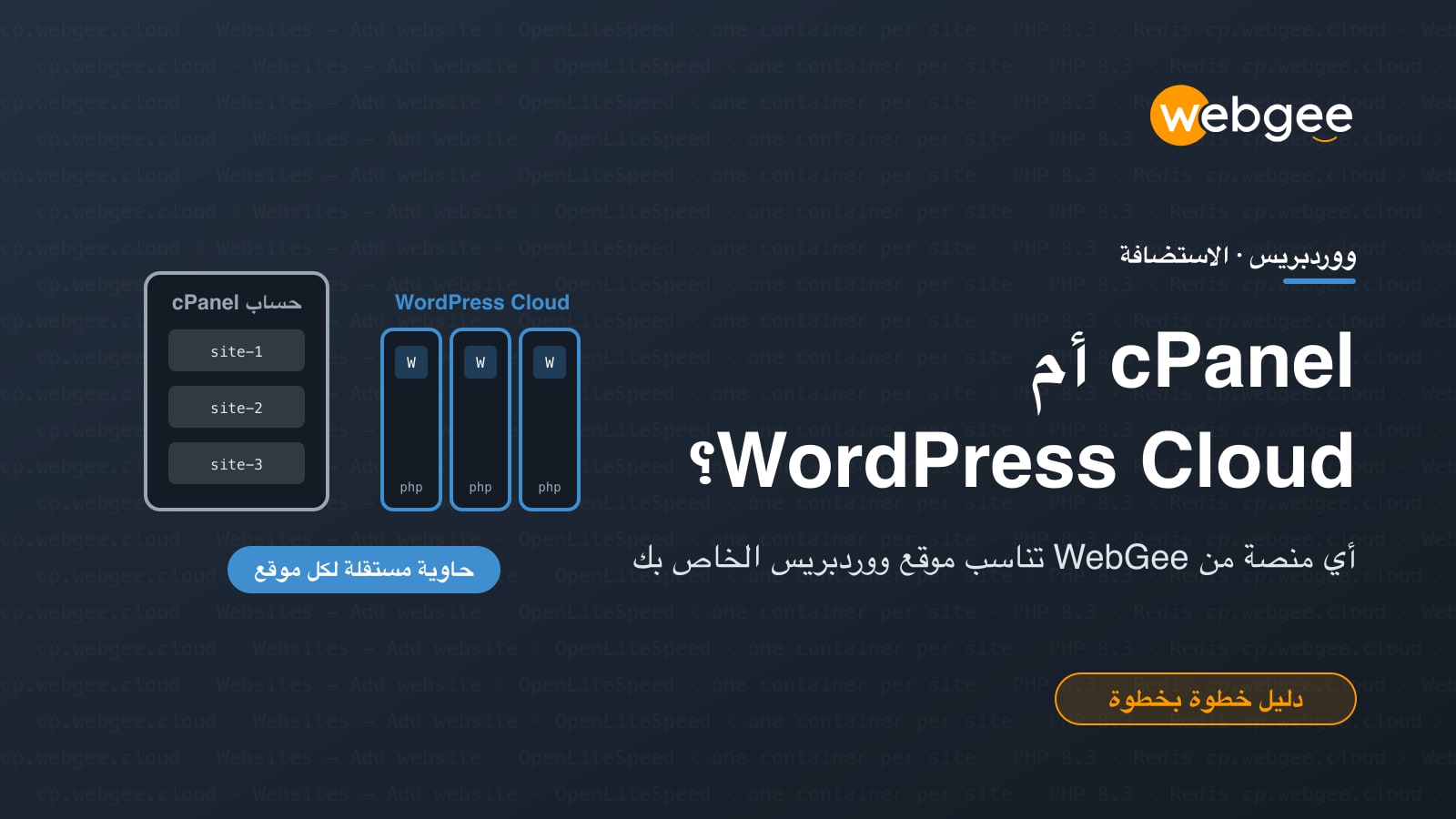
تشغّل WebGee مواقع WordPress على منصتين مختلفتين. الأولى هي استضافة cPanel التقليدية، حيث يوجد WordPress داخل حساب استضافة إلى جانب بريدك الإلكتروني وملفاتك ومواقعك الأخرى. والثانية هي WordPress Cloud، وهي منصة WordPress مُدارة يعمل فيها كل موقع داخل حاوية خاصة به، وتُديره من لوحة تحكم مصممة خصيصًا لـ WordPress على العنوان cp.webgee.cloud. وتعتمد باقات استضافة WordPress وPremium WordPress لدينا على منصة WordPress Cloud.
كلتا المنصتين تشغّل WordPress بكفاءة، لكنهما تختلفان في طريقة عزل المواقع، وفي حجم الميزات المدمجة، وفي شكل عملك اليومي. يوضح هذا الدليل الفروق بينهما، ويساعدك على تحديد الأنسب لموقعك، ثم يأخذك في جولة عملية على طريقة العمل داخل WordPress Cloud مع لقطات شاشة من لوحة التحكم.
أهم النقاط
- تضع استضافة cPanel المواقع في حساب واحد مشترك، بينما يمنح WordPress Cloud كل موقع حاوية خاصة به.
- يتيح WordPress Cloud ضبط PHP لكل موقع على حدة، ويمنح كل موقع خدمة Redis مستقلة خاصة به.
- بيئة الاختبار (Staging) مدمجة في WordPress Cloud ولا تستهلك أي خانة من مواقع الإنتاج.
- تتيح الاستعادة المخصصة إرجاع ملفات أو قواعد بيانات بعينها دون الحاجة إلى استعادة الموقع بالكامل.
- اختر cPanel للتطبيقات المتنوعة أو إصدارات PHP القديمة أو الأدوات المألوفة، واختر WordPress Cloud للمواقع المبنية على WordPress فقط.
الإجابة المختصرة
اختر استضافة cPanel إذا كنت تريد لوحة التحكم المعتمدة في القطاع، أو كنت تشغّل مزيجًا من مواقع WordPress ومواقع أخرى، أو كنت تحتاج إلى عدد كبير من صناديق البريد والمواقع تحت حساب واحد باستخدام أدوات تعرفها مسبقًا.
واختر WordPress Cloud إذا كانت مواقعك مبنية على WordPress، وتريد عزل كل موقع عن الآخر، وتريد إدارة بيئة الاختبار والنسخ الاحتياطية وإعدادات PHP وWordPress من لوحة واحدة مصممة حول WordPress لا حول حساب استضافة.
وفي بقية هذا المقال نشرح الأسباب.
أوجه الاختلاف بين المنصتين
الفرق الأكبر يكمن في البنية. ففي استضافة cPanel توجد مواقعك داخل حساب استضافة مشترك، أما في WordPress Cloud فيحصل كل موقع على حاوية خاصة به تعمل بخادم OpenLiteSpeed. وهذا القرار وحده هو مصدر معظم الفروق الأخرى.
استضافة cPanel
- لوحة التحكم: cPanel، التي تُدير المواقع والبريد الإلكتروني والأمان والنسخ الاحتياطية والنطاقات من مكان واحد.
- خادم الويب: LiteSpeed مع LSCache على خادم مشترك.
- العزل: تتشارك مواقعك حساب استضافة واحدًا، وتُضاف المواقع الإضافية كنطاقات إضافية (Add-on domains).
- PHP: أداة لاختيار الإصدار تغطي الإصدارات من 5.6 حتى 8.3، وتُضبط من خلال cPanel.
- Redis: نسخة مشتركة.
- بيئة الاختبار: نسخة يدوية، أو بيئة اختبار Softaculous داخل cPanel، وتنقلها إلى الموقع المباشر بنفسك.
WordPress Cloud
- لوحة التحكم: لوحة مستقلة على العنوان
cp.webgee.cloud، منفصلة عن cPanel وعن منطقة العملاء. - خادم الويب: OpenLiteSpeed، بحاوية واحدة لكل موقع.
- العزل: يعمل كل موقع في حاوية خاصة به، فتبقى أي مشكلة في موقع ما محصورة فيه.
- PHP: يُختار لكل موقع على حدة، لذا يمكن لموقعين داخل المؤسسة نفسها العمل بإصدارين مختلفين.
- Redis: يحصل كل موقع على خدمة Redis خاصة به داخل حاويته، ولا يشاركها مع أحد.
- بيئة الاختبار: مدمجة، مع إمكانية النشر على الموقع المباشر بنقرة واحدة.
- Node.js: مدمج، ويمر عبر خادم الويب كوسيط (Proxy).
- حد المواقع: تُحتسب المواقع ضمن باقتك، بينما تُحتسب مواقع الاختبار بشكل منفصل.
تجد المقارنة الكاملة في نظرة عامة على WordPress Cloud ضمن وثائق WebGee.
متى تكون استضافة cPanel الخيار الأنسب
تكون cPanel الخيار الصحيح عندما تتجاوز احتياجاتك من الاستضافة WordPress وحده. وإليك بعض الحالات التي تتفوق فيها:
- مواقع متنوعة. إذا كنت تشغّل WordPress إلى جانب تطبيقات أخرى، فإن أداة تثبيت التطبيقات في cPanel تتيح لك تشغيل تطبيقات أخرى مثل Drupal أو Magento بجوار WordPress في الحساب نفسه.
- أدوات مألوفة. إذا كنت أنت أو مطورك أو الوكالة التي تتعامل معها تعملون بالفعل على cPanel، فلا يوجد شيء جديد لتتعلمه.
- أكواد قديمة. تدعم أداة اختيار إصدار PHP إصدارات تعود حتى PHP 5.6، وهو أمر مفيد إذا كنت تُدير موقعًا قديمًا لا يمكن نقله إلى إصدار حديث بعد.
- حسابات تعتمد بكثافة على البريد الإلكتروني. تشمل باقات استضافة cPanel السحابية عددًا غير محدود من حسابات البريد الإلكتروني، كما أن Mail Delivery Center متاح ضمن جميع باقات cPanel السحابية.
إذا كان هذا يصف وضعك، فاطّلع على استضافة cPanel السحابية.
متى يكون WordPress Cloud الخيار الأنسب
صُمم WordPress Cloud لمن تعتمد مواقعهم على WordPress ويريدون إدارة كل موقع ككيان مستقل.
- عندما يكون العزل مهمًا. تحصل الوكالات والشركات التي تشغّل عدة مواقع على حاوية واحدة لكل موقع، فالإضافة الخارجة عن السيطرة في أحد المواقع لا تتشارك الحساب مع بقية المواقع.
- عندما تحتاج المواقع المختلفة إلى إصدارات PHP مختلفة. يمكن لموقع عميل قديم أن يبقى على الإصدار الذي يحتاجه، بينما يعمل مشروع جديد بأحدث إصدار.
- عندما تختبر التغييرات قبل نشرها. مواقع الاختبار جزء من لوحة التحكم ولا تستهلك أي خانة من خانات مواقع الإنتاج.
- عندما تريد إصلاح WordPress دون تسجيل الدخول إليه. تتيح أداة WordPress Toolkit إدارة الإضافات والقوالب والمستخدمين وإعدادات التصحيح من خارج WordPress، وهذا تحديدًا ما تحتاجه عندما يتعطل الموقع.
- المواقع ذات الزيارات الكثيفة أو مواقع WooCommerce. تخزّن خدمة Redis المخصصة لكل موقع نتائج استعلامات قاعدة البيانات مؤقتًا في الذاكرة، وتصفها الوثائق بأنها التغيير الأكثر فاعلية على الإطلاق لموقع WordPress كثيف الزيارات.
وتعرض بقية هذا الدليل كيف تبدو هذه المهام على أرض الواقع.
إضافة موقع
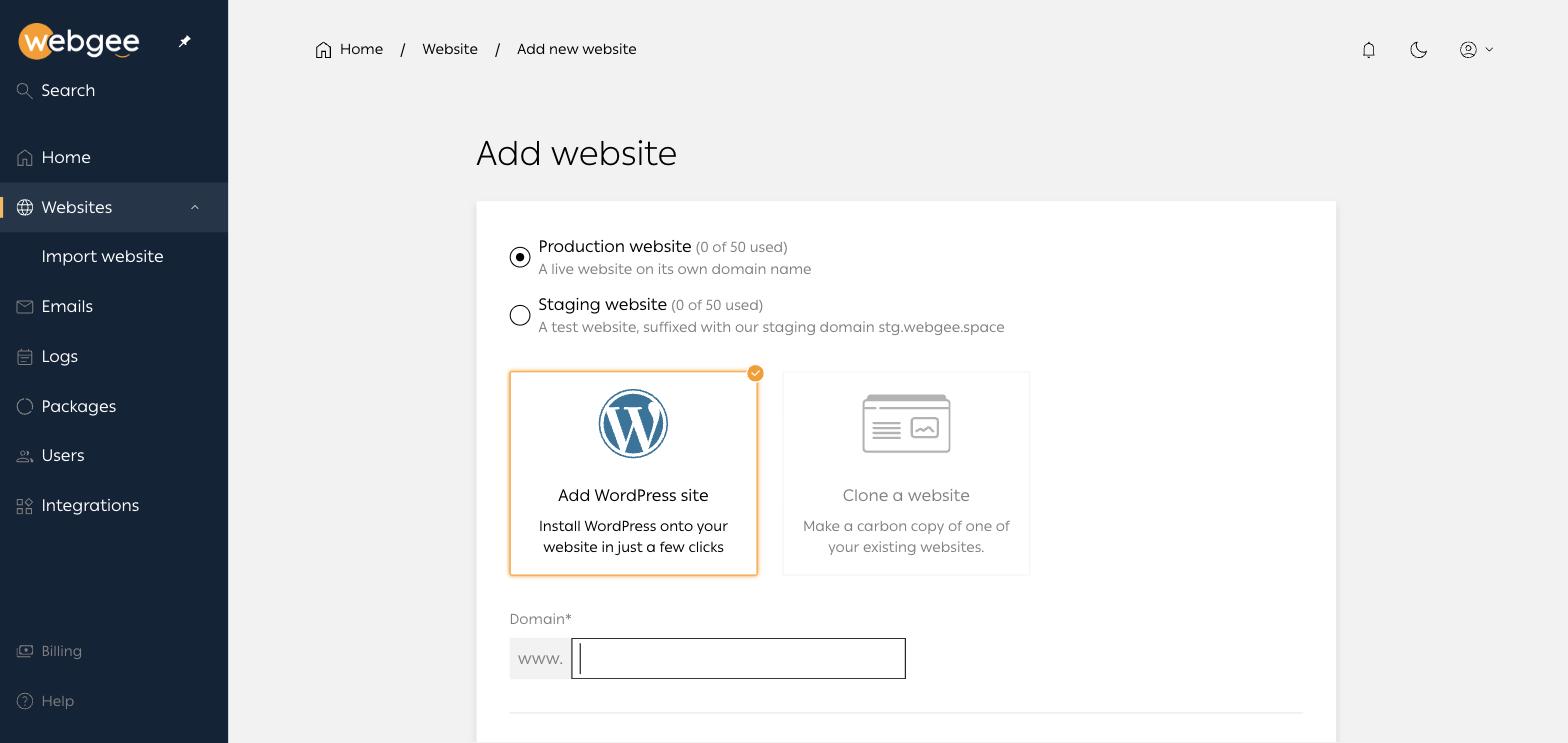
انتقل إلى Websites واختر Add website، أو استخدم الزر الموجود في لوحة المعلومات. عند إضافة موقع، تُجهَّز حاوية ويُثبَّت WordPress وتُصدَر شهادة SSL وتُنشأ قاعدة بيانات، وعادةً ما يتم ذلك في أقل من دقيقة.
الخيار الأول هو نوع الموقع:
- Production website هو موقع مباشر على اسم نطاق خاص به، ويجب أن يكون النطاق تابعًا لمؤسستك في لوحة التحكم مسبقًا.
- Staging website هو موقع اختبار على نطاق الاختبار الخاص بـ WebGee، وينتهي بـ
.stg.webgee.space.
بعد ذلك اختر Add WordPress site لتثبيت جديد، أو Clone a website لنسخ موقع لديك بالفعل.
بعدها تُدخل اسم المستخدم والبريد الإلكتروني وكلمة المرور لمدير WordPress. وتخص هذه البيانات حساب مدير WordPress، لا بيانات الدخول إلى لوحة التحكم. احتفظ بكلمة المرور، وإن كنت نادرًا ما ستحتاجها، إذ تتيح لك خاصية الدخول الموحد (Single sign-on) الدخول إلى wp-admin من لوحة التحكم دون الحاجة إليها.
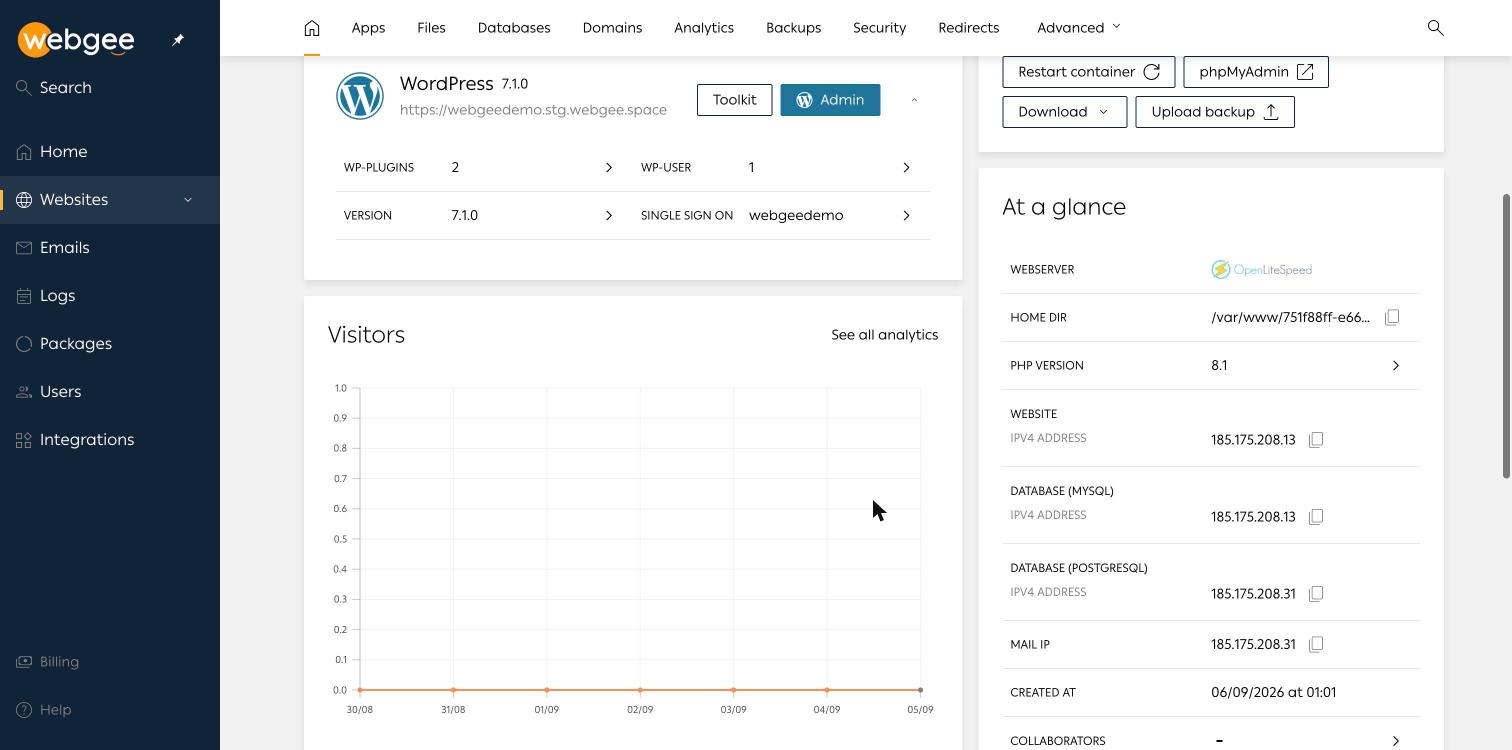
بعد إنشاء الموقع، تعرض صفحة النظرة العامة الخاصة به التطبيق المثبّت والروابط السريعة ولوحة At a glance التي تتضمن خادم الويب والمجلد الرئيسي وإصدار PHP وعناوين IP التي تشير إليها سجلات DNS الخاصة بك. وتوفر لك الروابط السريعة خيارات Restart container وphpMyAdmin وDownload وUpload backup.
يظهر في موقع الإنتاج عند فتحه شريط يتضمن خوادم الأسماء (Nameservers) التي يجب ضبطها لدى مسجّل النطاق. وإلى أن تضبطها، يكون الموقع موجودًا لكن لا يستطيع الزوار الوصول إليه. تجد الخطوات الكاملة في إضافة موقع.
بيئة الاختبار باختصار
تعمل مواقع الاختبار مثل مواقع الإنتاج تقريبًا في كل شيء: نفس نوع الحاوية، ونفس الأدوات، ونفس النسخ الاحتياطية. وتحمل شارة STG، ولا تتضمن صناديق بريد، وفيها زر Push live الذي ينقل الموقع إلى موقع قائم أو ينشئ منه موقع إنتاج جديدًا.
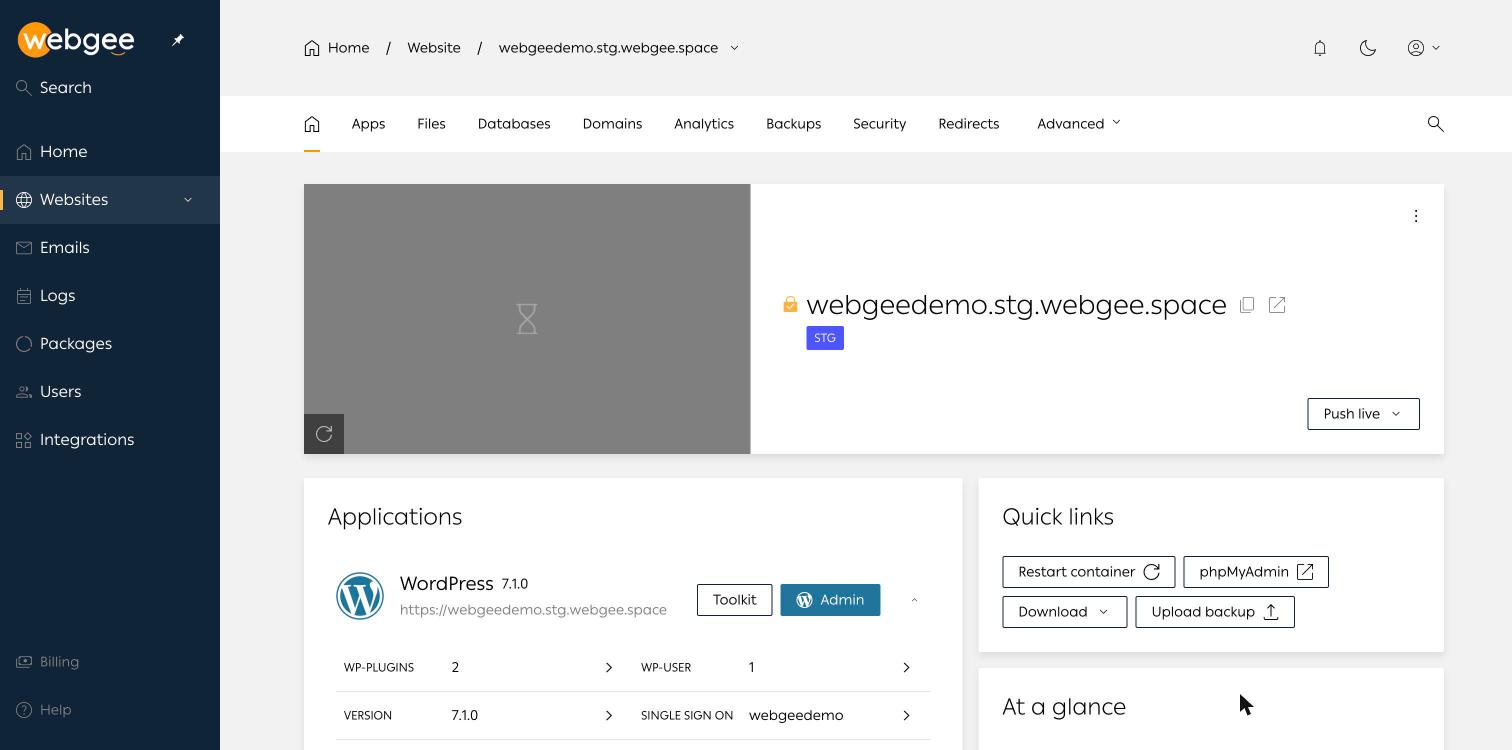
تُحتسب مواقع الاختبار في باقتك بشكل منفصل عن مواقع الإنتاج، لذا لا يستهلك الاختبار أبدًا أي خانة من خانات المواقع المباشرة. التفاصيل متوفرة في مواقع الاختبار والنشر على الموقع المباشر.
النسخ الاحتياطية والاستعادة
تشمل النسخ الاحتياطية في WordPress Cloud المجلد الرئيسي للموقع وجميع قواعد البيانات المرتبطة به. افتح الموقع واختر Backups ثم Create backup. يمكنك إضافة ملاحظة قبل اختيار Backup now، ويُستحسن فعل ذلك: فعبارة مثل "قبل ترقية WooCommerce" تخبرك لاحقًا بأكثر بكثير مما يخبرك به طابع زمني مجرد. وعلى موقع WordPress جديد، تكتمل النسخة الاحتياطية في ثوانٍ معدودة.
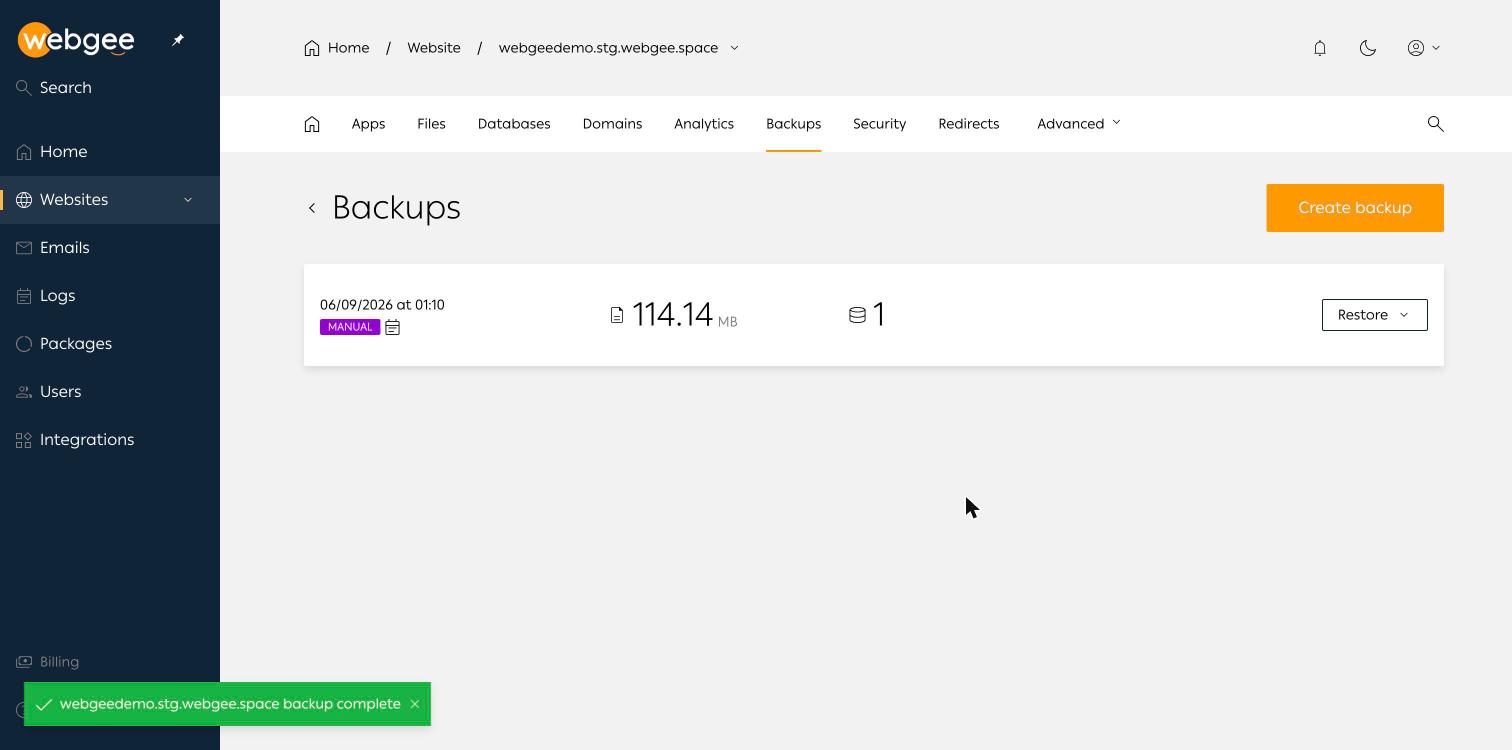
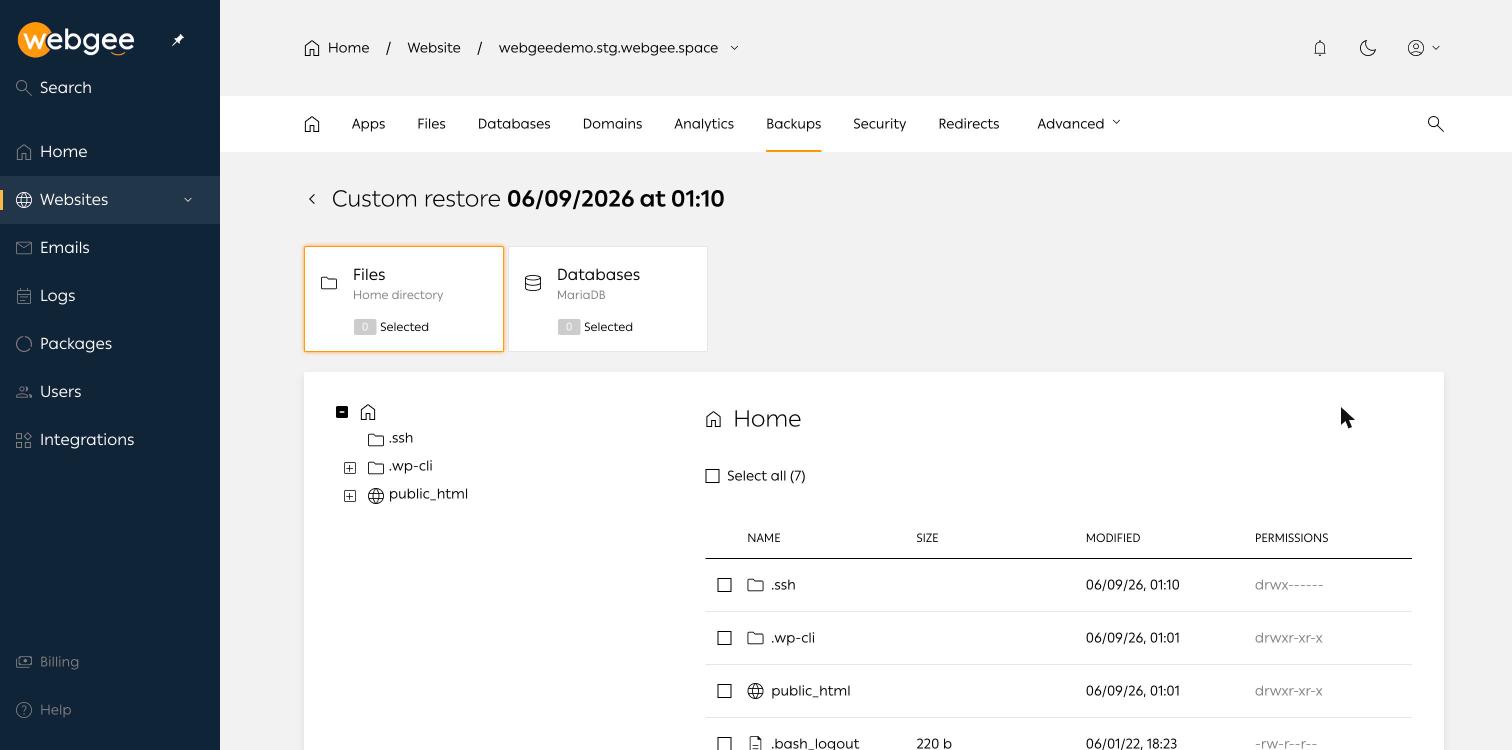
تمنحك الاستعادة خيارين: Full website يستبدل الملفات وقواعد البيانات الحالية بمحتوى النسخة الاحتياطية، وCustom يتيح لك تصفح المجلد الرئيسي كما كان في تلك اللحظة واختيار ملفات أو مجلدات أو قواعد بيانات بعينها.
والاستعادة المخصصة هي الخيار الذي ستلجأ إليه في أغلب الأحيان. فاستعادة مجلد إضافة واحدة معطلة، أو إرجاع قاعدة البيانات وحدها بعد عملية استيراد خاطئة، يجنّبك فقدان الطلبات والتعليقات ونماذج الإرسال التي تمت منذ إنشاء النسخة الاحتياطية.
قبل الاستعادة الكاملة تُلغي الاستعادة الكاملة كل ما أُنشئ منذ إنشاء النسخة الاحتياطية، بما في ذلك الطلبات والتعليقات ونماذج الإرسال. لذا على الموقع المباشر، أنشئ نسخة احتياطية جديدة أولًا حتى تتمكن من العودة إلى الحالة الحالية عند الحاجة.
وبالنسبة لأي بيانات لا يمكنك تحمّل فقدانها، استخدم Download في صفحة النظرة العامة للموقع للاحتفاظ بنسخة خارج المنصة أيضًا. راجع النسخ الاحتياطي لموقع واستعادته.
إدارة WordPress باستخدام Toolkit
تُدير أداة Toolkit موقع WordPress من خارجه. افتح الموقع وانتقل إلى Apps واختر Toolkit بجوار عملية التثبيت. ومن هناك يمكنك:
- معرفة إصدار WordPress وتغيير سياسة التحديث الخاصة به، والإعداد الافتراضي هو التحديث دائمًا إلى أحدث إصدار متاح.
- تفعيل وضع الصيانة لعرض إشعار صيانة للزوار، وهو مفيد أثناء عمليات النقل.
- تثبيت الإضافات والقوالب وتفعيلها وإلغاء تفعيلها وحذفها، وضبط التحديثات التلقائية لكلٍّ منها.
- عرض قائمة مستخدمي WordPress وإضافة مستخدم جديد.
- تشغيل الثوابت
WP_DEBUGوWP_DEBUG_LOGوWP_DEBUG_DISPLAYأو إيقافها. - تعديل Site URL إذا تسببت عملية نقل في توجيهه إلى نطاق خاطئ.
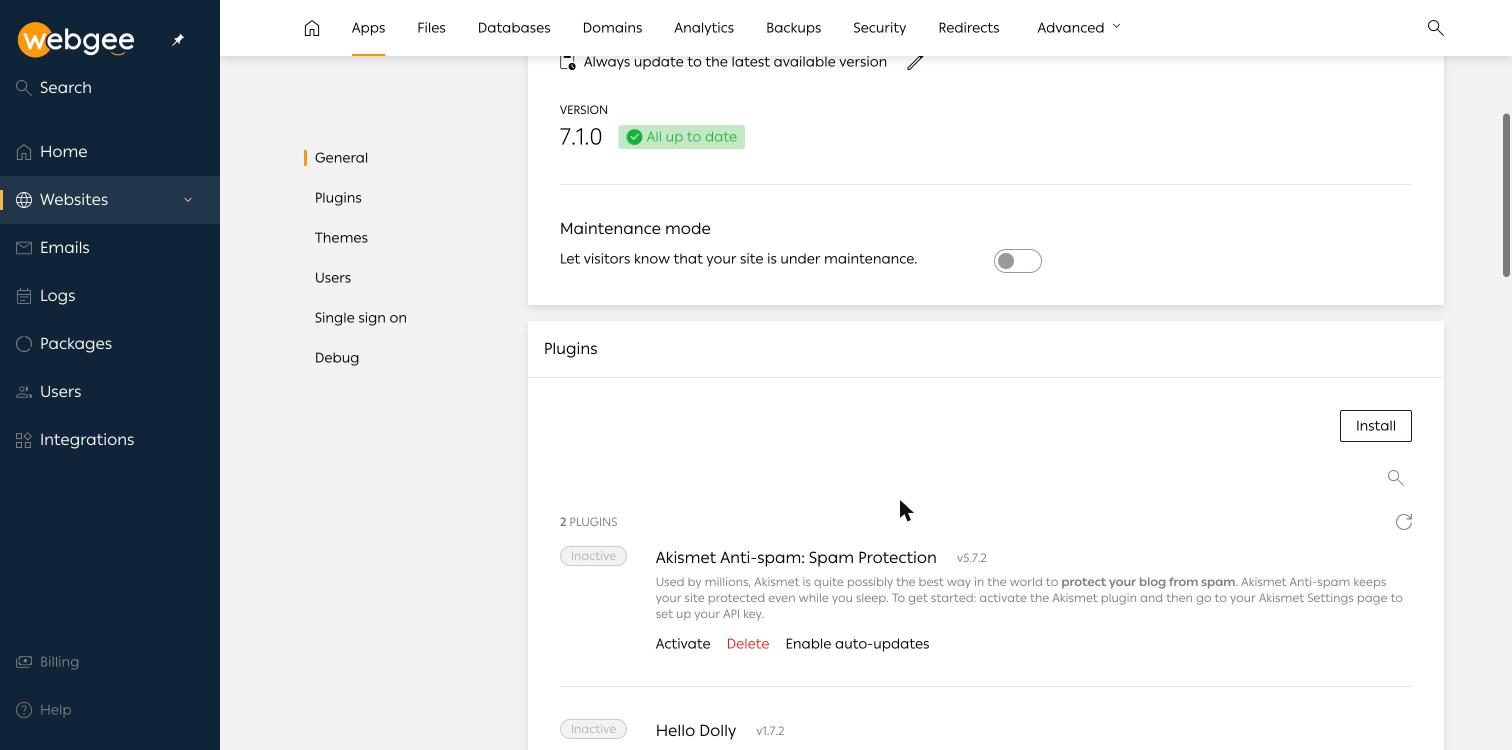
هذا هو المخرج من أحد أعطال WordPress الشائعة: تحديث إضافة يترك الموقع على شاشة بيضاء. ألغِ تفعيل الإضافة من Toolkit وسيعود الموقع للعمل، دون الحاجة إلى الوصول إلى wp-admin. وإذا فقدت حساب المدير، فأضف مستخدمًا جديدًا من Toolkit بدلًا من محاولة إعادة تعيين كلمة مرور لم تعد تتحكم فيها.
عند تصحيح أخطاء موقع مباشر، فعّل WP_DEBUG وWP_DEBUG_LOG فقط، ثم اقرأ الملف wp-content/debug.log. واترك WP_DEBUG_DISPLAY معطلًا، لأنه يعرض مسارات الملفات وتفاصيل الاستعلامات لكل زائر. المزيد في أداة WordPress Toolkit.
إصدارات PHP وإعداداتها لكل موقع
نظرًا لأن PHP يُضبط لكل موقع على حدة، افتح الموقع وانتقل إلى Advanced ثم Developer tools. تُميّز قائمة الإصدارات أحدث إصدار بعلامة LATEST والإصدارات المدعومة بعلامة LTS.
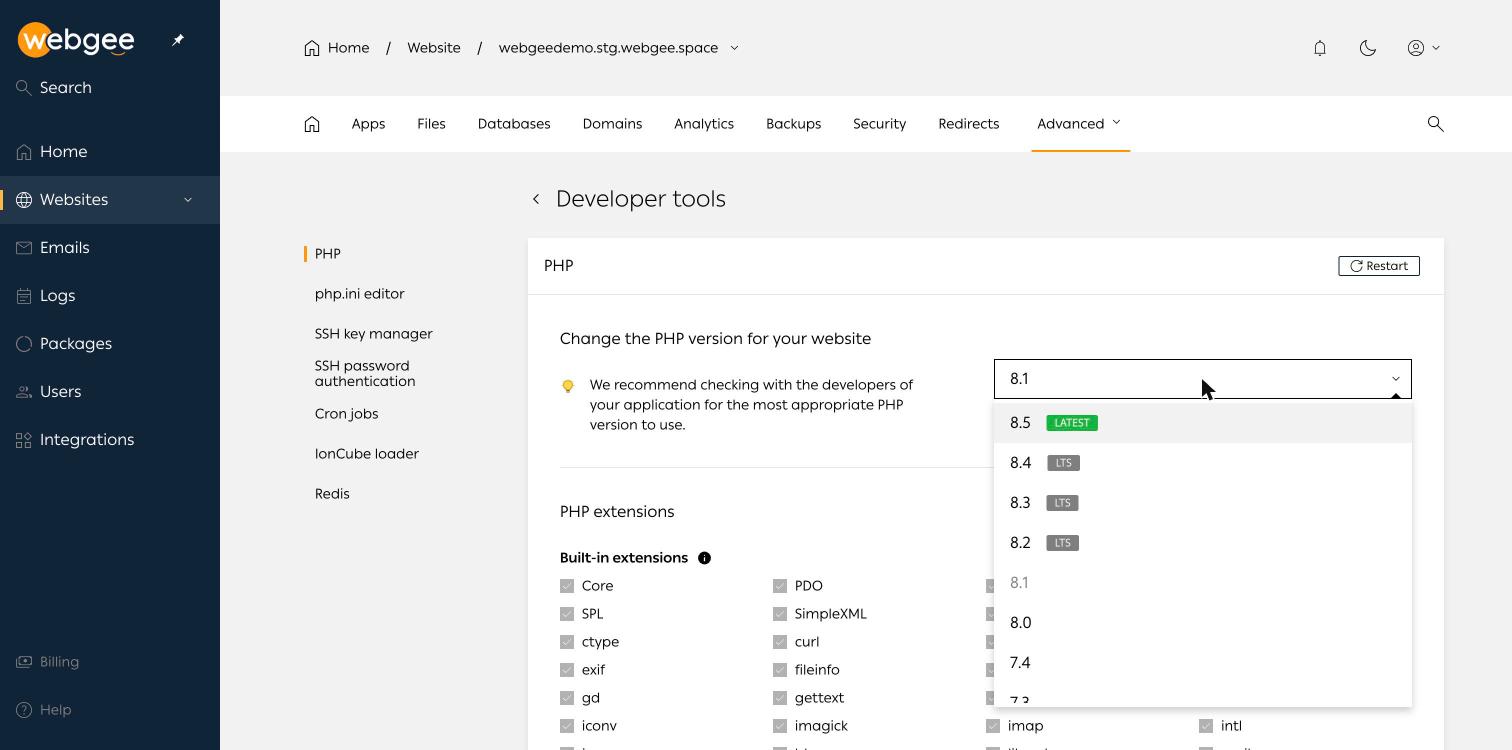
أمر يستحق الانتباه: تُجهَّز المواقع الجديدة على PHP 8.1، وهو إصدار لم يعد يتلقى تحديثات أمنية. وما لم يكن قالبك أو إضافاتك تحتاج فعلًا إلى 8.1، فانتقل إلى أحد إصدارات LTS. وطبّق التغيير على نسخة اختبار أولًا، لأن الانتقال إلى إصدار PHP مختلف هو السبب الأكثر شيوعًا لظهور الشاشة البيضاء بعد تغيير يبدو روتينيًا. وتحتاج التغييرات على الإصدار أو على php.ini إلى إعادة تشغيل حاوية PHP باستخدام زر Restart أعلى يمين الشاشة حتى تصبح سارية.
ويتضمن القسم نفسه محررًا لملف php.ini. وتبدو توجيهات WordPress الشائعة كالتالي:
memory_limit = 256M
upload_max_filesize = 64M
post_max_size = 64M
max_execution_time = 300
ارفع قيمتي upload_max_filesize وpost_max_size معًا، إذ يجب أن تكون الثانية مساوية للأولى على الأقل، وإلا فشل رفع الملفات دون رسالة توضح السبب. أما التخزين المؤقت لشيفرة التشغيل (Opcode caching)، الموجود ضمن Advanced ثم Optimisation، فهو مفعّل افتراضيًا ويجب أن يبقى مفعّلًا على المواقع المباشرة. راجع إصدارات PHP وإعداداتها.
نقل موقع قائم إلى المنصة
إذا كنت تستخدم cPanel أو Plesk حاليًا، فإن WordPress Cloud يوفر معالج استيراد ضمن Websites ثم Import website. تختار لوحة التحكم التي كنت تستخدمها، وترفع نسخة احتياطية كاملة للحساب (ملف .tar.gz من cPanel أو ملف .tar من Plesk، بحجم يصل إلى 10 GB)، ثم تراجع الملخص وتبدأ الاستيراد.
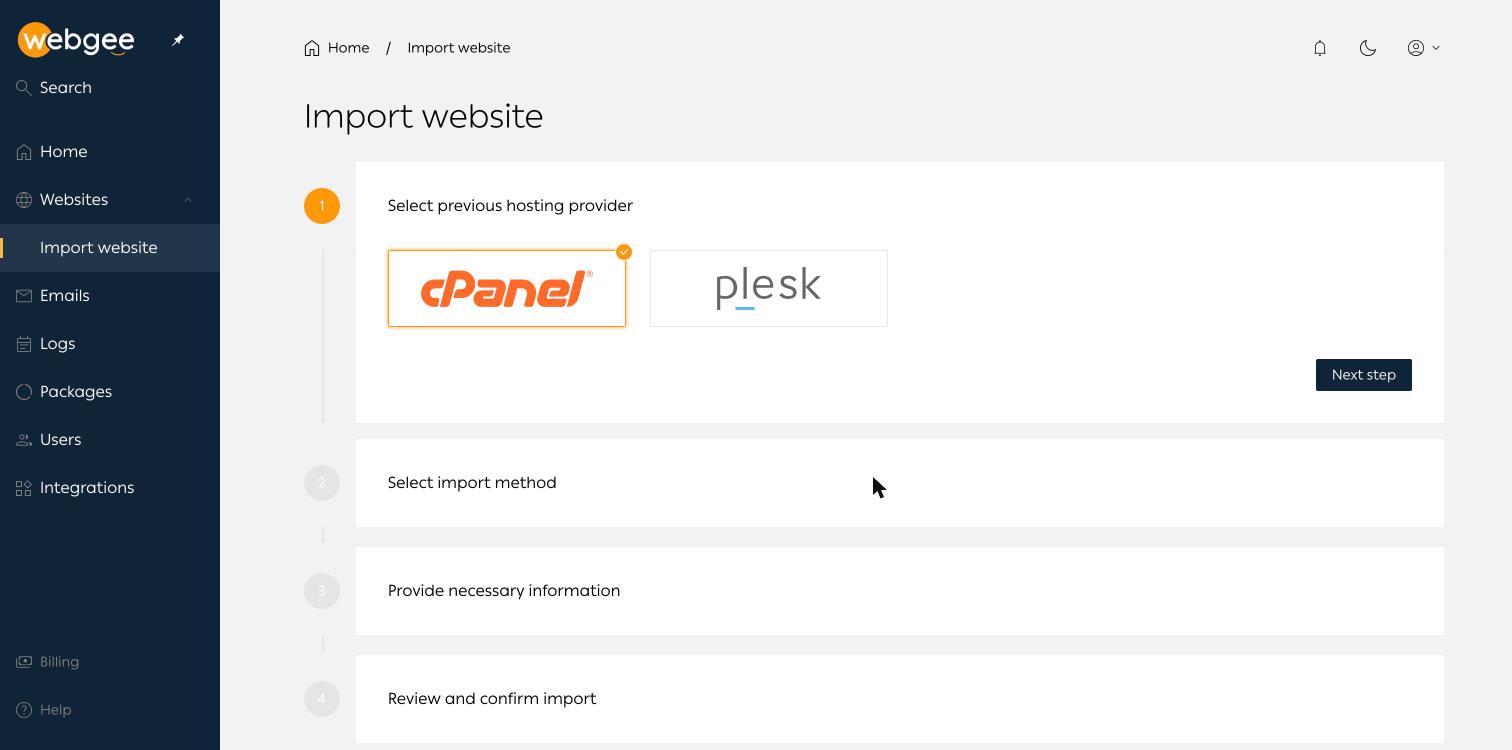
بعد الاستيراد، تأكد من أن الموقع يعمل قبل تغيير إعدادات DNS، وتحقق من أن إصدار PHP يطابق الإصدار الذي كان يعمل عليه الموقع سابقًا، واضبط Site URL في Toolkit على النطاق الذي سيعمل عليه الموقع. وبعد ذلك فقط أعد توجيه DNS. تجد الشرح الكامل في استيراد موقع من cPanel أو Plesk.
وإذا كنت تفضّل عدم القيام بذلك بنفسك، فإن WebGee تقدم خدمة النقل المجاني: إذ يتولى فريق النقل نقل مواقعك من مزود الاستضافة السابق نيابةً عنك.
قائمة سريعة لاتخاذ القرار
- هل جميع مواقعك مبنية على WordPress؟ WordPress Cloud مصمم خصيصًا لها.
- هل تحتاج مواقعك إلى إصدارات PHP مختلفة؟ يتيح WordPress Cloud ضبط PHP لكل موقع.
- هل تريد عزل كل موقع في حاوية خاصة به؟ اختر WordPress Cloud.
- هل تحتاج إلى cPanel نفسها، أو إلى إصدار PHP 5.6 القديم، أو إلى تطبيقات غير WordPress؟ اختر استضافة cPanel.
- هل تختبر التغييرات في بيئة اختبار قبل نشرها؟ WordPress Cloud يوفرها مدمجة.
- هل تنتقل من مزود استضافة آخر؟ اطلب النقل المجاني على أيٍّ من المنصتين.
اتخاذ القرار
إذا كانت استضافتك مزيجًا من التطبيقات والبريد الإلكتروني والمواقع التي تُديرها بالفعل عبر cPanel، فستظل استضافة cPanel بيئة موثوقة ومألوفة لك. أما إذا كان عملك قائمًا على WordPress وتريد عزل كل موقع، مع إعدادات PHP لكل موقع، وبيئة اختبار مدمجة، واستعادة الملفات وقواعد البيانات إلى نقطة زمنية محددة، وأداة Toolkit قادرة على إنقاذ موقع معطل، فإن WordPress Cloud هو الخيار الأنسب.
وفي كلتا الحالتين، لا داعي لنقل الموقع بنفسك، فالنقل المجاني جزء من العرض.
الأسئلة الشائعة
ما الفرق الأساسي بين استضافة cPanel وWordPress Cloud؟
في استضافة cPanel تتشارك مواقعك حساب استضافة واحدًا تُديره من خلال cPanel. أما في WordPress Cloud فيعمل كل موقع في حاوية خاصة به على خادم OpenLiteSpeed، وتُديره من لوحة تحكم مصممة خصيصًا لـ WordPress على العنوان cp.webgee.cloud.
هل يمكن تشغيل إصدارات مختلفة من PHP لمواقع مختلفة على WordPress Cloud؟
نعم. يُضبط PHP لكل موقع على حدة من قسم Advanced ثم Developer tools، لذا يمكن لموقعين داخل المؤسسة نفسها العمل بإصدارين مختلفين.
هل تُحتسب مواقع الاختبار ضمن باقة WordPress Cloud الخاصة بي؟
تُحتسب مواقع الاختبار بشكل منفصل عن مواقع الإنتاج، لذا لا يستهلك موقع الاختبار أبدًا أي خانة من خانات مواقع الإنتاج.
هل يمكنني استعادة ملف واحد أو قاعدة بيانات واحدة فقط من نسخة احتياطية؟
نعم. يتيح لك خيار Restore ثم Custom تصفح النسخة الاحتياطية واختيار ملفات أو مجلدات أو قواعد بيانات بعينها بدلًا من استعادة الموقع بالكامل.
كيف أنقل موقعي من cPanel إلى WordPress Cloud؟
استخدم Websites ثم Import website، وارفع نسخة احتياطية كاملة لحساب cPanel (بصيغة .tar.gz وبحجم يصل إلى 10 GB). أو اطلب النقل المجاني من WebGee وسيتولى فريق النقل نقل موقعك نيابةً عنك.