
تشير لوحة تحكم WordPress إلى أن كل شيء محدَّث. النواة على أحدث إصدار، والقالب يبدو سليمًا، والموقع يُحمَّل بسرعة. ومع ذلك، قد تكون إضافة واحدة منسية هي الباب المفتوح الذي يحتاجه المهاجم.
لهذا السبب فعّلنا فحص CMS Threats والإشعارات الأسبوعية في cPGuard على استضافة cPanel من WebGee. أصبح cPGuard الآن يفحص كل موقع WordPress وJoomla وDrupal في حسابك بحثًا عن الثغرات المعروفة، ويخبرك بدقة بالإضافة أو القالب الذي يحتاج إلى معالجة، قبل أن يكتشفه غيرك.
أهم النقاط
- تحدث معظم عمليات اختراق مواقع WordPress عبر إضافة قديمة أو مهجورة، لا عبر نواة WordPress.
- أصبح cPGuard على استضافة cPanel من WebGee يفحص كل موقع WordPress وJoomla وDrupal بحثًا عن الثغرات المعروفة، ويرسل إليك تقريرًا أسبوعيًا عبر البريد الإلكتروني.
- تشير عبارة "Status: latest" إلى النواة فقط، بينما يعرض عمود CVE الإضافة أو القالب الأعلى خطورة.
- تعطيل الإضافة لا يحميك. احذف ما لا تستخدمه.
- خذ نسخة احتياطية، ثم حدّث العناصر المُشار إليها أو استبدلها، وتأكد بعد ذلك من ظهورها بحالة Safe في cPGuard.
في هذا الدليل
- لماذا تكون الإضافات، لا WordPress نفسه، هي المدخل المعتاد للاختراق
- ما الذي تخبرك به رسالة cPGuard الأسبوعية الجديدة
- كيف تعثر على الإضافة المصابة بثغرة في cPanel في أقل من دقيقة
- كيف تعالجها بأمان وتتأكد من نجاح المعالجة
لماذا تُعد الإضافات نقطة الضعف
يتولى صيانة نواة WordPress فريق أمني كبير، وتُحدِّث نفسها تلقائيًا في الإصدارات الفرعية. أما الإضافات والقوالب فأمرها مختلف. فالموقع المعتاد يشغّل عشرات الإضافات أو أكثر، كتبها مطورون مختلفون، وتُحدَّث وفق جداول زمنية مختلفة، وبعضها مهجور تمامًا.
عند الإعلان عن ثغرة في إضافة شائعة، تبدأ برامج آلية بمسح الإنترنت بحثًا عن المواقع التي ما زالت تشغّل الإصدار القديم، وغالبًا ما يحدث ذلك خلال ساعات. ولا يهمها حجم موقعك؛ فإذا كان الملف المصاب بالثغرة موجودًا على خادمك، فستحاول استغلاله.
والفخ الأكثر شيوعًا هو إضافة لا تستخدمها أصلًا. تعطيل الإضافة لا يحميك: فملفاتها تبقى على الخادم ويمكن الوصول إليها مباشرةً، وهذه هي الطريقة التي تُستغل بها معظم هذه الثغرات.
«الأحدث» لا يعني «الآمن» قد يعمل الموقع بأحدث إصدار من WordPress ومع ذلك توجد ثغرة عالية الخطورة في إحدى إضافاته. يعرض cPGuard الأمرين بشكل منفصل، لتلاحظ الفرق بنظرة سريعة.
ما الذي يقدمه لك cPGuard الآن
cPGuard هو حزمة الأمان المدمجة في استضافة cPanel من WebGee. وإلى جانب فحص البرمجيات الخبيثة وجدار حماية تطبيقات الويب، أصبح يجري الآن فحص CMS Threats على حسابك بالكامل:
- يعثر على كل موقع WordPress وJoomla وDrupal، بما في ذلك النسخ القديمة ومجلدات بيئات الاختبار المنسية.
- يفحص النواة وكل إضافة وكل قالب مقارنةً بالثغرات المُعلنة (CVEs).
- يبحث عن الملفات الخبيثة داخل الموقع وعن المحتوى المصاب في قاعدة بياناته.
- يرسل إليك ملخصًا كل أسبوع عبر البريد الإلكتروني بعنوان Threats to CMS installations detected.
تشمل هذه الميزة الاستضافة المشتركة واستضافة الموزعين والاستضافة Premium على cPanel، ولا حاجة إلى تثبيت أي شيء أو تفعيله.
كيف تقرأ الرسالة الأسبوعية
تحصي الأرقام الأربعة في أعلى الرسالة المشكلات في حسابك بالكامل:
- Critical CMS Issues: المواقع التي تحتوي على ثغرة معروفة واحدة على الأقل.
- Updates Pending: المواقع التي يكون إصدار نواتها قديمًا.
- CMS threats: الملفات الخبيثة التي عُثر عليها داخل أحد المواقع.
- Database infections: المحتوى الخبيث الذي عُثر عليه في قاعدة بيانات أحد المواقع.
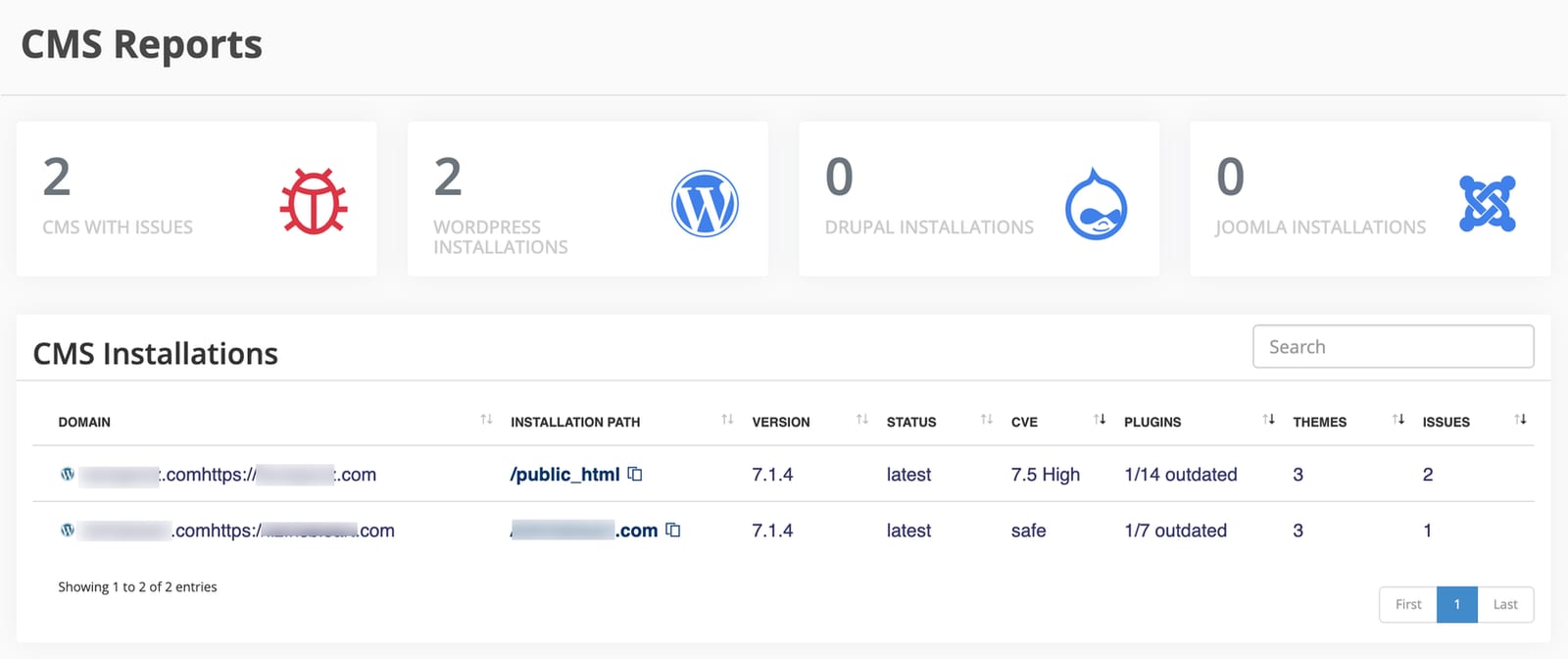
وأسفلها جدول يسرد كل موقع متأثر. وهناك عمودان يسهل الخلط بينهما. يصف عمود Status نواة نظام إدارة المحتوى فقط: فكلمة latest تعني أن WordPress نفسه محدَّث. أما عمود CVE فيعرض أشد الثغرات المعروفة خطورة في أي مكان داخل الموقع، وغالبًا ما تكون في إضافة أو قالب. وتُحتسب الدرجة من 10: من 4.0 إلى 6.9 تعني Medium، ومن 7.0 إلى 8.9 تعني High، و9.0 فأكثر تعني Critical.
لذلك فإن ظهور latest بجوار High, 7.5 في الصف نفسه ليس تناقضًا. فالنواة محدَّثة، لكن شيئًا مثبتًا عليها توجد به ثغرة مُعلنة.
إذا كانت قيمة «CMS threats» أو «Database infections» أكبر من صفر فهذا يعني أن الموقع مصاب بالفعل، وليس معرَّضًا للخطر فحسب. تجاوز خطوة التحديثات وانتقل مباشرةً إلى تنظيف الموقع، أو افتح تذكرة دعم وسيساعدك مهندسونا.
اعثر على الإضافة المصابة بثغرة في cPanel
- في cPanel، اكتب cPGuard في مربع Search Tools ثم افتحه.
- اختر CMS Threats.
- ابحث عن الموقع المذكور في الرسالة. يعرض عمود CVE أعلى درجة خطورة فيه، ويعرض عمود Plugins عدد الإضافات القديمة، بينما يحصي عمود Issues كل ما اكتشفه cPGuard.
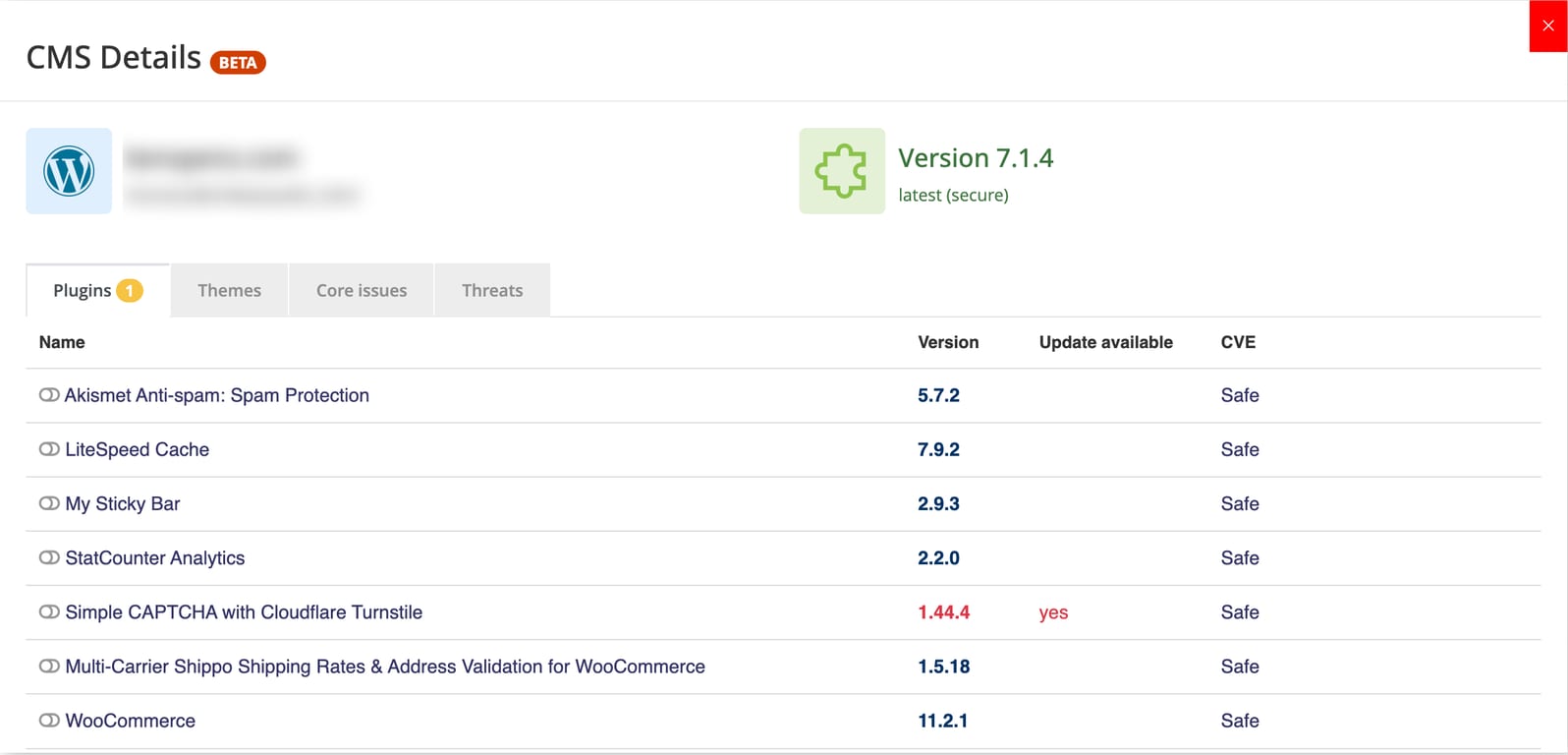
- اختر الموقع لفتح CMS Details، ثم راجع علامات التبويب: Plugins وThemes وCore issues وThreats.
في علامتَي التبويب Plugins وThemes، يكون العنصر قديمًا إذا ظهر إصداره باللون الأحمر مع كلمة yes تحت Update available. وإذا ظهرت درجة في عمود CVE بدلًا من Safe، فهي الثغرة التي أبلغت عنها الرسالة. دوِّن اسم العنصر.
عالج المشكلة بأمان
خذ نسخة احتياطية أولًا. على WebGee، تتوفر لقطات JetBackup اليومية في cPanel، لكن إنشاء نسخة جديدة لا يستغرق سوى ثوانٍ ويسهّل التراجع عن أي تحديث.
- سجّل الدخول إلى لوحة إدارة WordPress عبر
/wp-adminوافتح Dashboard › Updates. - حدّث كل إضافة أو قالب دوّنته من cPGuard.
- إذا كان لدى أحد العناصر درجة CVE لكن لا يتوفر له تحديث، فهذا يعني أن مطوّره لم يعالج الثغرة بعد. عطّله واحذفه واستبدله ببديل يحظى بصيانة مستمرة.
- احذف كل إضافة وقالب لم تعد تستخدمه، بما في ذلك العناصر غير النشطة.
# Prefer the command line? With SSH access, WP-CLI does the same in seconds:
wp plugin list --update=available
wp plugin update --all
# Remove a plugin you no longer use (deactivating is not enough)
wp plugin delete old-slider-plugin
تأكد من نجاح المعالجة
- في WordPress، لا تعرض صفحة Updates أي تحديثات معلّقة.
- في cPGuard › CMS Threats، افتح الموقع مجددًا. ستظهر العناصر التي حدّثتها الآن بحالة Safe في عمود CVE.
يعيد cPGuard فحص المواقع وفق جدوله الزمني الخاص، لذا قد تستغرق الصفحة بعض الوقت حتى تُحدَّث. ولن يظهر الموقع في رسالتك الأسبوعية التالية.
ما زال الموقع مدرجًا؟
- لا تعرف هذا الموقع. تُفحص أيضًا النسخ القديمة مثل
public_html/oldأو مجلدات بيئات الاختبار المنسية، وهي من المداخل الشائعة للاختراق. إذا لم تعد بحاجة إلى هذه النسخة، فاحذف مجلدها وقاعدة بياناتها. - فشل التحديث. قد تحتاج الإضافة إلى إصدار أحدث من PHP، ويمكنك تغييره لكل موقع على حدة من cPanel.
- كل العناصر تظهر بحالة Safe لكن الرسائل ما زالت تصل. افتح تذكرة دعم مع رمز PIN الخاص بالدعم ومسار الموقع، وسنراجع الأمر معك.
أمان يعمل بينما تدير أعمالك
لا يملك معظم أصحاب المواقع الوقت لمتابعة نشرات الثغرات الخاصة بكل إضافة يثبّتونها. ومع فحص CMS Threats، لم تعد مضطرًا لذلك: فـ cPGuard يراقب مواقعك ويخبرك فور حاجة أي شيء إلى معالجة، بأرقام واضحة ومع تحديد الإضافة التي يجب تحديثها بدقة.
ويأتي ذلك إضافةً إلى كل ما تتضمنه استضافة cPanel من WebGee: سرعة LiteSpeed، وشهادة SSL مجانية، ونسخ احتياطية يومية، وفحص البرمجيات الخبيثة، ومهندسين حقيقيين عبر الدردشة المباشرة على مدار الساعة طوال أيام الأسبوع.
الأسئلة الشائعة
ما خطط WebGee التي تشمل فحص CMS Threats في cPGuard؟
يشمل الفحص مواقع WordPress وJoomla وDrupal على الاستضافة المشتركة واستضافة الموزعين والاستضافة Premium من WebGee على cPanel. لا حاجة إلى تثبيت أي شيء أو تفعيله.
كم مرة يفحص cPGuard موقع WordPress الخاص بي؟
يعيد cPGuard فحص مواقعك وفق جدوله الزمني الخاص، ويرسل إليك ملخصًا كل أسبوع عبر البريد الإلكتروني بعنوان "Threats to CMS installations detected".
تذكر رسالتي أن Status: latest لكن CVE: High. فهل موقعي آمن؟
يصف عمود Status نواة WordPress فقط، أما عمود CVE فيعرض أشد الثغرات خطورة في أي مكان داخل الموقع، وغالبًا ما تكون في إضافة أو قالب. افتح cPGuard › CMS Threats في cPanel لمعرفة العنصر المقصود، ثم حدّثه أو احذفه.
هل يكفي تعطيل الإضافة المصابة بثغرة؟
لا. تبقى ملفات الإضافة المعطّلة على الخادم ويمكن الوصول إليها مباشرةً. إذا كنت لا تستخدم إضافةً ما، فاحذفها.
ماذا أفعل إذا لم يتوفر تحديث لإضافة مصابة بثغرة؟
هذا يعني أن مطوّرها لم يعالج الثغرة بعد. عطّلها واحذفها، واستبدلها ببديل يحظى بصيانة مستمرة.