
عندما يتلقى أحد العملاء فاتورة من [email protected]، فعليه أن يصدّقك فيما تقوله عن هويتك. أما عندما تصله من [email protected]، فإن العنوان نفسه يتولى هذه المهمة نيابةً عنك. فعنوان البريد الإلكتروني على نطاقك يتطابق مع موقعك الإلكتروني، ويحمل علامتك التجارية إلى كل صندوق وارد، ويؤكد للناس أن الرسالة صادرة فعلًا من شركتك.
توفر WebGee أكثر من طريقة لتحقيق ذلك، ويعتمد الخيار الأنسب على ما يحتاجه فريقك إلى جانب البريد. يشرح هذا الدليل الخيارات كما هي موثّقة، ويساعدك على اختيار أحدها، ثم يرشدك خطوة بخطوة إلى إعداد Premium Email: سجلات DNS، وصناديق البريد، والأسماء المستعارة، وترحيل البريد الحالي، وربط تطبيقات البريد.
أهم النقاط
- يبدو العنوان على نطاقك الخاص أكثر موثوقية من عنوان بريد إلكتروني مجاني.
- يناسب بريد cPanel المواقع المستضافة لدى WebGee، بينما يناسب Premium Email الشركات التي تحتاج إلى البريد الإلكتروني فقط.
- يضيف Workspace تقاويم مشتركة وملفات ومحادثات فيديو، ولا يُسعَّر حسب عدد المستخدمين.
- انشر سجلات DNS أولًا، ثم أنشئ صناديق البريد، ورحّل البريد القديم، واربط التطبيقات.
- استخدم الأسماء المستعارة لعناوين الأدوار، وأبقِ Email Migrator يعمل على المزامنة إلى ما بعد تحويل سجل MX.
لماذا يستحق عنوان البريد على نطاقك الخاص هذا العناء؟
عنوان البريد الإلكتروني المجاني مناسب للاستخدام الشخصي. أما للشركات، فالعنوان على نطاقك الخاص يمنحك عدة مزايا عملية:
- الثقة. يرى المستلمون أن العنوان ينتمي إلى النطاق نفسه الذي يستخدمه موقعك، مما يجعل رسائلك أسهل في التعرّف عليها وأصعب في انتحالها.
- تعزيز العلامة التجارية. كل رسالة ترسلها تكرّر اسم شركتك.
- التحكم. تعود ملكية العناوين إلى شركتك لا إلى الحساب الشخصي لأحد الأفراد. وعندما يغادر أحد الموظفين، تقرّر أنت مصير بريده.
- عناوين الأدوار. يمكن توجيه
sales@وsupport@وbilling@إلى الشخص المسؤول عنها حاليًا، ونقلها إلى غيره عند تغيّر ذلك. - المصادقة. على نطاقك الخاص يمكنك نشر سجلات SPF وDKIM وDMARC التي تساعد الخوادم المستقبِلة على الوثوق ببريدك.
خياراتك لدى WebGee
هناك ثلاث طرق موثّقة لتشغيل البريد الإلكتروني على نطاقك مع WebGee. جميعها تحقق الهدف نفسه، وتختلف فيما يأتي معها من مزايا.
1. البريد الإلكتروني المرفق باستضافة cPanel
إذا كنت تستضيف موقعك لدى WebGee على الاستضافة المشتركة أو استضافة الموزعين أو استضافة Premium، فيمكنك إنشاء صناديق بريد على نطاقك من cPanel ضمن قسم Email Accounts، وإضافة أدوات إعادة توجيه للعناوين التي تقتصر وظيفتها على التحويل، واستخدام بريد الويب فورًا. تتشارك صناديق البريد مساحة التخزين الخاصة بالحساب، وتحدد سياسة الاستخدام العادل حدًا أقصى إجماليًا قدره 50 GB من البريد لكل مستخدم cPanel أو DirectAdmin. الخيار الأنسب لـ: شركة يعمل موقعها وبريدها معًا على حساب استضافة واحد. راجع إنشاء حساب بريد إلكتروني.
2. Premium Email
Premium Email هو استضافة بريد إلكتروني مستقلة على نطاقك الخاص. لا يوجد cPanel ولا موقع إلكتروني مرتبط بها: تحصل على صناديق البريد والأسماء المستعارة وخادم البريد، وتديرها جميعًا من صفحة واحدة في منطقة العملاء لدى WebGee. تشمل هذه الصفحة صناديق البريد، والحصص التخزينية لكل صندوق، والأسماء المستعارة، والتخزين، ودليل DNS مع أداة فحص مدمجة، وأداة Email Migrator لاستيراد البريد القديم، وتعليمات إعداد برامج البريد. الخيار الأنسب لـ: نطاق مسجّل لدى جهة أخرى، أو موقع مستضاف في مكان آخر، أو شركة تحتاج إلى البريد الإلكتروني فقط.
3. WebGee Workspace
يجمع Workspace بين بريد الأعمال وأدوات التعاون. فإلى جانب بريد الويب (مع ميزات الإرسال المجدول، وتأجيل الرسائل، والمتابعات، والردود الجاهزة)، يتضمن تقاويم مشتركة، وإدارة جهات الاتصال، ومساحة تخزين مشتركة ومجلدات فريق للملفات، ومحادثات نصية وصوتية ومرئية مع مشاركة الشاشة. وهو لا يُسعَّر حسب عدد المستخدمين أو صناديق البريد: إذ تتضمن كل باقة مساحة تخزين إجمالية وحدًا أقصى لعدد الحسابات، لذا فإن إضافة صندوق بريد لموظف جديد لا تغيّر قيمة فاتورتك. الخيار الأنسب لـ: فريق يريد البريد والملفات والمكالمات في مكان واحد. راجع ما هو WebGee Workspace؟
أي خيار يناسب فريقك؟
- تستضيف موقعك لدى WebGee وتحتاج إلى بضعة صناديق بريد: ابدأ بالبريد المتوفر أصلًا في استضافة cPanel الخاصة بك.
- تحتاج إلى البريد الإلكتروني فقط، أو موقعك مستضاف في مكان آخر: يمنحك Premium Email عناوين احترافية دون أن تدفع مقابل استضافة لن تستخدمها.
- تريد أيضًا تقاويم مشتركة ومشاركة الملفات ومكالمات الفيديو: يضيف Workspace أدوات التعاون إلى جانب البريد، مع مساحة تخزين مشتركة على مستوى الباقة بأكملها.
على webgee.com، توفر باقات بريد الأعمال بريد الويب CrossBox، وتخزين الملفات عبر NextCloud، والمكالمات الصوتية والمرئية، بمستويات تبدأ من 5 مستخدمين و30 GB من التخزين وتصل إلى عدد غير محدود من المستخدمين و2 TB. أما باقات البريد القياسي فتناسب الاحتياجات الأبسط، من 2 إلى 25 حساب بريد إلكتروني مع بريد الويب وإعادة توجيه البريد والترحيل المجاني.
هل لديك بريد في مكان آخر بالفعل؟ لا داعي للبدء بصندوق وارد فارغ. يتضمن Premium Email أداة Email Migrator التي تنسخ بريدك الحالي عبر IMAP، كما توفر WebGee خدمة ترحيل مجانية إن كنت تفضّل أن يتولى الفريق عملية النقل عنك.
إعداد Premium Email خطوة بخطوة
بمجرد تفعيل طلبك، سجّل الدخول إلى my.webgee.com، وانتقل إلى Services ثم Premium Email، واختر نطاقك. تبويب Information هو لوحة التحكم في بريدك. أما التبويبات الأخرى في الأعلى (Change Password وRequest Cancellation وSwitch Billing Term) فهي للتحكم في الخدمة نفسها، لا في صناديق البريد.
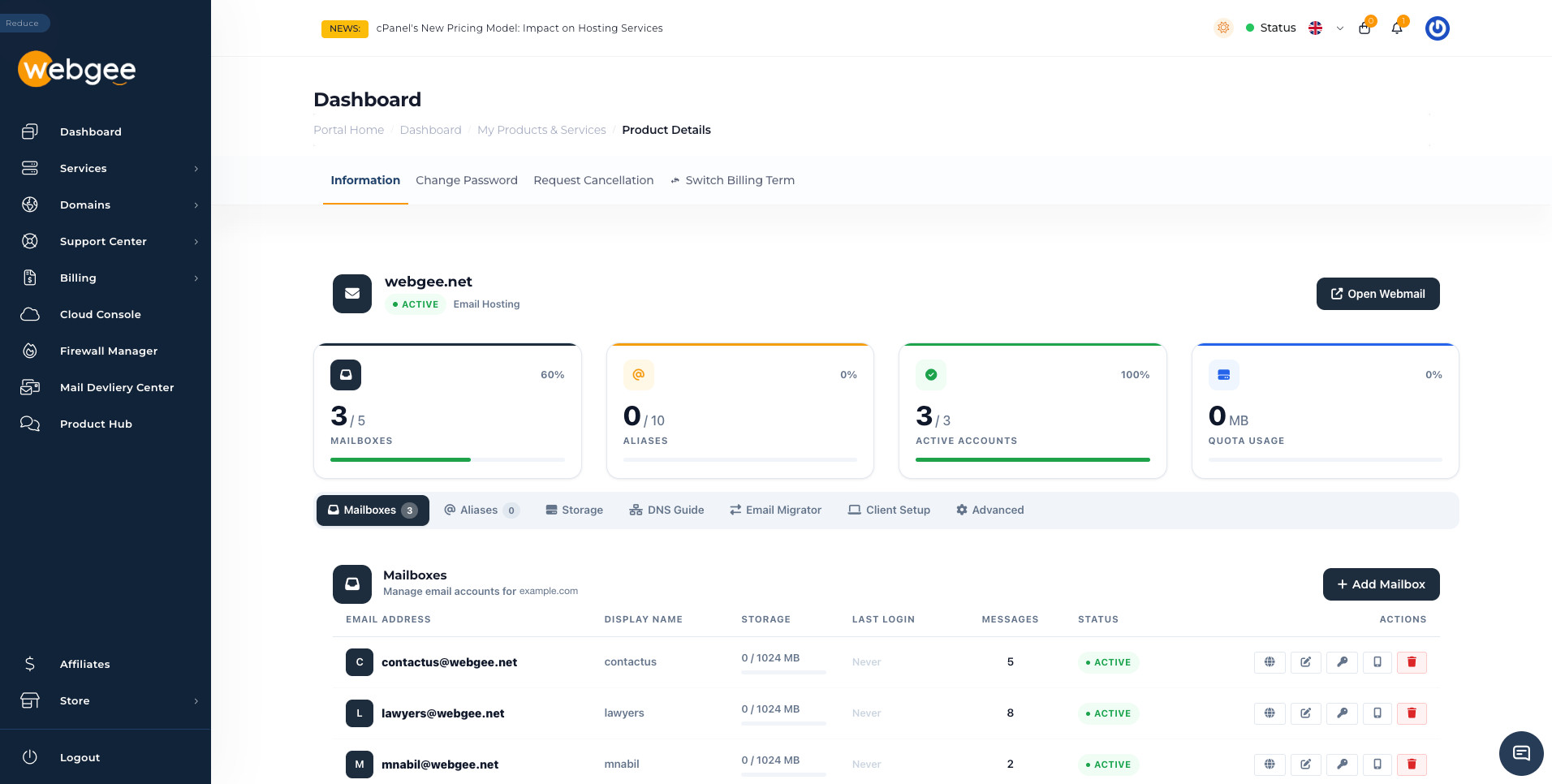
تظهر أربعة عدّادات فوق التبويبات: Mailboxes وAliases مقارنةً بحدود باقتك، وActive Accounts (صناديق البريد المفعّلة حاليًا)، وQuota Usage عبر جميع صناديق البريد. إذا اختلف عدد Mailboxes عن Active Accounts، فهذا يعني أن أحد صناديق البريد معطّل وأن البريد المرسل إليه لا يُسلَّم.
ترتيب الخطوات التالية مهم. فلا يمكن للبريد أن يصل إلى أي صندوق قبل أن توجّه سجلات DNS نطاقك إلى WebGee، لذا انشر السجلات أولًا.
الخطوة 1: نشر سجلات DNS
افتح تبويب DNS Guide. ستجد فيه كل السجلات التي يحتاجها نطاقك جاهزة للنسخ:
- MX يوجّه بريد نطاقك إلى WebGee. وهو السجل الوحيد الذي يحدد ما إذا كان البريد سيصل أم لا.
- SPF وDKIM وDMARC (سجلات TXT) تحدد ما إذا كان بريدك سيحظى بالثقة بعد وصوله. يبدأ سجل DMARC المقدَّم بالقيمة
p=none، التي ترسل التقارير دون رفض الرسائل. - autoconfig وautodiscover (سجلات CNAME) تتيح لبرنامجي Thunderbird وOutlook ضبط إعداداتهما تلقائيًا بمجرد إدخال العنوان وكلمة المرور.
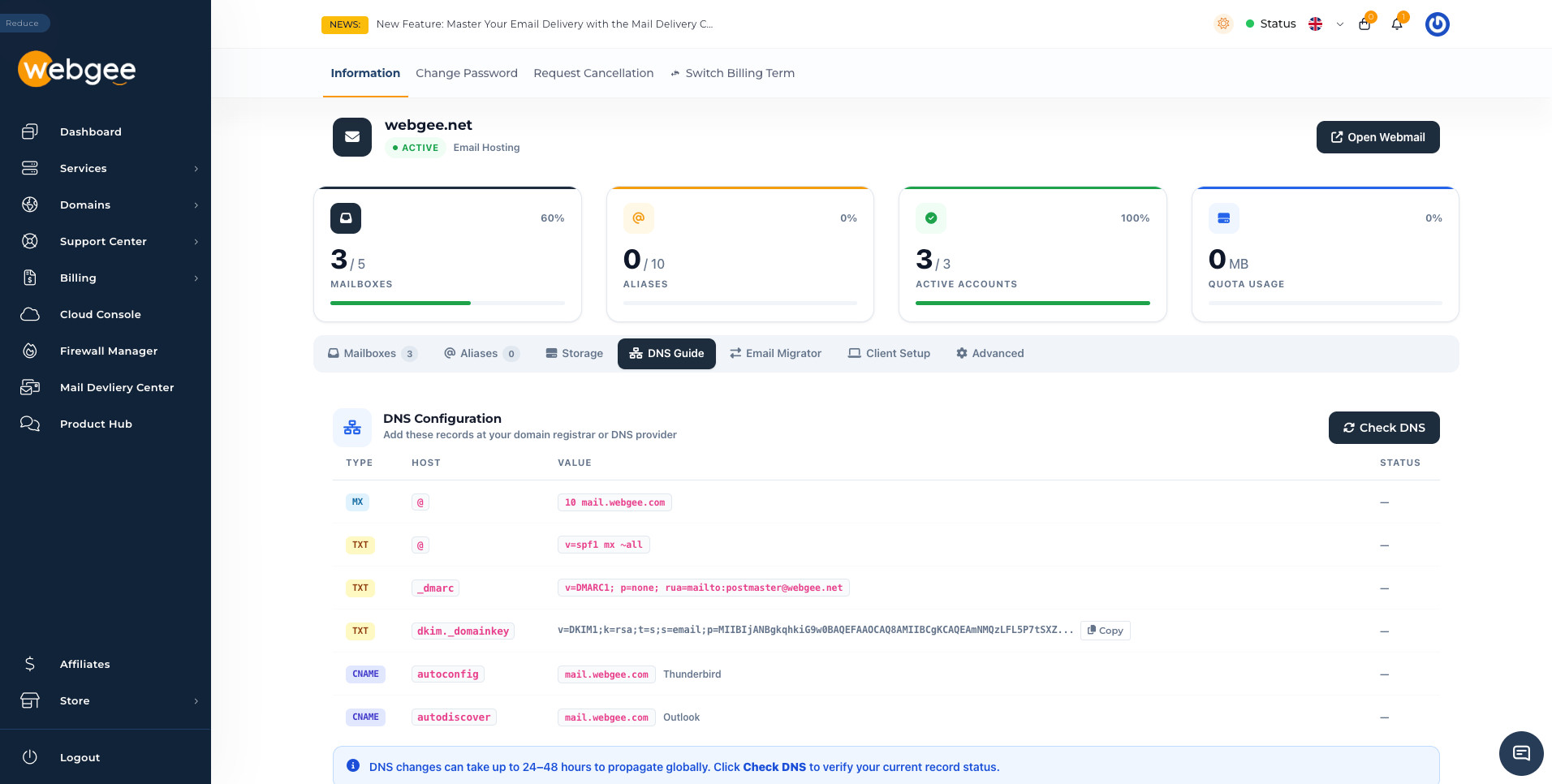
أضف السجلات لدى الجهة التي تشير إليها خوادم الأسماء الخاصة بنطاقك: مسجّل النطاق، أو مزوّد استضافة DNS، أو Cloudflare. إضافتها في أي مكان آخر لن يكون لها أي أثر. استخدم زر Copy لنسخ مفتاح DKIM الطويل بدلًا من إعادة كتابته، واحرص على وجود سجل SPF واحد فقط: إذا كنت ترسل أيضًا عبر منصة للنشرات البريدية أو نظام CRM، فادمجه في السجل نفسه بدلًا من إضافة سجل ثانٍ. وإذا كان بريد النطاق مستضافًا في مكان آخر سابقًا، فاحذف سجل MX القديم.
قد يستغرق انتشار تغييرات DNS ما بين 24 و48 ساعة. اختر Check DNS لترى سجلاتك كما تراها WebGee. المرجع الكامل: سجلات DNS الخاصة بـ Premium Email.
هل لديك استضافة على النطاق نفسه؟ سجل SPF الخاص بـ Premium Email (v=spf1 mx ~all) يختلف عن السجل المستخدم في الاستضافة المشتركة واستضافة الموزعين لدى WebGee. إذا كان النطاق نفسه يرسل بريدًا أيضًا من حساب استضافة، فاطلب من فريق الدعم تأكيد سجل مدمج بدلًا من نشر أيٍّ منهما بمفرده.
الخطوة 2: إنشاء صناديق البريد
من تبويب Mailboxes، اختر Add Mailbox. أدخل الجزء الذي يسبق @ من العنوان، واسم العرض (اختياري، وهو اسم المرسل الذي يراه المستلمون)، وكلمة مرور لا تقل عن 8 أحرف.
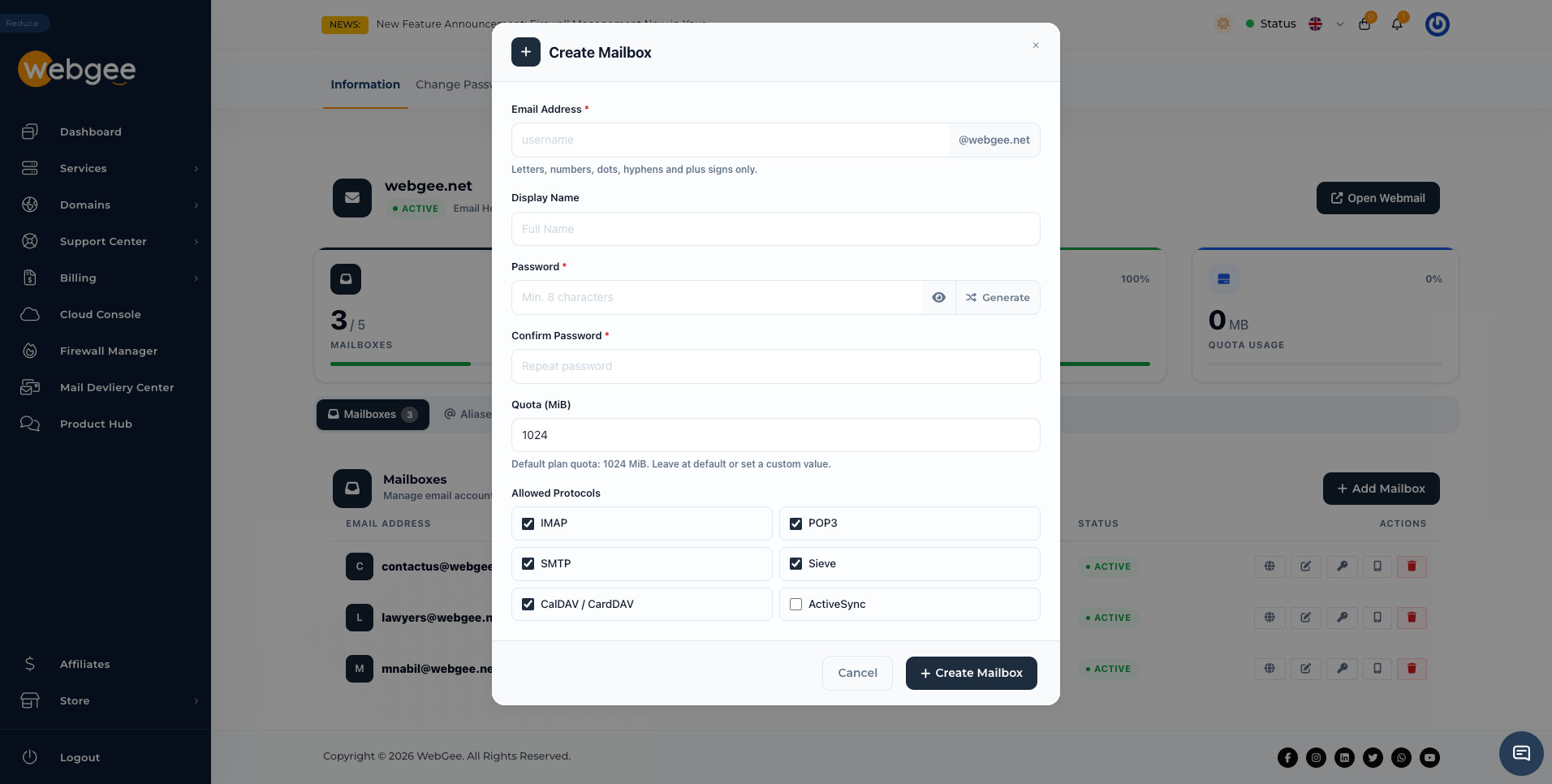
هناك بعض الخيارات التي تستحق التفكير:
- كلمة المرور. استخدم Generate وانسخ النتيجة قبل اختيار Create Mailbox. يمكنك تعيين كلمة مرور جديدة لاحقًا من أيقونة المفتاح، لكن لا يمكنك استرجاع القديمة.
- الحصة التخزينية. يحصل كل صندوق بريد على الحصة الافتراضية للباقة، وتستهلك جميع الصناديق من الرصيد الإجمالي نفسه للباقة. أبقِ القيمة الافتراضية ما لم يكن أحد الصناديق بحاجة واضحة إلى المزيد. يعرض تبويب Storage الاستهلاك الإجمالي واستهلاك كل صندوق على حدة.
- البروتوكولات. تكون بروتوكولات IMAP وPOP3 وSMTP وSieve وCalDAV/CardDAV مفعّلة افتراضيًا، بينما يكون ActiveSync معطّلًا. تعطيل SMTP يجعل العنوان مخصصًا للاستقبال فقط، وهو ما يناسب عنوانًا مثل
noreply@، ويعني أن كلمة المرور المسروقة لا يمكن استخدامها لإرسال رسائل مزعجة من نطاقك.
لمزيد من التفاصيل: إدارة صناديق البريد.
الخطوة 3: إضافة أسماء مستعارة لعناوين الأدوار
الاسم المستعار يستقبل البريد ويمرّره مباشرةً. ليس له مساحة تخزين ولا كلمة مرور، ولا يستهلك صندوق بريد من باقتك. من تبويب Aliases، اختر Add Alias، وأدخل عنوان الاسم المستعار والوجهة التي يجب أن يُسلَّم إليها البريد. افصل بين الوجهات المتعددة بفواصل لإرسال نسخة إلى كل منها.
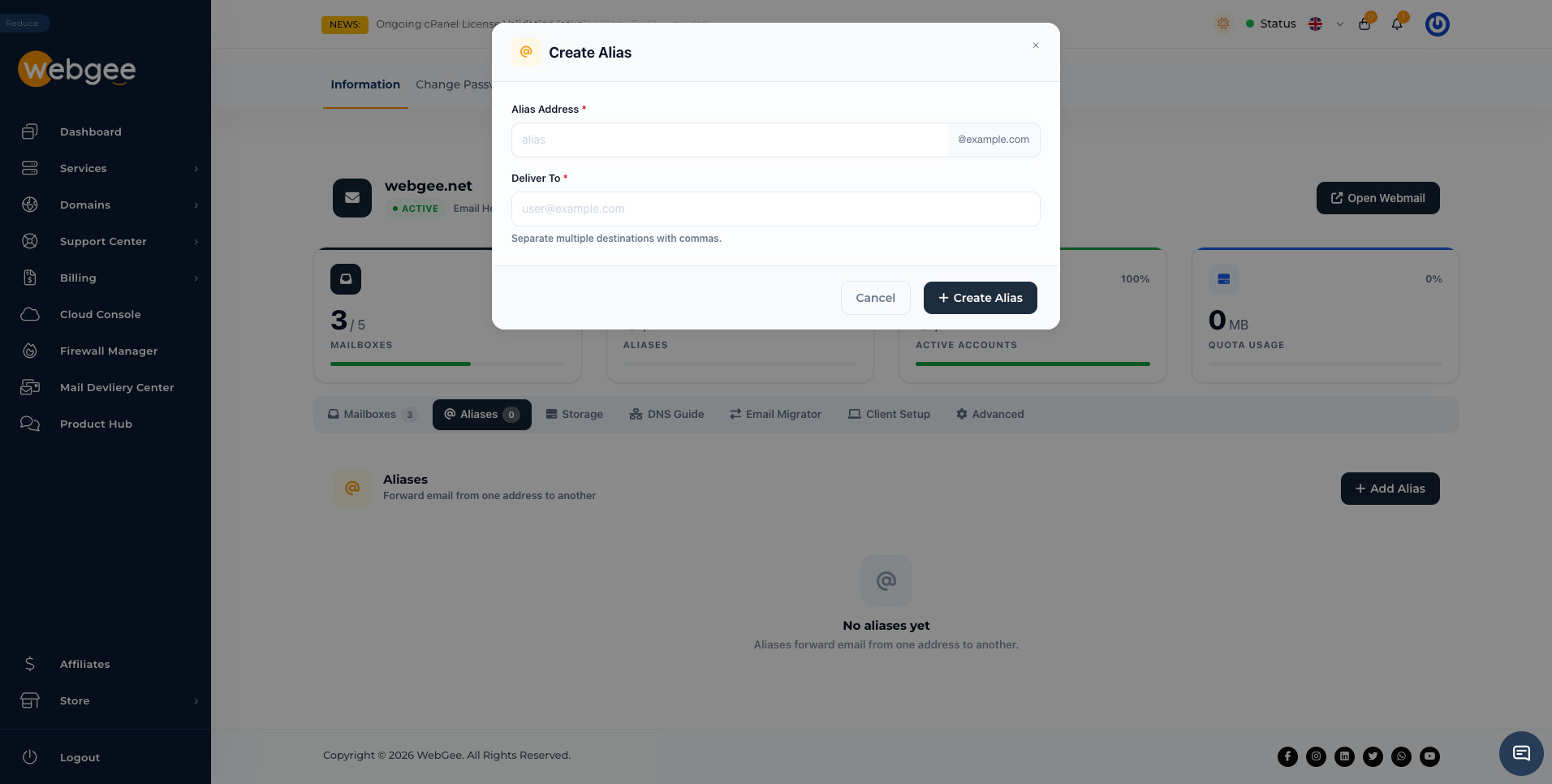
الأسماء المستعارة مثالية لعناوين مثل sales@ وsupport@ وinfo@، ولتوجيه عنوان زميل غادر الشركة إلى من حلّ محله، وللاحتفاظ بعنوان قديم بعد تغيير الاسم. هناك أمران يجب معرفتهما: الاسم المستعار لا يستطيع إرسال البريد بمفرده، كما أن إعادة توجيه عنوان كثير الرسائل إلى مزوّد خارجي مثل Gmail قد تضر بقابلية التسليم، لأن المزوّد المستقبِل يعتبر WebGee هي مرسلة أي رسائل مزعجة يُعاد توجيهها. لذلك، فإن صندوق البريد الفعلي هو الخيار الأكثر أمانًا للعناوين ذات الحجم الكبير. راجع الأسماء المستعارة.
الخطوة 4: نقل بريدك الحالي
إذا كانت عناوينك موجودة بالفعل لدى مزوّد آخر، فانسخ بريدها قبل نقل أي شخص إلى الخدمة الجديدة. يتصل تبويب Email Migrator بمزوّدك القديم عبر IMAP ويزامن الرسائل إلى صندوق بريد في Premium Email، مع تكرار العملية على فترات تحددها أنت (60 دقيقة افتراضيًا).
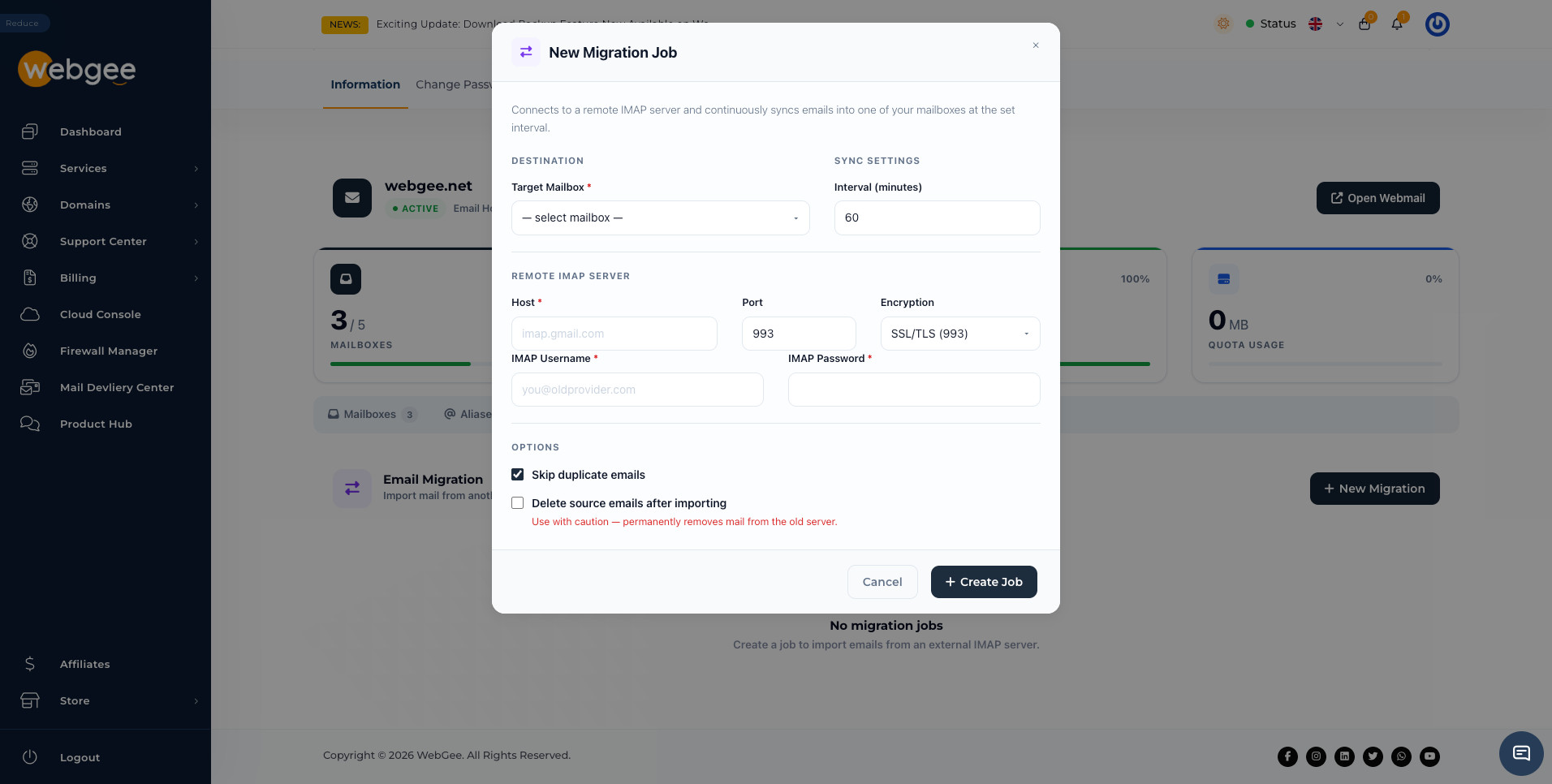
أنشئ صندوق البريد الوجهة أولًا، ثم اختر New Migration وأدخل صندوق البريد الهدف، وخادم IMAP لدى المزوّد القديم (على سبيل المثال imap.gmail.com)، والمنفذ 993 مع SSL/TLS، واسم المستخدم وكلمة المرور لصندوق البريد القديم. تشترط كثير من المزوّدات، ومنها Gmail وOutlook.com، استخدام كلمة مرور خاصة بالتطبيقات للاتصال عبر IMAP.
ولأن المهمة تتكرر تلقائيًا، يمكن أن يتم الانتقال بسلاسة تامة:
- أنشئ المهمة واترك الجولة الأولى تكتمل.
- واصل استخدام صندوق البريد القديم أثناء المزامنة.
- غيّر سجل MX في الوقت الذي يناسبك.
- اترك جولة إضافية واحدة تجمع ما وصل قبيل التحويل مباشرةً، ثم احذف المهمة.
أبقِ خيار Skip duplicate emails مفعّلًا حتى تنسخ كل جولة الرسائل الجديدة فقط. واترك خيار Delete source emails after importing معطّلًا: تحقّق أولًا من وصول كل شيء، ثم أفرغ صندوق البريد القديم بنفسك. الدليل الكامل: استيراد البريد من مزوّد آخر.
الخطوة 5: ربط تطبيقات البريد واختبارها
يعرض تبويب Client Setup إعدادات الاتصال مع أزرار للنسخ، إضافةً إلى شروحات خطوة بخطوة لبرامج Microsoft Outlook وMozilla Thunderbird وApple Mail.
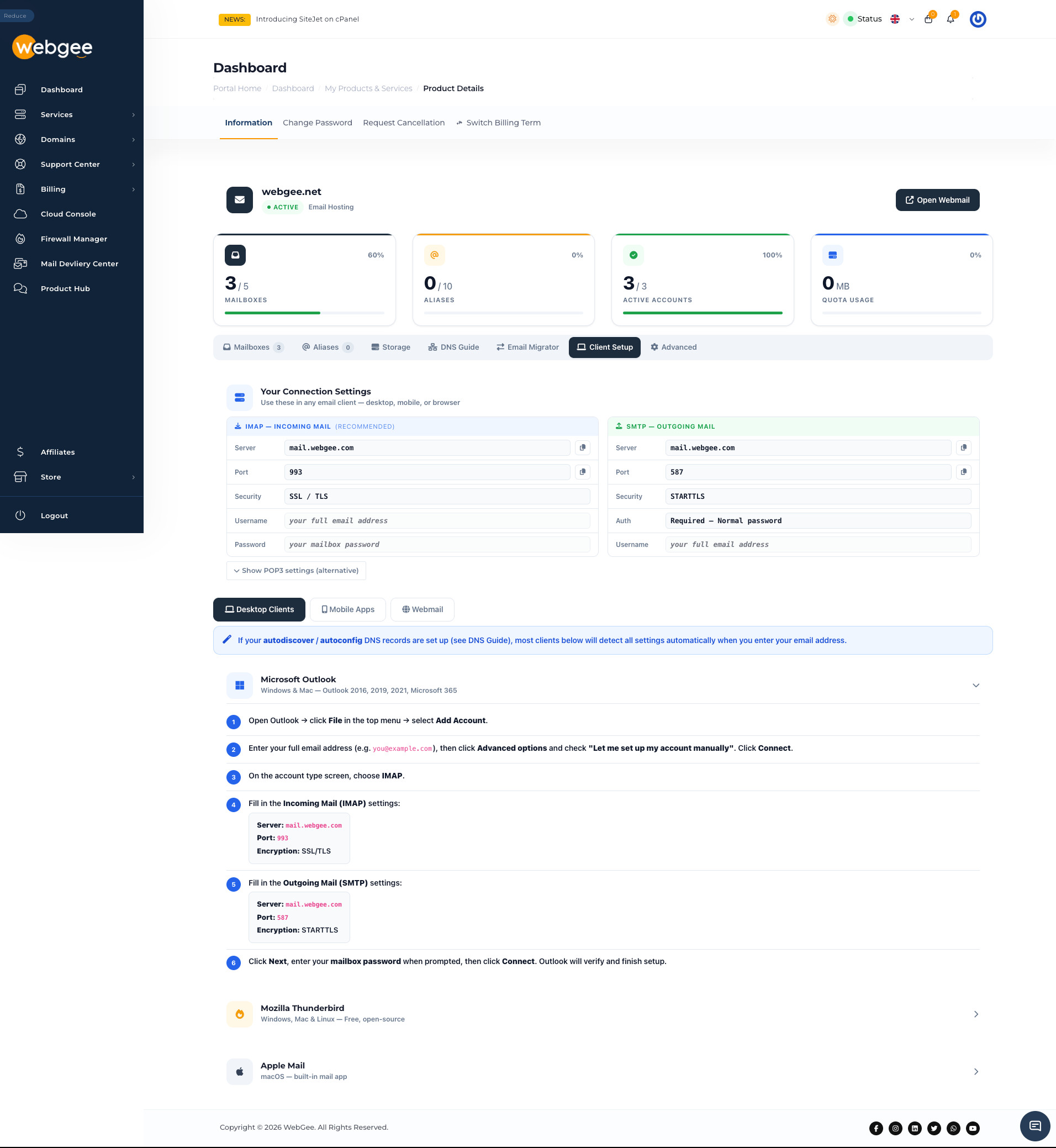
يستخدم البريد الوارد بروتوكول IMAP على mail.webgee.com، المنفذ 993، مع SSL/TLS. ويستخدم البريد الصادر بروتوكول SMTP على mail.webgee.com، المنفذ 587، مع STARTTLS، وتكون المصادقة إلزامية. اسم المستخدم هو دائمًا عنوان البريد الإلكتروني كاملًا؛ فإدخال الجزء الذي يسبق @ فقط هو السبب الأكثر شيوعًا لظهور رسالة خطأ في كلمة المرور. وإذا كانت سجلات autoconfig وautodiscover فعّالة، فإن معظم التطبيقات لا تحتاج إلا إلى العنوان وكلمة المرور.
قبل أن تطلب من الفريق الانتقال، استخدم Open Webmail لتسجيل الدخول إلى صندوق بريد جديد، وأرسل رسالة إلى عنوان خارجي، ثم ردّ عليها. إذا عمل البريد في الاتجاهين، فهذا يعني أن سجلي MX وSPF مضبوطان بشكل صحيح. راجع ربط تطبيق البريد.
قائمة التحقق قبل إطلاق Premium Email
- نشر سجلات MX وSPF وDKIM وDMARC وسجلَّي CNAME لدى الجهة التي تشير إليها خوادم الأسماء
- ظهور السجلات التي تراها WebGee عند استخدام Check DNS
- صندوق بريد لكل شخص، مع إنشاء كلمات المرور وحفظها
- إنشاء أسماء مستعارة لـ sales@ وsupport@ وغيرها من عناوين الأدوار
- مزامنة البريد القديم باستخدام Email Migrator قبل تحويل سجل MX
- ربط تطبيقات البريد باستخدام عنوان البريد الإلكتروني كاملًا كاسم مستخدم
- إرسال رسالة اختبار واستقبالها في الاتجاهين
أساسيات قابلية تسليم البريد
سجلات DNS السليمة تمثل الجزء الأكبر من العمل. يحدد سجل SPF الخوادم المسموح لها بالإرسال باسم نطاقك، ويوقّع DKIM كل رسالة حتى يتمكن المستلمون من التحقق منها، ويخبرهم DMARC بما يجب فعله عند فشل أي فحص. للاطلاع على الشرح الكامل، اقرأ دليلنا لماذا تصل رسائلك إلى مجلد البريد المزعج. ولتتبّع ما يحدث للبريد بعد إرساله، راجع تعريفنا بمركز تسليم البريد Mail Delivery Center.
وهناك عادتان إضافيتان تضمنان استمرار تدفق البريد. فالبريد الصادر محدود بعدد معين لكل نطاق في الساعة، ويُحتسب كل ما يرسله الحساب، بما في ذلك نماذج التواصل وتأكيدات الطلبات. كما لا يجوز استخدام مرافق البريد لدى WebGee في الحملات التسويقية: استخدم خدمة مخصصة للتسويق عبر البريد الإلكتروني لإرسال النشرات البريدية.
حدود الإرسال بالساعة لكل نطاق، وفقًا للوثائق:
- 150 رسالة: استضافة الموزعين على cPanel وDirectAdmin، وInfinity، وInfinity+، وPremium Hosting Pro
- 250 رسالة: WebGee Workspace، وPremium Hosting Business، وPremium Reseller
- 350 رسالة: Premium Hosting Enterprise
- 500 رسالة: Premium Hosting Platinum
لا يوجد حد يومي، وهناك هامش تجاوز بنسبة 25%: إذ توضع الرسائل التي تتخطى الحد الساعي في قائمة الانتظار بدلًا من رفضها، وذلك ضمن هذا الهامش. التفاصيل الكاملة: حدود إرسال البريد الإلكتروني.
احصل على بريد إلكتروني احترافي على نطاقك
سواء كنت تحتاج إلى صندوقَي بريد فقط أو إلى مساحة عمل متكاملة لفريقك، تمنحك WebGee عناوين على نطاقك الخاص، مع سجلات DNS وأدوات الترحيل وأدلة إعداد برامج البريد التي تضمن تشغيلها بالشكل الصحيح. هل تنتقل من مزوّد آخر؟ اسأل عن الترحيل المجاني وسنساعدك على نقل بريدك.
الأسئلة الشائعة
ما الفرق بين Premium Email والبريد الإلكتروني المرفق باستضافة cPanel؟
البريد الإلكتروني المرفق باستضافة cPanel يعمل ضمن حساب الاستضافة ويتشارك مساحة التخزين نفسها. أما Premium Email فهو استضافة بريد إلكتروني مستقلة على نطاقك دون cPanel أو موقع إلكتروني مرتبط بها، وتُدار من صفحة واحدة في منطقة العملاء لدى WebGee.
هل يُسعَّر WebGee Workspace حسب عدد المستخدمين؟
لا. تتضمن كل باقة من باقات Workspace مساحة تخزين إجمالية وحدًا أقصى لعدد الحسابات، لذا فإن إضافة صندوق بريد لموظف جديد لا تغيّر قيمة فاتورتك.
هل يمكنني إبقاء موقعي لدى مزوّد استضافة آخر واستخدام WebGee للبريد الإلكتروني؟
نعم. صُمّم Premium Email لهذه الحالة تحديدًا: نطاق مسجّل لدى جهة أخرى، أو موقع مستضاف في مكان آخر، أو شركة تحتاج إلى البريد الإلكتروني فقط. كل ما عليك هو نشر السجلات الواردة في DNS Guide لدى الجهة التي تشير إليها خوادم الأسماء الخاصة بنطاقك.
هل سأفقد رسائلي الحالية عند الانتقال؟
لا، إذا رحّلتها أولًا. ينسخ Email Migrator البريد من مزوّدك القديم عبر IMAP وفق جدول متكرر، فيمكنك إبقاؤه يعمل إلى ما بعد تغيير سجل MX. كما توفر WebGee خدمة ترحيل مجانية.
هل تُحتسب الأسماء المستعارة ضمن الحد الأقصى لصناديق البريد؟
لا. الاسم المستعار ليس له مساحة تخزين ولا كلمة مرور، ولا يستهلك صندوق بريد من باقتك، لكنه لا يستطيع إرسال البريد بمفرده. استخدم صندوق بريد لأي عنوان يحتاج إلى الإرسال.