
يأتي يومٌ على كل صاحب موقع يحذف فيه المجلد الخطأ، أو يثبّت تحديثًا يعطّل صفحة الدفع، أو يكتشف ملفًا مخترقًا في مجلد القالب. هذه أمور معتادة، أما ما يحوّلها إلى أسبوع عصيب فهو عدم وجود نسخة سليمة ترجع إليها، أو عدم معرفة كيفية استخدام النسخة التي لديك.
على استضافة cPanel من WebGee، تعمل النسخ الاحتياطية تلقائيًا عبر JetBackup 5، ويمكنك الاستعادة منها بنفسك في cPanel دون فتح تذكرة دعم. يشرح هذا الدليل ما الذي يُنسخ احتياطيًا وما الذي لا يُنسخ، ثم يرشدك إلى عمليات الاستعادة التي ستحتاجها على الأرجح: ملف أو مجلد واحد، أو قاعدة بيانات أو حساب كامل، أو لقطة قبل إجراء تغيير محفوف بالمخاطر، أو نسخة تنزّلها وتحتفظ بها.
أهم النقاط
- تنسخ WebGee كل حساب cPanel احتياطيًا بشكل تلقائي عبر JetBackup، يوميًا أو كل ساعة حسب الخطة.
- تُستثنى الأرشيفات وملفات النسخ الاحتياطي الخاصة بالإضافات وملفات تفريغ .sql وملفات الوسائط من النسخ الاحتياطية اليومية.
- استعد ما تحتاجه فقط، كمجلد أو قاعدة بيانات واحدة، بدلًا من الحساب بأكمله.
- التقط لقطة عند الطلب قبل أي تغيير محفوف بالمخاطر؛ إذ تُحفظ لمدة يومين وتتطلب ألا يتجاوز حجم الحساب 5 GB تقريبًا.
- احتفظ بنسخة إضافية خارج الخادم عبر نسخة احتياطية تنزّلها أو عبر WebGee Backup Storage.
لماذا تُعد الاستعادة أهم من النسخ الاحتياطي
لا تكون النسخة الاحتياطية مفيدة إلا إذا استطعت استرجاع ما تحتاجه بالضبط وبسرعة. ومعظم الحوادث الفعلية تندرج ضمن أنماط قليلة:
- الخطأ البشري. ملف حُذف في File Manager، أو تعديل خاطئ في
wp-config.php، أو جدول حُذف في phpMyAdmin. - التحديثات السيئة. تحديث لإضافة أو قالب أو للنواة يترك الموقع يعرض أخطاء أو صفحة بيضاء.
- المواقع المخترقة. شيفرة محقونة في ملفات القالب أو قاعدة بيانات مليئة بالرسائل المزعجة، وغالبًا ما يكون الرجوع إلى نقطة زمنية سليمة هو أسرع حل.
في كل الحالات تقريبًا لن ترغب في إرجاع الحساب بأكمله إلى حالة سابقة. ما تريده هو مجلد واحد أو قاعدة بيانات واحدة أو صندوق بريد واحد من قبل بدء المشكلة، دون المساس بأي شيء آخر. وقد صُمّم JetBackup حول هذا النوع من الاستعادة الانتقائية.
كيف تعمل النسخ الاحتياطية على استضافة cPanel من WebGee
تأخذ WebGee نسخًا احتياطية تزايدية لكل حسابات الاستضافة المشتركة وحسابات الموزعين: يوميًا، أو كل ساعة في بعض الخطط. ويعني «تزايدية» أن ما تغيّر فقط منذ آخر نسخة هو ما يُخزَّن، لذا تكون النسخ الاحتياطية خفيفة على الخادم. وتُحفظ النسخ خارج حسابك، فلا تستهلك من مساحة القرص المخصصة لك.
تتضمن خطط الاستضافة السحابية مع cPanel نسخًا احتياطية يومية مجانية لمدة 30 يومًا، وتضيف خطة GeeBusiness نسخًا احتياطية خارجية إلى جانب النسخ اليومية. ويعتمد مدى قدرتك على الرجوع بالزمن على فترة الاحتفاظ في خطتك.
تشمل النسخة الاحتياطية من JetBackup:
- ملفات الموقع في المجلد الرئيسي (باستثناء أنواع الملفات المستثناة أدناه)
- قواعد البيانات، إذ تُنسخ مباشرةً وليس كملفات
.sql - حسابات البريد الإلكتروني ومحتوياتها
- إعدادات cPanel ومهام cron ومناطق DNS
ما الذي يُستثنى من النسخ الاحتياطية اليومية
يجري تخطي بعض أنواع الملفات عمدًا لأنها كبيرة جدًا، أو تتغير باستمرار، أو لأنها نسخ من بيانات منسوخة احتياطيًا بالفعل:
- الأرشيفات:
.zipو.rarو.tarو.tar.gzو.gzو.7zو.iso - ملفات النسخ الاحتياطي:
.bkupو.jpaو.sqlو.wpressو.xenو.aesوالملفات المسماة بنمطbackup-*.tar.gzأو*_backup - الوسائط:
.mp4و.mp3و.aviو.mpegو.mkvو.divx - الملفات التنفيذية والسجلات: ملفات
.exeوملفات السجلات وأرشيفات السجلات المُدوَّرة
النسخ الاحتياطية للإضافات المخزنة في حسابك لا تُنسخ احتياطيًا عادةً ما تكون النسخ الاحتياطية التي تنشئها إضافات WordPress ملفات .zip أو .wpress، وهي مستثناة. فالنسخة الاحتياطية للإضافة المحفوظة داخل حساب الاستضافة لا وجود لها في النسخ اليومية، كما أنها تستهلك من مساحة القرص المخصصة لك. اضبط الإضافة لتخزّن النسخ خارج الخادم بدلًا من ذلك. وينطبق الأمر نفسه على ملفات تصدير .sql المتفرقة: قواعد بياناتك تُنسخ احتياطيًا مباشرةً، أما ملف .sql الموجود في مجلدك الرئيسي فلا.
تجد القائمة الكاملة في ما الذي يُستثنى من النسخ الاحتياطية اليومية. وهناك ملاحظتان ذواتا صلة: النسخ الاحتياطية من Softaculous معطّلة على الاستضافة المشتركة واستضافة الموزعين لدى WebGee لأنها تكتب نسخًا كاملة داخل المساحة المخصصة لك، كما أن أداة File and Directory Restoration المدمجة في cPanel لا تعمل على خوادم WebGee لأن JetBackup هو ما يتولى النسخ الاحتياطي بدلًا منها.
استعادة ملفات محددة أو المجلد الرئيسي
هذه هي عملية الاستعادة التي ستستخدمها أكثر من غيرها، فهي تعيد الملفات دون المساس بقواعد البيانات أو البريد الإلكتروني أو إعدادات cPanel.
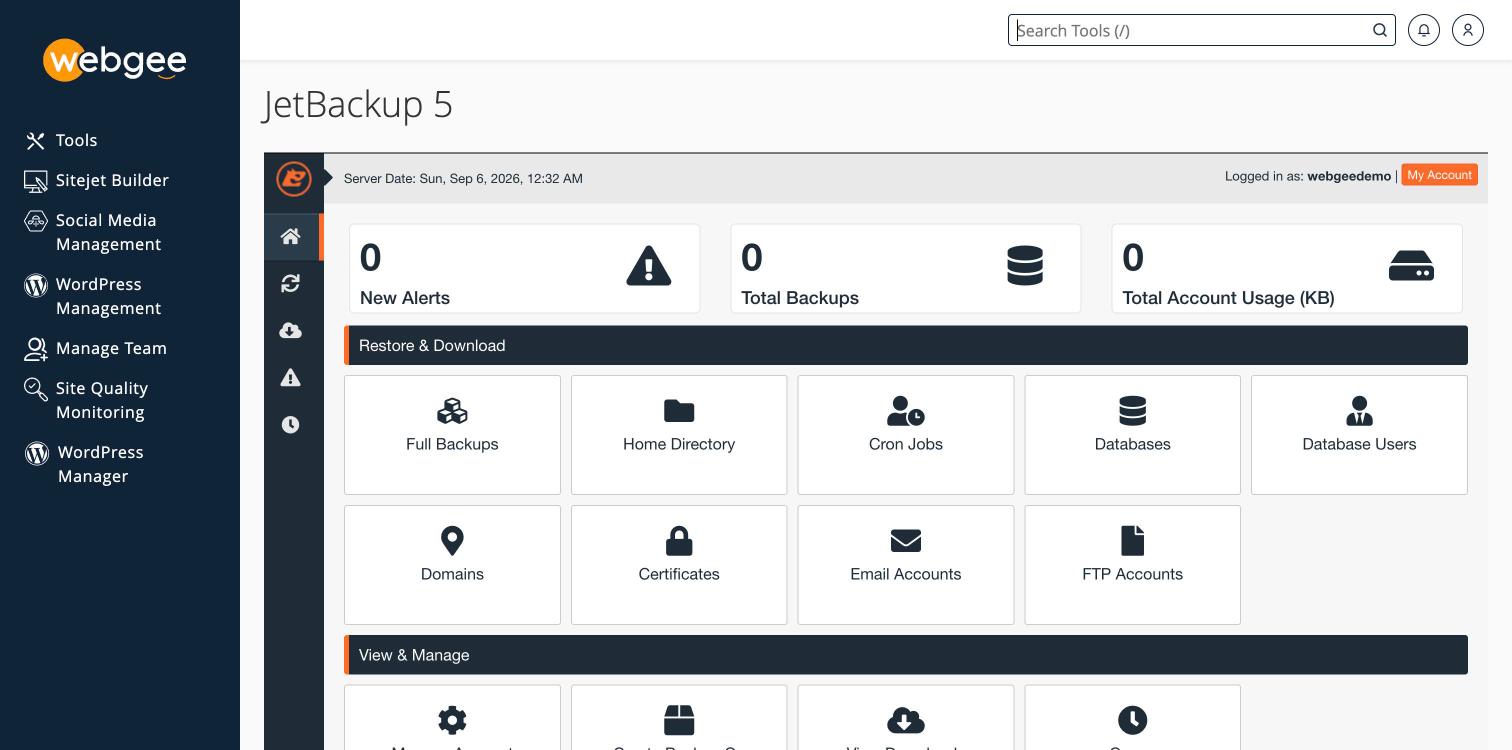
- في cPanel، افتح JetBackup 5.
- ضمن Restore & Download، اختر Home Directory.
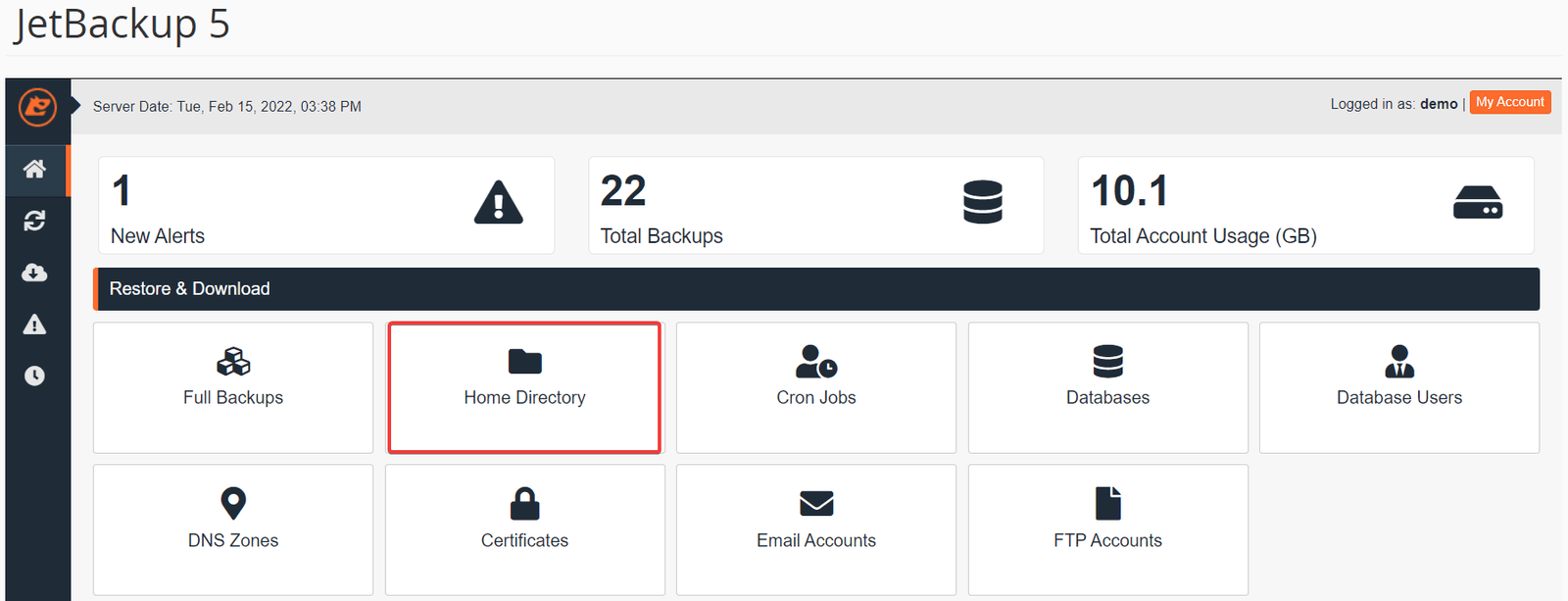
- اختر تاريخ النسخة الاحتياطية الذي تريده. تكون كل الملفات والمجلدات محددة افتراضيًا؛ استخدم Change Files Selection لاختيار الملف أو المجلد الذي تحتاجه فقط، ثم اختر Restore.
- في صفحة Restore Summary، راجع ما هو مدرج تحت Items To Restore، ثم اختر Restore Selected Items.
- ستنتقل إلى صفحة Queue، حيث تظهر المهمة قيد التنفيذ. وعندما تشير إلى اكتمالها، تحقق من الملفات المستعادة في File Manager.
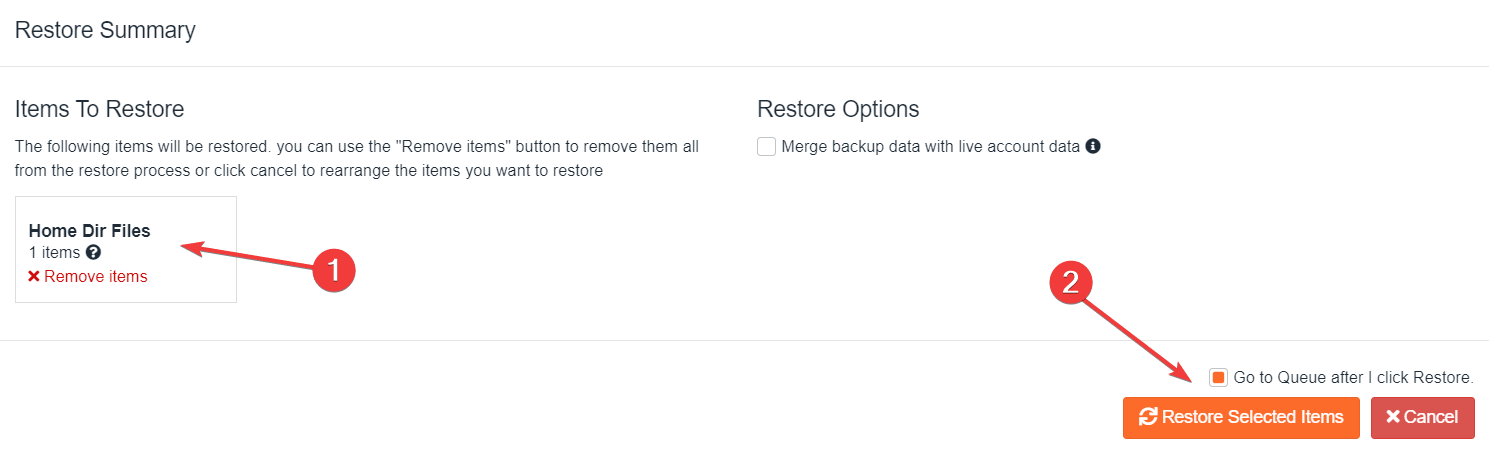
استعادة المجلد الرئيسي تستبدل الملفات الحالية تؤدي استعادة المجلد الرئيسي بالكامل إلى استبدال الملفات الحالية بالإصدارات الموجودة في النسخة الاحتياطية، فتفقد أي تغييرات أُجريت منذ ذلك التاريخ. ولاسترجاع ملف واحد، تصفّح محتويات النسخة الاحتياطية وحدد ذلك الملف فقط.
لست متأكدًا من أن النسخة الاحتياطية تحتوي على ما تتوقعه؟ استخدم Download في الشاشة نفسها بدلًا من ذلك، فستحصل على الملفات في أرشيف دون تغيير أي شيء في الحساب، وهو أمر مفيد لمقارنة الإصدارات. وبعد استعادة موقع WordPress، امسح ذاكرة التخزين المؤقت في إضافة التخزين المؤقت أو حدّث الصفحة تحديثًا كاملًا، لأن الصفحات المخزنة مؤقتًا قد توحي بأن شيئًا لم يتغير. الخطوات الكاملة: استعادة ملفات أو مجلدات محددة.
استعادة قاعدة بيانات أو حساب كامل
عندما يتسبب استيراد خاطئ أو تحديث معطوب أو اختراق في إتلاف قاعدة البيانات، استعد تلك القاعدة وحدها. استخدم بطاقة Databases في الصفحة الرئيسية لـ JetBackup، أو انتقل عبر Restore & Download:
- في cPanel، افتح JetBackup 5.
- اختر Restore & Download من القائمة الجانبية اليسرى، أو البطاقة الخاصة بما تحتاجه.
- اختر تاريخ النسخة الاحتياطية من القائمة.
- إما أن تختار Restore لاستعادة كاملة للملفات وقواعد البيانات وحسابات البريد الإلكتروني وإعدادات cPanel، أو تختار Show Advanced Settings لتحدد بدقة ما تريد استعادته، مثل قاعدة بيانات واحدة أو حساب بريد إلكتروني واحد.
- راجع الملخص واختر Restore Selected Items، ثم تابع صفحة Queue حتى تكتمل المهمة.
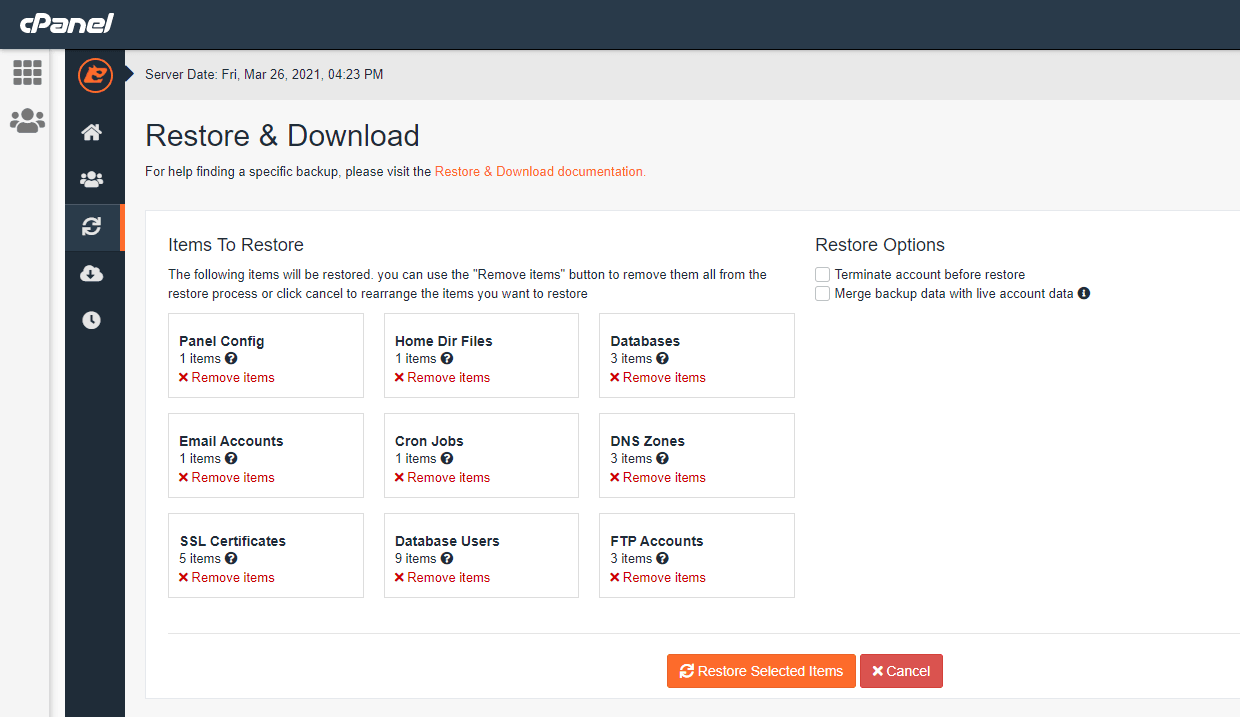
تكون الاستعادة الجزئية دائمًا تقريبًا هي الخيار الأفضل، فهي أسرع، ولا تُرجع حسابات البريد الإلكتروني وإعدادات cPanel إلى حالة سابقة، ولا تستبدل تغييرات أخرى لا علاقة لها بالمشكلة أجريتها منذ ذلك الحين.
ظهور خطأ 500 أثناء الاستعادة الكاملة أمر متوقع تبدأ الاستعادة الكاملة للحساب بإنهاء الحساب أولًا ثم إعادة إنشائه من النسخة الاحتياطية، لذا تصبح جلستك في cPanel غير صالحة وقد يعرض JetBackup خطأ 500. اترك الاستعادة تعمل، ولا تبدأ استعادة ثانية، وانتظر حتى تنتهي، ثم سجّل الخروج من cPanel وسجّل الدخول مجددًا.
إذا لم يكن تاريخ النسخة الاحتياطية الذي تحتاجه مدرجًا، فقد يكون أقدم من فترة الاحتفاظ في خطتك، أو ربما لم يكن الحساب موجودًا آنذاك. راجع الاستعادة من نسخة احتياطية وJetBackup يعرض خطأ 500 أثناء الاستعادة.
التقط لقطة قبل إجراء تغيير محفوف بالمخاطر
تحميك النسخ الاحتياطية اليومية من الحوادث المعتادة. أما اللقطة فهي للحظة التي تسبق إجراء تغيير كبير مباشرةً، مثل تحديث رئيسي لإضافة أو تبديل القالب أو ترحيل قاعدة بيانات، بحيث لا يتجاوز عمر نقطة الاستعادة بضع دقائق بدلًا من ساعات.
تعرّف على القيود قبل أن تعتمد عليها:
- لقطة واحدة لكل حساب cPanel. التقاط لقطة ثانية يحذف الأولى.
- تُحفظ لمدة يومين، ثم تُحذف تلقائيًا.
- غير متاحة للحسابات الكبيرة، أي التي يتجاوز حجمها 5 GB تقريبًا أو التي تحتوي على عدد كبير جدًا من inodes. يكون الخيار مخفيًا في هذه الحسابات؛ استخدم إضافة أو سكربت لإنشاء نسخة احتياطية عند الطلب بدلًا من ذلك.
لالتقاط لقطة:
- في cPanel، افتح JetBackup 5 واختر Accounts.
- حدد حسابك، ثم اختر Create Backup on Demand.
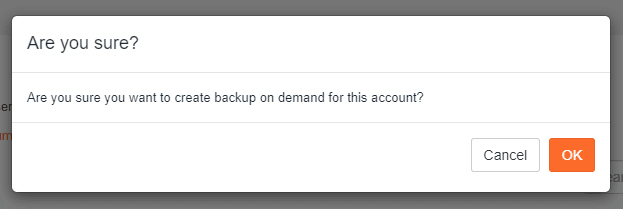
- أكّد عند المطالبة.
- افتح Queue وانتظر حتى تشير النسخة الاحتياطية إلى اكتمالها. لا تبدأ التغيير قبل انتهائها، وعادةً ما تستغرق المواقع الصغيرة دقيقة أو دقيقتين.
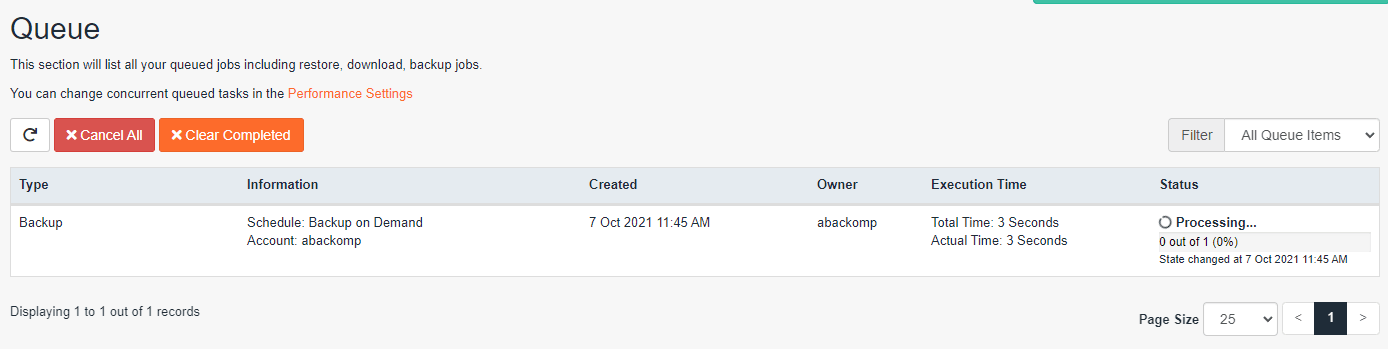
إذا ساءت الأمور بعد التغيير، فاستعد من اللقطة بالطريقة نفسها التي تستعيد بها أي نسخة احتياطية أخرى. المرجع الكامل: التقاط نسخة احتياطية بنظام اللقطات.
قبل إجراء تحديث محفوف بالمخاطر
- تحقق من Disk Usage في cPanel: اللقطات غير متاحة للحسابات التي يتجاوز حجمها 5 GB تقريبًا
- استخدم Create Backup on Demand في JetBackup 5 وانتظر حتى تُظهر صفحة Queue اكتمال المهمة
- أجرِ التغيير واختبر الصفحات والنماذج الرئيسية وصفحة الدفع
- إذا تعطّل شيء، فاستعد الملفات أو قاعدة البيانات المتأثرة فقط
- امسح ذاكرة التخزين المؤقت بعد الاستعادة، ثم اختبر مجددًا
نزّل نسخة احتياطية تحتفظ بها بنفسك
تُحفظ نسخ JetBackup واللقطات على البنية التحتية لـ WebGee إلى جانب حسابك. ولكل ما لا يمكنك تحمّل خسارته، احتفظ بنسخة في مكان آخر أيضًا، وخذ واحدة قبل نقل موقعك إلى جهة أخرى أو قبل أي تغيير كبير.
- في cPanel، افتح Backup ضمن Files (أو استخدم Backup Wizard).
- اختر Download a Full Website Backup.
- اختر Home Directory كوجهة، ثم اختر Generate Backup.
- يرسل إليك cPanel رسالة بريد إلكتروني عندما يصبح الأرشيف جاهزًا. نزّله من الصفحة نفسها، ثم احذف الأرشيف من حسابك.
تحتوي النسخة الاحتياطية الكاملة على ملفاتك وقواعد بياناتك وحسابات البريد الإلكتروني ومحتوياتها وفلاتر البريد وإعادات التوجيه، وإعدادات cPanel. وتُكتب داخل مساحة القرص المخصصة لك أثناء إنشائها، لذا تحقق من Disk Usage أولًا إذا كنت قريبًا من الحد المسموح. وللتأكد من نجاح العملية، افتح الأرشيف وابحث عن مجلد homedir ومجلد mysql يحتوي على ملف .sql لكل قاعدة بيانات. أما إذا كان حجم الأرشيف بضعة كيلوبايتات فقط، فهذا يعني أن الإنشاء قد فشل.
تُنزَّل النسخ الاحتياطية الجزئية للمجلد الرئيسي أو لقاعدة بيانات واحدة أو لإعادات توجيه البريد وفلاتره فورًا. وللاستعادة على الحساب نفسه، استخدم JetBackup بدلًا من رفع الأرشيف، فهو أسرع. راجع تنزيل نسخة احتياطية من حسابك.
احتفظ بنسخة إضافية خارج الخادم مع WebGee Backup Storage
النسخة الاحتياطية المخزنة على الخادم نفسه الذي يستضيف الموقع تحمي من أعطال أقل مقارنةً بنسخة مخزنة في مكان آخر. يوفر لك WebGee Backup Storage مساحة تخزين مخصصة، منفصلة عن خادم الاستضافة، يمكنك استخدامها كوجهة خارجية لنسخك.
- الوصول عبر FTP وSFTP وSCP وSMB/CIFS وNFS وWebDAV وrsync وBorgBackup
- متوافق مع BorgBackup وRestic لإنشاء مستودعات مضغوطة ومشفّرة وخالية من التكرار
- لقطات تلقائية لنقاط زمنية محددة يمكنك الاستعادة منها عبر لوحة التحكم
- خطط من 250 GB إلى 20 TB، بفوترة شهرية ودون رسوم إعداد
وهي مناسبة للنسخ الاحتياطية للإضافات المضبوطة على التخزين خارج الخادم، وأرشيفات الحسابات التي تنزّلها، ومكتبات الوسائط أو الأرشيفات التي تستثنيها النسخ الاحتياطية اليومية.
هل تستخدم WordPress Cloud بدلًا من ذلك؟
يوفر WordPress Cloud أدوات نسخ احتياطي خاصة به بدلًا من JetBackup. افتح موقعًا واختر Backups لإنشاء نسخة احتياطية مع ملاحظة، أو استعادة الموقع بالكامل، أو استخدم Restore ثم Custom لاختيار ملفات أو قواعد بيانات بعينها. وتشمل النسخ الاحتياطية المجلد الرئيسي وكل قواعد البيانات المرتبطة بالموقع. راجع النسخ الاحتياطي لموقع واستعادته.
هل تستضيف موقعك لدينا بالفعل وتريد نسخة محفوظة في مكان آخر؟ أضف Backup Storage. هل تنتقل من مزوّد آخر؟ يمكن لفريقنا تولّي عملية النقل عبر خدمة النقل المجاني للمواقع.
الأسئلة الشائعة
كم مرة تُنسخ حسابات cPanel لدى WebGee احتياطيًا؟
يُنسخ كل حساب استضافة مشتركة وحساب موزّع احتياطيًا بشكل تزايدي عبر JetBackup، يوميًا أو كل ساعة في بعض الخطط. وتتضمن خطط الاستضافة السحابية مع cPanel نسخًا احتياطية يومية مجانية لمدة 30 يومًا.
هل يمكنني استعادة ملف واحد دون استعادة موقعي بالكامل؟
نعم. في JetBackup 5، افتح Home Directory، واختر تاريخ النسخة الاحتياطية، ثم استخدم Change Files Selection لتحديد الملف أو المجلد، واستعده وحده.
لماذا لا يظهر ملف النسخة الاحتياطية الخاص بإضافتي ضمن الاستعادة؟
تُستثنى أنواع ملفات الأرشيف والنسخ الاحتياطي مثل .zip و.wpress و.sql من النسخ الاحتياطية اليومية. لذا خزّن النسخ الاحتياطية للإضافات خارج الخادم بدلًا من حفظها داخل حساب الاستضافة.
لماذا يظهر لي خطأ 500 أثناء تنفيذ استعادة كاملة للحساب؟
تُنهي الاستعادة الكاملة الحساب ثم تعيد إنشاءه، مما يُبطل جلستك في cPanel. اترك الاستعادة حتى تكتمل، ولا تبدأ استعادة أخرى، ثم سجّل الخروج وسجّل الدخول مجددًا.
لماذا لا أرى خيار Create Backup on Demand؟
اللقطات غير متاحة للحسابات التي يتجاوز حجمها 5 GB تقريبًا أو التي تحتوي على عدد كبير جدًا من inodes. استخدم إضافة أو سكربت لإنشاء نسخة احتياطية عند الطلب بدلًا من ذلك.