
إذا كنت تبني مواقع لعملائك أو تتولى العناية بها، فأنت على الأرجح تؤدي عمل شركة استضافة بالفعل دون أن تتقاضى مقابله. فأنت من يختار مزوّد الاستضافة، ويُعِدّ الحساب، ويُصلح البريد الإلكتروني، ويجدد النطاق، ويرد على الاتصال عندما يتوقف الموقع. واستضافة الموزّعين تحوّل هذا العمل إلى منتج يمكنك تحصيل مقابله كل شهر.
هذا الدليل موجّه إلى الوكالات والمستقلين واستشاريي تقنية المعلومات الذين يريدون بيع الاستضافة تحت علامتهم التجارية الخاصة. ويتناول أسباب جدوى التوزيع، وما تقدمه لك خطة الموزّع من WebGee، وكيف تُعِدّ أولى باقاتك وحسابات عملائك في WHM، وكيف تربط WHMCS للفوترة والأتمتة، وكيف تبيع في أكثر من منطقة، وكيف تسعّر خططك الخاصة.
أهم النقاط
- يحوّل توزيع الاستضافة العناية بالمواقع التي تقدمها لعملائك بالفعل إلى دخل متكرر.
- يُنشئ WHM الباقات وحسابات cPanel، بينما يتولى WHMCS الفوترة والفواتير والتجهيز التلقائي للحسابات.
- يجب أن تقع حدود الباقة ضمن الإجمالي المتاح في خطتك، وإلا فلن يسمح WHM بإنشائها.
- للبيع في عدة مناطق، احتفظ بخطة موزّع واحدة لكل منطقة؛ وتحصل الخطط الإضافية على خصم.
- ضع أسعارك بناءً على تكاليفك والدعم الذي تقدمه، لا على مساحة التخزين وحدها.
لماذا تُعد الاستضافة مصدر دخل متكرر مناسبًا للوكالات
دخل المشاريع غير منتظم؛ فبناء الموقع يُدفع مرة واحدة، ثم يختفي العميل حتى موعد إعادة التصميم التالية. أما الاستضافة فعلى العكس: مبلغ صغير يُفوتَر كل شهر أو كل سنة طوال فترة تشغيل الموقع.
يمنح توزيع الاستضافة الوكالات عدة مزايا عملية:
- دخل يمكن التنبؤ به. عشرون أو خمسون عميلًا على خطط شهرية يشكّلون دخلًا أساسيًا يغطي التكاليف الثابتة قبل وصول أي مشروع جديد.
- تحكم في البيئة التقنية. كل مواقع عملائك تعمل على منصة تعرفها، بنفس لوحة التحكم وإعدادات PHP وآلية النسخ الاحتياطي.
- دعم أسرع. عند حدوث عطل يمكنك تسجيل الدخول وفحص المشكلة بنفسك، بدلًا من انتظار العميل حتى يعثر على كلمة مرور لدى مزوّد استضافة لم تتعامل معه قط.
ومن المهم أن تكون واضحًا بشأن ما تتحمله من مسؤوليات. فاستضافة الموزّعين مشروع تجاري، وليست منتجًا يعمل بنقرة واحدة. تتولى WebGee العناية بعتاد الخوادم والشبكة وتحديثات المنصة والأمان، وتقدّم الدعم لك أنت. أما أنت فتدعم عملاءك وتتولى فوترتهم وتجهيز حساباتهم. وتوضح صفحة التوثيق ما الذي يتطلبه تشغيل مشروع استضافة الحدود الفاصلة بين المسؤوليتين.
عملاؤك يتبعونك أنت تقدّم WebGee الدعم لك، لا لعملائك، وليست لها أي علاقة بهم ولا اطلاع على فوترتك. خطط مسبقًا لكيفية الرد على استفساراتهم، حتى في الأوقات غير المناسبة. فهذا هو الجانب الذي يُستهان به في أغلب الأحيان.
ما الذي تحصل عليه مع خطة الموزّع من WebGee
خطة الموزّع من WebGee هي منصة cPanel وWHM لإدارة حسابات العملاء تحت علامتك التجارية. وأبرز مكوناتها:
- WHM (WebHost Manager). لوحة التحكم الخاصة بك بصفتك موزّعًا. تستخدمها لإنشاء الباقات وحسابات cPanel، وإيقاف حسابات المتأخرين عن السداد، وتعديل سجلات DNS، والدخول إلى cPanel لأي عميل دون أن تطلب منه كلمة المرور.
- cPanel لكل عميل. يحصل كل عميل على حساب cPanel خاص به بملفاته وقواعد بياناته وبريده الإلكتروني.
- العمل بعلامتك التجارية. الخطط تعمل بعلامتك التجارية بنسبة 100%: يمكنك تخصيص cPanel بشعارك وهويتك، كما أن خوادم الأسماء المخصصة متاحة مجانًا في جميع خطط الموزّعين، فيوجّه العملاء نطاقاتهم إلى علامتك التجارية بدلًا من WebGee.
- توزيع النطاقات. تتضمن كل خطط cPanel Reseller وPremium Reseller الوصول إلى منصة توزيع النطاقات من WebGee، بأسعار تنافسية على أكثر من 1,000 امتداد نطاق ودون رسوم لفتح الحساب.
- خصومات الموزّعين. تحصل حسابات الموزّعين على أسعار مخفضة لتسجيل النطاقات ونقلها وتجديدها، وخوادم VPS والخوادم السحابية، والخوادم المخصصة، وخطط الموزّعين الإضافية. تُطبَّق الخصومات تلقائيًا عند الدفع ما دمت مسجلًا الدخول إلى حساب الموزّع، وتجد القائمة الحالية في Client Area → Reseller Area → Exclusive Discounts.
- نقل مجاني. إذا كنت تستضيف مواقع عملائك لدى مزوّد آخر، ينقل فريق النقل في WebGee المواقع والبريد الإلكتروني وقواعد البيانات مجانًا. راجع النقل المجاني.
أين يأتي دور WHMCS
يُنشئ WHM حسابات الاستضافة، لكنه لا يستقبل المدفوعات ولا يرسل الفواتير ولا يوفر بوابة للعملاء. وهنا يأتي دور WHMCS: فهو يجهّز الحسابات ويوقفها ويحذفها تلقائيًا عندما يدفع العملاء أو يتأخرون عن التجديد، ويمنح العملاء مكانًا واحدًا لإدارة خدماتهم وفواتيرهم وتذاكر الدعم.
WebGee موزّع معتمد لـ WHMCS. تتضمن خطط Premium Reseller ترخيص WHMCS Starter مجانيًا يغطي حتى 250 حساب عميل، ويظهر معه رابط "Powered by WHMCS" المعتاد في تذييل منطقة العملاء. وفي خطط الموزّعين الأخرى تتوفر تراخيص WHMCS بأسعار حصرية للموزّعين، تبدأ من $8.95 شهريًا لفئة Starter التي تحمل علامة WHMCS؛ راجع تراخيص WHMCS للاطلاع على الفئات. ويرتبط ترخيص WHMCS الذي تحصل عليه من WebGee بخطة الموزّع الخاصة بك، لذا فإن إلغاء الخطة ينهي الترخيص.
الخطوة 1: سجّل الدخول إلى WHM وأعِدّ الأساسيات
يعمل WHM على المنفذ 2087. بعد توجيه نطاقك إلى الخادم، سجّل الدخول عبر https://yourdomain.com:2087؛ وقبل ذلك استخدم https://your-server-hostname:2087. تجد بيانات الدخول في رسالة الترحيب، ويمكنك أيضًا فتح WHM من أيقونة WHM في حساب cPanel الخاص بك.
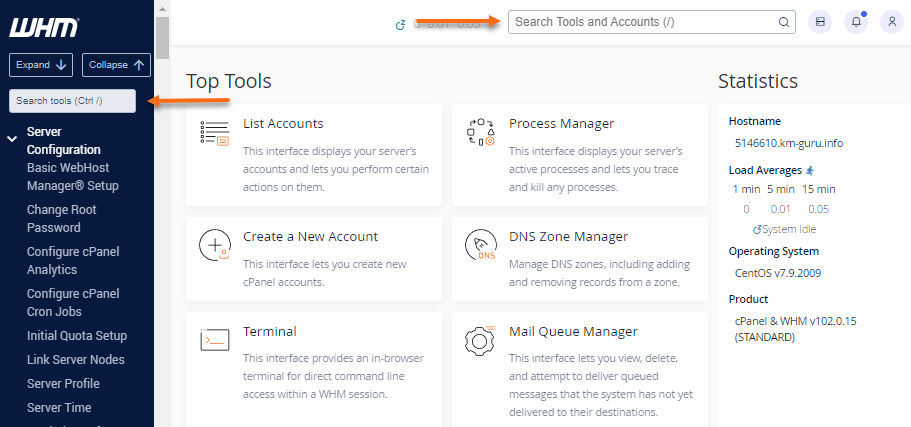
أسرع طريقة للتنقل في WHM هي مربع البحث؛ اكتب اسم الأداة التي تريدها وسيصفّي القائمة لك.
قبل إنشاء أي حسابات للعملاء، أعِدّ أمرين يكون تنفيذهما أسهل بكثير في البداية:
- خوادم أسماء مخصصة، مثل
ns1.youragency.comوns2.youragency.com، حتى لا يرى العملاء خوادم WebGee أبدًا. راجع إنشاء خوادم أسماء مخصصة. - قالب منطقة DNS، إذا كان كل العملاء يحتاجون إلى السجلات نفسها. من خلال Edit Zone Templates يمكنك إضافة سجل SPF أو سجل
CNAMEلخدمة تقدمها. تُطبَّق القوالب على النطاقات المُنشأة حديثًا فقط (أو المناطق التي تعيد ضبطها)، لذا نفّذ ذلك قبل استقبال العملاء، واختبره أولًا على حساب تجريبي. راجع تخصيص قوالب مناطق DNS.
الخطوة 2: أنشئ باقات تتناسب مع خطتك
الباقة هي المنتج الذي تبيعه: مجموعة من الحدود مثل حصة التخزين وعرض النطاق الترددي يطبّقها WHM على كل حساب يُنشأ عليها. أنشئها من خلال Packages → Add a Package قبل إنشاء الحسابات.
القاعدة الأهم هي أن حدود الباقة يجب أن تقع ضمن الإجمالي المتاح في خطة الموزّع. يرفض WHM إنشاء باقة تتجاوز حصة التخزين فيها ما تسمح به خطتك، ويشمل ذلك ضبط الحصة على unlimited. والأمر نفسه ينطبق على عرض النطاق الترددي.
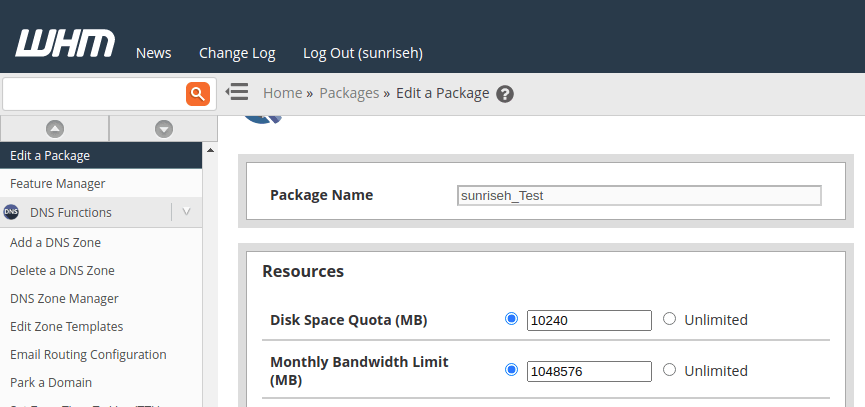
حدّد حجم الباقات وفقًا للحسابات التي تخطط لبيعها اقسم مساحة التخزين في خطتك على عدد الحسابات التي تنوي بيعها، لا على عدد الحسابات الحالية. فخطة بسعة 50 GB تُباع كعشرة حسابات بسعة 5 GB تكون مستغلة بالكامل؛ أما إذا بيعت كعشرة حسابات بسعة 20 GB فهي مباعة بأكثر من طاقتها، ولن يسمح لك WHM بإنشاء تلك الباقة.
إذا أردت خطة تتضمن SSH، فعّل Shell Access في الباقة لتحصل عليه الحسابات الجديدة تلقائيًا. تعديل الباقة يغيّر ما تحصل عليه الحسابات الجديدة فقط، ولا يُحدَّث بأثر رجعي على الحسابات الموجودة عليها. راجع تفعيل SSH لحساب أحد العملاء.
الخطوة 3: أنشئ حساب cPanel لأحد العملاء
بعد تجهيز الباقة، لا يستغرق إنشاء الحساب سوى دقيقة:
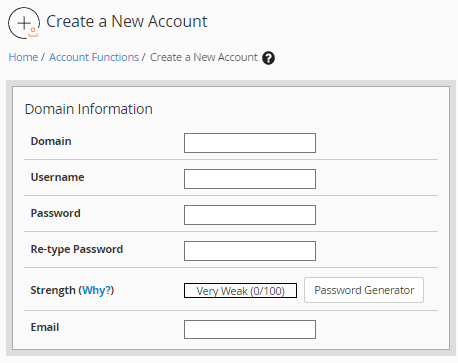
- في WHM، ابحث عن Create a New Account.
- أدخل نطاق العميل واسم المستخدم وكلمة المرور والبريد الإلكتروني للتواصل معه.
- اختر الباقة التي تحدد حدود الحساب.
- اختر Create.
من الآن فصاعدًا، تستخدم List Accounts للبحث عن الحسابات والدخول إليها وإيقافها أو حذفها. وتفتح أيقونة cP البرتقالية بجوار النطاق حساب cPanel لذلك العميل دون الحاجة إلى كلمة مروره، ما يعني أنك تستطيع المساعدة دون مقاطعته.
أوقِف الحساب قبل حذفه يؤدي Terminate an Account إلى حذف الملفات وقواعد البيانات والبريد الإلكتروني، ولا يمكن التراجع عنه. وما دام هناك أي شك، كتأخر في السداد، فأوقِف الحساب بدلًا من حذفه. فالإيقاف قابل للتراجع ويؤدي إلى إيقاف الموقع بالقدر نفسه.
البيع لموزّعين آخرين يتطلب خادم VPS
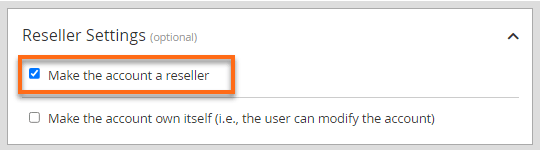
لا يمكن لخطة موزّع على الاستضافة المشتركة إنشاء موزّعين آخرين؛ فذلك يتطلب صلاحيات root في WHM على خادم VPS أو خادم مخصص. وإذا أردت لاحقًا تقديم حسابات موزّعين خاصة بك، يُنشأ الحساب بالطريقة نفسها مع تحديد Make the account a reseller ضمن Reseller Settings. اضبط حدود الموزّع الجديد قبل تسليمه بيانات الدخول. راجع إنشاء حساب موزّع في WHM.
الخطوة 4: اربط WHMCS للفوترة والأتمتة
يمكنك إدارة عدد قليل من العملاء من WHM وحده، لكن إصدار الفواتير وتجهيز الحسابات يدويًا يصبح غير عملي سريعًا مع النمو. يربط WHMCS متجرك بـ WHM بحيث تُنشأ الحسابات عندما يدفع العميل.
- ثبّت WHMCS. في cPanel، افتح Softaculous Apps Installer وابحث عن WHMCS وثبّته باستخدام مفتاح الترخيص. والخيار المعتاد هو نطاق فرعي مثل
billing.youragency.com. اترك حقل In Directory فارغًا ما لم تكن تريد مجلدًا فرعيًا، لأن الترخيص مرتبط بالنطاق وعنوان IP والمجلد الذي صدر لها. بعد ذلك احذف مجلدinstall، واضبط صلاحياتconfiguration.phpعلى400، وأضف مهمة cron الخاصة بـ WHMCS. راجع تثبيت WHMCS باستخدام Softaculous. - أنشئ رمز API في WHM. في WHM، انتقل إلى Development → Manage API Tokens، وأنشئ رمزًا باسم مثل
whmcsوانسخه، إذ لا يُعرض سوى مرة واحدة. قيّده بعنوان IP لخادم WHMCS حتى يصبح الرمز عديم الفائدة في أي مكان آخر إذا تسرّب. راجع تقييد رموز API في WHM حسب عنوان IP. - أضف الخادم في WHMCS. من خلال Setup → Products/Services → Servers، أضف خادمًا من نوع cPanel باستخدام اسم مستخدم الموزّع ورمز API، وحدّد Secure واستخدم المنفذ
2087. اختر Test Connection ولا تحفظ إلا بعد نجاح الاختبار. راجع إضافة خادم إلى WHMCS. - اربط كل منتج بباقة في WHM. في Module Settings لكل منتج في WHMCS، اختر وحدة cPanel وباقة WHM التي يجب تجهيز الحسابات عليها.
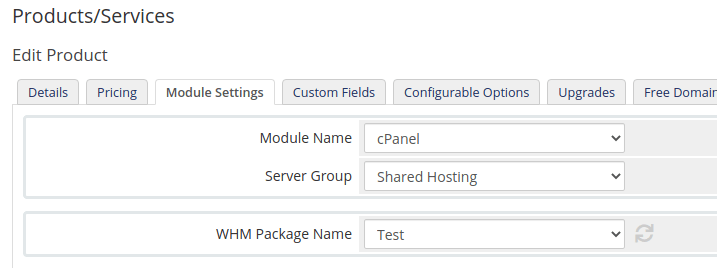
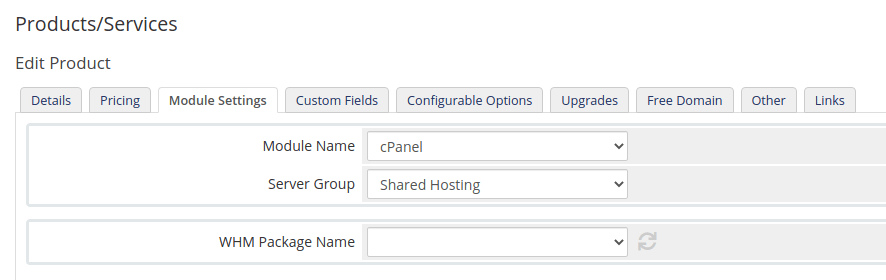
إذا كانت قائمة WHM Package Name فارغة، فالأرجح أن الباقة لم تُنشأ في WHM أصلًا لأن حدودها تتجاوز خطتك. تحقق من Packages → List Packages في WHM، وصحّح قيم التخزين وعرض النطاق الترددي، ثم أعِد جلب القائمة من Module Settings. وتأكد أيضًا من أن WHMCS يتصل باسم الموزّع نفسه الذي يملك الباقات.
أرسل رسائل WHMCS عبر SMTP
يرسل WHMCS الرسائل افتراضيًا باستخدام دالة mail في PHP، وهي غير موثّقة وتفشل في اختبارات SPF وDKIM. وبالنسبة لنظام فوترة، يعني ذلك وصول الفواتير ورسائل إعادة تعيين كلمة المرور إلى مجلد الرسائل غير المرغوب فيها. حوّله إلى SMTP قبل استقبال أول طلب:
- أنشئ صندوق بريد على النطاق الذي يرسل منه WHMCS، مثل
[email protected]. لن يعمل عنوان Gmail أو Outlook. - في WHMCS، انتقل إلى Configuration → System Settings → General Settings → Mail واختر Configure Mail Provider.
- اختر SMTP وأدخل الخادم
mail.webgee.com، والمنفذ465، ونوع SSLSSL، وعنوان البريد الإلكتروني الكامل كاسم مستخدم، وكلمة مرور صندوق البريد.

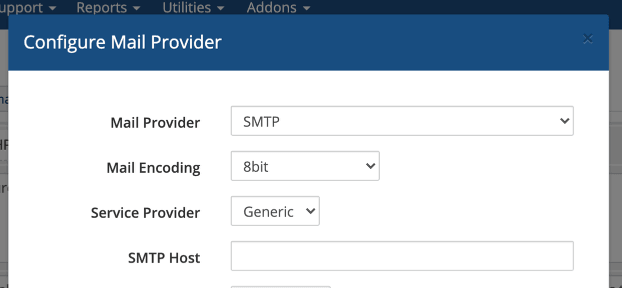
يجب أن يتوافق المنفذ مع نوع SSL المنفذ 465 يتطلب SSL، والمنفذ 587 يتطلب TLS. والخلط بينهما هو السبب الأكثر شيوعًا لفشل WHMCS في الإرسال.
البيع في أكثر من منطقة
إذا كان عملاؤك موزعين على عدة دول، فالموقع الجغرافي مهم. فالمسافة الفعلية تضيف زمن انتقال إلى كل طلب، وبعض العملاء يحتاجون إلى حفظ بياناتهم ضمن نطاق قانوني معيّن.
توجد خطة الموزّع من WebGee في منطقة واحدة تختارها عند الطلب، وكل الحسابات داخلها توجد هناك أيضًا. وللبيع في عدة مناطق، احتفظ بخطة موزّع في كل منطقة، وأنشئ حساب كل عميل على الخطة الأقرب إليه أو إلى زوار موقعه. وتحصل خطط الموزّعين الإضافية على خصم يُطبَّق بدءًا من خطتك الثانية، لا الأولى.
بعض الأمور التي ينبغي معرفتها عند تشغيل عدة خطط:
- أضف كل خطة كخادم مستقل ضمن تثبيت WHMCS واحد، ثم اختر مكان تجهيز الحسابات.
- لا تتم مزامنة الباقات بين حسابات WHM المختلفة، لذا أعِد إنشاءها في كل خطة.
- يمكن توجيه خوادم الأسماء المخصصة إلى الخطة الأساسية أيًّا كانت، فلا يحتاج العملاء إلى معرفة عدد الخطط التي تملكها.
- نقل حساب بين خططك يُعد عملية نقل. لا تستخدم Migration Center لذلك؛ بل افتح تذكرة دعم وستستخدم WebGee خاصية Live Transfer التي تُبقي الحساب متاحًا طوال العملية.
راجع بيع الاستضافة في مواقع متعددة للاطلاع على المرجع الكامل.
تسعير خطط الاستضافة الخاصة بك
لا يوجد سعر صحيح واحد، لكن هناك بعض المبادئ التي تحافظ على ربحية التوزيع:
- ابدأ من تكاليفك. اجمع تكلفة خطة الموزّع وأي ترخيص WHMCS ورسوم بوابات الدفع وتكاليف النطاقات، ثم حدد عدد الحسابات التي تحتاج إلى بيعها لتغطيتها. وكل ما يزيد على ذلك هو هامش ربح.
- بِع النتائج لا الميغابايتات. معظم عملاء الأعمال الصغيرة لا يقارنون حصص التخزين. اجمع الاستضافة مع أشياء يقدّرونها فعلًا: الإعداد، وشهادة SSL، ونسخ احتياطية اختبرتها، والتحديثات، وشخص محدد يمكنهم الاتصال به.
- اجعل التشكيلة محدودة. شرح خطتين أو ثلاث ودعمها أسهل من ثماني خطط. وتكفي خطة مبتدئة وخطة للأعمال وخطة مُدارة معظم الوكالات.
- سعّر وقتك. الدعم هو التكلفة التي تزداد مع كل عميل. فإذا كانت الخطة تتضمن تحديثات WordPress أو المساعدة في البريد الإلكتروني، فاحتسب مقابلها.
- استفد من خصوماتك. النطاقات وخوادم VPS والخوادم المخصصة التي تشتريها عبر حساب الموزّع تحصل على خصم، ما يترك لك مجالًا لهامش ربح عند إعادة بيعها.
اعرف أيضًا الحدود المهمة. ففي الاستضافة المشتركة واستضافة الموزّعين لدى WebGee لا يُقاس عرض النطاق الترددي؛ بل تخضع الحسابات لحدود CloudLinux LVE على المعالج والذاكرة وعمليات الدخول. وإذا تجاوز أحد العملاء حصته، تضاعف خاصية Resource Boost الذاكرة والمعالج وعمليات الدخول لذلك الحساب وحده. راجع ما مقدار عرض النطاق الترددي المتضمن وإضافة مزيد من الموارد إلى حساب واحد.
قبل استقبال أول عميل يدفع
- إعداد خوادم أسماء مخصصة على نطاقك الخاص
- إنشاء باقات في WHM بحدود تتناسب مع خطتك
- إنشاء حساب تجريبي وفحصه، بما في ذلك DNS والبريد الإلكتروني
- تثبيت WHMCS وإضافة مهمة cron وحذف ملفات الإعداد
- تقييد رمز API في WHM بعنوان IP لخادم WHMCS
- ربط منتجات WHMCS بباقات WHM وإتمام طلب تجريبي
- إرسال WHMCS للرسائل عبر SMTP من نطاقك الخاص
- شروط الخدمة وسياسة الاستخدام المقبول وساعات دعم معلنة
الخطوات التالية
ابدأ على نطاق صغير. انقل عددًا قليلًا من عملائك الحاليين أولًا، مستعينًا بالنقل المجاني إذا كانوا مستضافين لدى مزوّد آخر، وحسّن باقاتك وآلية الدعم قبل تسويق الاستضافة على نطاق واسع. وعندما تكون مستعدًا، قارن الخطط في صفحة استضافة الموزّعين، أو استضافة Premium Reseller إذا كنت تريد خوادم أقل ازدحامًا وترخيص WHMCS Starter متضمنًا.
الأسئلة الشائعة
هل أحتاج إلى مهارات تقنية لتوزيع الاستضافة؟
بعض المهارات. تتولى WebGee إدارة الخوادم وتحديثات المنصة والأمان، لكنك أنت من يُنشئ الحسابات في WHM ويدير الفوترة ويدعم عملاءه. والإلمام بـ cPanel وDNS والبريد الإلكتروني ميزة حقيقية.
هل يتضمن استضافة الموزّعين من WebGee ترخيص WHMCS؟
تتضمن خطط Premium Reseller ترخيص WHMCS Starter مجانيًا يغطي حتى 250 عميلًا. وفي خطط الموزّعين الأخرى يمكنك إضافة ترخيص WHMCS بأسعار حصرية للموزّعين. ويرتبط الترخيص الذي تحصل عليه من WebGee بخطة الموزّع الخاصة بك.
هل يمكن لعملائي معرفة أن الاستضافة مقدمة من WebGee؟
خطط الموزّعين تعمل بعلامتك التجارية بالكامل. يمكنك تخصيص cPanel بشعارك واستخدام خوادم أسماء مخصصة، وهي متاحة مجانًا في جميع خطط الموزّعين.
هل يمكنني بيع الاستضافة في أكثر من دولة؟
نعم. كل خطة موزّع توجد في منطقة واحدة، لذا احتفظ بخطة في كل منطقة تريد خدمتها. وتحصل الخطط الإضافية على خصم، ويمكن إضافة كل منها كخادم مستقل ضمن تثبيت WHMCS واحد.
هل عرض النطاق الترددي محدود في استضافة الموزّعين؟
لا يُقاس عرض النطاق الترددي في الاستضافة المشتركة واستضافة الموزّعين لدى WebGee. وتخضع الحسابات لحدود CloudLinux LVE على المعالج والذاكرة وعمليات الدخول، وهي الأرقام التي ينبغي مراقبتها.