
يعرف كل مالك لموقع WordPress هذا الشعور جيدًا: تضغط على Update لتحديث إحدى الإضافات، فتُعاد تحميل الصفحة، وتتساءل للحظة هل سيعود الموقع للعمل أم لا. في الغالب يعود، لكنه أحيانًا لا يعود، وتكتشف ذلك من أحد عملائك.
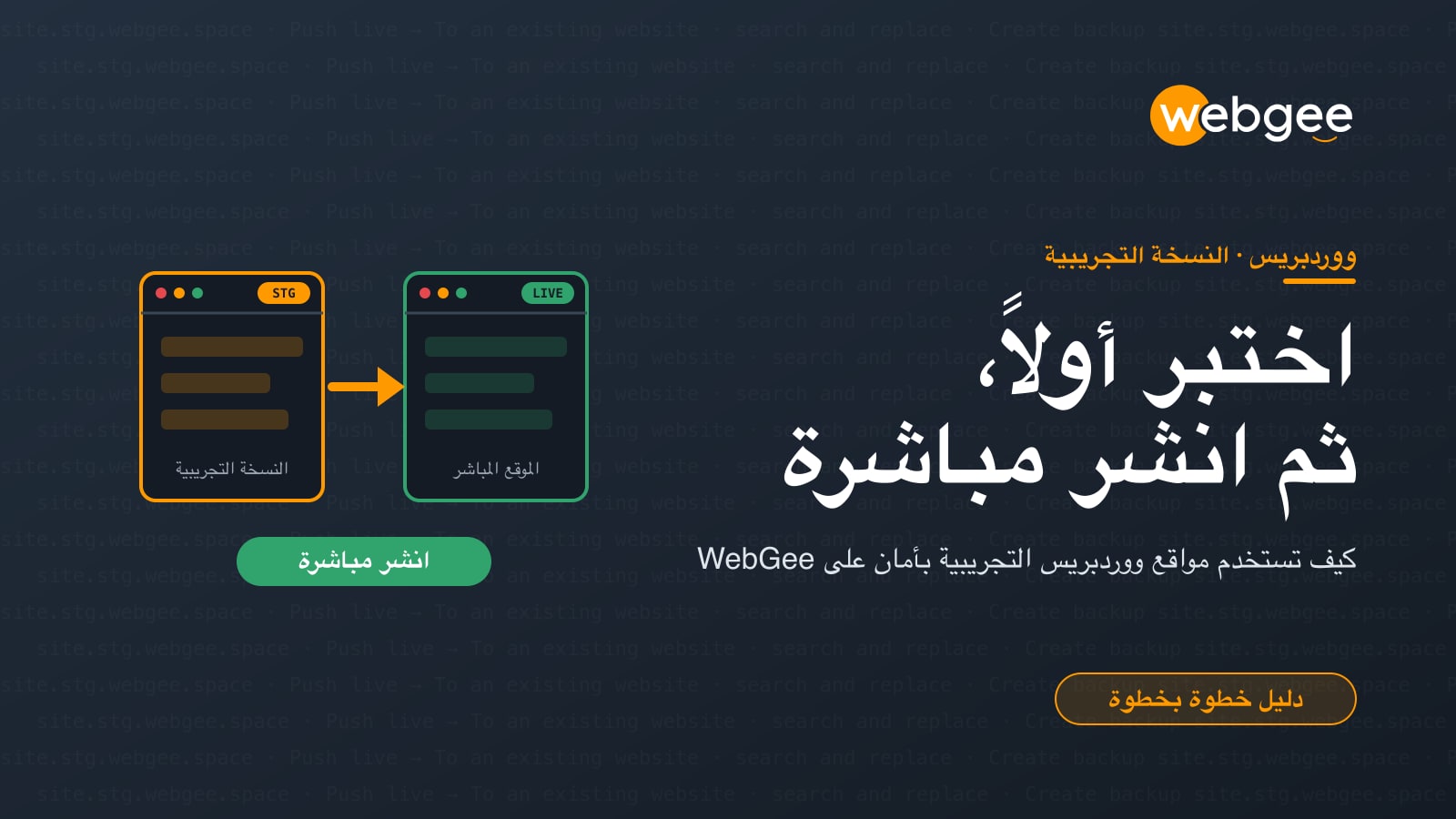
يُغنيك موقع التجربة عن هذه المجازفة. فهو نسخة خاصة من موقعك يمكنك عليها تشغيل التحديثات أو تجربة قالب جديد أو إعادة بناء الصفحات، ثم نشر النتيجة على الموقع المباشر فقط بعد أن تتأكد من أنها تعمل. يوضح هذا الدليل متى تستحق بيئة التجربة العناء، ويشرح خطوة بخطوة كيفية إنشاء نسخة تجريبية ونشرها على الموقع المباشر في WebGee WordPress Cloud، كما يتناول العادات التي تضمن ألا يُلغي النشر أي عمل أنجزته على موقعك المباشر.
أهم النقاط
- موقع التجربة نسخة خاصة من موقعك تختبر عليها التحديثات وإعادة التصميم قبل أن يراها الزوار.
- من المقرر صدور WordPress 7.2 في December 8, 2026، لذا اختبره على موقع التجربة قبل ترقية الموقع المباشر.
- في WordPress Cloud، لمواقع التجربة حصة مستقلة، وتُنشر على الموقع المباشر مع عملية بحث واستبدال.
- النشر فوق موقع قائم يستبدل ملفاته وقاعدة بياناته، لذا خذ نسخة احتياطية منه أولًا.
- في المتاجر النشطة، تجنّب نشر النسخ القديمة، وكرّر التحديثات التي اختبرتها مباشرة على الموقع المباشر بدلًا من ذلك.
لماذا تستخدم موقع تجربة؟
موقع التجربة نسخة كاملة من تثبيت WordPress الخاص بك: الملفات والإضافات والقالب وقاعدة البيانات نفسها، لكنها تعمل على عنوان منفصل. ولا تؤثر التغييرات التي تجريها عليه في الموقع الذي يستخدمه زوارك. ويستحق الأمر استخدامه مع أي تغيير لا يمكنك التراجع عنه بسهولة خلال دقائق.
تحديثات النواة والإضافات والقوالب
تمر معظم التحديثات دون مشكلات، لكن الإصدارات الرئيسية تغيّر أمورًا تعتمد عليها القوالب والإضافات. من المقرر صدور WordPress 7.2 في December 8, 2026، وقد صدر إصداره التجريبي بالفعل. واختباره أولًا على نسخة تجريبية يتيح لك معرفة ما إذا كان قالبك وأداة بناء الصفحات وأهم إضافاتك تعمل معه قبل ترقية الموقع المباشر. ويسرد مقالنا حول الجديد في WordPress 7.2 والتحديث الأمني 7.1.3 التغييرات التي ينبغي التحقق منها.
إعادة التصميم والتغييرات الكبيرة في المحتوى
قد يستغرق تطبيق قالب جديد أو إعادة بناء الصفحة الرئيسية أو إعادة تنظيم القوائم عدة أيام. وإنجاز هذا العمل على الموقع المباشر يعني أن الزوار سيرون صفحات غير مكتملة. أما على موقع التجربة فيمكنك أخذ كل الوقت الذي تحتاجه، وعرض النتيجة على زملائك أو عملائك قبل الإطلاق.
تغييرات WooCommerce والدفع
في المتاجر الإلكترونية، تكلفك صفحة الدفع المعطلة أموالًا عن كل دقيقة تبقى فيها معطلة. لذا يُستحسن تجربة تحديثات WooCommerce وإضافات الدفع أو الشحن الجديدة وإعدادات الضرائب على موقع التجربة أولًا، بما في ذلك إجراء طلب تجريبي، قبل أن تصل إلى عملائك الحقيقيين.
كيف تعمل بيئة التجربة في WebGee WordPress Cloud
WordPress Cloud هي منصة WordPress المُدارة من WebGee. يعمل كل موقع فيها داخل حاوية مستقلة على OpenLiteSpeed، ويُدار من لوحة التحكم على cp.webgee.cloud. وبيئة التجربة مدمجة في المنصة، مع إمكانية النشر على الموقع المباشر من صفحة الموقع نفسه، فلا حاجة إلى إضافتها عبر إضافة خارجية.
بعض الأمور التي ينبغي معرفتها قبل البدء:
- تعمل مواقع التجربة على نطاق التجربة الخاص بـ WebGee. تختار تسمية، وتضيف لوحة التحكم إليها
.stg.webgee.space، فلا تحتاج إلى نطاق أو نطاق فرعي إضافي. - لبيئة التجربة حصة مستقلة. تحتسب الباقات مواقع التجربة بشكل منفصل عن مواقع الإنتاج، لذا لا تستهلك نسخة التجربة حصة من مواقع الإنتاج. ويمكنك مراجعة العددين من قسم Packages.
- تعمل مواقع التجربة مثل مواقع الإنتاج في كل شيء تقريبًا: الحاوية نفسها والأدوات نفسها والنسخ الاحتياطية نفسها. وتحمل شارة STG في جميع أنحاء لوحة التحكم، لتعرف دائمًا أي نسخة تعمل عليها.
- هناك فرقان مهمان. لا يمكن إنشاء صناديق بريد على مواقع التجربة، لأن حسابات البريد الإلكتروني تتطلب موقع إنتاج. وبما أن
stg.webgee.spaceنطاق تابع لـ WebGee، فلا يمكنك التحكم في ظهوره في محركات البحث، لذا لا تُبقِ موقعًا حقيقيًا عليه لفترة طويلة.
الخطوة 1: أنشئ موقع تجربة
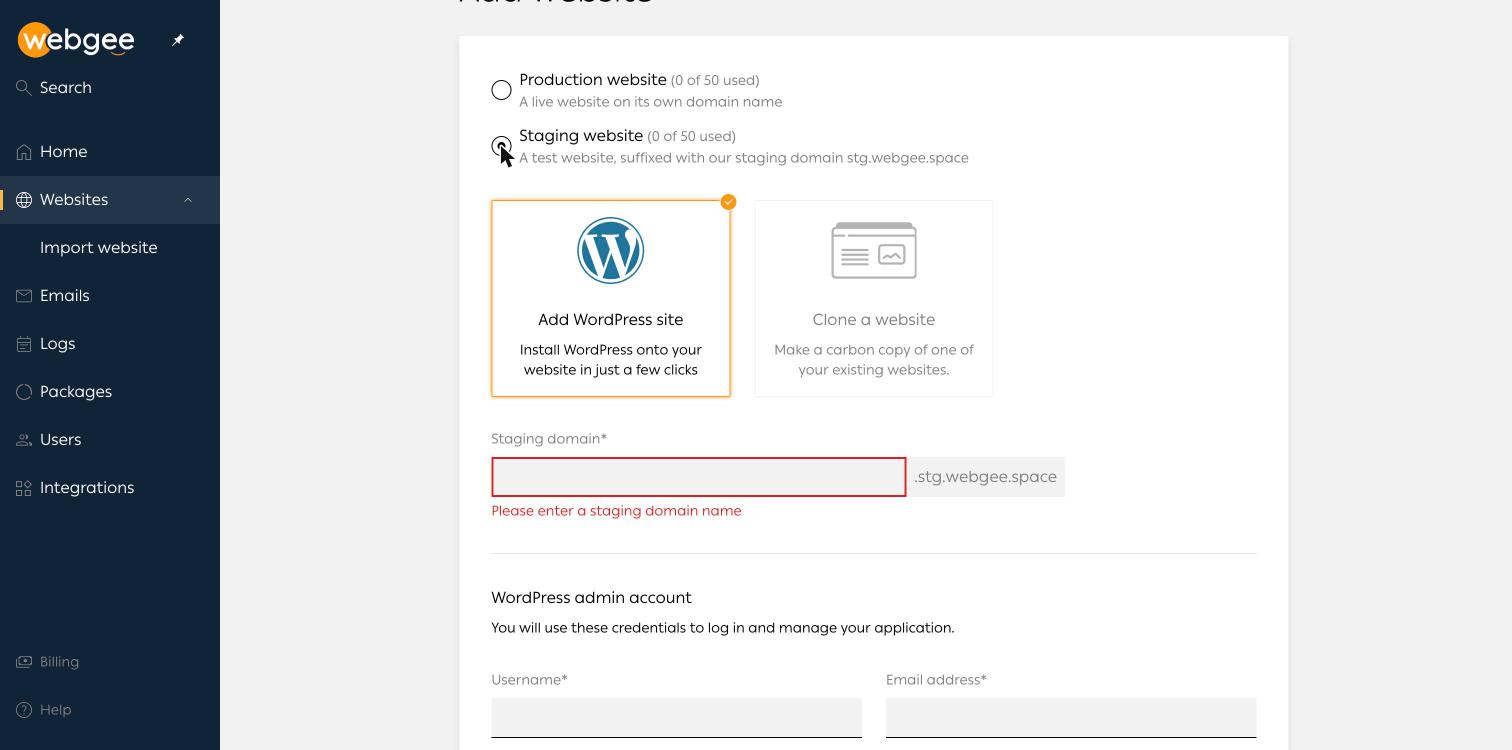
في لوحة تحكم WordPress Cloud، انتقل إلى Websites واختر Add website.
- اختر Staging website بدلًا من Production website.
- اختر ما تريد وضعه عليه. يُنشئ خيار Clone a website نسخة من أحد مواقعك الحالية، وهو ما تحتاجه عند اختبار تغييرات على موقع مباشر. أما Add WordPress site فيثبّت نسخة جديدة من WordPress، وهو مفيد لبناء موقع جديد من الصفر.
- أدخل تسمية في حقل Staging domain، وستضيف لوحة التحكم إليها
.stg.webgee.space. - املأ بيانات حساب مسؤول WordPress إذا طلبها النموذج. ستصبح هذه البيانات حساب مسؤول WordPress، وليست بيانات الدخول إلى لوحة التحكم. يجب ألا تقل كلمة المرور عن 10 أحرف، وأن تتضمن حرفًا صغيرًا وحرفًا كبيرًا ورقمًا ورمزًا خاصًا، ويمكنك استخدام أيقونة المفتاح لتوليد كلمة مرور مطابقة لهذه الشروط.
- اختر Add. ستعرض لوحة التحكم تقدّم عملية الإعداد مباشرة.
تحتاج مواقع الإنتاج إلى ضبط خوادم الأسماء لدى مسجّل النطاق قبل أن يتمكن الزوار من الوصول إليها. أما مواقع التجربة فلا تحتاج إلى ذلك، لأنها تعمل على نطاق WebGee نفسه، فتصبح النسخة متاحة فور إنشائها. ويمكنك الاطلاع على شرح النموذج كاملًا في إضافة موقع.
الخطوة 2: أجرِ تغييراتك واختبرها
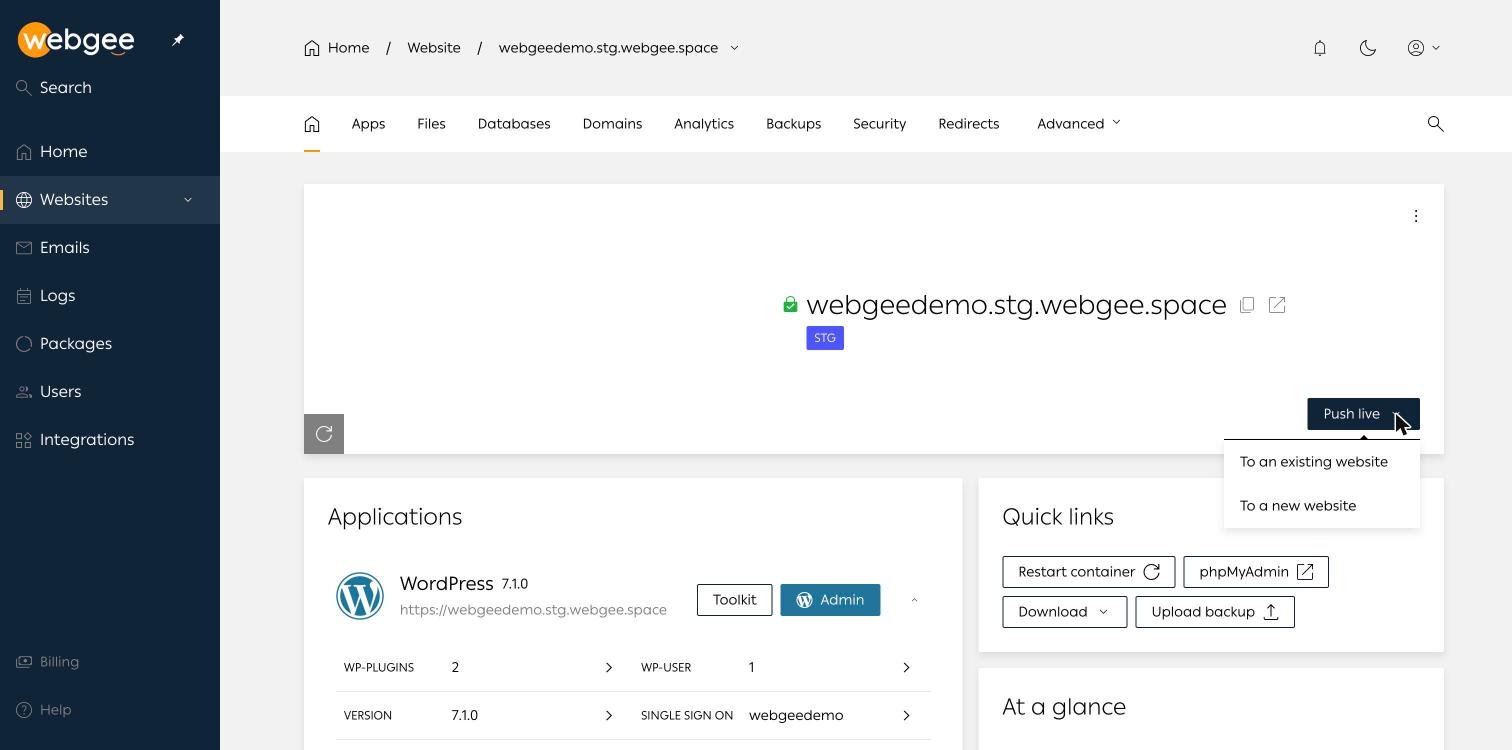
افتح موقع التجربة من Websites. تعرض صفحة النظرة العامة شارة STG بجوار نطاق التجربة، وتثبيت WordPress الخاص بك ضمن Applications، وزر Push live الذي ستستخدمه لاحقًا.
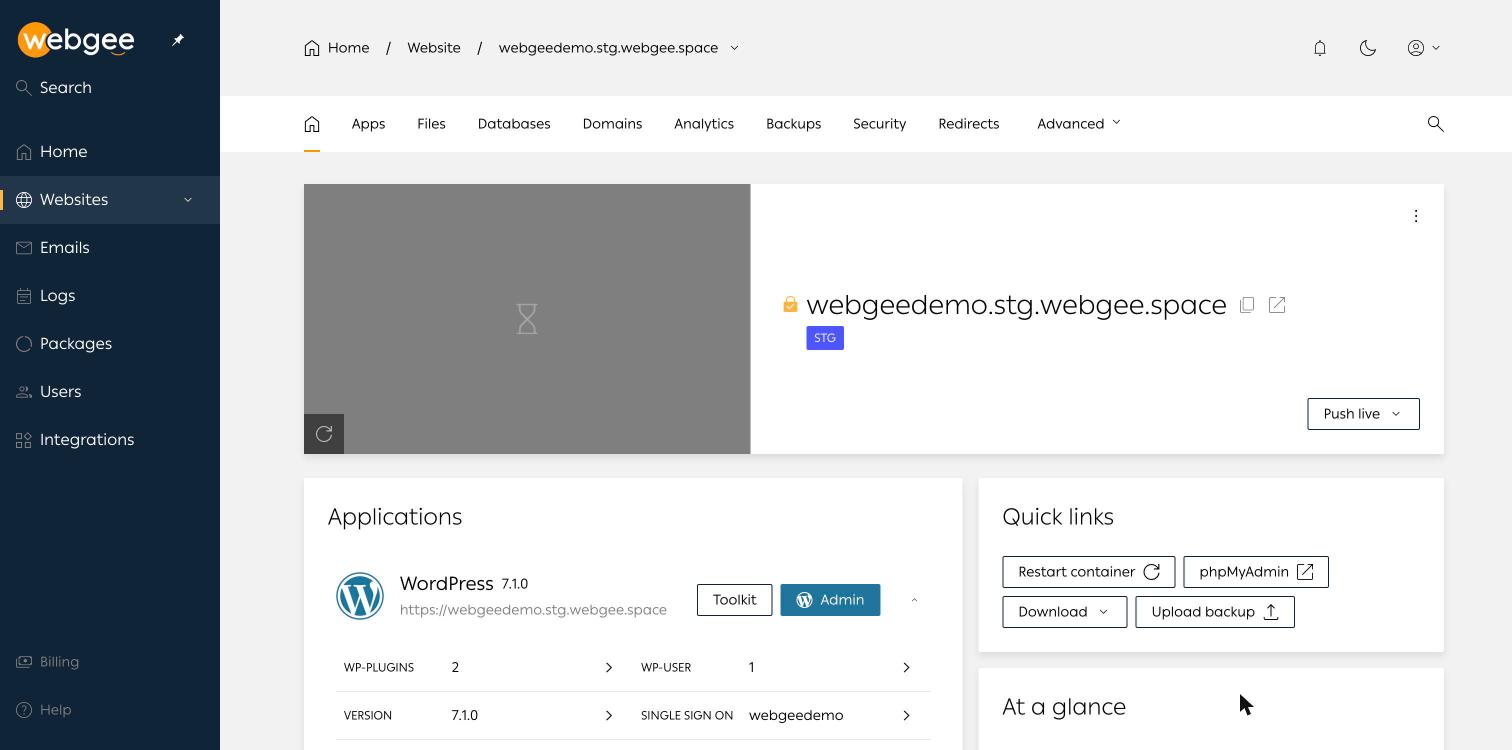
استخدم زر Admin لفتح wp-admin واعمل كما تعمل على الموقع المباشر: شغّل التحديثات، وغيّر القوالب، وعدّل الصفحات. ثم اختبر بشكل شامل، لا الصفحة الرئيسية فقط:
- تصفّح أهم صفحاتك دون تسجيل الدخول، في نافذة تصفح خاصة.
- أرسل نماذج التواصل أو الحجز.
- في المتاجر، أضف منتجًا إلى سلة التسوق وأكمل عملية الدفع باستخدام وضع الاختبار لدى مزوّد الدفع.
- راجع وحدة التحكم في المتصفح وسجل الأخطاء بحثًا عن أي تحذيرات جديدة بعد التحديثات.
احتفظ بقائمة مختصرة بما غيّرته، فستحتاج إليها إذا قررت تكرار التغييرات يدويًا على متجر نشط بدلًا من نشر الموقع بالكامل (راجع قسم WooCommerce أدناه).
الخطوة 3: خذ نسخة احتياطية قبل النشر
نشر موقع التجربة فوق موقع قائم يستبدل ملفات ذلك الموقع وقاعدة بياناته، ولا يمكن التراجع عن النشر من نافذة النشر. لذا فإن النسخة الاحتياطية من الموقع الوجهة هي وسيلتك للتراجع، فخذها في كل مرة.
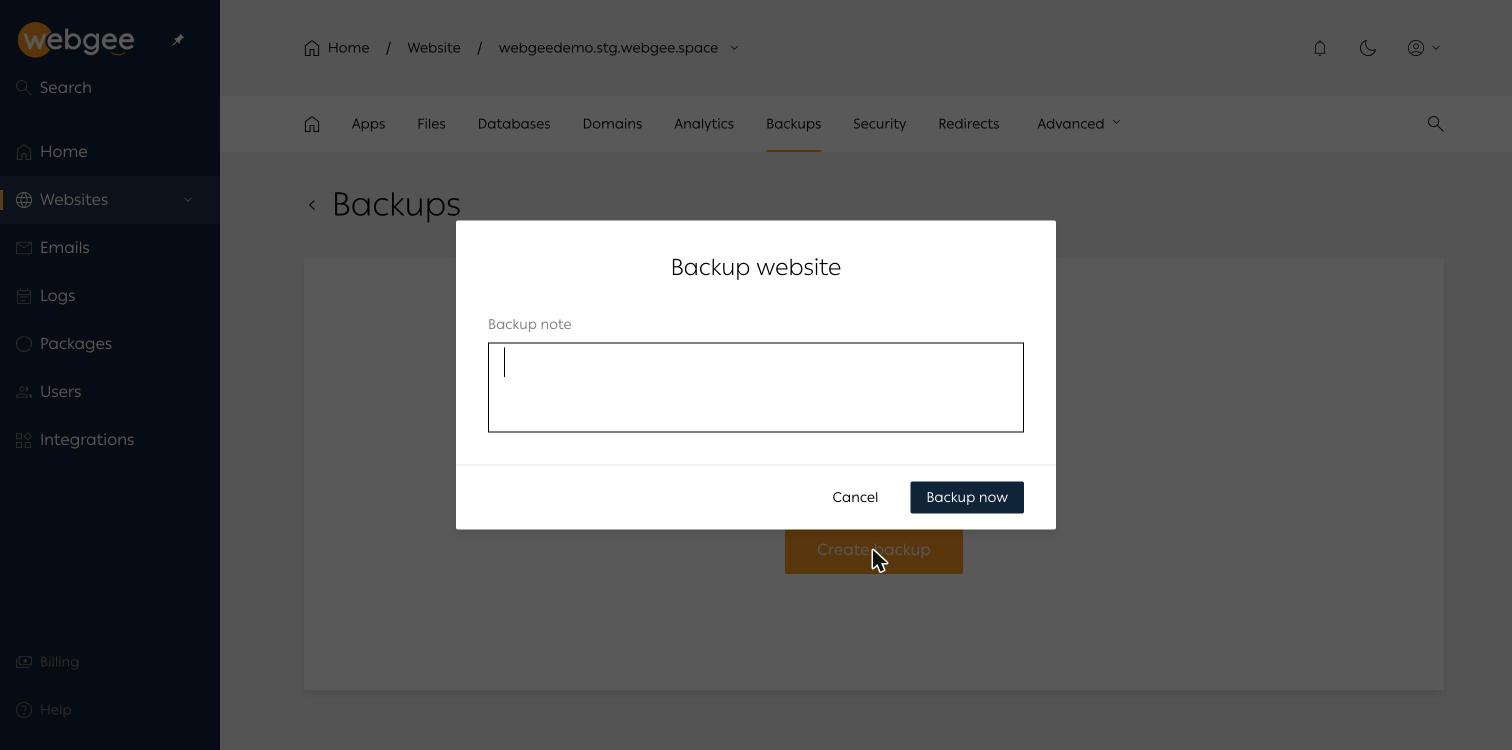
افتح الموقع المباشر، واختر Backups، ثم Create backup. أضف ملاحظة توضح سبب أخذ النسخة، ثم اختر Backup now. تشمل النسخ الاحتياطية في WordPress Cloud المجلد الرئيسي للموقع وكل قواعد البيانات المرتبطة به.
احتفظ بنسخة خارج المنصة أيضًا لكل ما لا يمكنك تحمّل خسارته، استخدم Download في صفحة النظرة العامة للموقع للاحتفاظ بنسخة من بيانات الموقع في مكان آخر. فالنسخ الاحتياطية المخزّنة في المكان نفسه الذي يعمل عليه الموقع تتعرض لما يتعرض له الموقع.
الخطوة 4: انشر موقع التجربة على الموقع المباشر
عُد إلى موقع التجربة وافتح قائمة Push live. ستجد فيها وجهتين:
- To an existing website: تستبدل نسخة التجربة بموقع إنتاج لديك بالفعل.
- To a new website: تُنشئ موقع إنتاج جديدًا من نسخة التجربة، وهو المسار المعتاد عندما تبني موقعًا جديدًا على بيئة التجربة.
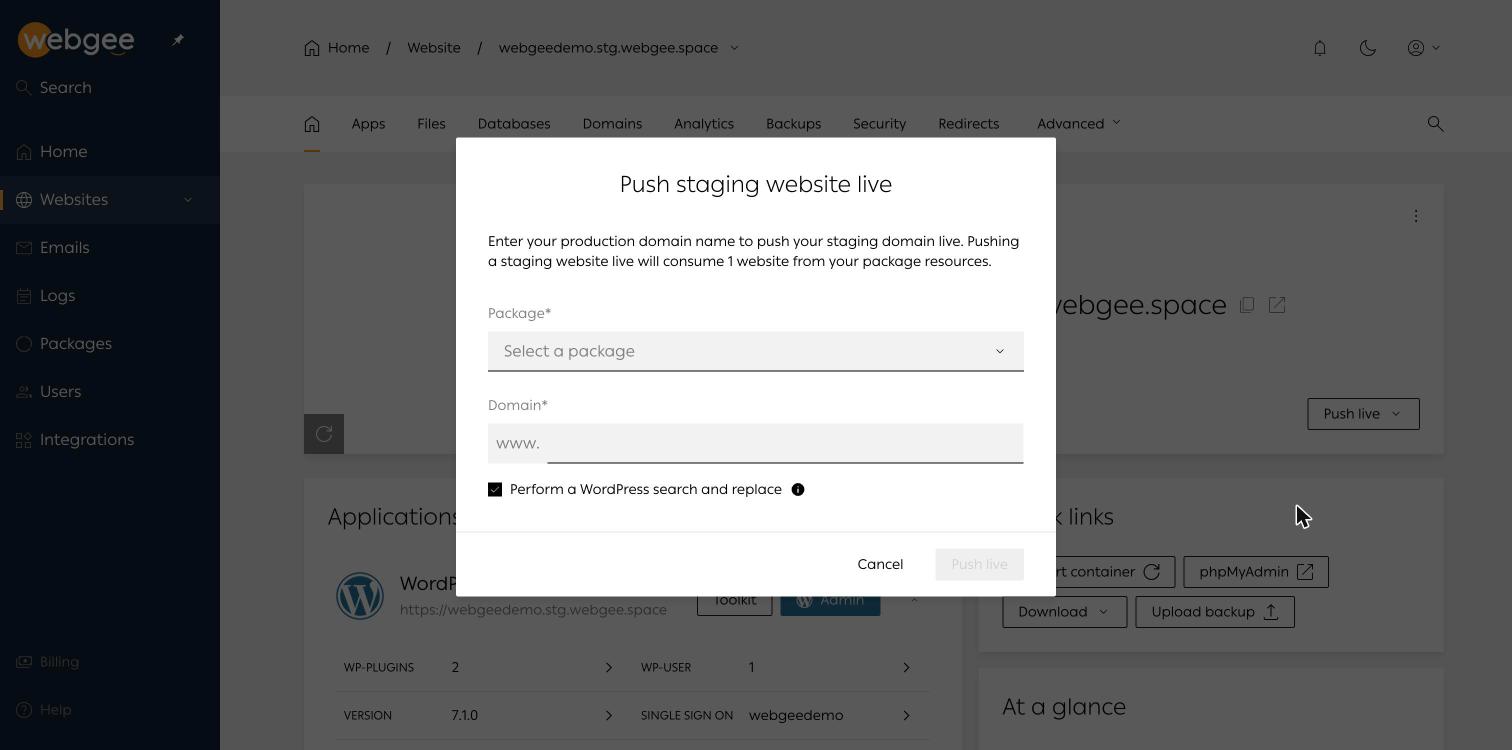
عند النشر على موقع جديد، تطلب منك نافذة Push staging website live ثلاثة أمور:
- اختر Package التي سيستخدمها موقع الإنتاج.
- أدخل Domain الخاص بموقع الإنتاج.
- اترك خيار Perform a WordPress search and replace محددًا.
ثم اختر Push live.
لماذا يهم خيار البحث والاستبدال
يخزّن WordPress عناوين URL كاملة في أماكن كثيرة من قاعدة بياناته: في محتوى المقالات وإعدادات الودجات وقيم الخيارات المُسلسَلة. وإذا نسخت قاعدة البيانات دون إعادة كتابة هذه العناوين، فسيظل الموقع المباشر يشير إلى عنوان stg.webgee.space في الصور والروابط وعمليات إعادة التوجيه.
تعيد خطوة البحث والاستبدال كتابة هذه المراجع من نطاق التجربة إلى نطاق الإنتاج، وتتعامل مع البيانات المُسلسَلة بشكل صحيح. اترك الخيار محددًا ما لم يكن لديك سبب محدد لإلغائه. وإذا ألغيت تحديده، فعليك تنفيذ عملية الاستبدال بنفسك بعد ذلك، باستخدام WP-CLI مثلًا:
wp search-replace 'https://example.stg.webgee.space' 'https://www.example.com' --all-tables --dry-runشغّل الأمر أولًا مع --dry-run لمعرفة عدد عمليات الاستبدال التي سيجريها، ثم شغّله مرة أخرى بدونه.
الخطوة 5: افحص الموقع المباشر بعد النشر
النشر على موقع جديد يستهلك موقع إنتاج واحدًا من باقتك، لذا راجع Packages للتأكد من تغيّر العدد. ثم افحص نطاق الإنتاج:
بعد كل عملية نشر
- يُحمَّل الموقع عبر https:// بشهادة صالحة.
- يعرض Site URL ضمن Apps > Toolkit > General نطاق الإنتاج، لا نطاق التجربة.
- تُحمَّل الصور والوسائط الأخرى. وتعني الصور المعطلة عادةً أن خطوة البحث والاستبدال لم تُنفَّذ.
- تعمل الصفحات الأساسية والنماذج وصفحة الدفع دون تسجيل الدخول.
- إذا كنت تستخدم إضافة تخزين مؤقت أو CDN، فامسح ذاكرة التخزين المؤقت ليحصل الزوار على النسخة الجديدة.
لا يُحذف موقع التجربة بعد النشر. يمكنك الاحتفاظ به كنسخة عمل للجولة التالية من التغييرات، أو حذفه لتحرير حصة موقع التجربة. ويمكنك الرجوع إلى الشرح الكامل في مواقع التجربة والنشر على الموقع المباشر.
احذر مع طلبات WooCommerce والبيانات المباشرة الأخرى
هذا هو الجانب الذي يقع فيه كثيرون عند استخدام بيئة التجربة. فنسخة التجربة لقطة ثابتة، ومنذ لحظة إنشائها يواصل موقعك المباشر التغيّر: طلبات جديدة، وحسابات عملاء، وتعليقات، ومدخلات نماذج، ومستويات مخزون.
ولأن النشر فوق موقع قائم يستبدل ملفاته وقاعدة بياناته، فإن كل ما تلقاه الموقع المباشر بعد إنشاء نسخة التجربة لن يكون موجودًا في قاعدة بيانات التجربة، وسيُستبدل عند النشر. في موقع تعريفي هادئ قد لا يكون هناك شيء يُذكر، أما في متجر فقد يعني ذلك طلبات يوم كامل.
لا تنشر نسخة قديمة فوق متجر نشط أبدًا إذا كان الموقع المباشر يستقبل طلبات أو حجوزات أو نماذج، فلا تنشر نسخة تجربة فوقه دون خطة. فإما أن تُبقي عمر نسخة التجربة قصيرًا وتنشرها مباشرة بعد إنشاء نسخة حديثة وأخذ نسخة احتياطية حديثة، أو تضع المتجر في وضع الصيانة أثناء النشر، أو تختبر على موقع التجربة ثم تكرر التحديثات نفسها يدويًا على الموقع المباشر.
بالنسبة إلى التحديثات الروتينية للإضافات والنواة في المتاجر، كثيرًا ما يكون الخيار الأخير هو الأكثر أمانًا: يثبت موقع التجربة أن التحديث يعمل، ثم تشغّل التحديث نفسه على الموقع المباشر بعد أخذ نسخة احتياطية قبله مباشرة. واحتفظ بالنشر الكامل للتغييرات التي تتعلق بالمحتوى أو التصميم نفسه، مثل إعادة التصميم، ويُفضَّل أن يكون ذلك في فترة هادئة.
وإذا حدث خطأ ما، فإن النسخة الاحتياطية التي أخذتها في الخطوة 3 تتيح لك استعادة الموقع بالكامل، أو استخدام الاستعادة المخصصة لاسترجاع الملفات أو قواعد البيانات التي تحتاجها فقط.
أفضل الممارسات في بيئة التجربة
- حدّث نسخة التجربة قبل الاختبارات الكبيرة. النسخة القديمة تختبر على بيانات قديمة وإصدارات قديمة من الإضافات. أنشئ نسخة حديثة عند بدء أي عمل كبير.
- خذ نسخة احتياطية من الموقع الوجهة قبل كل نشر. مع ملاحظة توضح السبب.
- اعرف ما يتضمنه النشر. في WordPress Cloud، يستبدل النشر فوق موقع قائم الملفات وقاعدة البيانات معًا، لذا خطط مع مراعاة البيانات المباشرة كما سبق شرحه.
- لا تشغّل البريد الإلكتروني من موقع التجربة. لا يمكن إنشاء صناديق بريد على مواقع التجربة، لذا أبقِ البريد الإلكتروني على موقع الإنتاج.
- لا تشغّل موقعًا حقيقيًا على نطاق التجربة. انشره على نطاقك الخاص فور جاهزيته.
- اختبر كما يفعل الزائر. دون تسجيل الدخول، ومن الهاتف، ومرورًا بصفحة الدفع، لا داخل المحرر فقط.
- نظّم مواقعك. احذف نسخ التجربة التي لم تعد تحتاجها لتحرير الحصة، أو احتفظ بواحدة كنسخة عمل دائمة.
تستخدم استضافة cPanel؟ لا يزال بإمكانك استخدام بيئة التجربة
إذا كان موقع WordPress الخاص بك على استضافة WebGee المعتمدة على cPanel بدلًا من WordPress Cloud، فإن بيئة التجربة تتم عبر أدوات cPanel بدلًا من زر Push live المدمج.
يمكن لـ Softaculous إنشاء نسخة تجربة على نطاق فرعي مثل staging.example.com (أنشئ النطاق الفرعي أولًا)، ثم نشرها لاحقًا باستخدام Push To Live. ويتيح لك اختيار ما تريد دمجه، بما في ذلك Files only الذي ينقل القوالب والإضافات والملفات المرفوعة دون المساس بالمحتوى المباشر، وهو الخيار المناسب لمعظم أعمال الإضافات والقوالب على موقع يستقبل طلبات. وتذكّر تحديد خيار Discourage search engines from indexing this site ضمن Settings > Reading في نسخة التجربة. راجع إنشاء موقع تجربة لـ WordPress باستخدام Softaculous.
كما يمكن لعملاء استضافة الموزعين الذين لديهم صلاحية الوصول إلى WHM استخدام إجراء Clone في WP Toolkit لنسخ موقع، بملفاته وقاعدة بياناته، إلى نطاق آخر أو حساب cPanel آخر على الخادم نفسه، بما في ذلك شبكات Multisite.
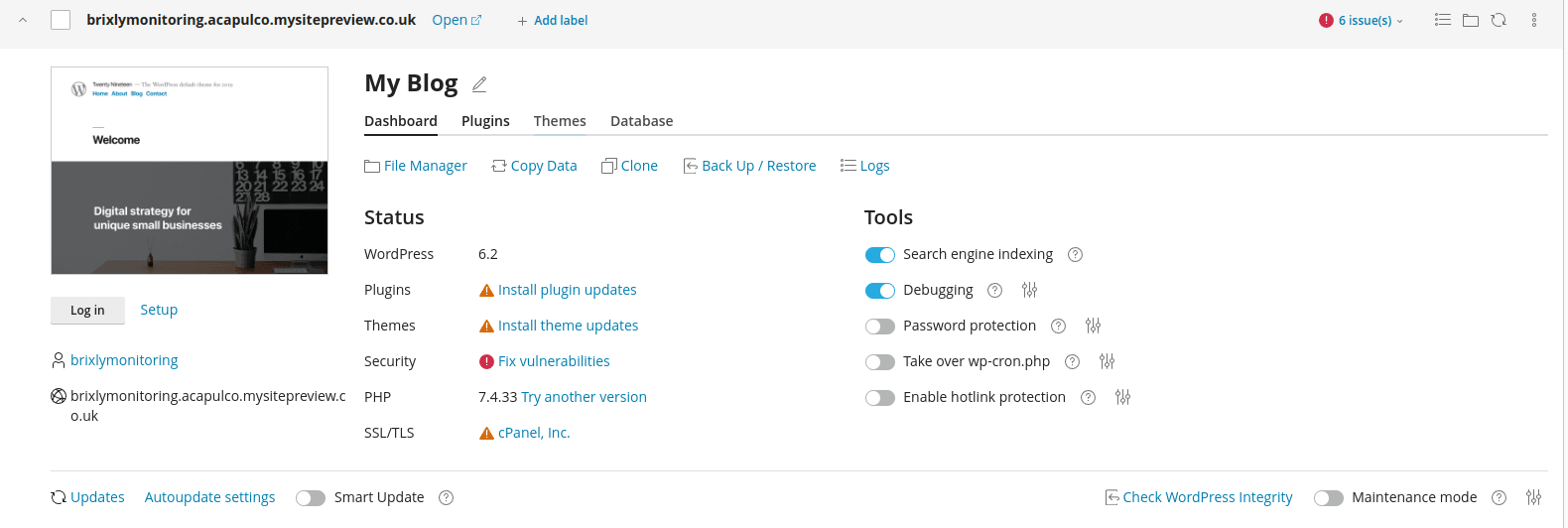
الدليل التفصيلي خطوة بخطوة متاح في نسخ موقع WordPress باستخدام WP Toolkit.
ما خطط WebGee التي تتضمن بيئة التجربة؟
تعمل كلٌّ من استضافة WordPress من WebGee وPremium WordPress على WordPress Cloud، لذا تنطبق خطوات هذا الدليل على كلتيهما. في استضافة WordPress من WebGee، تتوفر بيئة التجربة في خطط Turbo وPro وUltra، بينما لا تتضمنها خطة GoPress الأساسية. وفي Premium WordPress، تتوفر بيئة التجربة بدءًا من خطة Business+. وتشمل جميع خطط استضافة WordPress نقل الموقع مجانًا، لتتمكن من نقل موقعك الحالي والبدء في الاختبار على بيئة التجربة فورًا.
هل تستضيف موقعك لدى جهة أخرى؟ اطلب النقل المجاني وسننقل مواقعك وبريدك الإلكتروني نيابةً عنك.
الأسئلة الشائعة
ما موقع التجربة (Staging) في WordPress؟
هو نسخة كاملة من موقع WordPress الخاص بك، بالملفات والإضافات والقالب وقاعدة البيانات نفسها، تعمل على عنوان منفصل. تختبر عليها التغييرات، ولا تطبّقها على الموقع المباشر إلا بعد التأكد من أنها تعمل كما ينبغي.
هل يستهلك موقع التجربة إحدى حصص المواقع في باقتي على WordPress Cloud؟
لا. تحتسب باقات WordPress Cloud مواقع التجربة بشكل منفصل عن مواقع الإنتاج. لكن نشر موقع التجربة على موقع جديد يستهلك موقع إنتاج واحدًا من باقتك.
هل سيؤدي نشر موقع التجربة على الموقع المباشر إلى حذف طلبات WooCommerce؟
النشر فوق موقع قائم في WordPress Cloud يستبدل ملفات ذلك الموقع وقاعدة بياناته، لذا فإن الطلبات التي وردت إلى الموقع المباشر بعد إنشاء نسخة التجربة ستُستبدل. خذ نسخة احتياطية أولًا، وفي المتاجر النشطة يُفضَّل أن تكرر التحديثات التي اختبرتها على الموقع المباشر بدلًا من النشر.
هل يمكنني استخدام البريد الإلكتروني على موقع التجربة؟
لا. في WordPress Cloud، تتطلب حسابات البريد الإلكتروني موقع إنتاج، لذا لا يمكن إنشاء صناديق بريد على مواقع التجربة. أبقِ البريد الإلكتروني على موقعك المباشر.
ما خطط استضافة WordPress من WebGee التي تتضمن بيئة التجربة؟
في استضافة WordPress، تتوفر بيئة التجربة في خطط Turbo وPro وUltra. أما في Premium WordPress فهي مدرجة بدءًا من خطة Business+.